gimpusers.de-Logo
Deutsche Version Englische Version

Nicht angemeldet

Registrieren! | Passwort vergessen?

CSS Pur! Ultimative Weblösungen mit Stil!

Aktuelle Diskussionen (gimpforum.de)

  1. gimpforum.de | gestern 23:05
    Ansicht drehen?
  2. gimpforum.de | gestern 22:45
    Animationen mit GIMP - geht das überhaupt?!
  3. gimpforum.de | gestern 18:30
    Streifen auf s/w Foto entfernen bzw. retuschieren?
  4. gimpforum.de | gestern 17:27
    Stargate animieren mit Gimp (oder gap?)
  5. gimpforum.de | gestern 16:57
    Teile hervorheben

Aktuelle Forumsbeiträge (englisch)

Die Beiträge stammen aus den englischen Foren. Ihr könnt jederzeit zurück zur deutschen Version, indem ihr auf die deutsche Flagge ganz oben klickt.

  1. gimp-docs | gestern 12:03
    push/pull problems
  2. gegl-developer | gestern 08:28
    Gsoc 2010
  3. gimp-user | 18. Mär 2010 23:47
    [GSoC] GIMP has been accepted for Google Summer of Code 2010
  4. gegl-developer | 18. Mär 2010 23:47
    [GSoC] GIMP has been accepted for Google Summer of Code 2010
  5. gimp-developer | 18. Mär 2010 23:47
    [GSoC] GIMP has been accepted for Google Summer of Code 2010

Neuigkeiten von Dritten

Umfrage

Würde es euch gefallen, wenn man sich bei gimpusers auch per Google/Yahoo/MSN-Account (OpenID) einloggen könnte?

Klar, ich finde einen (OpenID-)Login für mehrere Seiten schon praktisch

Ich habe (noch) keinen Bedarf danach, könnte es mir aber nützlich vorstellen

Mir ist es egal

Niemals, OpenID widerspricht meinem Gedanken von Datenschutz und Privatsphäre!

Nein (bitte posten)

Ergebnisse ansehen

Zahlen

gimpusers.de RSS-Feed

RSS-Feed Retweet this!

19. Aug 2006 20:22, von devvv (Bernhard Stockmann)

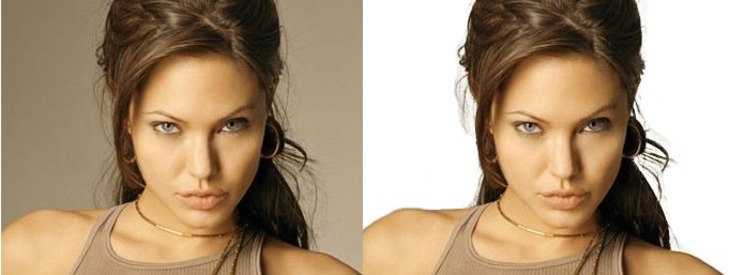
Menschen perfekt freistellen

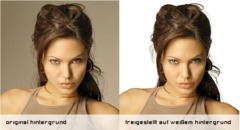
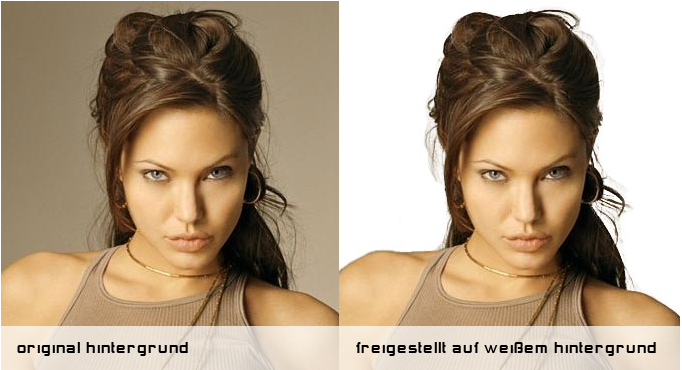
Es gibt viele Möglichkeiten, Objekte bzw. Menschen auf Fotos freizustellen. Oft wird jedoch perfektes Freistellen benötigt, was auch Haare eines Menschen inkludiert. Die Methode benutzt sog. Hochpässe. In Gimp muss dieser Filter per Hand simuliert werden. Hochpass für GIMP:

Verwendete GIMP-Version: 2.3.10. Das Tutorial ist in 8 Schritte unterteilt; ein durchschnittlicher Benutzer benötigt dafür ca. 30 min. Bisher 161754 Mal gelesen. Kategorie: Techniken, Schwierigkeit: 3 von 5

113 Kommentare wurden bisher geschrieben.

In anderen Sprachen:

  1. 1
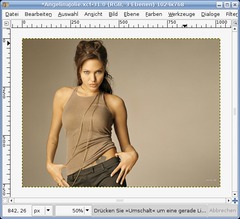
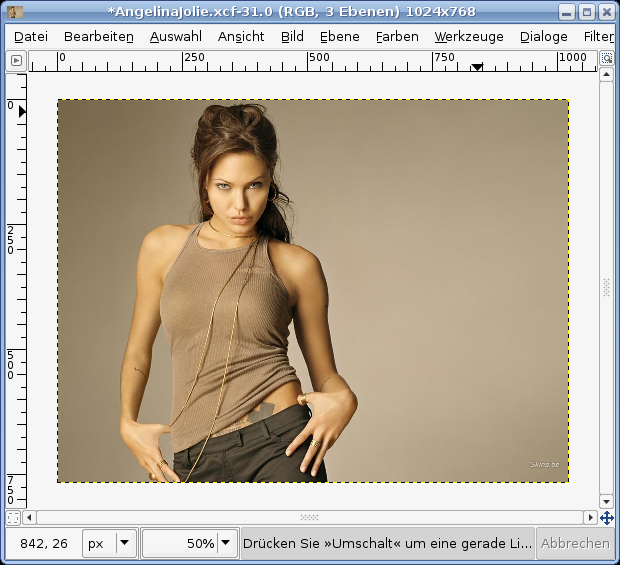
    Öffnet ein beliebiges Bild mit einer Großaufnahme einer Person. Ich verwende ein in Google gefundenes Bild von einer bekannten Persönlichkeit
    Screenshot of step 1
    Zum Vergrößern klicken
  2. 2
    Dupliziert die HG-Ebene 2 mal, sodass ihr 3 gleiche Ebenen habt. Auf die oberste wendet ihr den gaußschen Weichzeichner an (Wert 18) an und setzt die Ebene auf 50 % Deckkraft. Danach geht ihr auf Farben / Invertieren. Ihr solltet nun etwas ähnliches erhalten:
    Screenshot of step 2
    Zum Vergrößern klicken
  3. 3
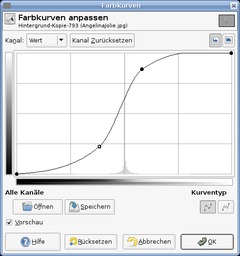
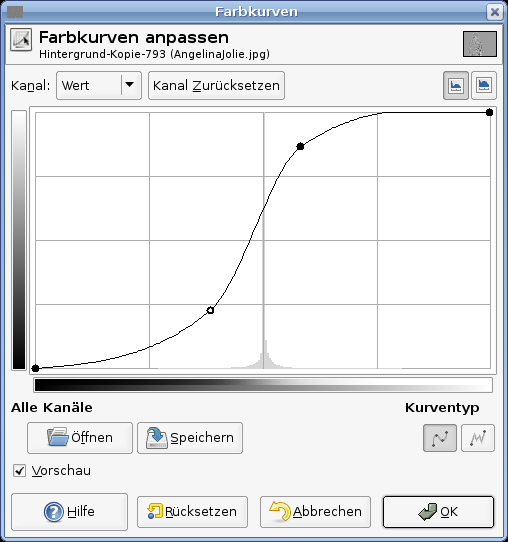
    Nun klickt rechts in den Ebenendialog und vereint die Ebene mit der darunterliegenden. Geht auf Farben / Sättigung entfernen (Mittelwert). Danach geht auf Farben / Kurven und wendet eine leichte S-Kurve an:
    Screenshot of step 3
    Zum Vergrößern klicken
  4. 4
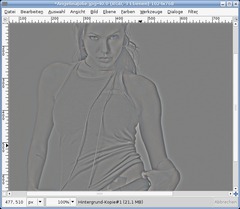
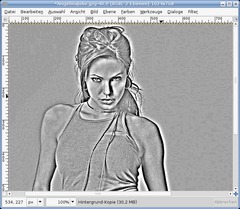
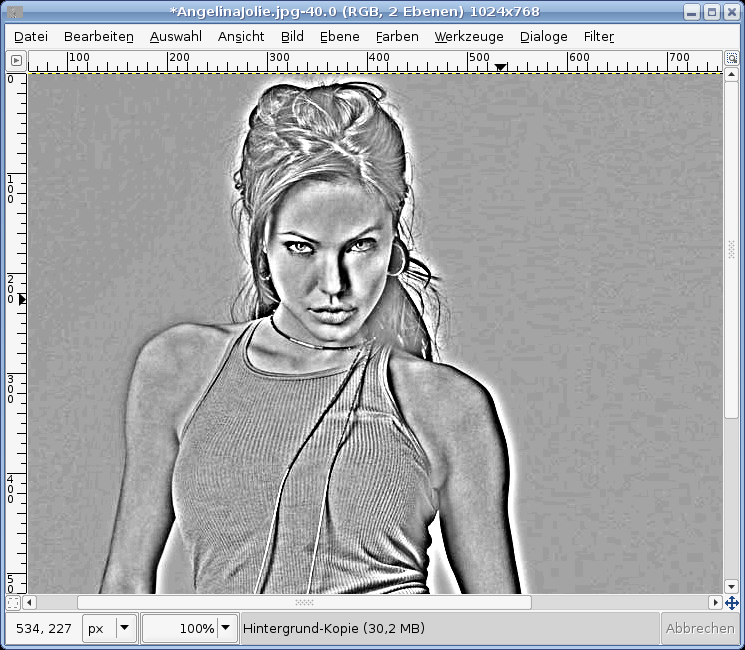
    Danach wählt ihr Farben / Helligkeit-Kontrast: Es müssen gute Kontraste zustande kommen (vor allem bei den Haaren sollten sie gut zu sehen sein). Jetzt sind wir zumindest mal mit dem Highpass / Hochpass fertig.
    Screenshot of step 4
    Zum Vergrößern klicken
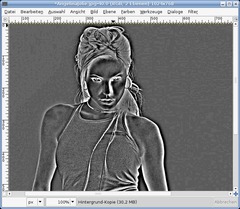
  5. 5
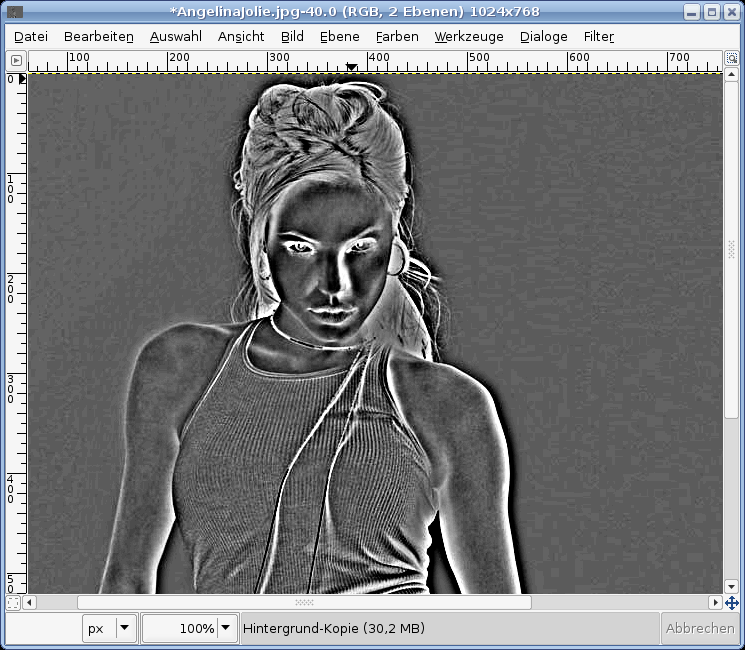
    Geht auf Farben / Invertieren.
    Screenshot of step 5
    Zum Vergrößern klicken
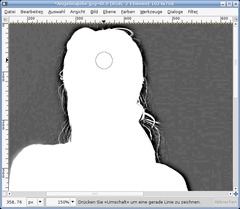
  6. 6
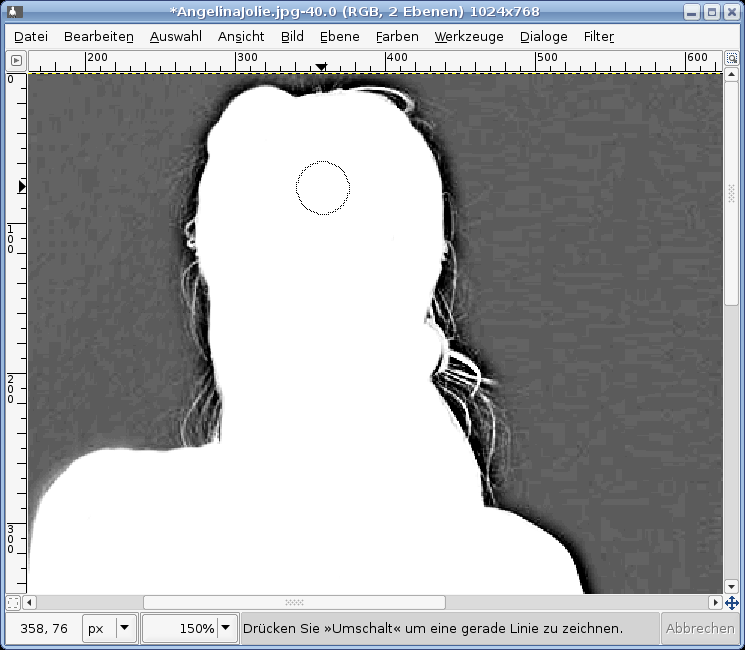
    Jetzt nehmt ihr den Pinsel und malt die Person vollständig weiß an. Ihr müsst die Hautteile, die im Bild sichtbar bleiben sollen anmalen. Malt auf keinen fall über die Haare bzw über die Details die ihr freistellen wollt.

    Tipp: Schiebt die Originalebene über die mit dem Hochpass und stellt die Deckkraft auf 20 od 30%. So seht ihr die Person ganz leicht durchscheinen und wisst genau was ihr anmalen müsst und was nicht.
    Screenshot of step 6
    Zum Vergrößern klicken
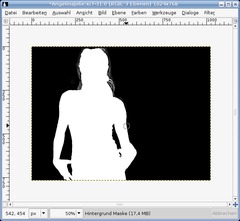
  7. 7
    Danach malt ihr außen herum alles schwarz an. Malt auf keinen Fall bereits weiße Teile an. Nehmt euch zuerst die Übergänge von Weiß auf Grau vor, danach nehmt ihr das freie Auswahlwerkzeug, zieht eine grobe Auswahl um den Körper und füllt den Rest auf einmal (STRG+, oder Bearbeiten / mit VG-Farbe füllen) mit Schwarz - drückt vorher D um die Farben auf Schwarz / Weiß zurückzusetzen.
    Screenshot of step 7
    Zum Vergrößern klicken
  8. 8
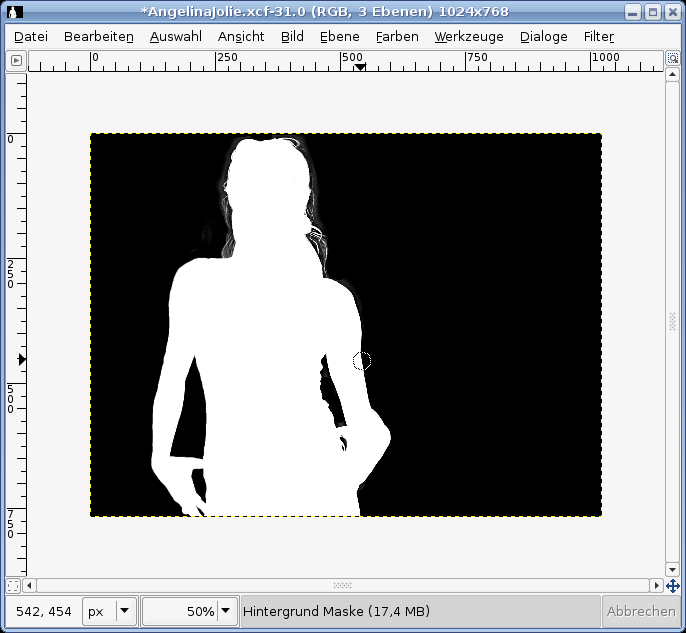
    Wenn ihr nur noch Schwarz und Weiß auf dieser Ebene habt habt markiert ihr alles mit STRG+A, kopiert es (STRG+C) und wechselt auf die HG-Ebene mit dem Originalbild. Klickt rechts auf die Ebene und wählt Alphakanal hinzufügen. Danach wählt ihr im selben Menü Ebenenmaske hinzufügen. Dann geht ihr auf Bearbeiten -> Einfügen. Danach ist das Eingefügte auf einer schwebenden Ebene. Klickt auf den Verankern-Button im Ebenenmenü um die Maske zu aktivieren.

    Erstellt eine neue, transparente Ebene, schiebt sie in der Ebenenreihenfolge im Ebenendialog ganz nach unten und füllt diese mit einer beliebigen Farbe. Fertig! Das Objekt oder die Person sollte nun perfekt freigestellt sein.
    Screenshot of step 8
    Zum Vergrößern klicken

Dieses Werk unterliegt folgender Lizenz: Namensnennung-Keine kommerzielle Nutzung 3.0 Österreich

Verlinkungen (Pingbacks)

Kommentare

Hier können Sie Ihre Kommentare, Frage und Anregungen loswerden. Der Autor und die anderen Benutzer können Ihren Beitrag sehen und darauf antworten. Natürlich können Sie auch im Chat fragen.

2 Bewertung(en) mit durchschnittlich 5.0 von 5 Sternen.

Die Kommentare sind chronologisch geordnet.

  1. http://www.gimpusers.de/tutorials/highpass-freistellen.html Son 27 Aug 2006 11:57:06 CEST D-West, 27. Aug 2006 11:57

    Bei dem 6. udn 7. Schritt komm ich nicht weiter, weil wenn ich die Person komplett weiß ausamlen will dann mal ich aber auch noch den Hintergrund weiß an und das ist mein Problem. Könntest ihr mir weiterhelfen?

  2. http://www.gimpusers.de/tutorials/highpass-freistellen.html Son 27 Aug 2006 20:08:07 CEST devvv, 27. Aug 2006 20:08

    Hi, es ist hier ein wenig Fingerspitzengefühl erforderlich, vielleicht hilft es, wenn du das Bild mit 500%iger Vergößerung anzeigst - dann kannst du genauer arbeiten.

  3. http://www.gimpusers.de/tutorials/highpass-freistellen.html Don 14 Sep 2006 12:16:02 CEST devvv, 14. Sep 2006 12:16

    Leider habe ich beim Schreiben des Tutorials einen essentiellen Schritt bei Nr. 2 vergessen. Jetzt stimmt alles und es sollte ein einwandfreies Nachmachen möglich sein.

  4. http://www.gimpusers.de/tutorials/highpass-freistellen.html Don 28 Sep 2006 11:11:07 CEST cbarkey, 28. Sep 2006 11:11

    Wow, endlich habe ich diese Methode verstanden! Super Tutorial!! =)

  5. http://www.gimpusers.de/tutorials/highpass-freistellen.html Die 10 Okt 2006 16:09:56 CEST entäuschter user, 10. Okt 2006 16:09

    für anfänger nicht geeignit, autor geht nicht ins detail, schade

  6. http://www.gimpusers.de/tutorials/highpass-freistellen.html Die 10 Okt 2006 17:44:53 CEST devvv, 10. Okt 2006 17:44

    Für Anfänger eignet sich das Freistellen mit dem Pfadewerkzeug besser. Wenn du ein wenig detaillierter Fragen stellen würdest könnte man natürlich versuchen dir zu helfen ;)

  7. http://www.gimpusers.de/tutorials/highpass-freistellen.html Sam 14 Okt 2006 08:53:05 CEST Terrorengel, 14. Okt 2006 08:53

    Joa. Ganz OK. Aber an manchen Stellen könnte man sich das ganze noch einfach machen. Da spart man dann viel Zeit.
    Ansonsten sehr gut!

    Greetz

    TE

  8. http://www.gimpusers.de/tutorials/highpass-freistellen.html Mit 18 Okt 2006 15:23:59 CEST Alexandra, 18. Okt 2006 15:23

    ich muss in sehr kurzer zeit mehrere personen fotografieren un dfreistellen - hat jemand für mich einen guten tipp? danke amexandra

  9. http://www.gimpusers.de/tutorials/highpass-freistellen.html Mit 18 Okt 2006 18:40:01 CEST devvv, 18. Okt 2006 18:40

    Am besten du fotografierst die Leute vor einem blauen oder grünen Hintergrund. Oder überhaupt vor einer einheitlichen Farbe, dann sollte das am leichtesten gehen. Ansonsten ist jedes Bild ein Unikat und du mußt wohl immer selbst Hand anlegen. Automatisierung ist da nicht wirklich drin.

  10. http://www.gimpusers.de/tutorials/highpass-freistellen.html Son 19 Nov 2006 02:31:44 CET Ravage, 19. Nov 2006 02:31

    "Auf die oberste wendet ihr den gaußschen Weichzeichner an (Wert 18)"
    Ich kann da aber ekinen Wert einstellen?!?!

  11. http://www.gimpusers.de/tutorials/highpass-freistellen.html Son 19 Nov 2006 10:21:51 CET devvv, 19. Nov 2006 10:21

    Unter "Filter / Weichzeichnen / Gaußscher Weichzeichner" gibt es die Möglichkeit den horizontalen und vertikalen Wert einzustellen. Nimm für beide Wert 18.

  12. http://www.gimpusers.de/tutorials/highpass-freistellen.html Son 19 Nov 2006 15:40:13 CET Ravage, 19. Nov 2006 15:40

    Schritt 7 geht einfacher. Erst das weisse mit asuwahl nach Farbe auswählen und dann Asuwahl>Invertieren, dann mit Schwarz füllen und fertig. Feinheiten können dann noch gemacht werden.

  13. http://www.gimpusers.de/tutorials/highpass-freistellen.html Mon 18 Dez 2006 21:04:59 CET roman, 18. Dez 2006 21:04

    "...und setzt die Ebene auf 50 % Deckkraft...." wie?

  14. http://www.gimpusers.de/tutorials/highpass-freistellen.html Mon 18 Dez 2006 21:27:50 CET devvv, 18. Dez 2006 21:27

    hi roman. die deckkraft einer ebene kann man im ebenenreiter oberhalb der ebenen einstellen.

  15. http://www.gimpusers.de/tutorials/highpass-freistellen.html Die 19 Dez 2006 14:35:21 CET sunny, 19. Dez 2006 14:35

    Ist echt Arbeit! Bei mir klappt es allerdings noch nicht so an den Haaren. Bekomme die einzelnen Strähnen nicht so fein hin. Bei mir sieht das alles abgehackt aus. Alphakanal war bei mir irgendwie nicht möglich hinzuzufügen, aber es hat ansonsten alles geklappt ;-)

  16. http://www.gimpusers.de/tutorials/highpass-freistellen.html Mit 20 Dez 2006 17:08:16 CET Gasti, 20. Dez 2006 17:08

    Das Tut ist schön. Aber mir scheint es fehlt zwischen 5. und 6. ein wichtiger Schritt.
    Folgen wir der Beschreibung sind wir fertig mit unserem Hochpass - und darüber berechtigter Weise voller Stolz! - und malen dann das ganze schöne Hochpasszeug flatsch Weiß an?!!!!
    Und zwar mit einem Pinsel!?

    Nee, ne?

  17. http://www.gimpusers.de/tutorials/highpass-freistellen.html Mit 20 Dez 2006 17:29:47 CET devvv, 20. Dez 2006 17:29

    Hmm, ja mit einem Pinsel - so wies in Schritt 6 steht ;) Wo klappt denn was nicht *g*? Kann nicht ganz folgen...

  18. http://www.gimpusers.de/tutorials/highpass-freistellen.html Mit 20 Dez 2006 21:38:48 CET Gasti, 20. Dez 2006 21:38

    Den Pinsel finde ich nicht so sehr störend. Ist bei sehr großen Aufnahmen halt etwas aufwändiger, ne? ;)
    Konkret:
    In Schritt 5 wird lediglich invertiert. Nichts markiert, keine Ebene hinzugefügt , nichts.
    In Schritt 6 wird eine Ebene angehoben. Aber immer noch nichts hinzugefügt oder markiert.
    Ich soll da dann "die Person" ausmalen.
    Ich muss davon ausgehen, dass ich das in der frisch invertierten Ebene tue.
    Also in der Ebene, in der ich die gesamte Zeit vorher viel Aufwand darauf verwendet habe Kanten herauszustellen und Kontraste zu schärfen.
    Das alles soll ich jetzt Weiß übertünchen - und zwar frei Hand.
    _Das_ kann ich mir nicht vorstellen. Wozu sollte ich dann vorher so viel Aufwand in diese Ebene investieren?

  19. http://www.gimpusers.de/tutorials/highpass-freistellen.html Mit 20 Dez 2006 21:48:18 CET devvv, 20. Dez 2006 21:48

    Du kannst natürlich auch größere Pinsel anlegen, bzw die dynamische Pinselfunktion von Gimp 2.3.x verwenden - das vereinfacht das natürlich ;)

    Zum 2. Ja, also du kannst die Person auch auf ner neuen Ebene ausmalen und dann diese weiße Ebene mit der invertierten vereinen. Der Vorteil bei dieser Technik des Freistellens ist, dass du dich zB nicht um die Haare kümmern musst (die sind ja bereits schwach weiß und somit ersparst du dir hier eine Menge Aufwand diese freizustellen). Gleichzeitig bekommst du anschließend natürlich eine extrem schöne Maske durch die feinen (hochpassgefilterten) Haare ;)

  20. http://www.gimpusers.de/tutorials/highpass-freistellen.html Don 18 Jän 2007 14:31:18 CET lili, 18. Jän 2007 14:31

    Wenn ich die Person auch auf einer neuen Ebene mit Weiss ausmale und dann diese Ebene mit der invertierten vereinen wie im allerletzten Kommentar angegeben, wie kann ich diese Ebene dann als Maske gebrauchen um die Freistellung zu gelingen?

  21. http://www.gimpusers.de/tutorials/highpass-freistellen.html Don 18 Jän 2007 15:12:46 CET devvv, 18. Jän 2007 15:12

    Das sollte keinen Unterschied machen ;) Ist somit möglich und auch zu empfehlen, da man auf einer eigenen Ebene mehr Freiraum beim anmalen hat.

  22. http://www.gimpusers.de/tutorials/highpass-freistellen.html Don 18 Jän 2007 16:16:59 CET lili, 18. Jän 2007 16:16

    Nachdem ich die bemalte Ebene mit der invertierten vereinet habe,mache ich CTRL a und kopiere die ganze Auswahl. Aber meine Ebenenmaske wird immer ganz weiss.Was mache ich falsch ?

  23. http://www.gimpusers.de/tutorials/highpass-freistellen.html Don 18 Jän 2007 16:29:46 CET devvv, 18. Jän 2007 16:29

    Kopier' die schwarz-weiße Ebene (STRG+A, STRG+C), klicke die Orginalebene an, klicke im Ebenendialog rechts und wähle "Ebenenmaske hinzufügen". Danach drückst du STRG+V und gehst auf das "Schwebende Auswahl verankern"-Symbol. Das findest du links neben dem Ebene-Löschen-Symbol im Ebenen-Dialog. Ich hoffe es klappt ;)

  24. http://www.gimpusers.de/tutorials/highpass-freistellen.html Don 18 Jän 2007 16:47:15 CET lili, 18. Jän 2007 16:47

    Vielen Dank, das klappt. Prima Tutorial.

  25. http://www.gimpusers.de/tutorials/highpass-freistellen.html Fre 09 Feb 2007 19:48:10 CET fabe, 09. Feb 2007 19:48

    ICh komme bei schritt 3 nciht weiter, wie mache ich das mt dem ... "(Ebenen /) Farbe / Farbe (bzw Sättigung) entfernen (Mittelwert)"

  26. http://www.gimpusers.de/tutorials/highpass-freistellen.html Fre 09 Feb 2007 21:10:27 CET devvv, 09. Feb 2007 21:10

    Wenn du Gimp 2.2 benutzt: Geh dazu einfach ins Menü Ebene / Farben und wähle dort "Sättigung entfernen". Wenn du Gimp 2.3 benutzt findest du die Option unter Farben / Farbe entfernen.

  27. http://www.gimpusers.de/tutorials/highpass-freistellen.html Don 15 Feb 2007 19:01:08 CET euglo, 15. Feb 2007 19:01

    Hallo, hierbei komm ich bis zu Schritt 8, alles markieren und dann auf die untere Ebene wechseln, oder was bedeutet original HG Ebene, wenn ich auf Ebenenmaske hinzufügen drücke kommt bei mir weiß (volle Deckkraft)
    schwarz (volle Transparenz)
    Alphakanal der Ebene
    Alphakanal der Ebene übernehmen usw.
    was mach ich falsch??????????????
    mfg

  28. http://www.gimpusers.de/tutorials/highpass-freistellen.html Don 15 Feb 2007 19:11:56 CET devvv, 15. Feb 2007 19:11

    Ich nehme an, dass du die schwarz-weiße Ebene mal markiert und kopiert hast.
    Wähl' die HG Ebene aus, klick im Ebenen-Dialog rechts und wähle "Alphakanal hinzufügen". Danach "Ebenenmakse hinzufügen" (Volle Deckkraft). Danach drück STRG+V und gleich danach den "Anker"-Button im Ebenen-Dialog. Erst der Druck auf diesen "Verankern"-Button fixiert die eingefügte Auswahl auf der Ebenenmaskte!

    Ich hoffe es klappt nun.

  29. http://www.gimpusers.de/tutorials/highpass-freistellen.html Don 15 Feb 2007 21:48:49 CET euglo, 15. Feb 2007 21:48

    hab alles so gemacht wie beschrieben,
    doch wenn ich den Dialog zum verankern aufmache kann ich den Anker nicht auswählen HMMMMMMM
    Was mach ich falsch schnieffff schlufts

  30. http://www.gimpusers.de/tutorials/highpass-freistellen.html Don 15 Feb 2007 22:13:41 CET devvv, 15. Feb 2007 22:13

    Was für nen Dialog zum Verankern meinst du? Da brauchst du keinen Dialog - stell sicher, dass du auf der Ebenenmaske bist (die ist im Ebenen-Dialog dann weiß umrahmt) dann drück einfach STRG+V, und danach musst du nur noch den Anker-Button klicken (siehe meine angehängtes Bild). Falls es immer noch nicht klappt, schick mir mal dein xcf-file.


    Zum Vergrößern klicken

  31. http://www.gimpusers.de/tutorials/highpass-freistellen.html Die 20 Feb 2007 21:42:33 CET Maddin, 20. Feb 2007 21:42

    Hallo zusammen,
    erstmal habe ich mich sehr gefreut ein Tutorial zu diesem sehr interessanten Thema "freistellen von Personen" zu finden, aber ich kann es leider nicht ganz nachvollziehen, denn zum guten Schluss - Kontrast rauf oder runter, Sättigung hin oder her - muss ich doch die Person doch ausmalen oder nicht??? Und wie mache ich das bei den Haaren (die interessieren mich doch am meisten!!!)???

    Vielleicht kurz zur Entschudigung: bin noch Neuling und arbeite erst seit 2 Tagen mit GIMP (mir fällt es auch wg. der leider unübersichtlichen Verschachtelung der Menus schwer).

    Danke für Tipps/Erläuterungen!!!
    Gruß

    Maddin

  32. http://www.gimpusers.de/tutorials/highpass-freistellen.html Die 20 Feb 2007 22:56:29 CET devvv, 20. Feb 2007 22:56

    Hallo Maddin!

    Ich versuchs mal sogut wie möglich zu erklären. Guck mal zu Punkt 5 (Bild). Die ganzen Dinge die vor diesem Schritt passiert sind waren nötig um die feinen Haare von ihr bereits weiß hervorzuheben, damit sie nachher nicht mehr in mühevoller Handarbeit nachbearbeitet werden müssen. Deswegen die feinen Kontraste und Anpassungen. Leider ist das bei jedem Bild ein bisschen anders. Im nächsten Schritt wird nur der Körper selbst angemalt - die Haare bleiben wie sie sind, man muss das ganze nur zu "einem Ganzen" zusammenfügen damit man es nachher als ordentlich Ebenenmaske anwenden kann.

    Isses jetzt klarer?

    Gruß,
    devvv

  33. http://www.gimpusers.de/tutorials/highpass-freistellen.html Don 08 Mär 2007 20:01:47 CET Alex, 08. Mär 2007 20:01

    Ich kann meine Ebenen nicht verschieben auch ist der Anker gegreyed.
    Wie schaffe ich es, daß ich die Ebenen verschieben kann?

  34. http://www.gimpusers.de/tutorials/highpass-freistellen.html Fre 09 Mär 2007 08:54:30 CET devvv, 09. Mär 2007 08:54

    Was genau funktioniert nicht, bzw bei welchem Schritt bist du genau?

  35. http://www.gimpusers.de/tutorials/highpass-freistellen.html Mit 18 Apr 2007 15:18:10 CEST Oliver, 18. Apr 2007 15:18

    Hi!
    Also ich muss Gasti Recht geben. Ich spare mir die ganze Arbeit und schneide die transparenten Bereiche lieber gleich von Hand aus. Das Ergebnis sieht nicht schlechter aus. Die Fehlerquote, wenn ich Duzende von Strähnen mit dem Pinsel händisch nachzeichnen muss, ist einfach zu hoch.
    Gruß
    Oliver

  36. http://www.gimpusers.de/tutorials/highpass-freistellen.html Mit 18 Apr 2007 15:39:17 CEST devvv, 18. Apr 2007 15:39

    Das wichtige an dieser Technik ist ja dass man es so hinbiegt dass man sich erst garnicht um die Haarsträhnen kümmern muss... Es ist natürlich bei allen Bildern ein bisschen Unterschied und Feingefühl nötig.

  37. http://www.gimpusers.de/tutorials/highpass-freistellen.html Sam 19 Mai 2007 22:22:21 CEST hmpf, 19. Mai 2007 22:22

    Ich hab dasselbe Problem wie mein Vorposter. Das Ausmalen findet ebenenuebergreifend statt, kA was ich falsch mach.

  38. http://www.gimpusers.de/tutorials/highpass-freistellen.html Mit 30 Mai 2007 01:52:53 CEST Florian, 30. Mai 2007 01:52

    ich kann bei schritt 8 nicht weiter
    hab das hintergrund bild als ebene und das schwarz weiss bild.
    aber ich komm nicht weiter
    wie mache ich das, das die person nur auf weissen hintergrund ist?
    Bitte genauer erklären

  39. http://www.gimpusers.de/tutorials/highpass-freistellen.html Mit 30 Mai 2007 10:08:01 CEST devvv, 30. Mai 2007 10:08

    In erster Linie wird die Person auf trasprantem HG freigestellt. Das passiert nachdem du die Ebenenmaske hinzugefügt hast und die schwarzweiße Ebene auf die Maske kopiert und den Verankern-Button gedrückt hast.

    Danach kannst du dir aussuchen welche Farbe du als HG haben willst. Dazu musst du nur eine leere Ebene anlegen, nach unten bzw hinter die Person schieben und mit einer Farbe füllen. Es scheint dann nur noch die Farbe an den Stellen durch an der die Ebenenmaske des HG-Bildes schwarz ist.

  40. http://www.gimpusers.de/tutorials/highpass-freistellen.html Son 19 Aug 2007 18:54:17 CEST Dankbarer, 19. Aug 2007 18:54

    Danke, hat gut funktioniert :)

    Bei mir wars ein bisschen schwerer, weil ich einen komischen Hintergrund hatte (hängende Kleidungsstücke am Kleiderständer) und das Bild vorher schon eine schlechte Qualität hatte, aber trotzdem vielen Dank fürs Tutorial ;)

  41. http://www.gimpusers.de/tutorials/highpass-freistellen.html Don 06 Sep 2007 23:42:49 CEST simon, 06. Sep 2007 23:42

    sowas such ich krampfhaft seit 4h, DANKE

    p.s. die restlichen tutorials sind mal absolut lesenswert. ^^
    weiter so

  42. http://www.gimpusers.de/tutorials/highpass-freistellen.html Son 09 Sep 2007 10:40:38 CEST simon, 09. Sep 2007 10:40

    also ich bekomm das mit dem alphakanal nicht auf die reihe,
    hab das aber durch den modus "multiplikation" gelöst.
    oder gibts da irgendwelche nachteile?

  43. http://www.gimpusers.de/tutorials/highpass-freistellen.html Die 23 Okt 2007 12:55:25 CEST MySelf, 23. Okt 2007 12:55

    Ich bin zu doof zu eigentlich will ich nur ein kleines Bild (nicht mal ein Foto) freistellen aber es klappt nicht.
    Rund um das Bild ist ein Rahmen mit dem Farbverlauf vom Hintergrund geblieben...

  44. http://www.gimpusers.de/tutorials/highpass-freistellen.html Fre 02 Nov 2007 20:02:10 CET Dimaybe, 02. Nov 2007 20:02

    Ich bin zwar auch erst Anfänger, aber ich verstehe den Sinn der Sache hier nicht. Wenn ich in Punkt 6 eh jedes kleine Haar weiss machen muss und anschliessend auch noch mit schwarz drum herum...also da hab ich bessere Tutorials gesehen. Oder ich verstehe das Tutorial nicht richtig.

  45. http://www.gimpusers.de/tutorials/highpass-freistellen.html Sam 03 Nov 2007 00:41:28 CET Dimaybe, 03. Nov 2007 00:41

    OK, ich nehm alles zurück. Hab jetzt zwei Bilder bearbeitet, und wenn man es richtig macht, dann geht's ganz gut. Hab mich vorher bisl dumm angestellt.^^

  46. http://www.gimpusers.de/tutorials/highpass-freistellen.html Son 04 Nov 2007 15:53:55 CET kurti, 04. Nov 2007 15:53

    Nicht schlecht, aber etwas kompliziert und dazu fehlen im rechten, freigestellten Bild noch jede Menge feine Haarstrenen.

  47. http://www.gimpusers.de/tutorials/highpass-freistellen.html Don 08 Nov 2007 18:20:58 CET Dabi, 08. Nov 2007 18:20

    Also es klappt alles - bis auf den allerletzten Schritt!

    -> Wählt noch eine neue Ebene, schiebt sie ganz nach hinten und füllt Sie mit einer beliebigen Farbe. Fertig!

    Wie mach ich das???

  48. http://www.gimpusers.de/tutorials/highpass-freistellen.html Sam 17 Nov 2007 15:38:38 CET schuppel, 17. Nov 2007 15:38

    wie macht man das das bild 50%transparens hatt

  49. http://www.gimpusers.de/tutorials/highpass-freistellen.html Son 18 Nov 2007 22:36:11 CET christian, 18. Nov 2007 22:36

    irgentwie komm ich bei schrit 3 nich weiter. ich find das "(Ebenen /) Farbe / Farbe (bzw Sättigung) entfernen (Mittelwert)" irgentwie nich.

  50. http://www.gimpusers.de/tutorials/highpass-freistellen.html Die 20 Nov 2007 08:09:24 CET iRox_Fabian, 20. Nov 2007 08:09

    Hi Christian,
    Ich hatte erst das selbe Problem habe aber das aber aders gelöst unter Farben -> entsättigend -> Durchnschnitt
    Ansonsten geht es auch unter
    Farbton/Sättigung -> und dann bei Sättigung auf 0 stellen
    ich hoffe das hilft dir weiter ;)

  51. http://www.gimpusers.de/tutorials/highpass-freistellen.html Die 20 Nov 2007 08:54:25 CET iRox_Fabian, 20. Nov 2007 08:54

    hey devvv, ich habe festgestellt das das nur bei diesem Bild geht :S
    bei den andern Bildern sind die Haare nicht halbs so schön freizustellen.
    wie kann ich das ändern? Mit Kontrasten rumspielen nützt nix. liegt es and der Kurve? Thx im voraus.

  52. http://www.gimpusers.de/tutorials/highpass-freistellen.html Die 20 Nov 2007 11:05:16 CET devvv, 20. Nov 2007 11:05

    Ja klar, das ist ne Technik die man nicht 1:1 übernehmen kann - du musst vor allem am anfang mit den kontrasten spielen- bilder mit sehr starken kontrastunterschieden im hintergrund sind am schwierigsten, da ist es wahrscheinlich immer noch besser das alles manuell zu umrunden

  53. http://www.gimpusers.de/tutorials/highpass-freistellen.html Mit 21 Nov 2007 12:14:30 CET iRox_Fabian, 21. Nov 2007 12:14

    Ich nur das Problem die haare nicht Perfekt Freizukriegen. Den grössten Teil des Hintergrunds von hand anzumalen macht mir nix aus... genausowenig wie die Person selbst weiss zu machen. Ausser eben die Haare... bei den meisten Bildern ist das Problem das es noch Schatten hat, das die Haare nicht überall gleich hell sind.

  54. http://www.gimpusers.de/tutorials/highpass-freistellen.html Mon 26 Nov 2007 23:05:24 CET Yulia, 26. Nov 2007 23:05

    Ich fände es schön wenn du den Schritt 8 mal ein bisschen Anfänger gerecht beschreibst... ich check mal garnix o.O
    Ich hab das Bild schwarz/weiß wie beim Punkt 7, dann Strg A und kopieren check ich noch und auf die HG ebene des Original bildes wechseln... und dann kommen ganz viele Fragezeichen o.O
    Alphakanal wird hinzugefügt und die Ebenenmaske (Weiß (voll transparent) wird angeklickt und dann einfügen... nur dann geht bei mir iwie garnix mehr!
    1. check ich das komplett mit diesem Verankern nicht? ist das das Symbol im Ebenreiter neben diesem Auge (die Kette?!) und 2. wie geht das mit dieser neuen Ebene... denn bei mir kann ich dann garnix mehr machen. Hab als Bild das weiß gemalte mit schwarzem hintergrund im Ebenreiter stehen OriginalHG+schwarz/weiß und einmal nur das schwarz/weiße und einmal die schwebende Auswahl! aber bei mir klappt dann garnix ?!

    Hilfe o.O -checks nicht-

  55. http://www.gimpusers.de/tutorials/highpass-freistellen.html Mit 28 Nov 2007 10:47:23 CET iRox_Fabian, 28. Nov 2007 10:47

    Whaaaat? xD
    Wenn ichs richtig verstehe hast du bereits die Figur weiss eingefärbt und den Hintergrund schwarz. Dann drückst du STRG+A was du ja shon hast, und dann gleich STRG+C. Das Kopiert das Ausgewählte. Zu beginn hast du ja die Ebene 3 mal kopiert. Wenn du bis dahin alles richtig gemacht hast sollte noch eine unveränderte Ebene vorhanden sein.
    Mach einen Rechtsklick auf die Eben e und klicke auf "Alphakanal hinzufügen", ziemlich weit unten. Dann gleich nochmal Rechtsklick und auf "Ebenenmaske hinzufügen" dort wählst du -Schwarz(volle Transparenz). Wenn du die Ebenenmaske erstellt hast gehst du sicher das sie auch aktiv ist und drückst dann STRG+V was das vorhin kopierte einfügt.(kennst du warscheinlich schon von Windows)
    Jetzt Verankerst du die Ebene noch.
    Jetzt erstellst du noch eine neue Ebene mit beliebigem Hintergrund und Versetze sie ganz nach hinten. et voila! es kann sein das du noch die oberste Ebene ausblenden musst. (bei mir wars so weil das SchwarzWeiss Bild noch vorhanden war)

  56. http://www.gimpusers.de/tutorials/highpass-freistellen.html Fre 30 Nov 2007 10:39:54 CET toby, 30. Nov 2007 10:39

    also ich finds gut!!

  57. http://www.gimpusers.de/tutorials/highpass-freistellen.html Mon 07 Jän 2008 18:51:16 CET Ich, 07. Jän 2008 18:51

    Ich versteh nur nich, wie man das einfach mal so weiß anmalen soll und dann da drum auch schwarz... :(

  58. http://www.gimpusers.de/tutorials/highpass-freistellen.html Mon 07 Jän 2008 20:59:17 CET SirPaul, 07. Jän 2008 20:59

    ermmmmm ermmmm .... ich mach das lieber gleich grob mit dem Zauberstab und mach dann einfach die Details mitm Pinsel/radirgummi (kommt drauf an) und bis jetzt hats immer perfekt geklappt....

  59. http://www.gimpusers.de/tutorials/highpass-freistellen.html Son 13 Jän 2008 17:15:21 CET martha, 13. Jän 2008 17:15

    also bei mir klappt der letzte schritt überhaupt nicht.
    ich hab mir auch alle kommentare durchgelesen und bin allem gefolgt, dem ich folgen konnte.
    bin zwar anfänger, aber eigentlich versteh ich sowas schnell.
    ich kann auf den ebenen herumklicken wie ich will, es wird aber immer nur das schwarz-weiß bild angezeigt. ist das normal? o.O

    aaaahhh *help!*

  60. http://www.gimpusers.de/tutorials/highpass-freistellen.html Mit 16 Jän 2008 18:18:28 CET Lily, 16. Jän 2008 18:18

    hey also es klappt alles bis auf das verankern... das lässt sich bei mir nich anklicken... was hab ich denn vergessn?

  61. http://www.gimpusers.de/tutorials/highpass-freistellen.html Son 20 Jän 2008 18:27:21 CET wicked, 20. Jän 2008 18:27

    ich müsste für die schule angeliena dort aussschneiden und dann auf einem strandbild einfügen. wie ann ich das dann machen? oO

  62. http://www.gimpusers.de/tutorials/highpass-freistellen.html Die 29 Jän 2008 19:21:19 CET saves, 29. Jän 2008 19:21

    toll hatt beim ersten mal geklappt.
    Ich hab noch hinten den goldenen Farbverlauf reingetan das sieht nicht schlecht aus.
    Danke fürs tut
    Saves


    Zum Vergrößern klicken

  63. http://www.gimpusers.de/tutorials/highpass-freistellen.html Don 21 Feb 2008 10:13:07 CET Dakkar, 21. Feb 2008 10:13

    Danke fuer das Tut. ist an sich recht gut. allerdings waere es super wenn du ggf bei den einzelnen Schritten kurz erklaeren koenntest WARUM man das jetzt macht. nachbauen kann jeder .. verstehen ist das kunststueck ;)

    *winke* dakky

  64. http://www.gimpusers.de/tutorials/highpass-freistellen.html Sam 29 Mär 2008 11:17:40 CET Anakain, 29. Mär 2008 11:17

    Boah! Da wär ich nie drauf gekommen!

  65. http://www.gimpusers.de/tutorials/highpass-freistellen.html Son 13 Apr 2008 22:57:28 CEST Martin, 13. Apr 2008 22:57

    Bitte um genauere Beschreibung wie man die deckkraft auswählt

  66. http://www.gimpusers.de/tutorials/highpass-freistellen.html Sam 07 Jun 2008 13:38:25 CEST percival, 07. Jun 2008 13:38

    Wie dupliziere ich die HG ebene 2 mal?

  67. http://www.gimpusers.de/tutorials/highpass-freistellen.html Mit 11 Jun 2008 18:35:01 CEST isi, 11. Jun 2008 18:35

    Hallo,
    es wäre super, diese Vorgänge ein wenig genauer zu beschreiben, damit auch Anfänger die Möglichkeit haben, das zu erlernen.

  68. http://www.gimpusers.de/tutorials/highpass-freistellen.html Mit 02 Jul 2008 15:55:50 CEST MetalDrummer, 02. Jul 2008 15:55

    ich krieg da garnichts hin...

  69. http://www.gimpusers.de/tutorials/highpass-freistellen.html Fre 11 Jul 2008 13:25:09 CEST Bu11DoG, 11. Jul 2008 13:25

    boa die Jolie is HOT HOT HOT !!

    nice tut .. thx

  70. http://www.gimpusers.de/tutorials/highpass-freistellen.html Mit 16 Jul 2008 21:51:32 CEST Percival, 16. Jul 2008 21:51

    Unter ebene->farbe->sättigung enfernen gibts da nicht.
    ich benutzte 2.6

  71. http://www.gimpusers.de/tutorials/highpass-freistellen.html Don 17 Jul 2008 20:10:43 CEST Percival, 17. Jul 2008 20:10

    Geschafft!!^^
    thx für das tut ist echt super

  72. http://www.gimpusers.de/tutorials/highpass-freistellen.html Don 17 Jul 2008 21:28:23 CEST Ciboo, 17. Jul 2008 21:28

    Vielen Dank für das Tutorial!, aber gibt es eine Möglichkeit diese Funktion Hochpässe auch als Filter abzuspeichern, damit man es nicht immer neu machen muss?

  73. http://www.gimpusers.de/tutorials/highpass-freistellen.html Son 21 Sep 2008 15:41:11 CEST twilight, 21. Sep 2008 15:41

    Hmmm... also manche Menüpunkte sind in der neuen Version woanders zu finden, aber insgesamt hat es recht gut geklappt. Wobei Du wegen der Ebenenmaske etc. hier in den Kommentaren was geschrieben hattest, was oben fehlt. Mit dem Kommentar habe ich es dann aber hingekriegt!

  74. http://www.gimpusers.de/tutorials/highpass-freistellen.html Mit 15 Okt 2008 09:37:27 CEST Calimero, 15. Okt 2008 09:37

    Sehr gutes Tutorial. Als absoluter Anfänger ist das mein erstes Gimp-Tutorial gewesen. Hat (nach ein paar Versuchen) ganz gut geklappt. Danke.

    Allerdings habe ich noch eine Frage:
    Wenn ich fertig bin und noch ein Hintergrundbild einfügen möchte mache ich dies über /Datei/Einfügen als Ebene
    Leider wird das Bild dann auf die Bildgröße von Angelina verkleinert. Wie kann ich das Hintergrundbild in der originalen Größe einfügen?

    Beispiel: Als Hintergrund habe ich einen Strand mit einem Liegestuhl. Angelina soll neben dem Liegestuhl stehen. Wenn ich das Strandbild einfüge wird es so verkleinert, das man nur noch den Liegestuhl sieht. Diese Ebene (der Liegestuhl) wird natürlich von Angelinas Ebene vollkommen überdeckt.

    Hat jemand einen Tipp.

    Es hilft ja nicht viel, wenn ich von dem Hintergrundbild nur einen kleinen Ausschnitt verwenden kann.
    Ich habe übrigens die Version 2.6.1

    LG Calimero

  75. http://www.gimpusers.de/tutorials/highpass-freistellen.html Son 19 Okt 2008 10:21:23 CEST 00saku00, 19. Okt 2008 10:21

    also ich bin nich so extrwm begeistert von dem tut...es kann ja sein, dass man die person eben einzeln ausmalen muss, aber das mit den haaren is bei meinem bild unmöglich. Ich hab schon rumversucht, aber ich glaub das wird nix mehr, die haare heben sich kaum vom hintergrund ab....naja...

  76. http://www.gimpusers.de/tutorials/highpass-freistellen.html Mon 20 Okt 2008 16:36:14 CEST Calimero, 20. Okt 2008 16:36

    Hallo zusammen,

    war meine Frage zu einfach, so das keiner lust hat zu antworten oder so schwierig das keiner eine Antwort weiß?
    Wie auch immer: Ich habe woanders ein paar Tips gelesen.
    Also z. B. für die Erstellung einer Collage:
    1. Die verschiedenen Bilder, die eingefügt werden sollen einzeln öffnen.
    2. Eine neue Datei öffnen und per Drap and Drop die Bilder/Fotos in die neue Datei ziehen. Eventuell sogar auf unterschiedliche Ebenen. Dann gehts.

    Was das Freistellen prinzipiell angeht. Bei mir funktioniert es recht gut. Bei dunklen Haaren und einen schwarzen Shirt habe ich allerdings auch Probleme. Da fehlt einfach der Kontrast.

    Viel Spaß noch

    Calimero

  77. http://www.gimpusers.de/tutorials/highpass-freistellen.html Mit 22 Okt 2008 13:25:50 CEST gimp 2.6, 22. Okt 2008 13:25

    oh man, wird das menü bei JEDER neuen version von gimp umgestellt? oO wo finde ich in gimp 2.6 "farbe entfernen" oder "sättigung entfernen"?

  78. http://www.gimpusers.de/tutorials/highpass-freistellen.html Mit 22 Okt 2008 14:05:52 CEST devvv, 22. Okt 2008 14:05

    immer noch unter FARBEN - es heißt jetzt Entsättigen...

  79. http://www.gimpusers.de/tutorials/highpass-freistellen.html Fre 21 Nov 2008 00:12:08 CET Piit, 21. Nov 2008 00:12

    WoooW am anfang hatte ich echt probs damit auch weill ich noch ein echter gimp noob bin aba die technik is hamma geil thx für das tut man könnte das ein oder andere vill noch anders schreiben das es leichter wird aba wenn man sich bisserle dahintersetzt geht das

  80. http://www.gimpusers.de/tutorials/highpass-freistellen.html Die 23 Dez 2008 23:52:43 CET be-one, 23. Dez 2008 23:52

    bei version 2.6 gibts unter farben>entsättigen nur die auswahl leuchtkraft, helligkeit, durchschnitt
    meinst du unter 3. mit mittelwert die auswahl durchschnitt?
    und wie genau muss die s-kurve denn sein?
    ich bin bei punkt 4 schon hängengeblieben da mein ich mit der kontrasteinstellung ein anderes bild erhalte, viel weniger hell dunkel unterschied. wie muss mich da die helligkeit bzw. kontrast anpassen?
    sorry wegen den vielen fragen aber das ist das erste tutorial was ich versuche nachzumachen

  81. http://www.gimpusers.de/tutorials/highpass-freistellen.html Die 30 Dez 2008 20:35:55 CET Isi, 30. Dez 2008 20:35

    Eine Frage zu Schritt 7:Wie mache ich das mit dem Übergang von weiß zu grau? Auch mit Pinsel oder mit irgendeinem werkzeug?

  82. http://www.gimpusers.de/tutorials/highpass-freistellen.html Fre 02 Jän 2009 16:05:12 CET Milli, 02. Jän 2009 16:05

    Ich hab auch so meine Probleme bei Schritt. Ich kann den Rest nicht mit schwarz füllen i.wie... Das muss ich alles einzeln anmalen und da hab ich ja dann nix von...

  83. http://www.gimpusers.de/tutorials/highpass-freistellen.html Fre 02 Jän 2009 16:05:42 CET Milli, 02. Jän 2009 16:05

    Ich hab auch so meine Probleme bei Schritt. Ich kann den Rest nicht mit schwarz füllen i.wie... Das muss ich alles einzeln anmalen und da hab ich ja dann nix von...

  84. http://www.gimpusers.de/tutorials/highpass-freistellen.html Die 06 Jän 2009 01:18:09 CET Werner, 06. Jän 2009 01:18

    Gut gemacht! Danke für die tolle Anleitung!

  85. http://www.gimpusers.de/tutorials/highpass-freistellen.html Sam 07 Feb 2009 11:38:21 CET Mell, 07. Feb 2009 11:38

    Ein liebes Hallo von einer blutigen Anfängerin :-)
    Ich möchte das gerne mit einem Avatarbild versuchen, mein Ava hat auf dem Bild eine sehr wilde Frisur, ausgeprägte Strähnen zu den Seiten.
    Muss ich die mit weiß machen? Ich find das sehr schwierig bis in die Spitzen zu kommen.
    Geht das überhaupt mit einem solchen Bild?

    Danke schon mal
    Mell

  86. http://www.gimpusers.de/tutorials/highpass-freistellen.html Son 15 Feb 2009 20:55:49 CET kingluis, 15. Feb 2009 20:55

    bitte das tut mal auf 2.6 updaten

  87. http://www.gimpusers.de/tutorials/highpass-freistellen.html Son 15 Feb 2009 21:51:13 CET devvv, 15. Feb 2009 21:51

    Ist nun auf 2.6 upgedatet worden!

  88. http://www.gimpusers.de/tutorials/highpass-freistellen.html Mit 11 Mär 2009 22:15:20 CET Anni, 11. Mär 2009 22:15

    Also, da finde ich das schon ein bisschen aufwendig. Hätte da eine viel einfachere Methode, eine Person sehr fein auszu"schneiden". Mit dem Pfad-Werkzeug funktioniert das nämlich ebenfalls, wenn man mit diesem Pfad-Werkzeug die Person so fein, wie möglich, umrahmt - danach im Hauptfenster auf "Auswahl aus Pfad" klickt, dann inventiert und den Hintergrund komplett wegradiert. (Den Radiergummi auf Transparenz stellen.) Das hört sich vielleicht kompliziert an, ist aber wesentlich einfacher, als diese ganzen Schritte durchzuführen. Aber das Ergebnis ist natürlich super. :)

  89. http://www.gimpusers.de/tutorials/highpass-freistellen.html Mit 18 Mär 2009 20:05:52 CET lotta, 18. Mär 2009 20:05

    hm also ich mach alles genau wies da steht, aber am ende sieht mein bild voll komisch aus-.-
    also bis zum verankern bei punkt 8 komm ich noch, aber irgendwie bekomm ichs niht weiter hin. kannst dus vllt ab da nochmal gaanz detailiert erklären? danke schon mal für die hilfe. :)

  90. http://www.gimpusers.de/tutorials/highpass-freistellen.html Fre 05 Jun 2009 17:11:23 CEST Doro, 05. Jun 2009 17:11

    Also ich finde die Methode dann gut, wenn die Hintergrundfarbe sich gut von den Haaren und der Haut unterscheidet, ich habe das auch schon mit einem Bild versucht in das ganze sehr ähnlich war und bis zu einem ehr schlechten Ergebnis gekommen, so dass es mit einem Pfad- oder Auswahlwerkzeug definitiv zu einem schnelleren und schöneren Ergebnis kam.
    Was ich noch fest gestellt habe ist, wenn ich die Sättung erst raus nehme wenn ich die Pinsel schon benutzt habe, waren meine Pinselstriche viel gezielter und besser, weil ich zum einpinseln auch gut mit der Auswahl arbeiten konnte

  91. http://www.gimpusers.de/tutorials/highpass-freistellen.html Son 12 Jul 2009 00:04:16 CEST Alex, 12. Jul 2009 00:04

    Ahnungslos gegoogelt - das Tutorial gefunden - innerhalb ner Stunde überzeugende Ergebnisse erzielt - und beim drüber nachdenken sogar zu 95% verstanden. Ganz große Sache - hat mir viel Zeit gespart. Vielen Dank - so macht das Spass!

  92. http://www.gimpusers.de/tutorials/highpass-freistellen.html Sam 25 Jul 2009 22:42:12 CEST Thess, 25. Jul 2009 22:42

    ick check das mit Punkt 8 irgendwie nicht...
    hab jetzt das mit dem Alphakanal und der Ebenenmaske bis zum letzten Detail durchgeführt, aber als ich fertig war, hatte ich dann meine S/W-Ebene. Und das wars... Bin am Verzweifeln :(

  93. http://www.gimpusers.de/tutorials/highpass-freistellen.html Fre 14 Aug 2009 17:30:13 CEST icehawk, 14. Aug 2009 17:30

    Ich vermisse den Tipp, die Ränder der Person am Ende nochmal weichzuzeichnen wenn sie abgehackt aussehen. Das hat bei mir wahre Wunder bewirkt :-)

  94. http://www.gimpusers.de/tutorials/highpass-freistellen.html Sam 22 Aug 2009 00:33:18 CEST Didaxyz, 22. Aug 2009 00:33

    jeahhhh^^


    sau geiles tut danke^^

    jetz muss ich mir die render nich mehr im i-net suchen^^

  95. http://www.gimpusers.de/tutorials/highpass-freistellen.html Son 30 Aug 2009 23:28:58 CEST lukas, 30. Aug 2009 23:28

    wie kann ich die Deckkraft auf 50 % bringen?

  96. http://www.gimpusers.de/tutorials/highpass-freistellen.html Mon 31 Aug 2009 18:57:22 CEST Manu, 31. Aug 2009 18:57

    Hey.
    Ne Frage zum 3. Schritt;
    Iwie gibts bei mir des "Sättigung entfernen"-Ding nicht mehr.
    Ist das das "Entsättigen"?

    Wenn ich das mit dem Mittelwert (Durchschnitt) dann bleibt das Bild gleich...
    Könnt ihr mir helfen?

  97. http://www.gimpusers.de/tutorials/highpass-freistellen.html Mit 02 Sep 2009 17:38:10 CEST toxonic, 02. Sep 2009 17:38

    find's cool, wenn sich jemand die arbeit macht, so ein tutorial zu erstellen. dafür danke! klappt auch gut! ich hab am anfang das system nicht ganz geschnallt, wenn man erstmal gecheckt hat, das es darum geht, die feinen details weiss zu bekommen und als maske zu verwenden, kann man alles situationsabhängig abändern.

  98. http://www.gimpusers.de/tutorials/highpass-freistellen.html Fre 04 Sep 2009 21:39:05 CEST ..., 04. Sep 2009 21:39

    hmm das tutorial ist sehr schwer gemacht worden
    man checkt fast nix

  99. http://www.gimpusers.de/tutorials/highpass-freistellen.html Fre 16 Okt 2009 21:15:35 CEST Katrina, 16. Okt 2009 21:15

    Deckkraft auf 50% setzen im Ebenenreiter? "Der Ebenenreiter" ist oberhalb der Ebenenen?
    Wie? Wo? Ich verstehe gar nichts.
    Wie "oberhalb der Ebenen"?

  100. http://www.gimpusers.de/tutorials/highpass-freistellen.html Fre 16 Okt 2009 21:40:26 CEST Katrina, 16. Okt 2009 21:40

    Das Tutorial ist wirklich zum Haareraufen. Ich hänge bei jedem Schritt weil der Autor nichts genau angibt. Es wird von einem hohen Grudnwissen ausgegangen. "Geh auf den Ebendialog und vereine die oberste mit der mittleren Ebene."
    Ja. Und? Wie?

  101. http://www.gimpusers.de/tutorials/highpass-freistellen.html Fre 06 Nov 2009 20:35:40 CET Pascal Ersfeld, 06. Nov 2009 20:35

    lol

  102. http://www.gimpusers.de/tutorials/highpass-freistellen.html Die 10 Nov 2009 17:34:30 CET Roadie, 10. Nov 2009 17:34

    was nehm ich denn bei "Ebenenmaske hinzufügen"? "Weiss (voll Deckkraft)" oder "Schwarz (volle Transparenz)" oder was?

  103. http://www.gimpusers.de/tutorials/highpass-freistellen.html Die 10 Nov 2009 23:00:28 CET Homer Simpson, 10. Nov 2009 23:00

    (auch wenn sie es bestimmt selber schon rausbekommen hat)
    @Katrina:
    Du musst bei den Ebenen Fenster(Strg+L) einen Rechtsklick auf die oberste Ebene machen und dann "Nach unten vereinen" wählen
    (würde ich jetzt zumindest so denken)

  104. http://www.gimpusers.de/tutorials/highpass-freistellen.html Fre 13 Nov 2009 22:34:20 CET tati, 13. Nov 2009 22:34

    ich komme bei schritt 8 einfach nich weiter ... irgenwie verstehe ich das nich! ich versthe das mit der neuen transparenten ebene nicht und wie soll ich die bitte ausfüllen? ... bitte erklärt das nochmal etwas detailierter ...

  105. http://www.gimpusers.de/tutorials/highpass-freistellen.html Sam 05 Dez 2009 21:34:10 CET Donald Duck, 05. Dez 2009 21:34

    Also sorry, aber das Tutorial ist echt scheisse. Als Anfänger raff ich da gar nix!

    1. Wie um Gottes Willen soll ich jedes einzelne Haar weiss anmalen?
    Erst schreibst Du: AUF KEINEN FALL die Haare anmalen.. aber in deinem Bild hast Du sie angemalt?

    Ausserdem is bei mir nix weiss sondern alles so komisch hautfarben .. und das Endergebnis nach 1 Stunde ist absolut scheisse. :-(

  106. http://www.gimpusers.de/tutorials/highpass-freistellen.html Mon 07 Dez 2009 19:54:51 CET SolidFake, 07. Dez 2009 19:54

    Das tutorial ist nicht sehr gut, die Hälfte ist zu schlecht erklärt bzw. existiert in den neuen Versionen unter komplett anderen Namen und meist wird einfach auf dem Können des Anweders vertraut, in etwa "Ja, mach das dann halt so dass es passt".
    Auch habe ich auf einen einfacheren Weg zum freimachen gehofft, dieser Weg ist ebenso wenn nicht sogar umständlicher als die anderen und auch nicht besonders gut, ich habe alleine mit dem Zauberstab bessere und schneller Ergebnisse erzielt.


    Zum Vergrößern klicken

  107. http://www.gimpusers.de/tutorials/highpass-freistellen.html Mon 21 Dez 2009 16:11:22 CET verwirrter User, 21. Dez 2009 16:11

    Mmhh, ich hab eig. alles so gemacht wie es da steht; ich konnte auch die hintergrundfarbe (zu blau) ändern, aber die person selber hat jetzt auch einen bläulichen Stich.
    Was habe ich falsch gemacht? Oder wie kann ich das ändern, ohne noch mal von ganz vorne anfangen zu müssen?

  108. http://www.gimpusers.de/tutorials/highpass-freistellen.html Die 22 Dez 2009 14:08:24 CET Uwe, 22. Dez 2009 14:08

    Hier nur mal etwas grundsätzliches:
    Diese Freistellung funzt nur, wenn ich eh einen gleichfarbigen Hintergrund habe. Wer ne Person, die im Hintergrund evtl. ein Gebäude oder Bäume hat, wird so nicht weit kommen. Übrigens funzt das ganze sehr gut, so wie es beschrieben wurde. Übung macht den Meister. Ich suche immer noch nach einer Methode um Bilder die vor verschiedenen Farben fotografiert wurden, freiszustellen.

  109. http://www.gimpusers.de/tutorials/highpass-freistellen.html Don 21 Jän 2010 14:02:49 CET wernersbacher, 21. Jän 2010 14:02

    und ich bekomme es nicht hin, das schwarz7weiße bild als maske einzufügen.

  110. http://www.gimpusers.de/tutorials/highpass-freistellen.html Mit 27 Jän 2010 14:12:04 CET Pappe, 27. Jän 2010 14:12

    Nicht für Anfänger zu gebrauchen. "WAS" ist sicherlich wichtig zu wissen, aber ohne "WIE" braucht's kein Tutorial - SORRY!

  111. http://www.gimpusers.de/tutorials/highpass-freistellen.html Mon 22 Feb 2010 09:26:34 CET Andy, 22. Feb 2010 09:26

    Ich kam bis zum letzten Punkt mit der neuen Transparenten Ebenene, füllt diese mit einer beliebigen Farbe, fertig! Was ist daran fertig? Ich habe dann eine weiße Ebene, darüber noch 2 Ebenen.
    Wirklich NICHT für Anfänger geeignet. Müßte man vielleicht mal AUSFÜHRLICHER an die neuen Versionen anpassen.

  112. http://www.gimpusers.de/tutorials/highpass-freistellen.html Sam 27 Feb 2010 17:40:19 CET Simon, 27. Feb 2010 17:40

    Hier gibts direkt einen Hochpassfilter:
    http://registry.gimp.org/node/7385

  113. http://www.gimpusers.de/tutorials/highpass-freistellen.html Mit 17 Mär 2010 20:50:59 CET Renzio, 17. Mär 2010 20:50

    Bähm...ein tut das mir dabei hilft meiner Meinung nach unschaffbare Dinge zu schaffen.
    Meine Tipps:
    -Geduld
    -30min ist das absolute minimum
    >-Früher hätte man bei Bill von Tokio Hotel bestimmt Stunden gebraucht(Explosionsfrisur)

    Nicht das ich TH-Fan bin nur das wäre doch echt übertrieben oder ?

    naja egal das erste Tut das mir Erfolg gebracht hat.

Registrierte Benutzer können sich (rechts oben) anmelden und ihren geschützten Profilnamen verwenden, um Kommentare zu schreiben, sich bei Antworten benachrichtigen zu lassen und Bilder (z.B. ihre Version eines Effekts) an die Antworten anzuhängen.

Sind Sie Mensch oder Maschine?

Adobe® Photoshop® ist ein eingetragenes Warenzeichen der Adobe Systems, Inc. Linux ist ein Warenzeichen von Linus Torvalds. Ubuntu und Canonical sind eingetragene Warenzeichen der Canonical Ltd. | Uhrzeiten werden als CET / CEST angegeben | Impressum / Datenschutz | betrieben von bitfire it services (Mitglied der Echoplus ARGE)