gimpusers.de-Logo
Deutsche Version Englische Version

Nicht angemeldet

Registrieren! | Passwort vergessen?

GIMP-DVD

Aktuelle Diskussionen (gimpforum.de)

  1. gimpforum.de | heute 00:00
    Ecken abrunden automatisieren für 100 Bilder
  2. gimpforum.de | gestern 22:57
    Schritten speichern
  3. gimpforum.de | gestern 13:06
    EINZELNE Ecke abrunden
  4. gimpforum.de | 10. Mär 2010 21:33
    Einmal mehr: Probleme bei der Umwandlung von RGB in CMYK
  5. gimpforum.de | 10. Mär 2010 19:30
    Schlagschatten nur auf einer Seite

Aktuelle Forumsbeiträge (englisch)

Die Beiträge stammen aus den englischen Foren. Ihr könnt jederzeit zurück zur deutschen Version, indem ihr auf die deutsche Flagge ganz oben klickt.

  1. gimp-user | gestern 23:50
    ?? Status of remembering Layers setting for Canvas Resizing -- in most recent version
  2. gimp-developer | gestern 18:38
    Adding ability to reverse curves dialog
  3. gimp-user | gestern 18:26
    Enlarge Canvas: Is there a way to do it by dragging? Could/Should there be?
  4. gimp-user | gestern 17:18
    Text tool options menu, where is it?
  5. gimp-user | gestern 15:59
    Bug in the Gradient tool ?

Neuigkeiten von Dritten

Umfrage

Würde es euch gefallen, wenn man sich bei gimpusers auch per Google/Yahoo/MSN-Account (OpenID) einloggen könnte?

Klar, ich finde einen (OpenID-)Login für mehrere Seiten schon praktisch

Ich habe (noch) keinen Bedarf danach, könnte es mir aber nützlich vorstellen

Mir ist es egal

Niemals, OpenID widerspricht meinem Gedanken von Datenschutz und Privatsphäre!

Nein (bitte posten)

Ergebnisse ansehen

Zahlen

gimpusers.de RSS-Feed

RSS-Feed Retweet this!

15. Nov 2008 22:01, von devvv (Bernhard Stockmann)

Haare und feine Haarsträhnen freistellen

Es gibt viele Arten der Freistellung von Objekten - für feine Details wie Haarsträhnen gibt es eine Technik, die sich dafür sehr gut eignet. Die Technik ist vor allem für Portrait-Fotos gedacht die ein eintönige Hintergrundfarbe haben. In diesem Tutorial zeige ich euch wie man feine Details (aller Art) mittels aufwändiger Ebenenmaske freistellt.

Verwendete GIMP-Version: 2.6.3. Das Tutorial ist in 14 Schritte unterteilt; ein durchschnittlicher Benutzer benötigt dafür ca. 30 min. Bisher 53985 Mal gelesen. Kategorie: Techniken, Schwierigkeit: 4 von 5

15 Kommentare wurden bisher geschrieben.

In anderen Sprachen:

Dateien, die für dieses Tutorial benötigt werden:

  1. 1
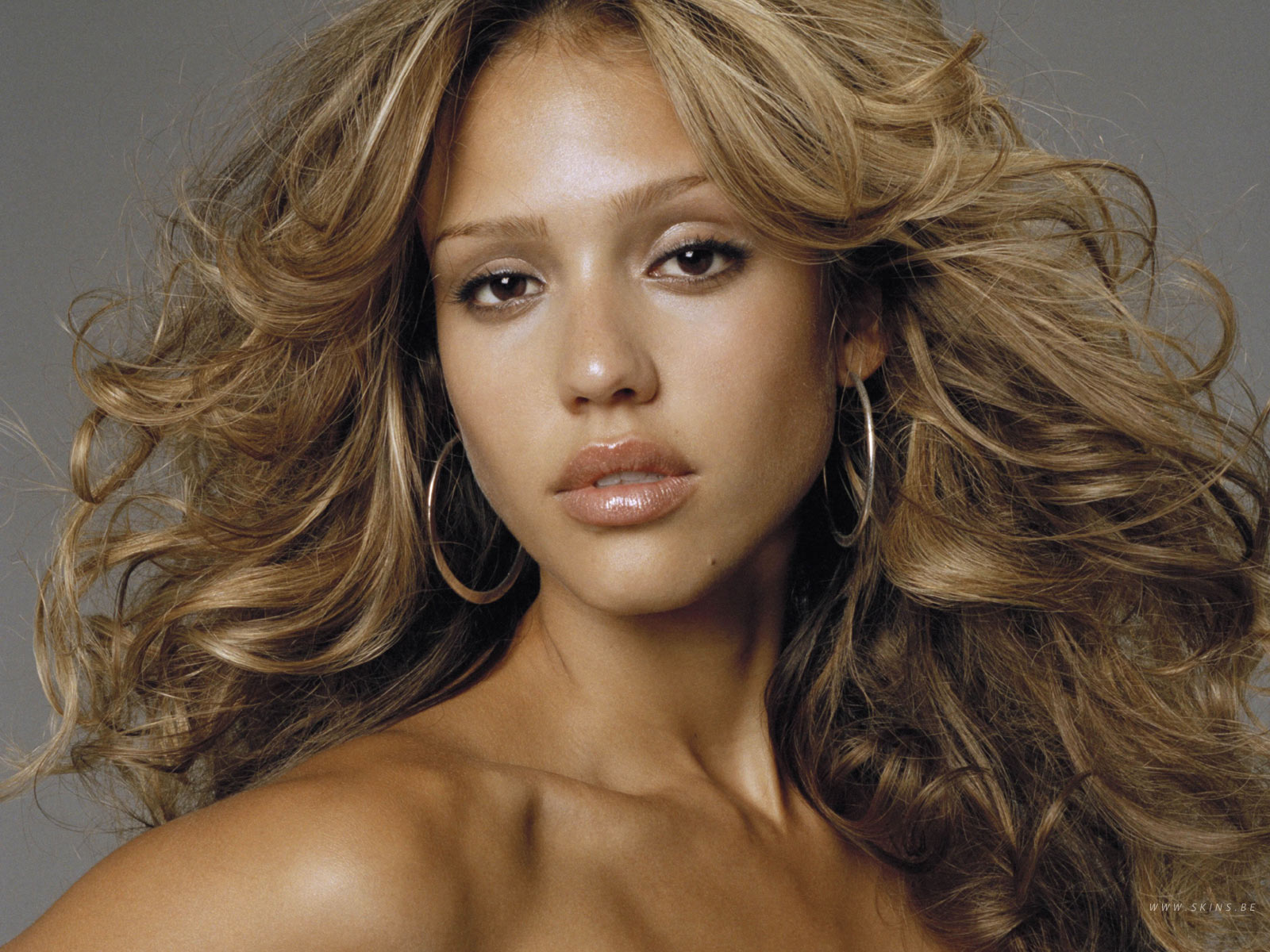
    Wie schon im Einleitungstext geschrieben eignet sich diese Freistellungstechnik vor allem bei Haaren oder beim Austauschen eines Himmels.

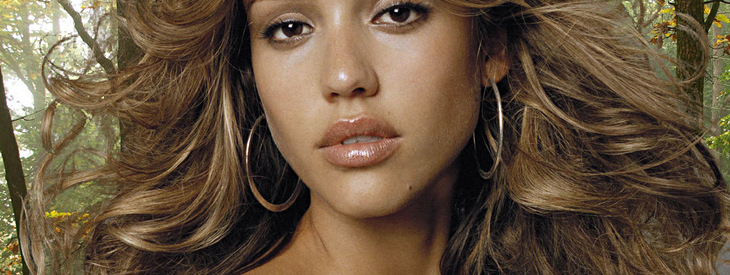
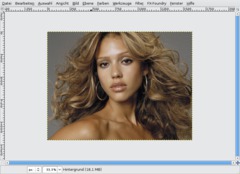
    Am Bild sieht man deutlich die feinen Haarteile und den matten Grauhintergrund.
    Screenshot of step 1
    Zum Vergrößern klicken
  2. 2
    Was wir nun machen wollen ist eine besonders detaillierte Ebenemaske zu erstellen die alle feinen Haardetails enthält.

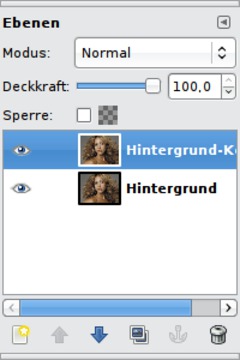
    Dazu müssen wir erstmal eine Kopie der HG-Ebene erstellen:

    Klickt auf den Ebene duplizieren-Button im Ebenendialog oder drückt einfach STRG+UMSCHALT+D.
    Screenshot of step 2
    Zum Vergrößern klicken
  3. 3
    Der folgende Schritt ist essentiell: Wir werden die Farbe der Ebene mittels genauer Farbreduzierung entfernen. Der beste Weg dazu führt über den Kanalmixer:

    - Farben / Komponenten / Kanalmixer
  4. 4
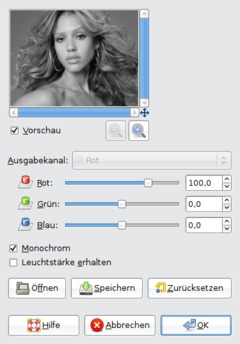
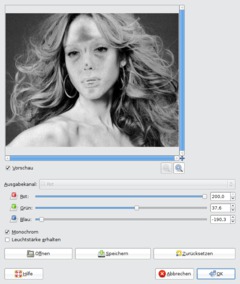
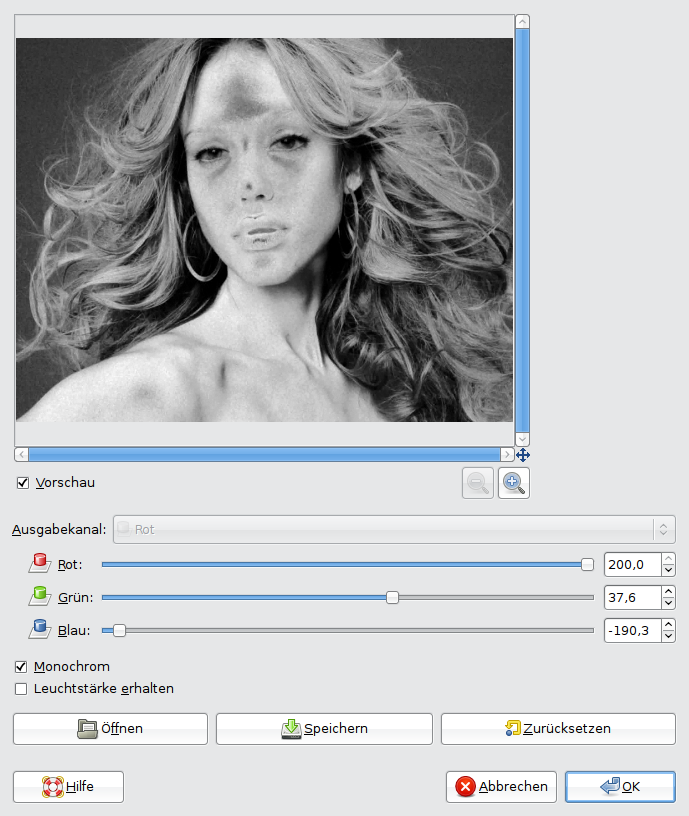
    Hier klickt ihr nun "Monochrom" an damit beim Klick auf OK ein Graustufenbild entsteht.
    Screenshot of step 4
    Zum Vergrößern klicken
  5. 5
    In der Vorschau seht ihr bereits dass das Bild keine Farben mehr hat.

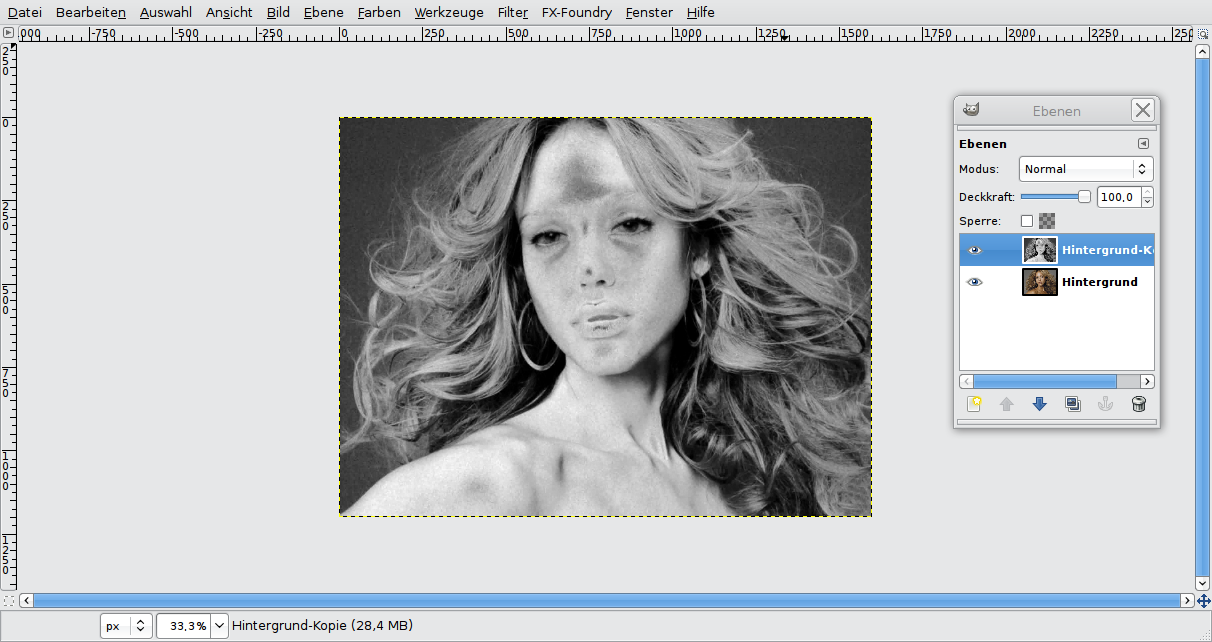
    Nun ist es wichtig dass wir einen besonders guten Kontrast zwischen Hintergrund und den Haaren von Jessica Alba bekommen. Hierzu muss man bei jedem Bild andere Einstellungen herausfinden - es gibt keine Universaleinstellung. Deshalb ist es wichtig, dass ihr besonderes Augenmerk auf die feinen Haarteile legt. Versucht diese so gut wie möglich hellgrau zu bekommen, während der HG (in unserem Fall das Grau) dunkeler oder zumindest gleichgrau bleibt. Es muss nicht perfekt sein, da wir im nächsten Schritt noch Feinanpassungen vornehmen.

    Die Schwierigkeit dabei ist, dass die feinen Details der Haare NICHT mit dem Hintergrund verschwimmen dürfen. Es macht nichts wenn das Bild körnig wird oder wenn das Gesicht komisch aussieht wie auf dem Bild zu sehen ist. - Es geht NUR um die Haare.

    Ich habe hier die Rottöne verstärkt (bietet sich an weil die Haar viel Rot beinhalten und diese dadurch heller werden), gleichzeitig habe ich die Blautöne weiter abgedunkelt um den Hintergrund nicht im gleichen Maße aufzuhellen. Den Grünanteil habe ich etwas erhöht. Im Grünkanal liegen oft Details und Kontraste dadurch heben sich die Haare noch ein bisschen besser vom HG ab.
    Screenshot of step 5
    Zum Vergrößern klicken
  6. 6
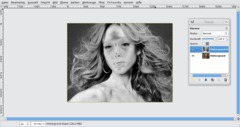
    Mein Bild sieht nun so aus:
    Screenshot of step 6
    Zum Vergrößern klicken
  7. 7
    Als nächstes malen wir die Teile weiß an, die keine besondere Freistellung beötigen - also sprich - den gesamten Hautteil und die Haarteile bei der kein HG durchscheint.

    - Pinselwerkzeug nehmen
    - große Pinselspitze einstellen (relativ hart mit einem etwas weichem Rand)
    - weiße Vordergrundfarbe wählen
    - Teile anmalen

    Tipp: für die Stelle links unten (Haut der Schulter) nehmt ihr am besten eine ganz harte Pinselspitze. Überhaupt ist es immer gut unterschiedliche Spitzen zu kombinieren.

    Nun beginnt ihr mit dem Anmalen der Teile die ohnehin keine Freistellungsdetails beinhalten sollen. Ihr könnt da schnell und grob drübermalen.

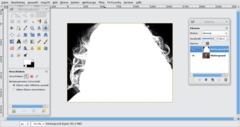
    Mein Bild sieht nun so aus:
    Screenshot of step 7
    Zum Vergrößern klicken
  8. 8
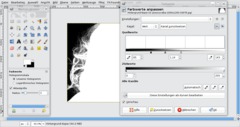
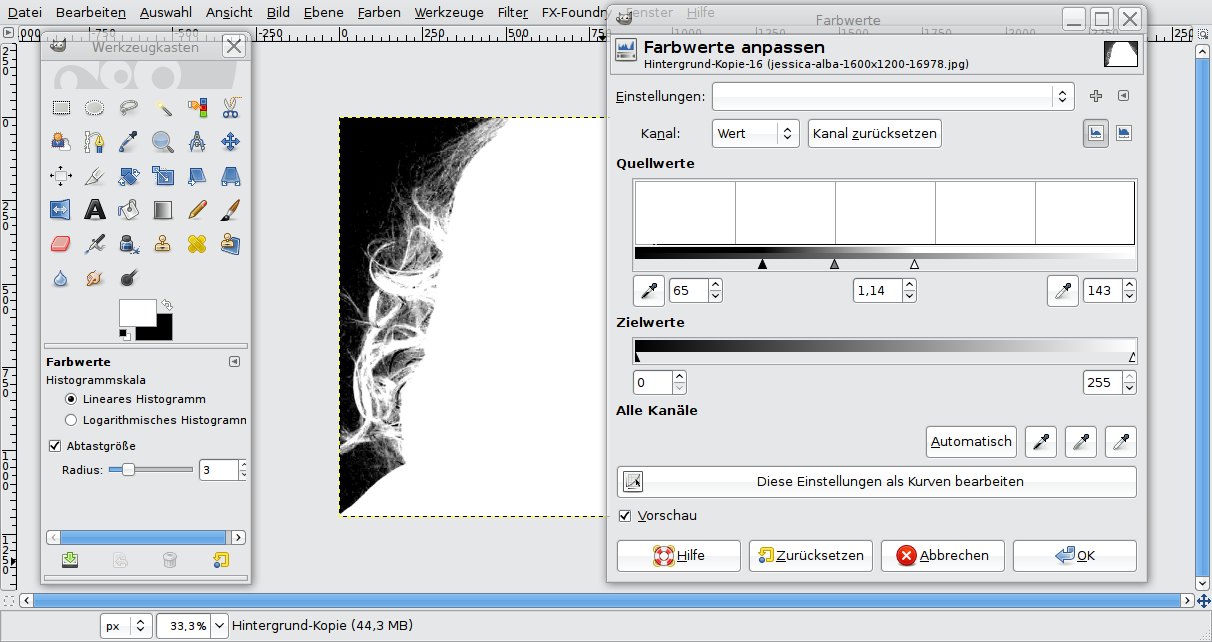
    Wir passen nun die Grautöne des Bildes noch sehr genau an.
    In diesem Schritt ist es nun wichtig den Hintergrund komplett schwarz zu machen, während die Haare annähern weiß werden sollen. Bedenkt, dass im folgenden Schritt alles was nun weiß wird sichtbar ist und alles was schwarz ist transparent wird.
    Zum Anpassen verwenden wir:

    - Farben / Werte.

    Hier habt ihr bei Quellwerte 3 Dreiecke die verschiebbar sind. Der Verlauf von Schwarz nach Weiß stellt die Grautöne eures Bildes dar. Wenn ihr den linken Regler in richtung Mitte schiebt werden die dunklen Grautöne noch näher ans Schwarz geschoben und umgekehrt beim rechten Regler. Der mittlere Regler dient der Feinanpassung. Damit könnt ihr die verbleibenden Grautöne mehr zum Dunklen oder zum Hellen hin beeinflussen.

    Durch meine Einstellungen seht ihr schon in der Vorschau, dass die hellen Haare weißer geworden sind - während der HG dunkle wurde.
    Screenshot of step 8
    Zum Vergrößern klicken
  9. 9
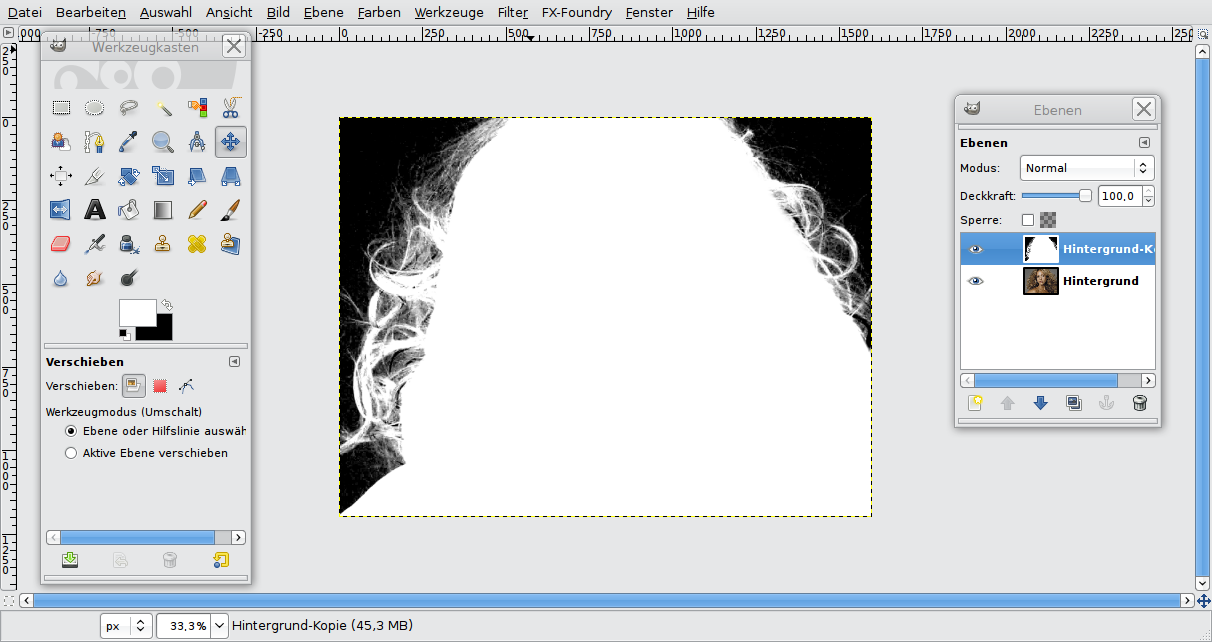
    Nun haben wir also eine perfekt angepasste Graustufen-Ebene die nun angeben soll welche Teile transparent und welche sichtbar werden sollen.

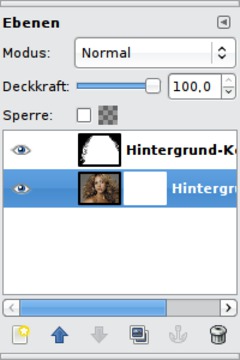
    Nun müssen wir eine Ebenenmaske anlegen und die Graustufen von dieser Ebene dorthin kopieren.
    Screenshot of step 9
    Zum Vergrößern klicken
  10. 10
    - Auswahl / Alles (oder STRG+A drücken)
    - Bearbeiten / Kopieren (oder STRG+C drücken)
    - HG-Ebene aktivieren
    - Rechtsklick im Ebenendialog: "Ebenenmaske hinzufügen" (Weiß)
    Screenshot of step 10
    Zum Vergrößern klicken
  11. 11
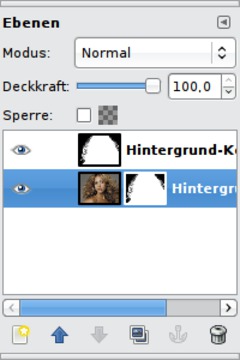
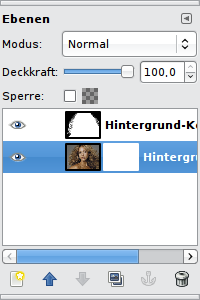
    - Klickt die kleine weiße Fläche im Ebenendialog neben der HG-Ebene an um sicher zu stellen dass ihr auf der Maske arbeitet und nicht direkt am Bild.

    - Bearbeiten / Einfügen (oder STRG+V)

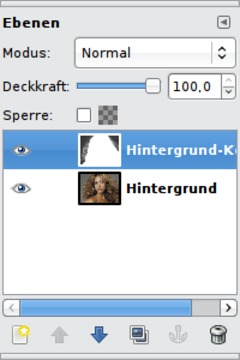
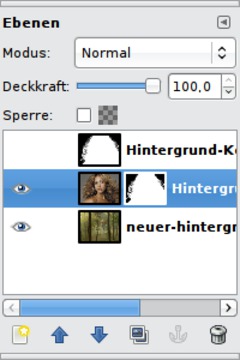
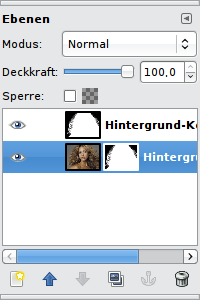
    Wichtig: Jetzt befinden sich das Eingefügte in einer schwebenden Auswahl. Drückt nun den "Verankern"-Button im Ebenendialog (2. Button von rechts). Euer Ebenendialog sollte nun so aussehen:
    Screenshot of step 11
    Zum Vergrößern klicken
  12. 12
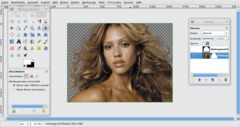
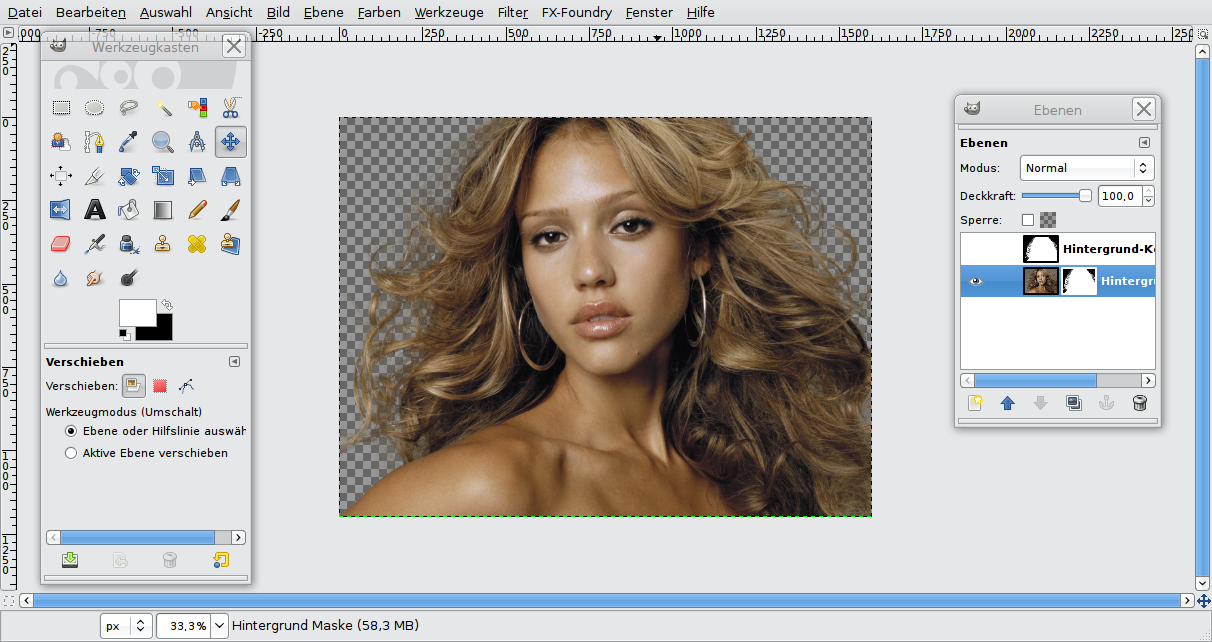
    Klickt nun das Augensymbol der Graustufenebene darüber weg - und schwupps - sollten ihr die Details der Haare auf transparentem HG sehen.
    Screenshot of step 12
    Zum Vergrößern klicken
  13. 13
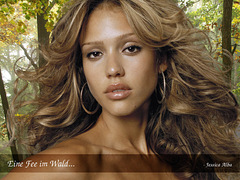
    Nun wollen wir noch einen neuen HG einfügen und letzte Anpassungen vornehmen.

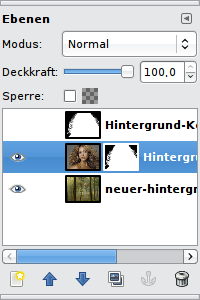
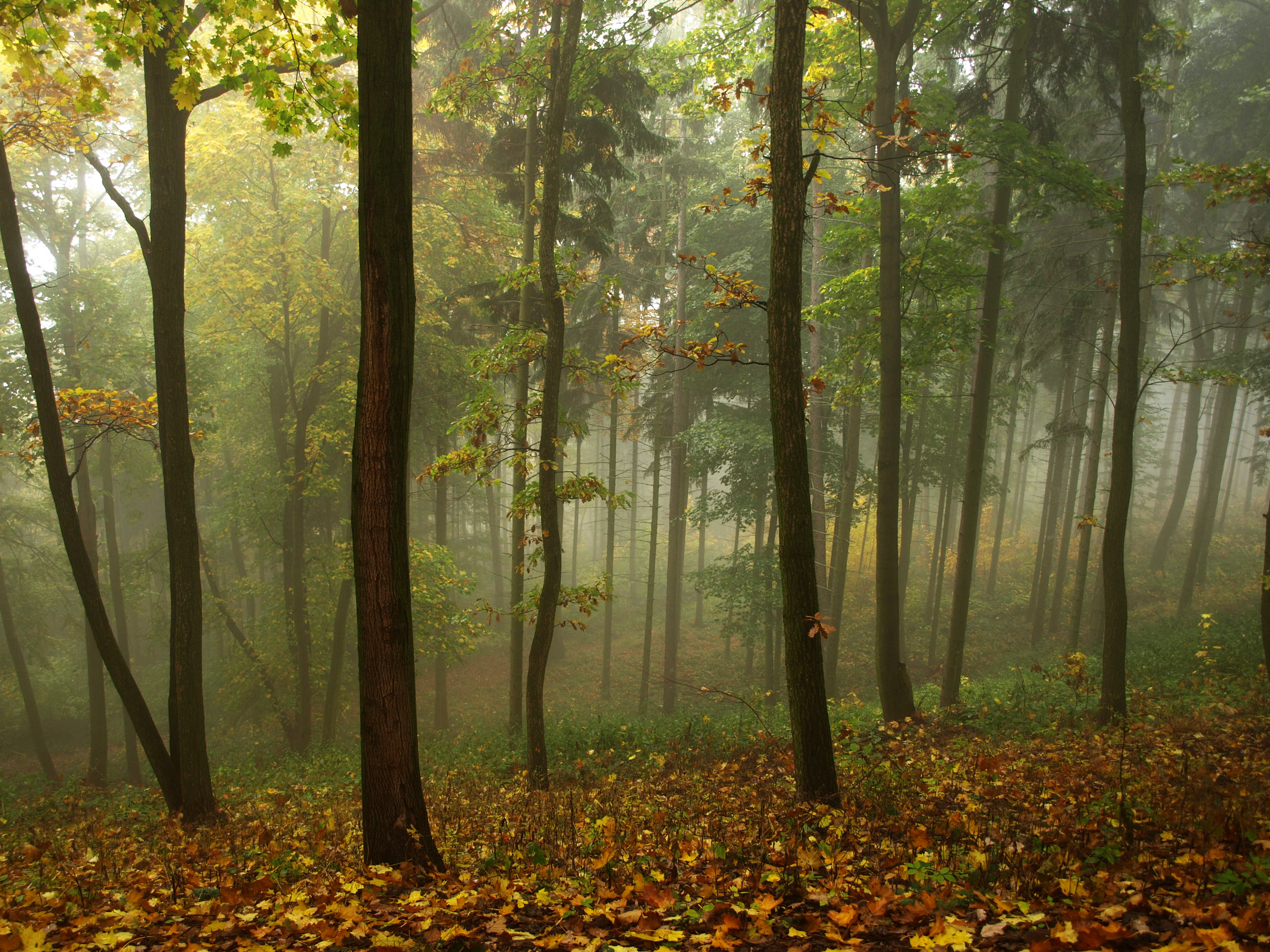
    Speichert den Wald-Hintergrund (Link dzu ist am Anfang des Tutorials) und geht auf Datei / Als Ebene öffnen und wählt das Bild aus.

    Danach sollte es im Bild als eigene Ebene aufscheinen. Schiebt die Wald-Ebene nach ganz unten (im Ebenedialog).
    Screenshot of step 13
    Zum Vergrößern klicken
  14. 14
    Nahezu perfekt - aber es geht noch etwas besser: Denn wenn ihr näher hinzoomt seht ihr noch ein bisschen was vom ursprünglichen grauen Hintergrund.

    Das können wir mit weiteren Feinanpassungen im Werte-Filter verbessern:

    - Wählt die Ebenenmaske aus (im Ebenendialog draufklicken)
    - Farben / Werte

    Nun wollen wir, dass das Grau das bei den Haarspitzen noch dunkler - somit durchsichtiger - wird. Deshalb schiebe ich den linken Regler in die Mitte. Die Auswirkungen könnt ihr gleich am Bild sehen und somit gut anpassen!

    Ich hoffe ihr hattet Spaß an diesem Tutorial ;)

    Hinweise zu weiteren Verbesserungen:

    - Ihr könnt auf der Ebenenmaske mit hell/dunkelgrauen Pinseln arbeiten um weitere Verbessungen im Detail zu machen, um beispielsweise einzelne nicht so schöne Teile wegzubekommen.

    - Mit dem Verschmieren-Werkzeug könnt ihr einzelne Haarsträhnen mit dem Hintergrund besser verschmelzen lassen und harte Übergänge entfernen.
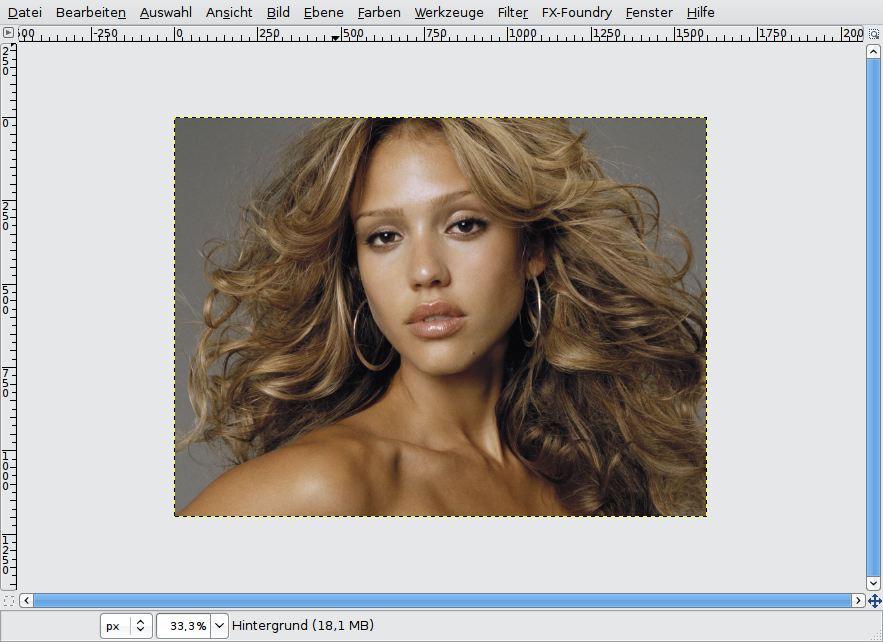
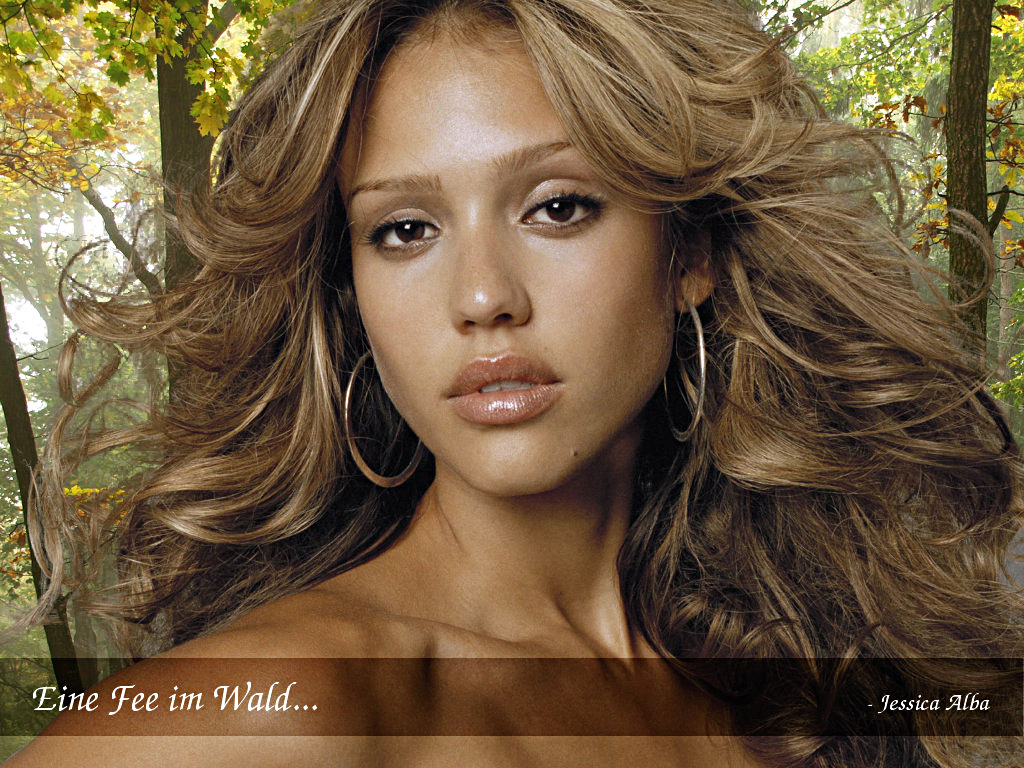
    Jessica Alba freigestellt auf einem neuen HG
    Zum Vergrößern klicken

Dieses Werk unterliegt folgender Lizenz: Namensnennung-Keine kommerzielle Nutzung 3.0 Österreich

Verlinkungen (Pingbacks)

Kommentare

Hier können Sie Ihre Kommentare, Frage und Anregungen loswerden. Der Autor und die anderen Benutzer können Ihren Beitrag sehen und darauf antworten. Natürlich können Sie auch im Chat fragen.

Die Kommentare sind chronologisch geordnet.

  1. http://www.gimpusers.de/tutorials/feine-details-freistellen.html Son 16 Nov 2008 00:57:54 CET Dirk, 16. Nov 2008 00:57

    Du hast den Kanalmixer statt dem Farbkurven-Dialog genommen, aber was ist sonst noch vom technischen her anders?

    http://www.gimpusers.de/tutorials/highpass-freistellen.html

    Aber natürlich schön, alte Tutorials mal aktualisiert zu sehen ;)

  2. http://www.gimpusers.de/tutorials/feine-details-freistellen.html Son 16 Nov 2008 03:23:21 CET devvv, 16. Nov 2008 03:23

    hi dirk! ich dachte mir schon dass so eine frage evtl. kommt. aber es ist eigentlich ein neues tutorial weil es eine neue technik verwendet ;)

    es gibt mehrere optionen und kombinationen die ebenenmaske zu erstellen. die ebenenmaske ist ja nur der endschritt, die vorbereitung ist da das wichtige daran.

    es ist in diesem fall eine ganz andere vorbereitungstechnik und am besten man kennt alle möglichkeiten und kann sie bei bedarf kombinieren bzw ausprobieren.

    die hochpass-variante verfolgt das prinzip der kontrastunterscheidung anhand von kantenerkennung und diese hier ist auf feine abstimmung der graustufenebene mittels farbkanalmixer ausgelegt. mit dieser methode kannst du beispielsweise auch gut einen himmel austauschen, mit der hochpass-methode würde man sich da schwer tun!

    ich hoffe das bringt ein wenig licht ins dunkel ;)

    lg,
    bernhard

  3. http://www.gimpusers.de/tutorials/feine-details-freistellen.html Son 16 Nov 2008 06:43:18 CET Eraser, 16. Nov 2008 06:43

    Hey,
    super variante - die kann man sehr gut gebrauchen. Zwei kleine Tippfehler hab ich gefunden...

    ...Augensymbol der Gruastufenebene...
    ...Wald-Hintergrund (Link dzu ist ...

    Ansonsten natürlich supper! Einen Himmel hab ich z.B. schon oft austauschen wollen...

    Gruß,
    der verschollene Eraser

  4. http://www.gimpusers.de/tutorials/feine-details-freistellen.html Son 16 Nov 2008 09:27:49 CET belex24, 16. Nov 2008 09:27

    Hi devvv!
    Cooles Tut!
    Frage: Wäre bei dem homogenen HG nicht Farbe > Transparenz flotter oder war der Kontrast zu den Haarspitzen zu schwach?

    :) lg belex24

  5. http://www.gimpusers.de/tutorials/feine-details-freistellen.html Son 16 Nov 2008 13:46:52 CET Dirk, 16. Nov 2008 13:46

    Das Problem bei „Farbe zu Transparenz“ ist, dass es auf das gesamte Bild angewendet wird. Man muss vorher also sowieso erst einen Bereich auswählen, da ist das so imho zwar etwas aufwändiger, liefert im Endeffekt aber ein besseres Ergebnis – Soweit ich sehe sogar besser als das erste diesbezügliche Tutorial.

  6. http://www.gimpusers.de/tutorials/feine-details-freistellen.html Mon 17 Nov 2008 09:00:10 CET Kiri, 17. Nov 2008 09:00

    Super Tut! Werde ich gleich mal ausprobieren.
    Was mich noch interessieren würde: Wie kriegt man es hin, dass HG und Person (im Beispiel: Wald und Jessica) die "gleiche" Beleuchtung haben (Helligkeit, Temperatur, Lichtrichtung etc). Da bin ich bisher gescheitert und habe noch nichts "Gescheites" hingekriegt. Hab leider kein Beispiel zur Hand

  7. http://www.gimpusers.de/tutorials/feine-details-freistellen.html Mon 17 Nov 2008 09:07:35 CET Dirk, 17. Nov 2008 09:07

    @Kiri: Hellikeit und Temperatur kannst du über „Farben → Helligkeit und Kontrast“ und über „Farben → Kurven“ oder „Farben → Farbabgleich“ anpassen. An der Lichtrichtung wirst du hingegen nichts ändern können.

  8. http://www.gimpusers.de/tutorials/feine-details-freistellen.html Son 14 Dez 2008 02:42:09 CET Pencil, 14. Dez 2008 02:42

    HI! Super gutes Tut!
    Ich habe eine Frage: Ich bekomme es bei Dunkeln Haaren einfach nicht hin... Ich bleib da schon bei Schritt 5 hängen, kann mir jemand helfen?

    LG
    Pencil

  9. http://www.gimpusers.de/tutorials/feine-details-freistellen.html Die 23 Dez 2008 12:44:50 CET Christopher, 23. Dez 2008 12:44

    Pencil, Du kannst die s/w-Kopie des Bildes doch einfach invertieren, oder meinst Du etwas ganz Anderes?

  10. http://www.gimpusers.de/tutorials/feine-details-freistellen.html Fre 16 Jän 2009 01:28:26 CET RnBChecker, 16. Jän 2009 01:28

    Hey
    danke für den super tut!!
    das hatte ich schon lange gebraucht..
    ich hab ein kleines problem undzwar
    1. Ich habe PS2 und kam bei mancheren abschnitten nicht weiter
    2.Ich versteh nicht soo viel von diesen fachlichen Wörtern,die da angeschrieben sind.
    3.Könnte man es nicht ein Video tut machen oder für mich oder die anderen es anders zu formulieren.?
    Ich will mich nicht beschweren aber ich versteh manchere sachen net sry!

  11. http://www.gimpusers.de/tutorials/feine-details-freistellen.html Fre 16 Jän 2009 01:45:30 CET devvv, 16. Jän 2009 01:45

    hmm, könnte eventuell daran liegen dass wir das Programm gimp verwenden und du photoshop ;) dort ist das alles natürlich ein bisschen anders.

  12. http://www.gimpusers.de/tutorials/feine-details-freistellen.html Sam 17 Jän 2009 01:08:33 CET RnBChecker, 17. Jän 2009 01:08

    uuuppss wie peinlich..typisch die Anfänger und neulinge..sag mal devvv,kannst du oder die anderen personen für Photoshop2 umformelieren?

  13. http://www.gimpusers.de/tutorials/feine-details-freistellen.html Sam 14 Feb 2009 23:51:56 CET Harry, 14. Feb 2009 23:51

    ...a feine Gschicht! ;-)

    War auf der verzweifelten Suche nach einer Möglichkeit mehrere Fahrräder freizustellen. Und die Speichen sind ja fast schon Haare... *gg*

    Danke, funzt Klasse. Obendrein wenn man beim Fotografieren auf einen einigermaßen gleichmäßigen Hintergrund geachtet hat!

  14. http://www.gimpusers.de/tutorials/feine-details-freistellen.html Don 31 Dez 2009 01:17:23 CET gimpaholic, 31. Dez 2009 01:17

    hmm bin irgendwie unbegabt für das.. xD
    hat funktioniert, aber nicht sehr schön =D
    jedenfalls danke fürs tut.
    mein ergebnis:


    Zum Vergrößern klicken

  15. http://www.gimpusers.de/tutorials/feine-details-freistellen.html Fre 01 Jän 2010 01:19:55 CET GimpTheBest, 01. Jän 2010 01:19

    Hi! Super Tut, hast du noch einen Tipp für das anmalen mit dem Pinsel? Danke

Registrierte Benutzer können sich (rechts oben) anmelden und ihren geschützten Profilnamen verwenden, um Kommentare zu schreiben, sich bei Antworten benachrichtigen zu lassen und Bilder (z.B. ihre Version eines Effekts) an die Antworten anzuhängen.

Sind Sie Mensch oder Maschine?

Adobe® Photoshop® ist ein eingetragenes Warenzeichen der Adobe Systems, Inc. Linux ist ein Warenzeichen von Linus Torvalds. Ubuntu und Canonical sind eingetragene Warenzeichen der Canonical Ltd. | Uhrzeiten werden als CET / CEST angegeben | Impressum / Datenschutz | betrieben von bitfire it services (Mitglied der Echoplus ARGE)