gimpusers.de-Logo
Deutsche Version Englische Version

Nicht angemeldet

Registrieren! | Passwort vergessen?

Websites erstellen - 9h Video-Training

Aktuelle Diskussionen (gimpforum.de)

  1. gimpforum.de | gestern 21:07
    Ebenen vorübergehend einfärben
  2. gimpforum.de | gestern 19:16
    Rund ausschneiden + Hintergrund transparent
  3. gimpforum.de | gestern 19:16
    Eigenes T-Shirt
  4. gimpforum.de | gestern 11:44
    Wavelet Decomposer - Beispiel?
  5. gimpforum.de | gestern 08:25
    Zeichnung auf Oberfläche legen

Aktuelle Forumsbeiträge (englisch)

Die Beiträge stammen aus den englischen Foren. Ihr könnt jederzeit zurück zur deutschen Version, indem ihr auf die deutsche Flagge ganz oben klickt.

  1. gimp-user | gestern 23:47
    [GSoC] GIMP has been accepted for Google Summer of Code 2010
  2. gegl-developer | gestern 23:47
    [GSoC] GIMP has been accepted for Google Summer of Code 2010
  3. gimp-developer | gestern 23:47
    [GSoC] GIMP has been accepted for Google Summer of Code 2010
  4. gimp-user | gestern 20:27
    Installing gegl for gimp-2.7
  5. gimp-developer | gestern 20:27
    Problems building git version

Neuigkeiten von Dritten

Umfrage

Würde es euch gefallen, wenn man sich bei gimpusers auch per Google/Yahoo/MSN-Account (OpenID) einloggen könnte?

Klar, ich finde einen (OpenID-)Login für mehrere Seiten schon praktisch

Ich habe (noch) keinen Bedarf danach, könnte es mir aber nützlich vorstellen

Mir ist es egal

Niemals, OpenID widerspricht meinem Gedanken von Datenschutz und Privatsphäre!

Nein (bitte posten)

Ergebnisse ansehen

Zahlen

gimpusers.de RSS-Feed

RSS-Feed Retweet this!

16. Dez 2009 19:16, von devvv (Bernhard Stockmann)

Die furchteinflößende Zombie-Hand des Todes!

In diesem fortgeschrittenen Tutorial zeige ich euch wie ihr aus einem simplen Foto eurer Hand eine "furcheinflößende und blutbefleckte Zombie-Hand des Todes" macht. Ich liebe es mir solche Titel auszudenken ;) Viel Spaß beim Tutorial!

Verwendete GIMP-Version: 2.6. Das Tutorial ist in 22 Schritte unterteilt; ein durchschnittlicher Benutzer benötigt dafür ca. 45 min. Bisher 12385 Mal gelesen. Kategorie: Foto / Wallpapers, Schwierigkeit: 3 von 5

34 Kommentare wurden bisher geschrieben.

In anderen Sprachen:

Dateien, die für dieses Tutorial benötigt werden:

Wichtige Links:

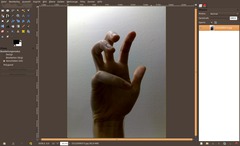
  1. 1
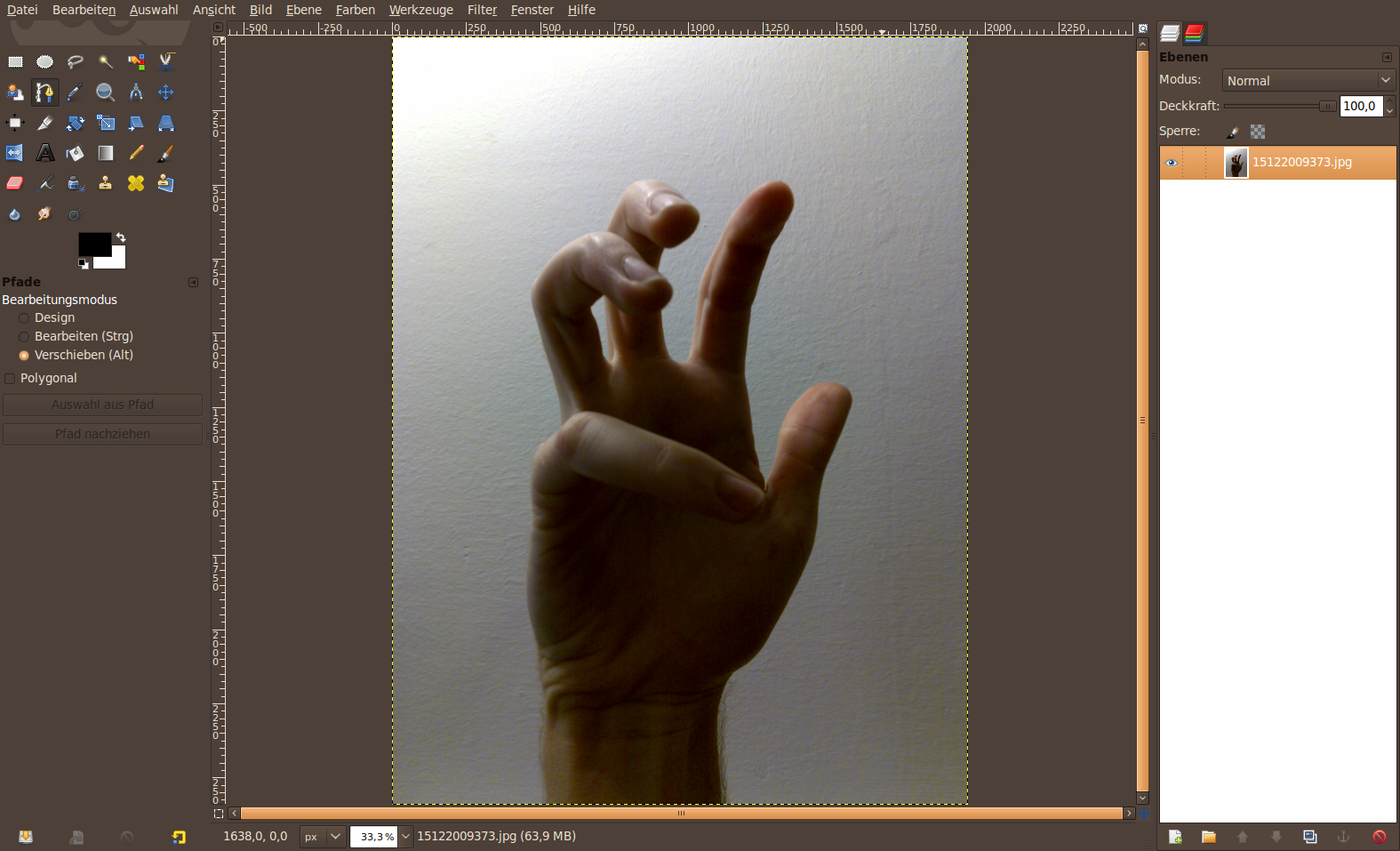
    Macht ein Foto eurer Hand vor einem einfärbigen Hintergrund. Krümmt die Hand etwas und schaut, dass man alle Finge einzeln gut sieht.
    Screenshot of step 1
    Zum Vergrößern klicken
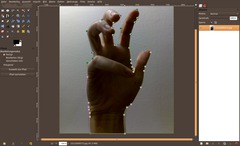
  2. 2
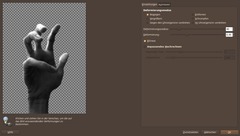
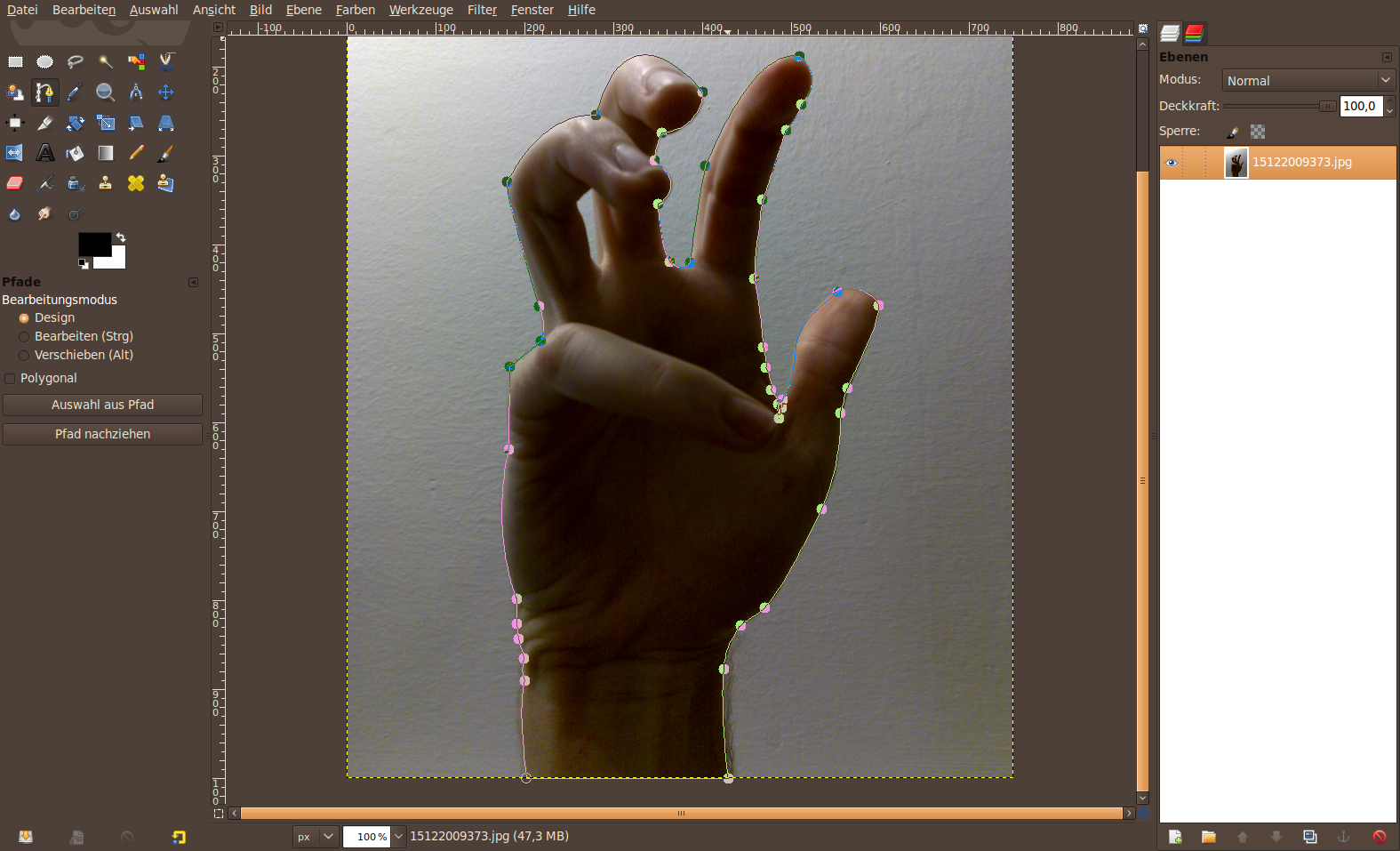
    Skaliert das Foto auf etwa 1000px Höhe. Stellt eure Hand frei. Dazu könnt ihr zB das Pfade-Werkzeug nehmen und entlang eurer Hand Punkte klicken. Der Vorteil des Pfadewerkzeugs zur Freistellung ist hier, dass ihr auch Kurven und geschwungene Linien verwenden könnt. Dadurch erspart ihr euch einiges an Klickarbeit!

    Vergeßt nicht auch Zwischenräume zwischen den Fingern freizustellen!
    Screenshot of step 2
    Zum Vergrößern klicken
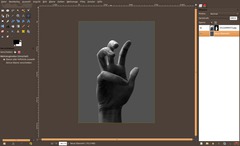
  3. 3
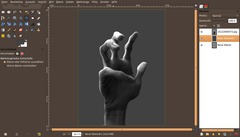
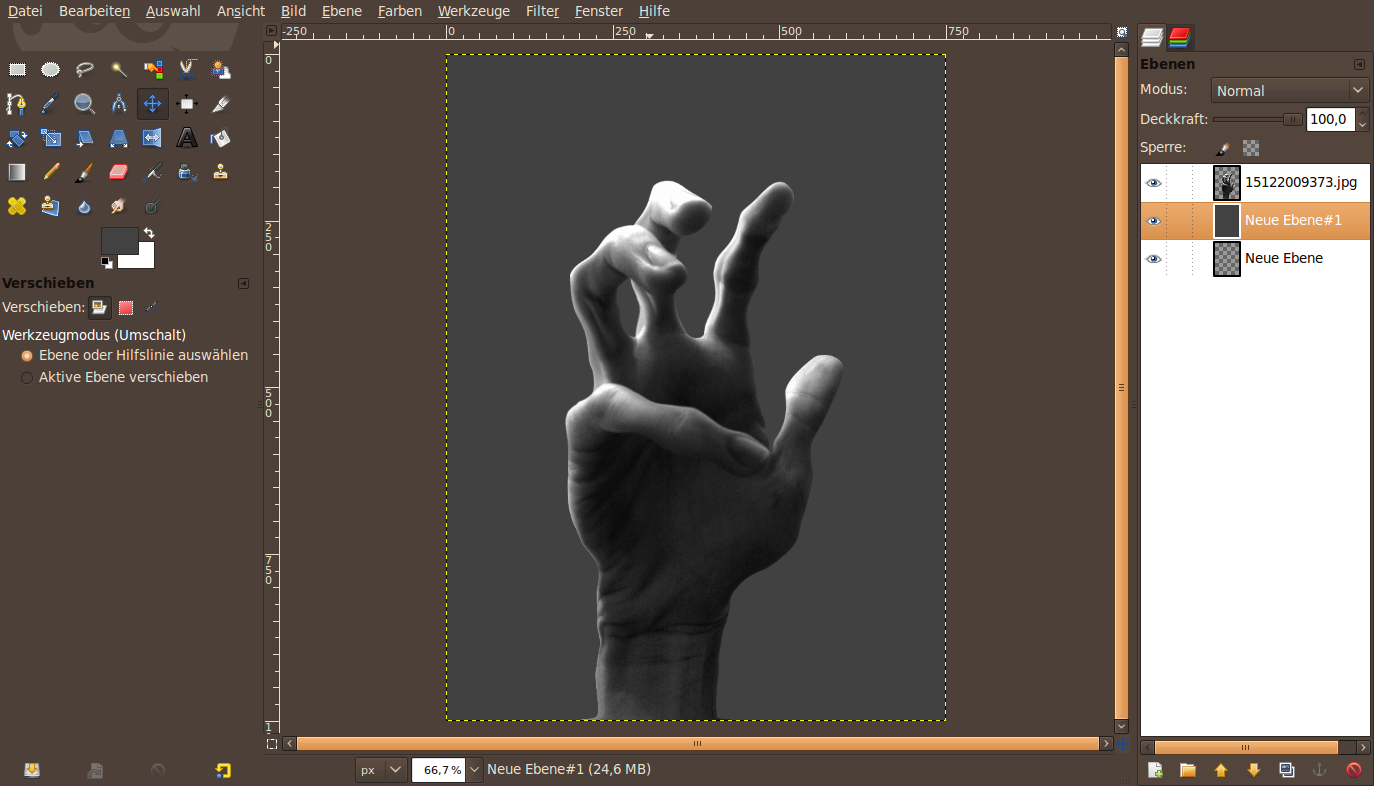
    Die Ausgangsbasis haben wir nun gelegt - die Hand ist freigestellt! Legt noch eine Hintergrundebene an und füllt sie mit einem dunklen Grau. Schiebt die Ebene nach hinten.
    Screenshot of step 3
    Zum Vergrößern klicken
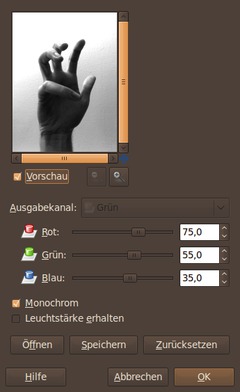
  4. 4
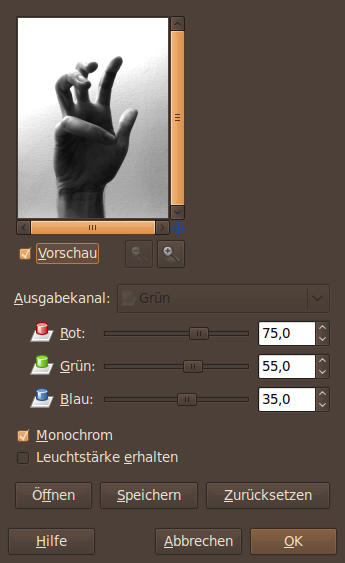
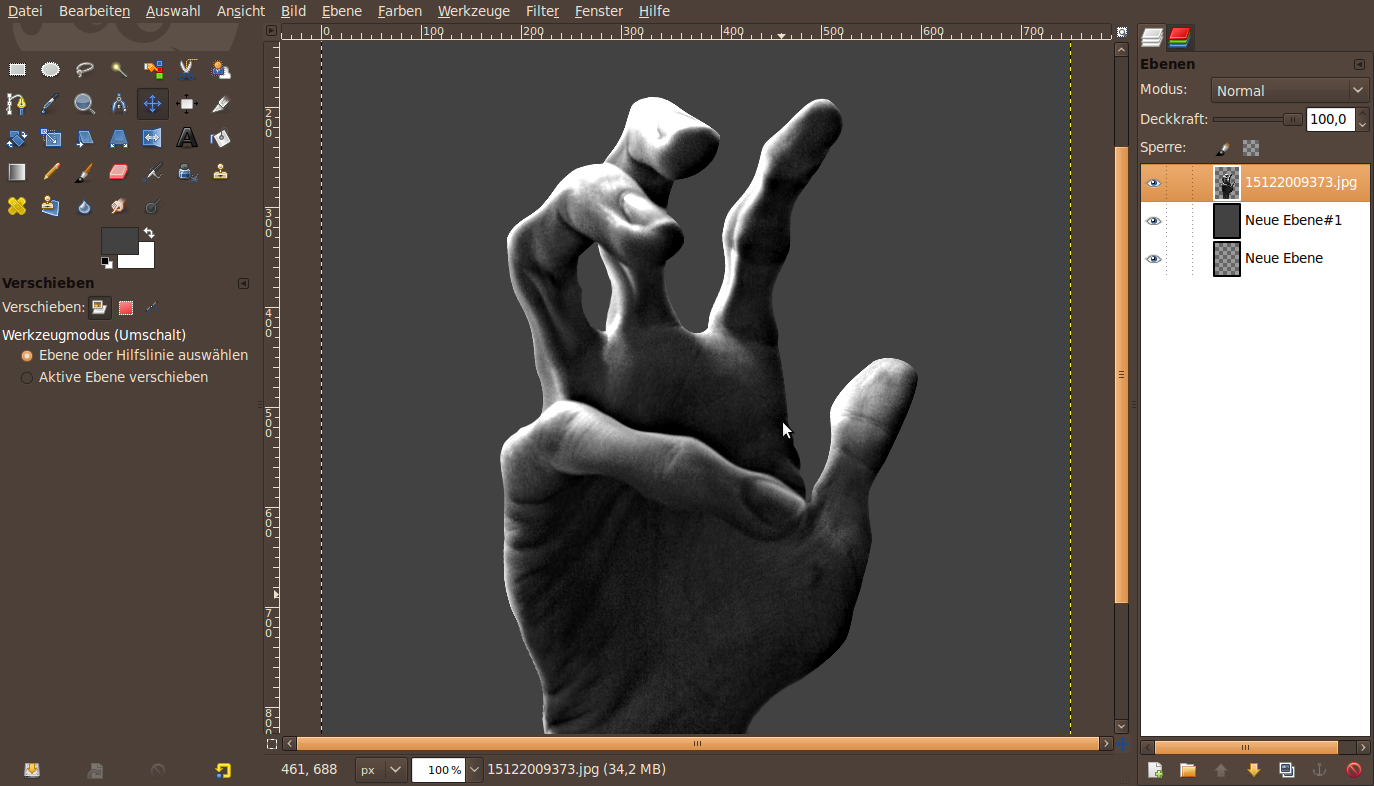
    Jetzt entfärben wir die Hand mittels Kanalmixer.

    - Farben / Komponenten / Kanalmixer.
    - Stellt im Kanalmixer unten auf "Monochrom".

    Nehmt die Werte des Bildes unterhalb. Das Ziel ist, dass die Hand im Nachhinein einen schönen Kontrast bietet. Stellt aber sicher, dass nicht zuviel reines Weiß oder reines Schwarz entsteht.
    Screenshot of step 4
    Zum Vergrößern klicken
  5. 5
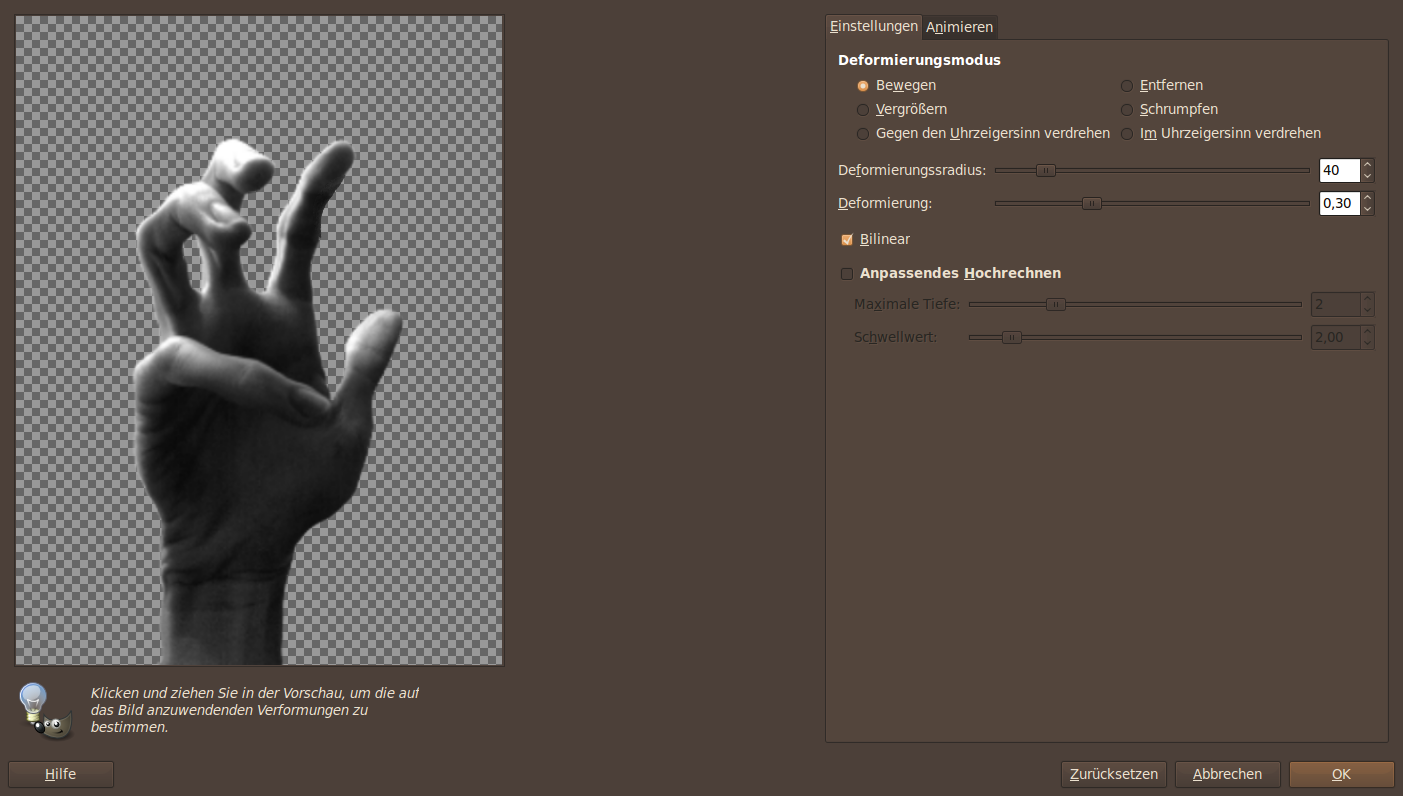
    Als nächstes wird die Hand etwas verformt. Wir wollen die Finger etwas schmäler machn und quetschen, damit es etwas unnatürlicher bzw Zombie-mäßiger wirkt.

    (optional: Falls ihr mit einer Ebenenmaske freigestellt habt klickt ihr rechts im Ebenendialog auf die Ebene und wählt "Ebenemaske anwenden".)

    - Filter / Verzerren / IWarp.

    Stellt den Deformierungsradius auf 40 und die Deformierung auf 0,3. Ziel ist es die einzelnen Fingerglieder schmäler zu machen. Arbeitet im Vorschaufenster und schiebt die Fingerglieder von außen etwas zusammen - immer schrittweise. Es kann ruhig ein unnatürlicher etwas Eindruck entstehen.
    Screenshot of step 5
    Zum Vergrößern klicken
  6. 6
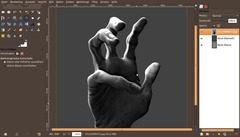
    Die Hand sollte dann etwa so aussehen:
    Screenshot of step 6
    Zum Vergrößern klicken
  7. 7
    Wir machen sie noch etwas gespänstischer, indem wir die Falten stärker betonen:

    - Filter / Verbessern / Unscharf Maskieren. Nehmt die Werte: 10 / 0,75 / 0.
    Screenshot of step 7
    Zum Vergrößern klicken
  8. 8
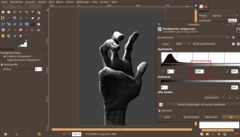
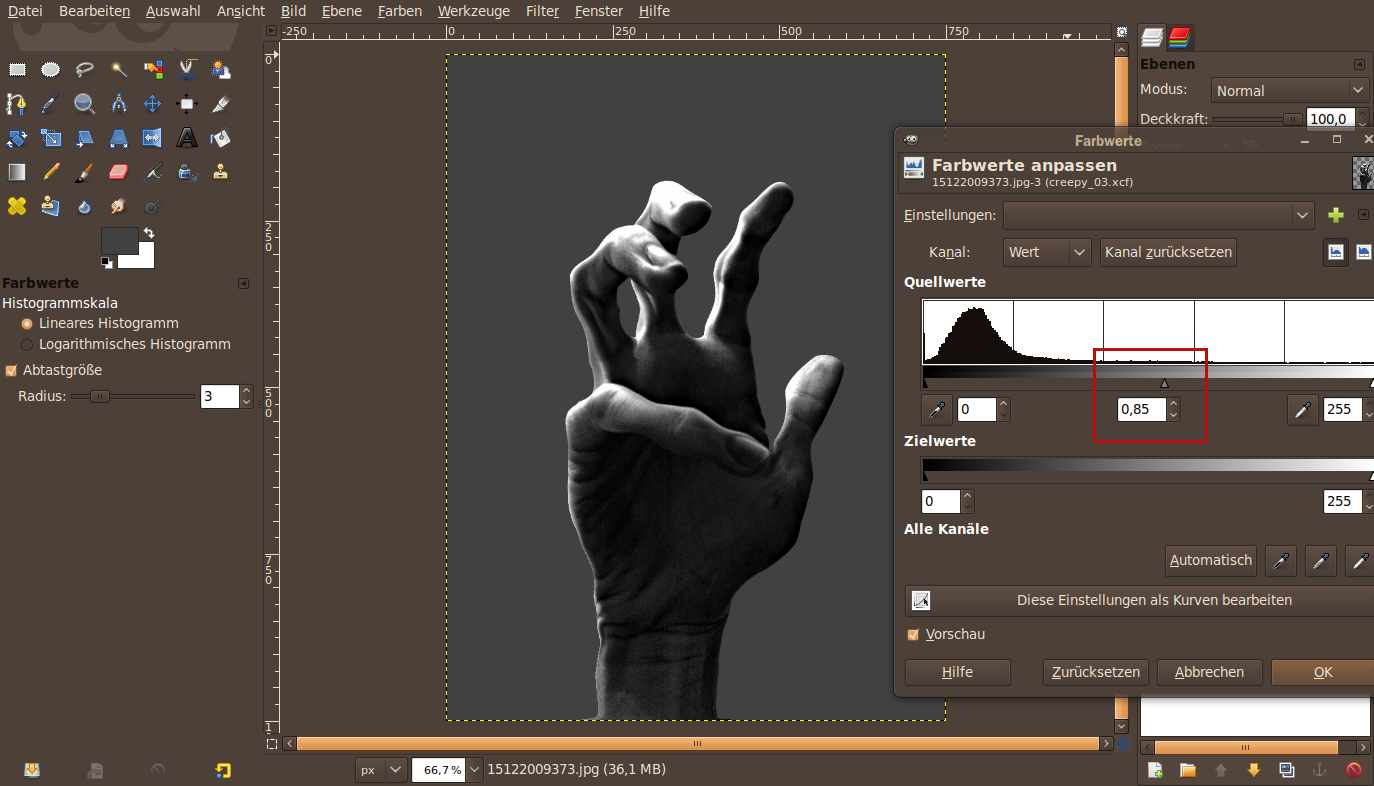
    Dunkelt die dunklen Stellen noch etwas weiter ab:

    zB über Farben / Werte: Mittleren Wert auf 0,85 stellen.
    Screenshot of step 8
    Zum Vergrößern klicken
  9. 9
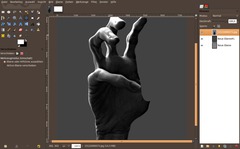
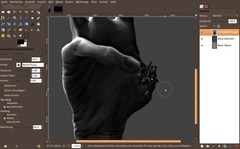
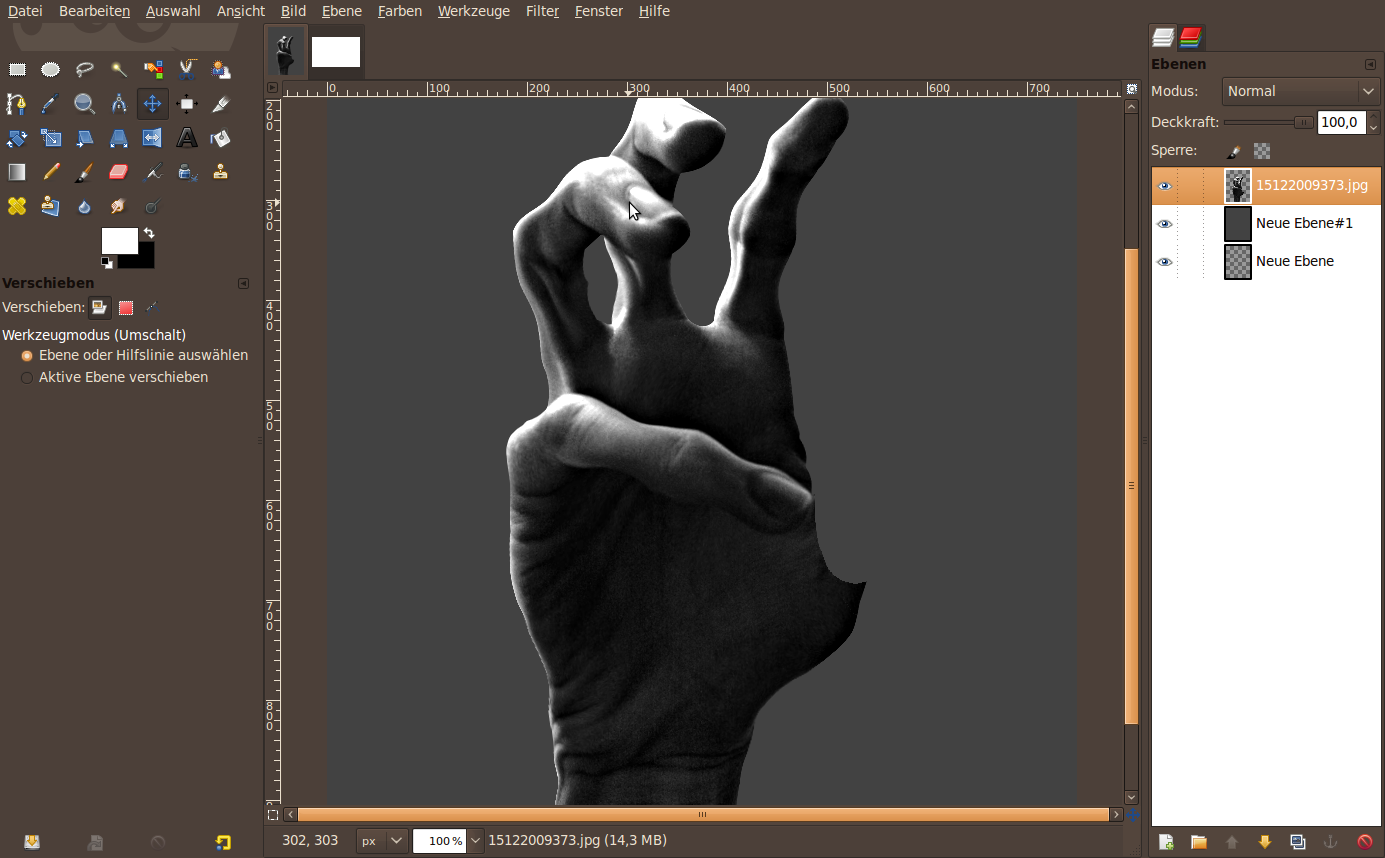
    Als nächstes entfernen wir den Daumen. Nehmt das freie Auswahlwerkzeug und schneidet ihn weg wie am Bild zu sehen.
    Screenshot of step 9
    Zum Vergrößern klicken
  10. 10
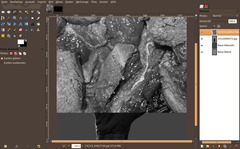
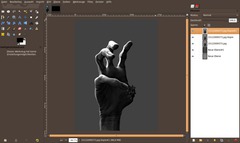
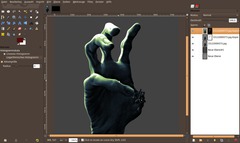
    Ladet euch das "Fleisch"-Foto herunter (am Beginn des Tutorials) und ladet es über Datei / "Als Ebene Öffnen" in das Bild. Ich habe mir einen schönen Teil rausgesucht den ich ausschneiden will und das Foto mal an die Stelle platziert wo wir einen Teil des Fleisches an unseren Daumen angliedern ;)

    - Rechtsklick auf die Ebene im Ebenendialog / Alphakanal hinzufügen
    - Farben / Entsättigen / Leuchtkraft
    Screenshot of step 10
    Zum Vergrößern klicken
  11. 11
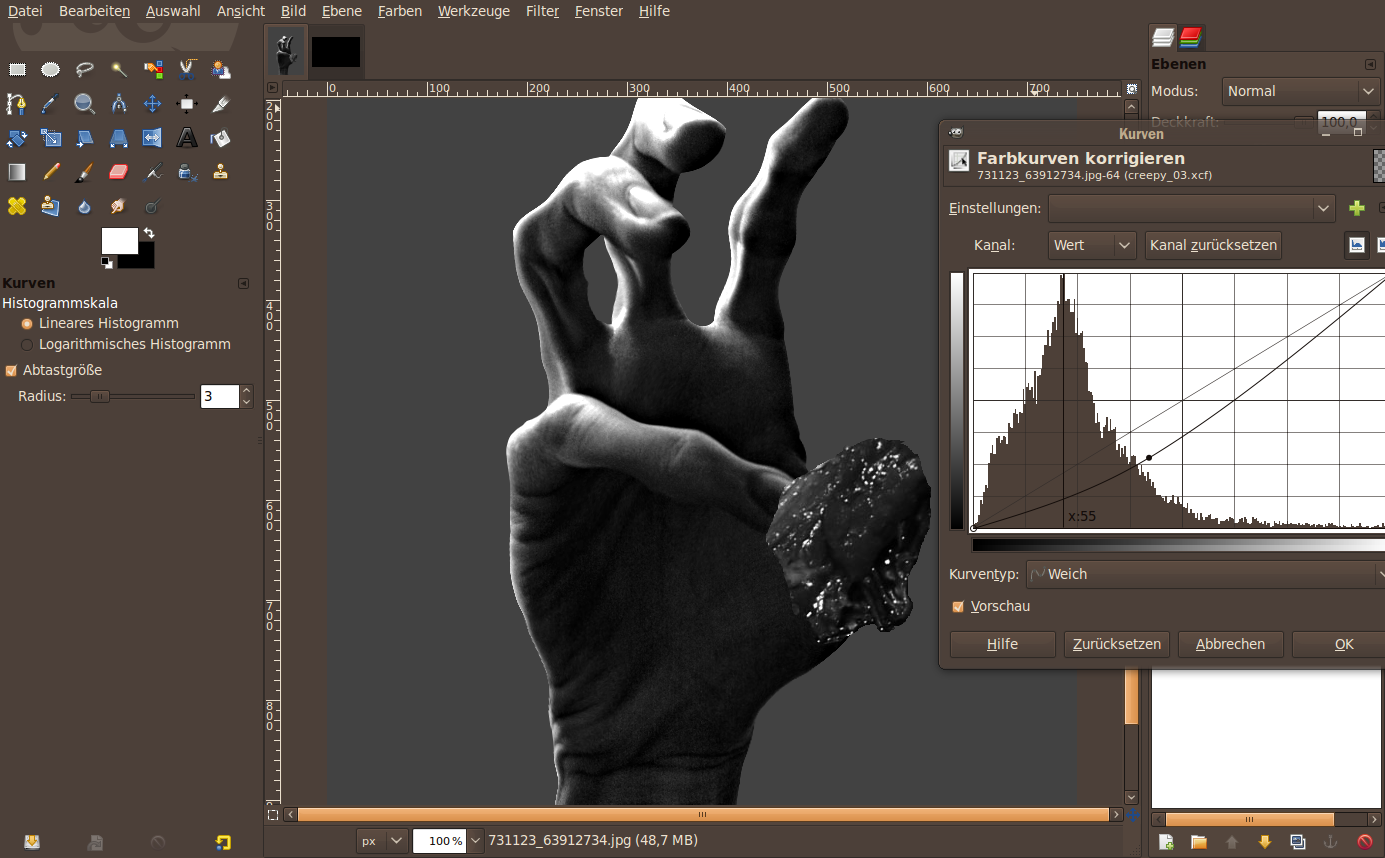
    Schneidet einen Teil heraus und dunkelt ihn über Farben / Kurven etwas ab (Kurve hinunter ziehen), damit es etwas der Handfarbe angeglichen wird.
    Screenshot of step 11
    Zum Vergrößern klicken
  12. 12
    Ich habe es noch etwas gedreht und dann mit dem freien Auswahlwerkzeug noch ein bisschen was herausgeschnitten und entfernt.
    Screenshot of step 12
    Zum Vergrößern klicken
  13. 13
    Vereint diese Ebene mit dem Fleisch mit der darunterliegenden. Rechtsklickt dazu auf die Ebene und wählt "Nach unten vereinen".

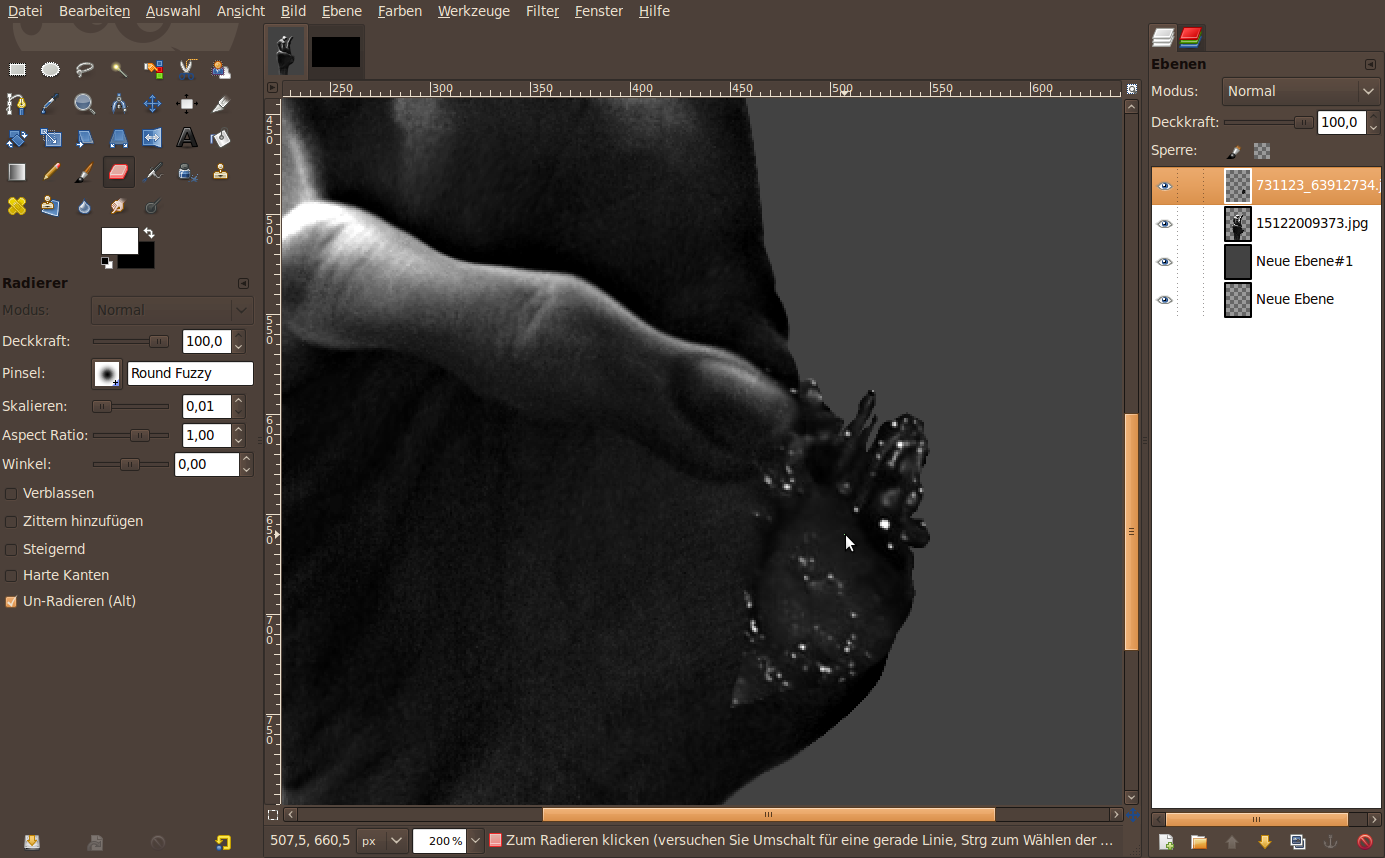
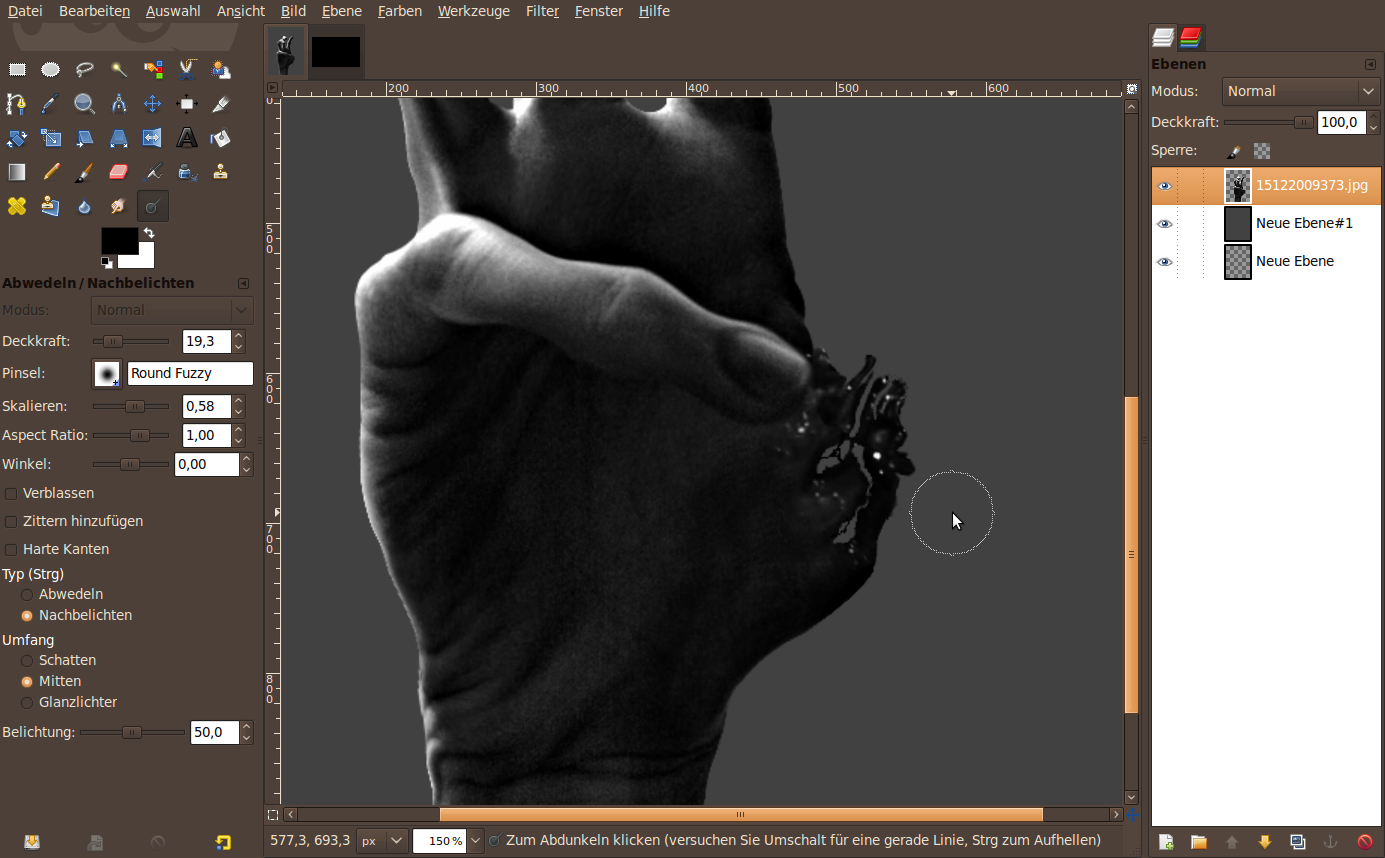
    Nachher nehmt ihr das Abwedeln/Nachbelichten-Werkzeug und dunkelt damit ein paar Stellen ab die nicht richtig passen. Stellt das Werkzeug auf 30% Deckkraft und nehmt eine weiche Pinselspitze dazu. Schneidet ab und zu auch noch kleine Löcher hinein wenn ihr wollt. Dazu nehmt ihr das Radiergummi-Werkzeug und einen ganz kleinen harten Pinsel. Dunkelt die Stellen um die Einschnitte ab.
    Screenshot of step 13
    Zum Vergrößern klicken
  14. 14
    Als nächstes kommen wir zum Colorieren der Hand. Unser Ziel ist es die hellen Töne in ein schönes Grün zu tauchen und die dunklen Töne in ein softes Türkis-Blau.

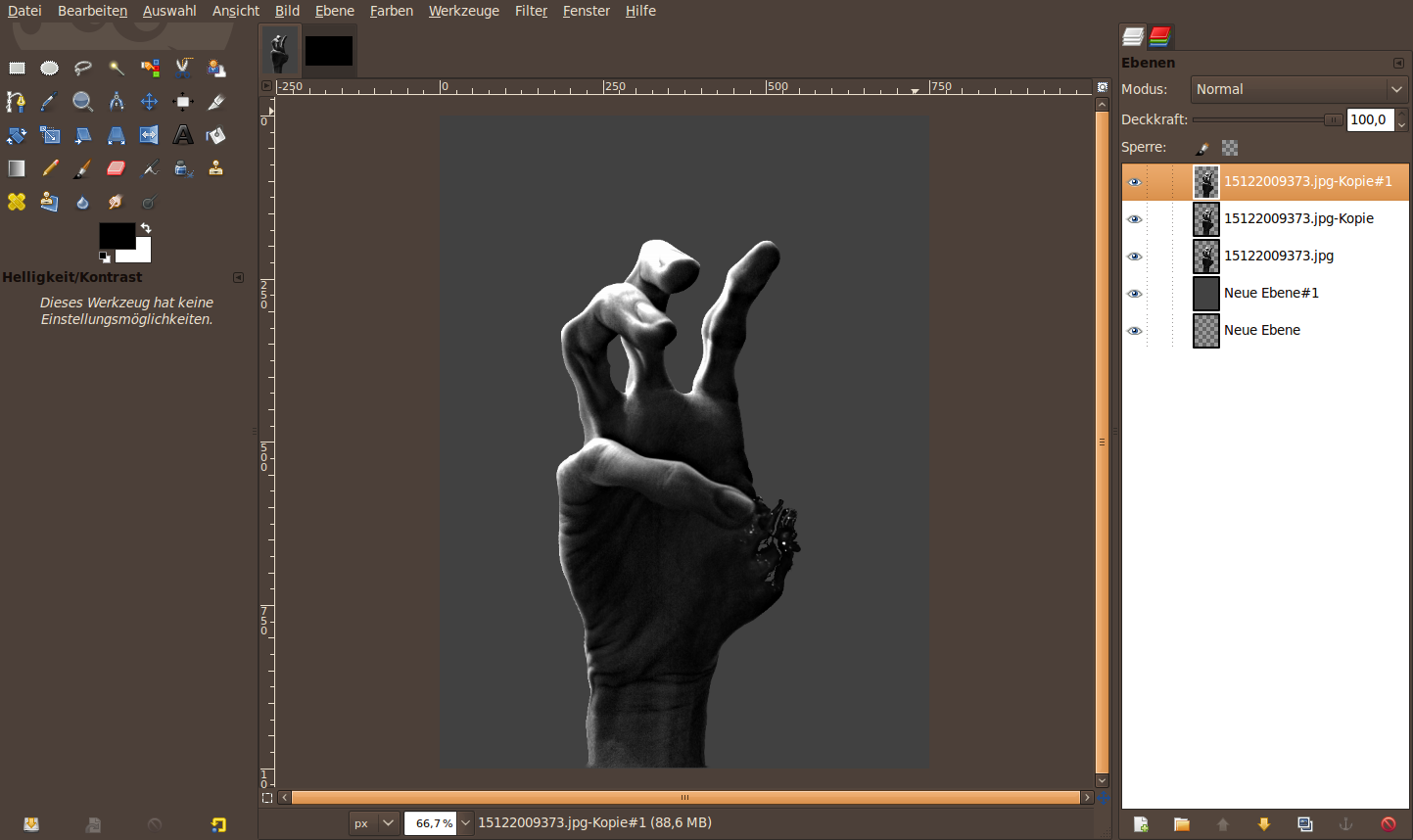
    Dazu machen wir 2 Kopien unserer Hand jede Kopie bekommt eine unterschiedliche Ebenenmaske.

    - Dupliziert die Hand-Ebene 2x.
    Screenshot of step 14
    Zum Vergrößern klicken
  15. 15
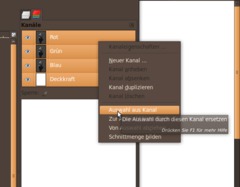
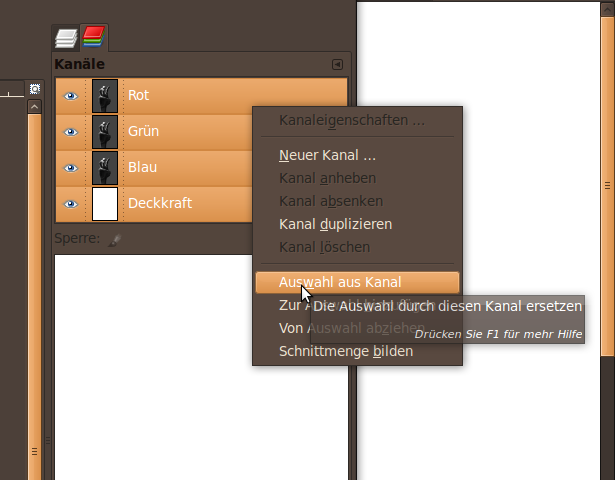
    Öffnet die Kanäle. Die hellen Stellen befinden sich hier vor allem im Rotkanal des Bildes. Rechtsklickt den Kanal und Wählt "Auswahl aus Kanal". Stellt sicher dass die 3 Kanäle angewählt bleiben und ihr nicht versehentlich einen abwählt.
    Screenshot of step 15
    Zum Vergrößern klicken
  16. 16
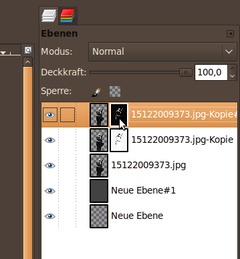
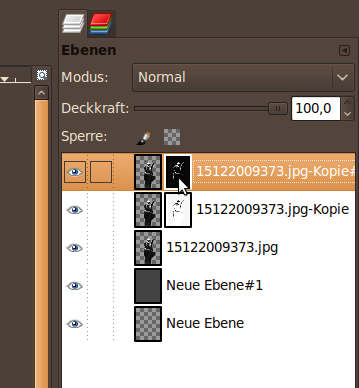
    Wechselt zu den Ebenen. auf der obersten Kopie erstellt ihr eine Ebenenmaske: "Auswahl" verwenden.

    Wechselt zur darunter liegenden Ebene. Erstellt wieder eine Ebenenmaske anhand der Auswahl - WICHTIG: wählt diesmal im Masken-Erstellungsfenster unten "Maske invertieren" aus.

    Deaktiviert die Auswahl anschließend. Bleibt auf der Ebenenmaske und wählt Farben / Helligkeit & Kontrast: Kontrast auf +50.

    Dasselbe bitte für die 2. Ebenenmaske machen.
    Screenshot of step 16
    Zum Vergrößern klicken
  17. 17
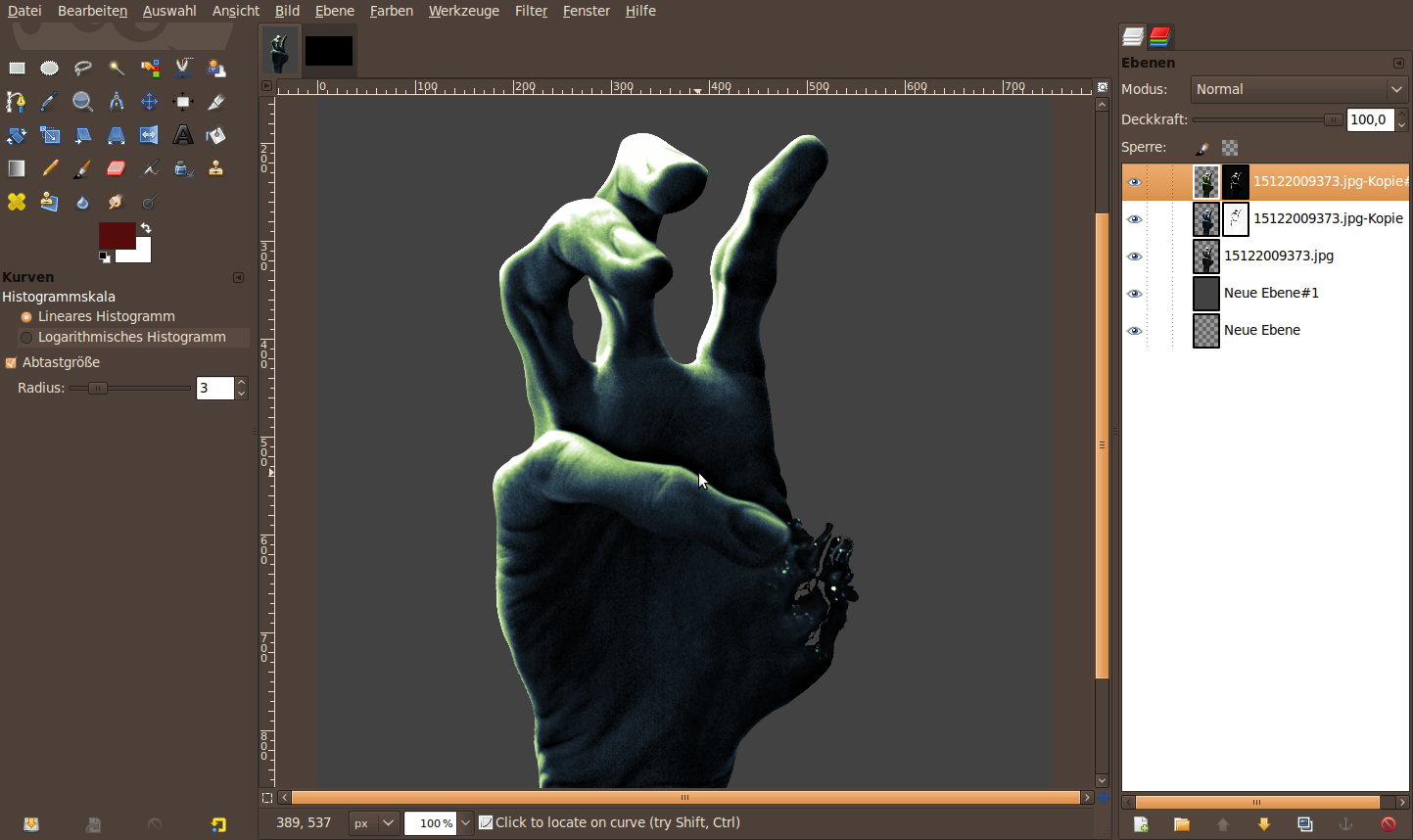
    - Obere Ebene mit der Maske für die hellen Bildteile: Farben / Einfärben: 90 / 50 / 0, für die darunterliegende dasselbe, allerdings mit: 205 / 30 / 0.
    Screenshot of step 17
    Zum Vergrößern klicken
  18. 18
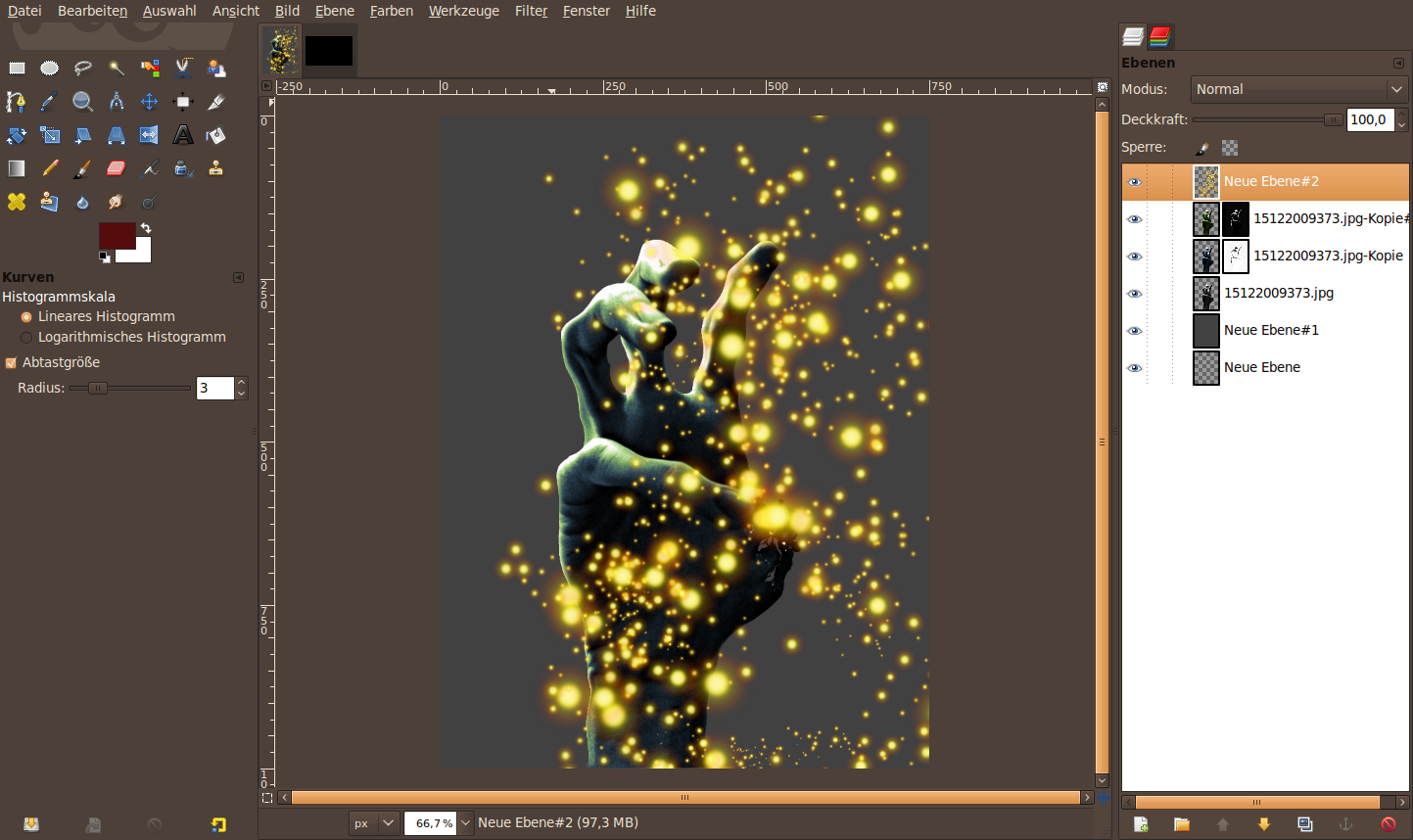
    Wir näheren uns bereits langsam dem Ende des Tutorials. Damit das ganze noch etwas mehr Schliff bekommt brauchen wir noch Blut.

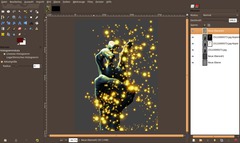
    - neue Ebene erstellen
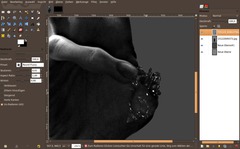
    - Nehmt das Pinsel-Werkzeug. Stellt die Pinselspitze "Sparks" ein und stellt auf "Zittern": 3., Skalieren: 2,5 und mald wild auf der Ebene herum.
    Screenshot of step 18
    Zum Vergrößern klicken
  19. 19
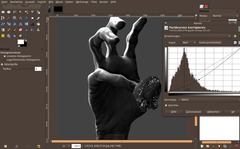
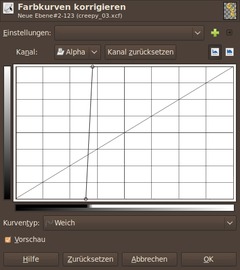
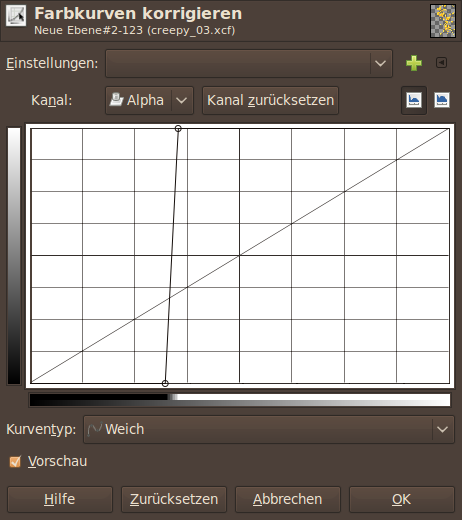
    - Farben / Kurven. Schiebt die Punkte zusammen wie am Bild zu sehen.
    Screenshot of step 19
    Zum Vergrößern klicken
  20. 20
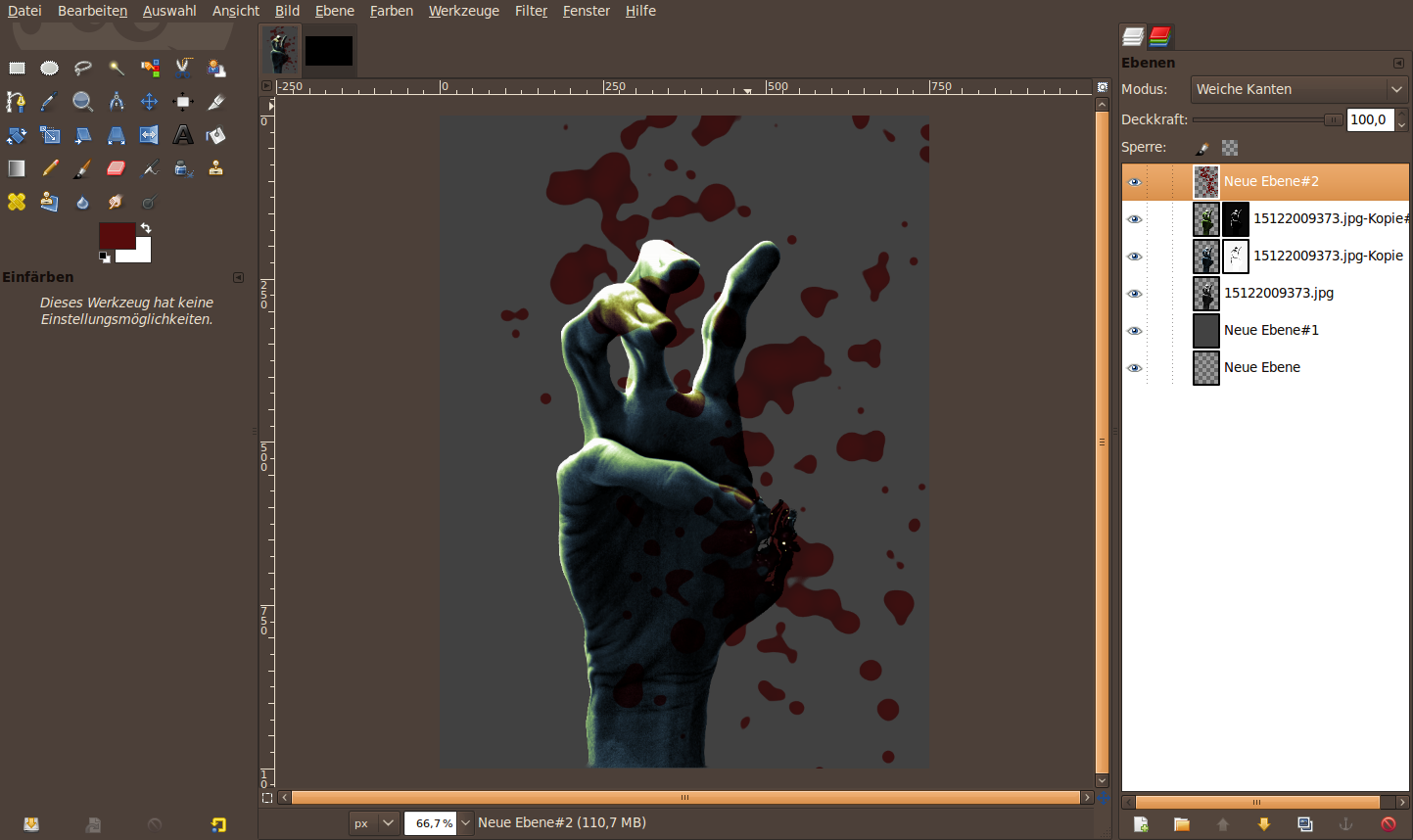
    Geht auf Farben / Einfärben: 0 / 100 / -75. Stellt den Ebenenmodus anschließend auf "Weiche Kanten".
    Screenshot of step 20
    Zum Vergrößern klicken
  21. 21
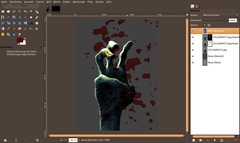
    Jetzt wollen wir noch das überflüssige Blut wegbekommen. Wählt "Auswahl aus Alphakanal" auf der Hand-Ebene, Auswahl / Invertieren und löscht den Teil auf der Blutebene weg (ENTF drücken).
    Screenshot of step 21
    Zum Vergrößern klicken
  22. 22
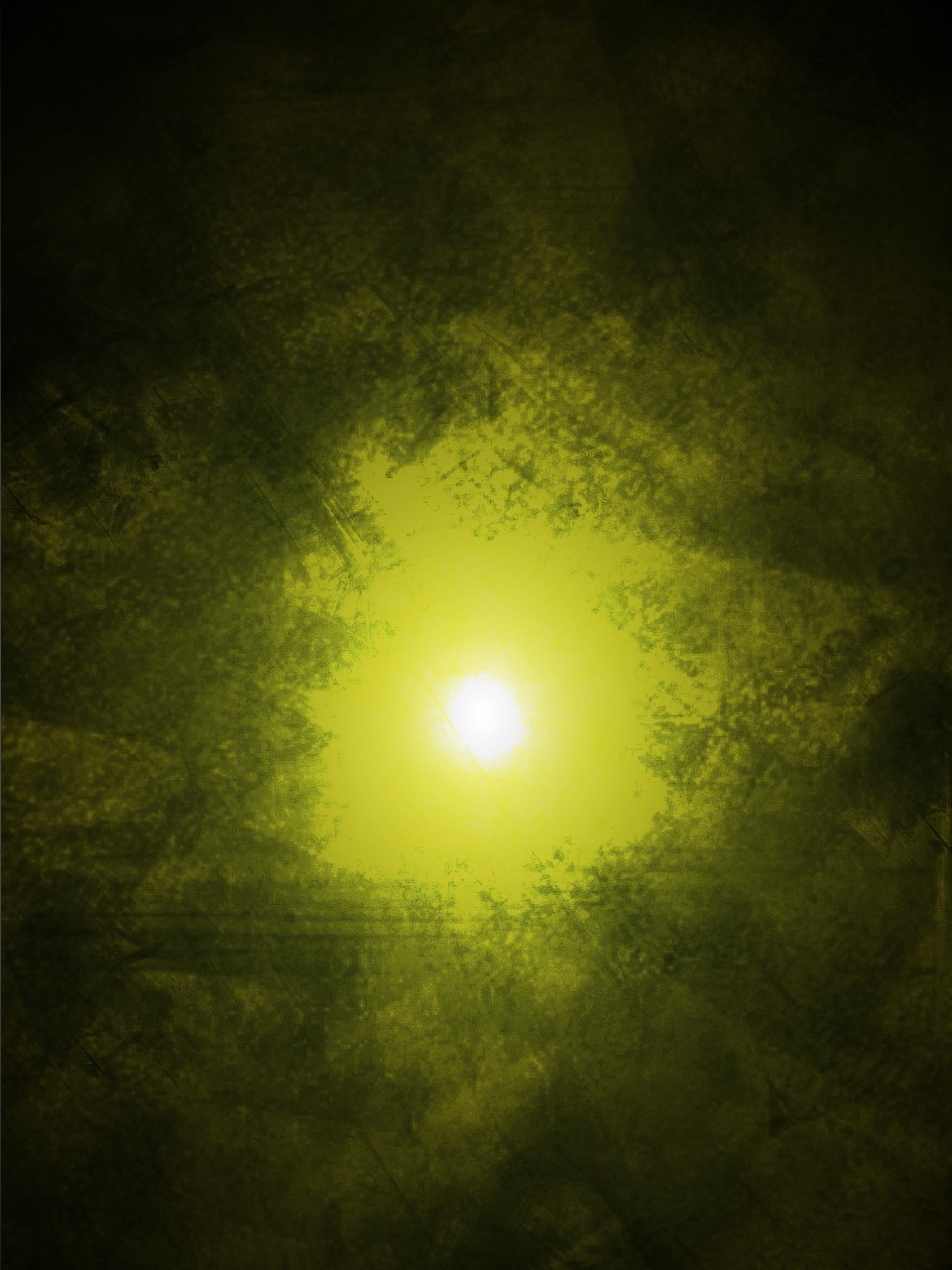
    Ladet den Hintergrund herunter den ich vorbereitet habe, öffnet ihn mittels Datei / als Ebene öffnen, skaliert ihn auf die richtige Größe und setzt ihn hinter alle Ebenen.

    Die Idee zu diesem Tutorial bekam ich ursprünglich übrigens durch das Computerspiel Left 4 Dead und durch ein Cover einer DVD-Box. Ich hoffe ihr konntet den Schritten folgen und macht euch selbst bald zum Zombie :) Viel Spaß!
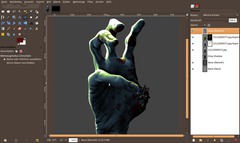
    Die furchteinflößende Zombie-Hand des Todes erstellt mit GIMP
    Zum Vergrößern klicken

Dieses Werk unterliegt folgender Lizenz: Namensnennung-Keine kommerzielle Nutzung 3.0 Österreich

Kommentare

Hier können Sie Ihre Kommentare, Frage und Anregungen loswerden. Der Autor und die anderen Benutzer können Ihren Beitrag sehen und darauf antworten. Natürlich können Sie auch im Chat fragen.

3 Bewertung(en) mit durchschnittlich 5.0 von 5 Sternen.

Die Kommentare sind chronologisch geordnet.

  1. http://www.gimpusers.de/tutorials/zombie-hand-des-todes-gimp.html Mit 16 Dez 2009 19:22:47 CET GIMPression, 16. Dez 2009 19:22

    Freak :)

  2. http://www.gimpusers.de/tutorials/zombie-hand-des-todes-gimp.html Mit 16 Dez 2009 19:31:10 CET Coco, 16. Dez 2009 19:31

    Woah wie geil. Sieht spitze aus.

  3. http://www.gimpusers.de/tutorials/zombie-hand-des-todes-gimp.html Mit 16 Dez 2009 19:35:03 CET David, 16. Dez 2009 19:35

    Bei Schritt 10 steht Fleich anstatt Fleisch ;)

    Ladet euch das "Fleich"-Foto herunter (am Beginn des Tutorials) und ladet es über Datei / "Als Ebene Öffnen" in das Bild.


    PS: Geiles Tutorial ;)

  4. http://www.gimpusers.de/tutorials/zombie-hand-des-todes-gimp.html Mit 16 Dez 2009 19:35:58 CET David, 16. Dez 2009 19:35

    Oh, bei Schritt 13 ist der Satzanfang klein ;)

  5. http://www.gimpusers.de/tutorials/zombie-hand-des-todes-gimp.html Mit 16 Dez 2009 19:38:15 CET David, 16. Dez 2009 19:38

    Ich will wirklich nicht spammen :( sry. aber bei schritt 16 steht HElligkeit

    "Deaktiviert die Auswahl anschließend. Bleibt auf der Ebenenmaske und wählt Farben / HElligkeit & Kontrast: Kontrast auf +50."

  6. http://www.gimpusers.de/tutorials/zombie-hand-des-todes-gimp.html Mit 16 Dez 2009 19:39:28 CET David, 16. Dez 2009 19:39

    von mir aus können gleich nach der behebung alle kommentare gelöscht werden :(

    bei schritt 20 ist auch ein kleiner satzanfang...

  7. http://www.gimpusers.de/tutorials/zombie-hand-des-todes-gimp.html Mit 16 Dez 2009 19:52:34 CET Nigel, 16. Dez 2009 19:52

    Hrhr wat ein Tutorial. Furchteinflössender ist nur die Masse an Tutorials die hier gerade veröffentlicht wird ;-)

    Tolles Ergebnis.

    greetz Nigel

  8. http://www.gimpusers.de/tutorials/zombie-hand-des-todes-gimp.html Mit 16 Dez 2009 20:12:35 CET ill66, 16. Dez 2009 20:12

    krasses teil oO

  9. http://www.gimpusers.de/tutorials/zombie-hand-des-todes-gimp.html Mit 16 Dez 2009 21:29:16 CET joe, 16. Dez 2009 21:29

    Seid Ihr hässlich! SeIT FrROh Dass eS üueBeRhaupkt NEUE TUTS gibt! Und geilt euch nicht an Rechtschreibfehlern auf, die euch Mutti gezeigt hat.

    Ich finds geil.

  10. http://www.gimpusers.de/tutorials/zombie-hand-des-todes-gimp.html Mit 16 Dez 2009 22:42:29 CET Wasabi, 16. Dez 2009 22:42

    Wie hast du dein Gimp eingestelt das es wie ein Einfenstermodus aussiht?

  11. http://www.gimpusers.de/tutorials/zombie-hand-des-todes-gimp.html Mit 16 Dez 2009 23:11:28 CET devvv, 16. Dez 2009 23:11

    erstmal vielen dank für die massigen positiven kommentare, freue mich sehr ;) hab ziemlich lang dran gearbeitet - ist immer n stundenlanger aufwand ein komplexeres tutorial gscheit zu schreiben!

    @ Wasabi: das ist die entwicklungsversion von GIMP, die ich benutzt habe. In GIMP 2.8 wird das Einzelfenster dann möglich sein!

  12. http://www.gimpusers.de/tutorials/zombie-hand-des-todes-gimp.html Mit 16 Dez 2009 23:17:45 CET Wasabi, 16. Dez 2009 23:17

    Hab mir schon sowas gedacht war mir aber nicht sicher. Und ich bin mir zufaul Linux auf meinem PC zu installiren damit ich auch 2.7 benutzen/testen könnte.

    aber bis 2.8 solls ja nicht mehr alnge dauern (hofe ich)

    btt

    ist nen zimlich geiles tut nen Freund und ich wolten es mal an einem gesicht aus Probieren (man solte dabei wissen das mein Freund ein Zombie fan ist). Mein Freund meinte aber auch das der Daumen nich so gut gelungen ist da er irgendwie unatürlich zerfetzt ausiht aber ich denke mal das liegt haubtsächlich am Fleisch bild.

    Gruß Wasi

    ps: Geiles tut ^^

  13. http://www.gimpusers.de/tutorials/zombie-hand-des-todes-gimp.html Don 17 Dez 2009 01:30:17 CET devvv, 17. Dez 2009 01:30

    Das Fleisch soll schon so aussehen, etwas unnatürlich ist eh gut, Zombies machen sich ja auch keine Gedanken wie sie ihren Daumen am edelsten oder ästhetischsten abtrennen *g*

  14. http://www.gimpusers.de/tutorials/zombie-hand-des-todes-gimp.html Don 17 Dez 2009 08:08:50 CET cheeZy, 17. Dez 2009 08:08

    Hi devvv,
    Tutorial gefällt mir auch echt gut. Wenn man die Fleischabtrennung zu unnatürlich findet, könnte man sie auch einfach weglassen, sehe immernoch echt gut aus!

    zu Davids Rechtschreibkorrektur muss ich sagen:
    Über ihn aufregen, so wie es jow getan hat, ist auch nicht ok, schließlich meint er es ja nur nett und will die Seriosität dieser Seite wahren.
    Wäre dieses Tutorial beispielsweise so voll von Schreibfehlern, wie die Kommentare von Wasabi....

  15. http://www.gimpusers.de/tutorials/zombie-hand-des-todes-gimp.html Don 17 Dez 2009 09:21:02 CET tAXMAN, 17. Dez 2009 09:21

    Wie geil ist das denn? Cooles Tutorial. Da bastel ich doch gleich mal was schönes zu Weihnachten!
    hrhrhrhr...

  16. http://www.gimpusers.de/tutorials/zombie-hand-des-todes-gimp.html Don 17 Dez 2009 15:57:40 CET Skuncky, 17. Dez 2009 15:57

    wieso erinnert mich das an Left 4 Dead ^^

  17. http://www.gimpusers.de/tutorials/zombie-hand-des-todes-gimp.html Don 17 Dez 2009 17:34:20 CET tAXMAN, 17. Dez 2009 17:34

    ... vielleicht weil er oben schreibt, dass ihn ein Cover und das Spiel L4D inspiriert haben? ^^

  18. http://www.gimpusers.de/tutorials/zombie-hand-des-todes-gimp.html Don 17 Dez 2009 19:18:25 CET Wasabi, 17. Dez 2009 19:18

    @cheeZy
    Lass meine Rechtschreib fehler in ruhe die haben auch gefühle :'(

  19. http://www.gimpusers.de/tutorials/zombie-hand-des-todes-gimp.html Don 17 Dez 2009 20:38:52 CET Heegerli, 17. Dez 2009 20:38

    Schreib mal mit einem,gerade abgetrennten, Daumen. Tut höllisch weh. Da kann man nicht mehr auf Rechtschreibfehler achten. Das Tut ist wirklich super. Ich quäle mich jeden Tag, aber so was fällt mir einfach nicht ein.

  20. http://www.gimpusers.de/tutorials/zombie-hand-des-todes-gimp.html Don 17 Dez 2009 20:58:21 CET hufe92, 17. Dez 2009 20:58

    sehr cool
    find die idee auf jedenfall klasse und super umgesetzt ist es auch

  21. http://www.gimpusers.de/tutorials/zombie-hand-des-todes-gimp.html Fre 18 Dez 2009 11:52:36 CET Basixrox, 18. Dez 2009 11:52

    That's AWESOME! Wie die Aussies sagen würden... Echt cooles Tut! Gefällt mir! Weiter so!

    Liebe Grüße aus dem scheiße heißen Australien,
    Basixrox

  22. http://www.gimpusers.de/tutorials/zombie-hand-des-todes-gimp.html Fre 18 Dez 2009 20:48:24 CET Mirco, 18. Dez 2009 20:48

    Maan -_- ich häng schon bei punkt 3 Fest mit den EbenenMasken -_- kann mir das wer Erklären?

  23. http://www.gimpusers.de/tutorials/zombie-hand-des-todes-gimp.html Fre 18 Dez 2009 21:17:58 CET kaaskopp, 18. Dez 2009 21:17

    extremst

  24. http://www.gimpusers.de/tutorials/zombie-hand-des-todes-gimp.html Son 20 Dez 2009 11:24:07 CET Manuel68, 20. Dez 2009 11:24

    Eine wirklich gelungene Arbeit. Ich schaue gerne auf die gemachte Arbeit und nicht auf Schreibfehler. Wie kleinlich muss man sein. Vielen Dank für das Tut.

  25. http://www.gimpusers.de/tutorials/zombie-hand-des-todes-gimp.html Die 22 Dez 2009 18:15:42 CET hans, 22. Dez 2009 18:15

    zu Kommentar 5 (David) : es heißt natürlich nicht HElligkeit sondern HELLigkeit :)

  26. http://www.gimpusers.de/tutorials/zombie-hand-des-todes-gimp.html Mit 30 Dez 2009 11:38:38 CET Joernc, 30. Dez 2009 11:38

    Ich habe mal eins gemacht. Schönes Tutorium. Danke dafür.


    Zum Vergrößern klicken

  27. http://www.gimpusers.de/tutorials/zombie-hand-des-todes-gimp.html Sam 02 Jän 2010 21:11:56 CET eek, 02. Jän 2010 21:11

    Bei den Dateien die fürs Tutorial gebraucht werden wird hand_basis.jpg 2 mal genannt. Einmal auf Deutsch und einmal auf Englisch.

  28. http://www.gimpusers.de/tutorials/zombie-hand-des-todes-gimp.html Don 07 Jän 2010 22:21:23 CET Buzlumbe, 07. Jän 2010 22:21

    sehr nettes tuturial finde aber auch daß das daumen fleisch sehr unnatrürlich wirkt..
    wenn das aber beabsichtigt ist dann ist es sehr schick..=)

  29. http://www.gimpusers.de/tutorials/zombie-hand-des-todes-gimp.html Don 28 Jän 2010 10:40:13 CET jotied, 28. Jän 2010 10:40

    das Tutorial is mindestens so cool wie das Spiel ;)
    Hab mich auch mal versucht. hatte auf Arbeit leider kein Fotoapparat für die eigene Hand.


    Zum Vergrößern klicken

  30. http://www.gimpusers.de/tutorials/zombie-hand-des-todes-gimp.html Fre 29 Jän 2010 21:16:39 CET dav, 29. Jän 2010 21:16

    Es würde weiter gehen, wenn ich die Farben noch in Gimp HÄTTE. Aber ich habe sie leider nicht mehr. Ich weiß nich mehr, wie ich das aktivieren kann.

  31. http://www.gimpusers.de/tutorials/zombie-hand-des-todes-gimp.html Fre 19 Feb 2010 16:40:47 CET Carsten, 19. Feb 2010 16:40

    Sehr schönes Tut, ich bin absoluter Anfänger mit dem Programm und freue mich über die Arbeit die sich andere mit solchen umfangreichen Tuts machen :)

  32. http://www.gimpusers.de/tutorials/zombie-hand-des-todes-gimp.html Sam 20 Feb 2010 18:04:11 CET e3r4t5, 20. Feb 2010 18:04

    Du bist der Beste :D

  33. http://www.gimpusers.de/tutorials/zombie-hand-des-todes-gimp.html Don 04 Mär 2010 23:34:47 CET MichiLovesZombies, 04. Mär 2010 23:34

    wow... wie ich dieses bild sah dachte ich auch als erstes an left 4 dead :D
    ich versuchs grad nachzumachen aber an manchen schritten komme ich nicht weiter... ich muss nächste woche ein referat darüber halten >.<

  34. http://www.gimpusers.de/tutorials/zombie-hand-des-todes-gimp.html Fre 05 Mär 2010 14:17:44 CET devvv, 05. Mär 2010 14:17

    interessant - ein referat über zombie-hände - das hätt ich zu meiner schulzeit auch noch gerne gemacht ^^

Registrierte Benutzer können sich (rechts oben) anmelden und ihren geschützten Profilnamen verwenden, um Kommentare zu schreiben, sich bei Antworten benachrichtigen zu lassen und Bilder (z.B. ihre Version eines Effekts) an die Antworten anzuhängen.

Sind Sie Mensch oder Maschine?

Adobe® Photoshop® ist ein eingetragenes Warenzeichen der Adobe Systems, Inc. Linux ist ein Warenzeichen von Linus Torvalds. Ubuntu und Canonical sind eingetragene Warenzeichen der Canonical Ltd. | Uhrzeiten werden als CET / CEST angegeben | Impressum / Datenschutz | betrieben von bitfire it services (Mitglied der Echoplus ARGE)