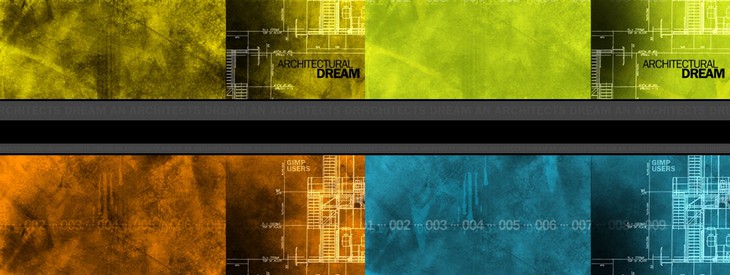
Tutorial: Ein Architekt/Grunge-Wallpaper designen

Motivation / Intro

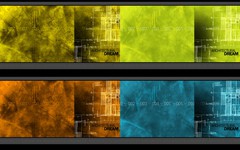
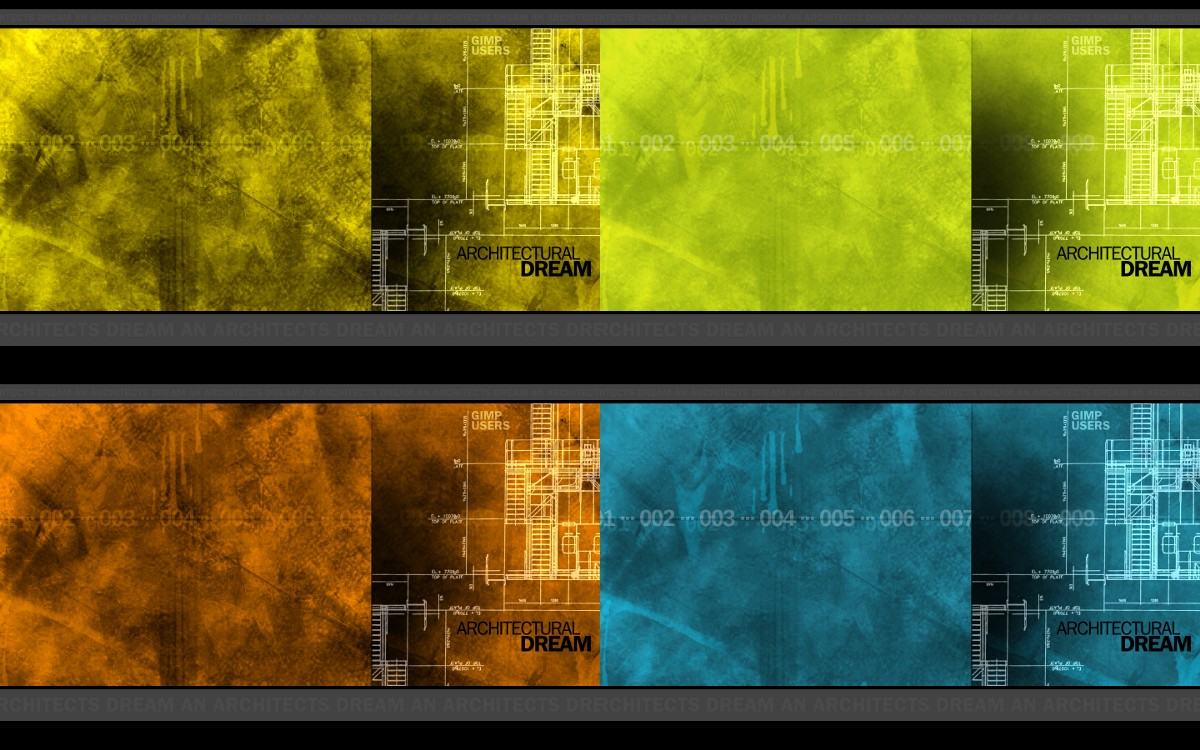
In diesem Tutorial lernt ihr wie man ein Wallpaper erstellt das ein Mix aus Grunge und Architekten-Style ist. Ein ähnliches Bild hab ich mal gesehen und mir gedacht, ich versuche ein ähnliches Wallpaper zu machen.

Tutorial details

  • Kategorie: Foto / Wallpapers
  • Verfasst von
  • Erstellt am 17 Mär. 2009, zuletzt bearbeitet vor etwa einem Jahr
  • Benötigte Zeit: ≈45 Minuten Skill_2
  • Getestet mit GIMP 2.7
Creative Commons License
Dieses Werk von Bernhard Stockmann ist urheberrechtlich geschützt und wird unter den Bedingungen der Attribution-NonCommercial 3.0 Unported-Lizenz zur Verfügung gestellt.
  1. 1

    Vorbereitungen: abr.-Dateien sind eigentlich Photoshop-Pinselspitzen, die aber auch in GIMP funktionieren. Installiert die beiden Brush-Packs oberhalb (herunterladen, in das “Brushes”-Verzeichnis von GIMP kopieren und GIMP neustarten). Die Packs stammen von deviantart.com.

  2. 2

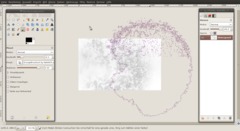
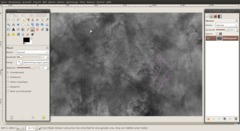
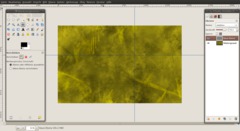
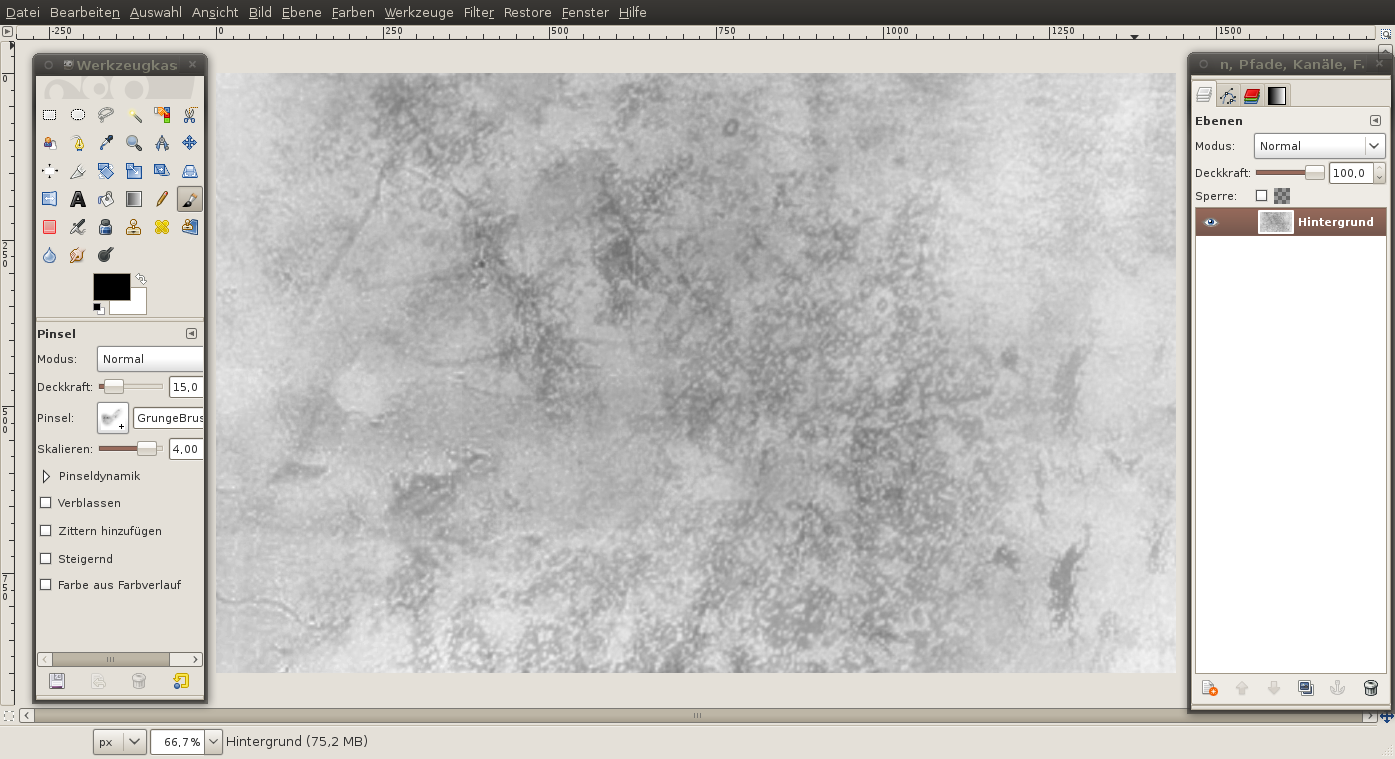
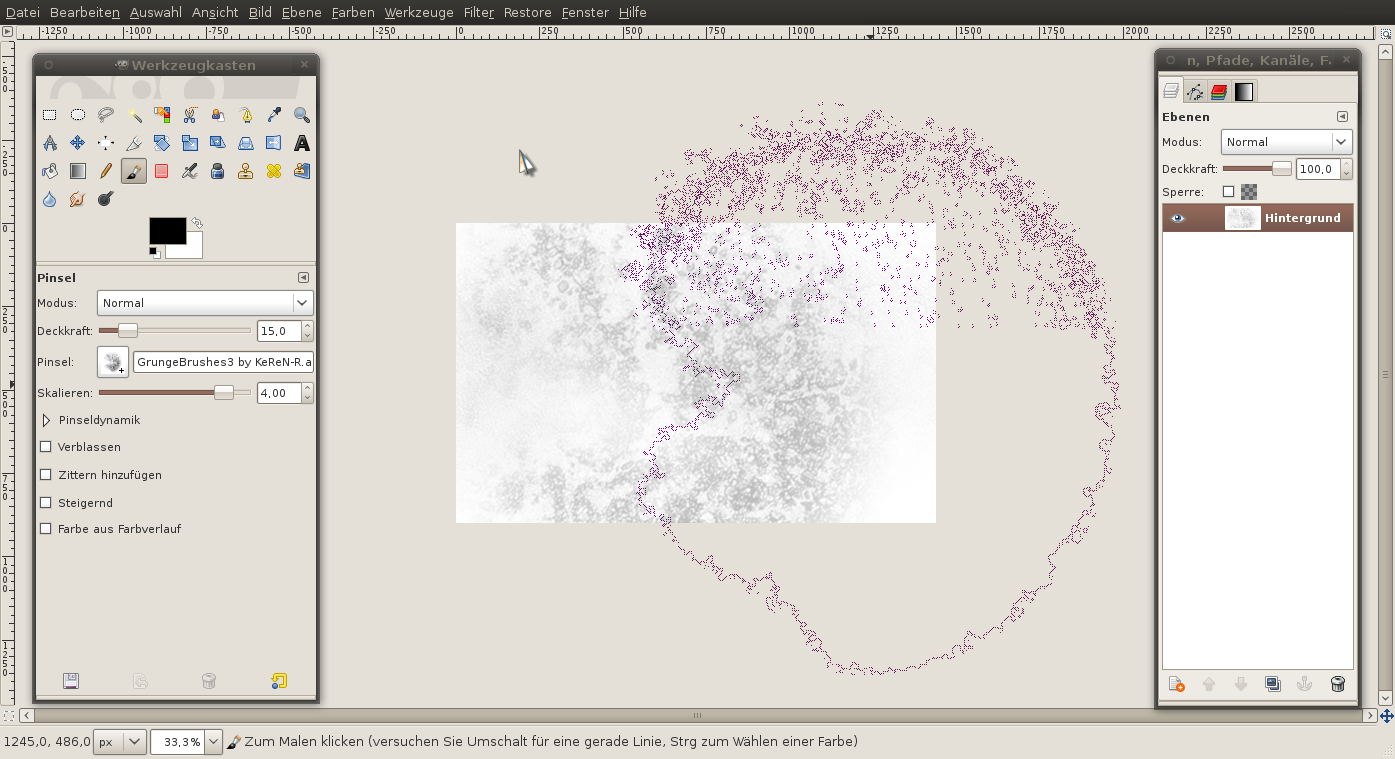
    Ich erstelle zuerst eine leere Datei von 1440×900 px Größe mit weißem Hintergrund. Als nächstes brauchen wir einen schönen abwechslungsreichen Grunge-Hintergrund. Wählt beliebige Brushes (die die ihr gerade installiert habt) aus und skaliert die Pinsel auf 4,00. Wichtig: Stellt die Deckkraft des Pinsels auf 15%. Nur so erhaltet ihr einen coolen, einheitlichen Look.

    Beginnt dann mit dem Auftragen der Brushes. Verwendet zuerst die Grunge-Brushes von KeReN-R.

  3. 3

    Drückt leicht versetzt mehrmals nebeneinander auf die Arbeitsfläche… Lasst eure Fantasie walten – kreiert euren eigenen Grunge-Style…

  4. 4

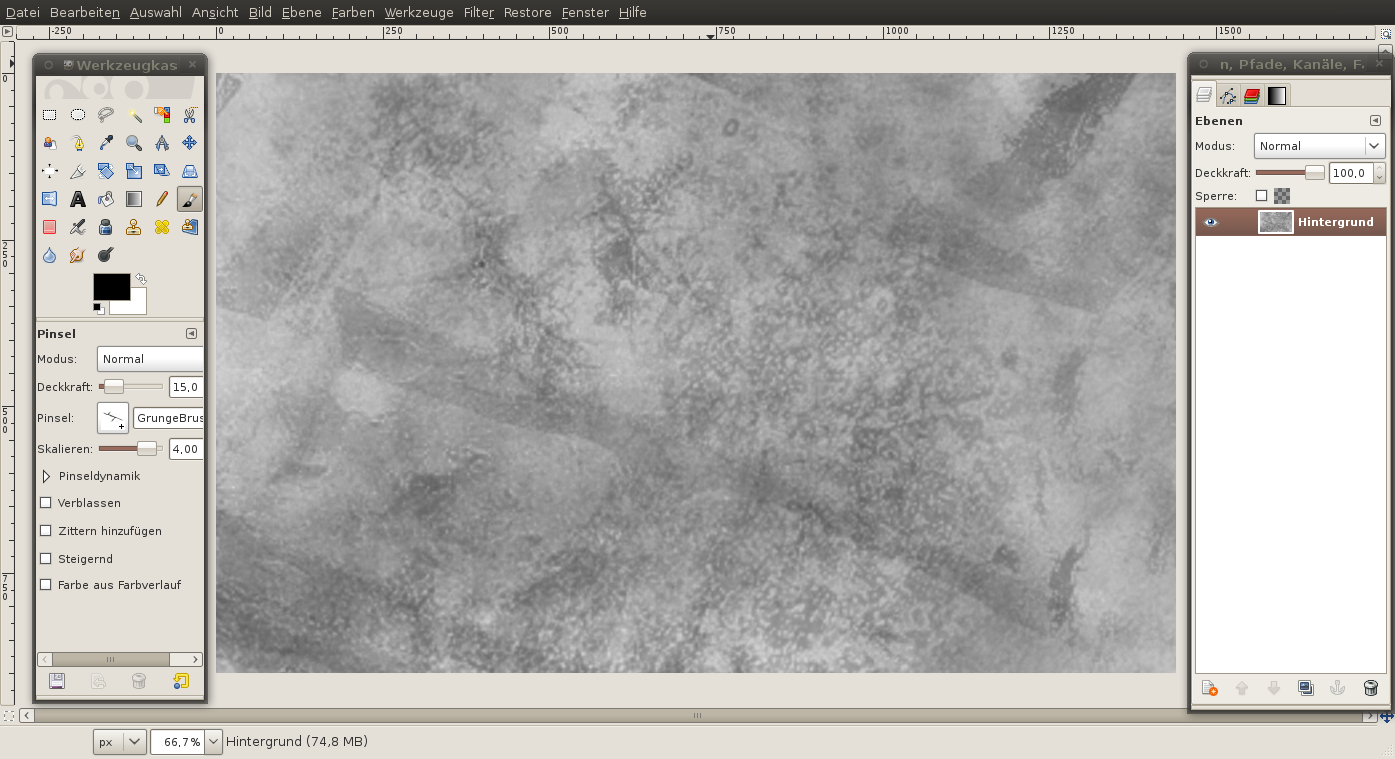
    … und noch ein bisschen mehr Abwechslung …

  5. 5

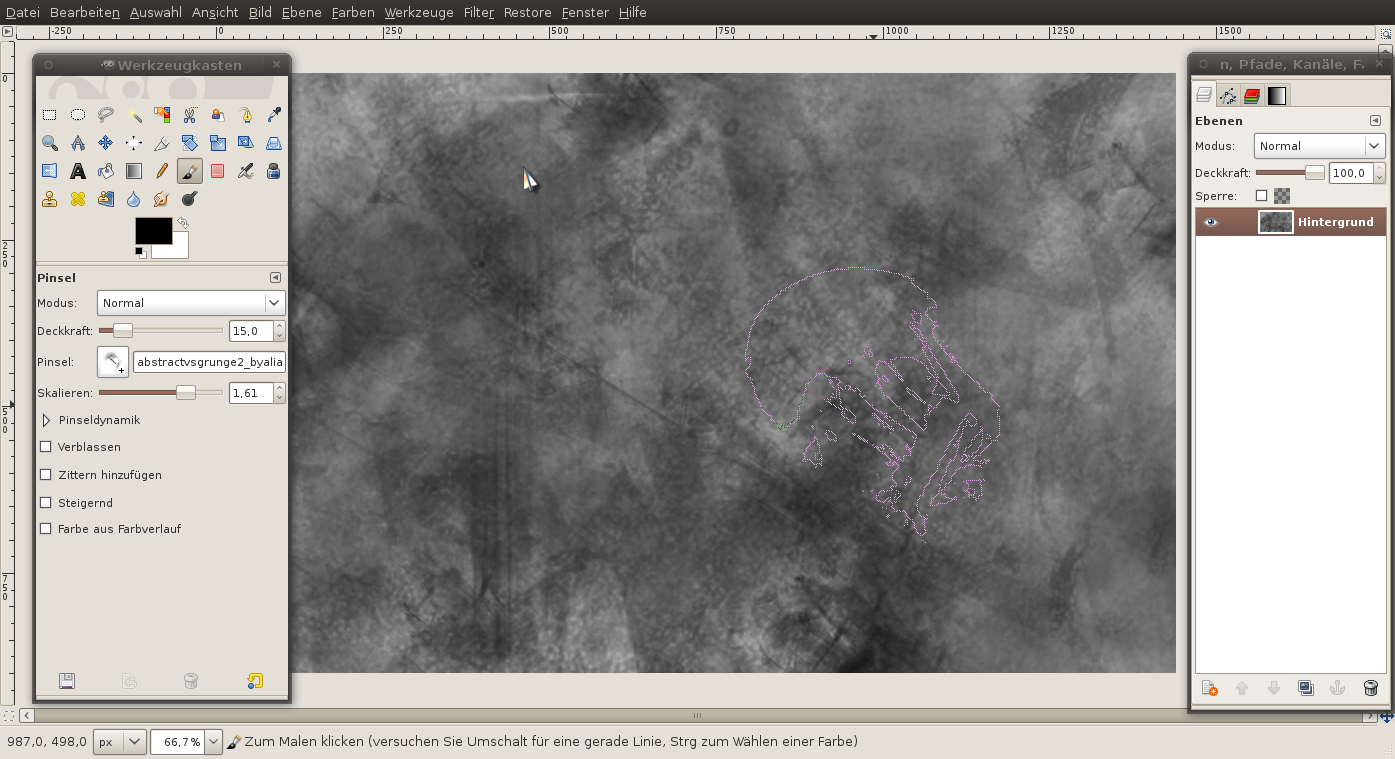
    Als nächstes verwendet ihr nun die abstractvsgrunge2_byalias-Brushes. Macht weiter, und tragt einige dieser Pinsel am Bild auf. Hier könnt ihr gerne auch wieder etwas den Pinsel runterskalieren (verkleinern), um einige scharfe Details ins Bild zu zaubern.

  6. 6

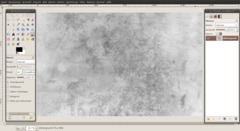
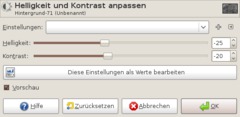
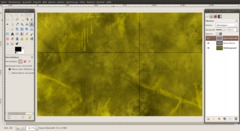
    Wir gleichen nun den Kontrast des Bildes etwas aus – im Endeffekt werden mehr mittlere Graustufen im Bild zu finden sein, da wir den Kontrast verringern.

    - Farben / Helligkeit & Kontrast: -25 | -20

  7. 7

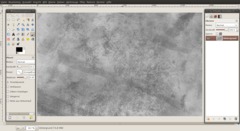
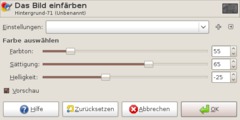
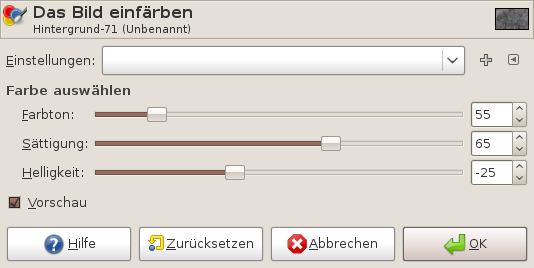
    Als nächsts färben wir diesen HG ein:

    - Farben / einfärben: s. Werte am Bild.

  8. 8

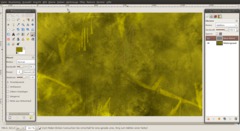
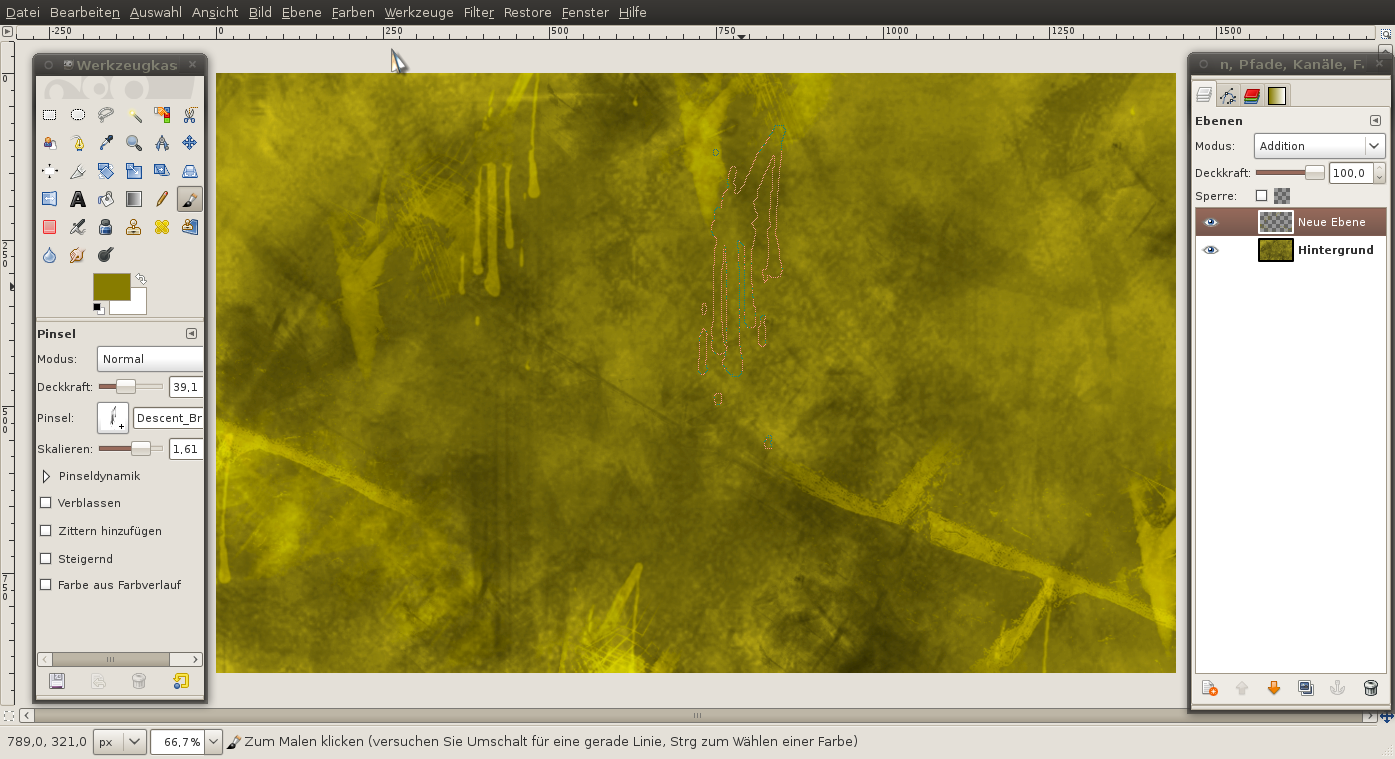
    Jetzt fügen wir noch weitere helle und dunkle Details hinzu:

    - VG-Farbe: 877c00 wählen
    - Neue, transparente Ebene: Stellt den Ebenenmodus auf “Addition”.
    - Wählt eine detailreiche Pinselspitze: Malt nun mit 40%Deckkraft (Pinseldeckkraft) auf die Ebene – dadurch bekommen wir noch etwas mehr Details ins Bild.

  9. 9

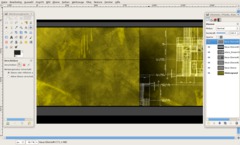
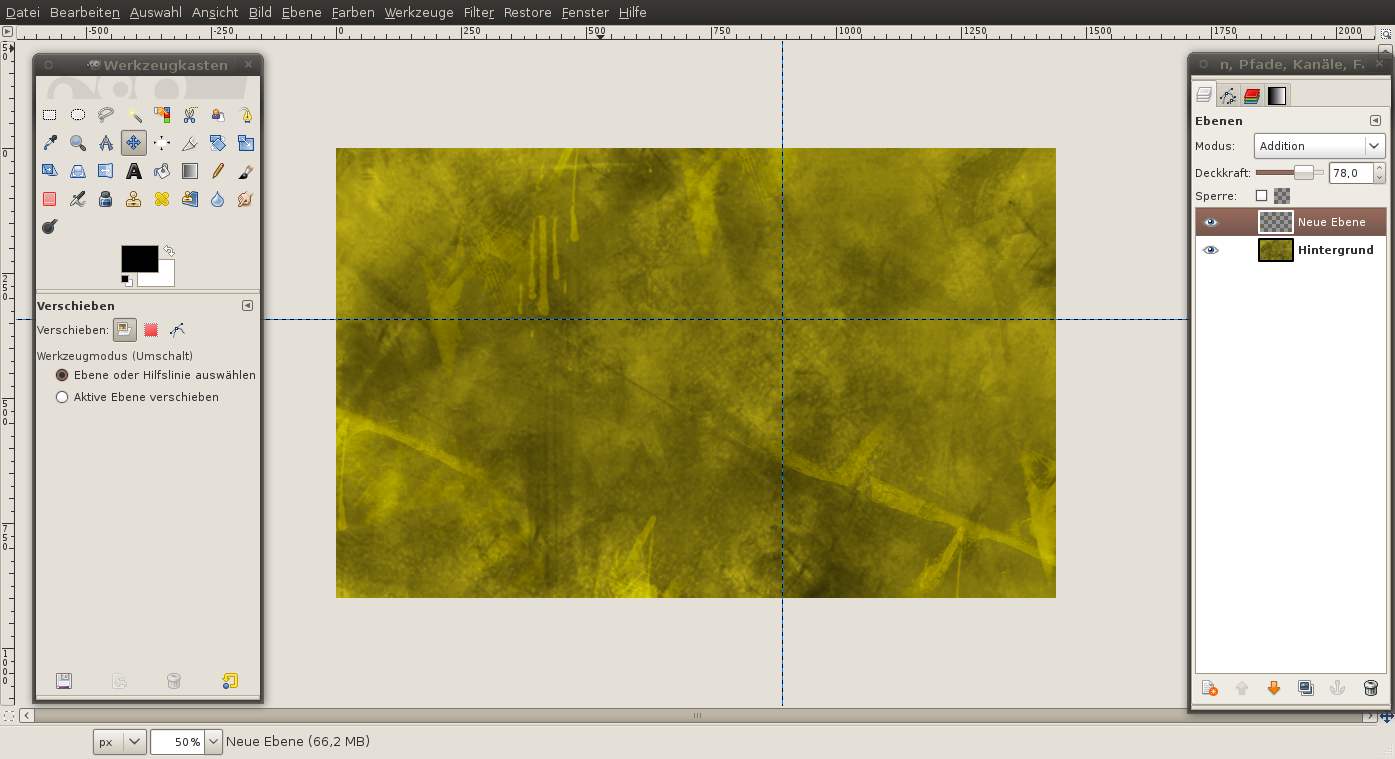
    Erstellt 2 Hilfslinien:

    - Bild / Hilfslinien / Neue HL in : Horizontal 38.
    - Bild / Hilfslinien / Neue HL in : Vertikal 62.

  10. 10

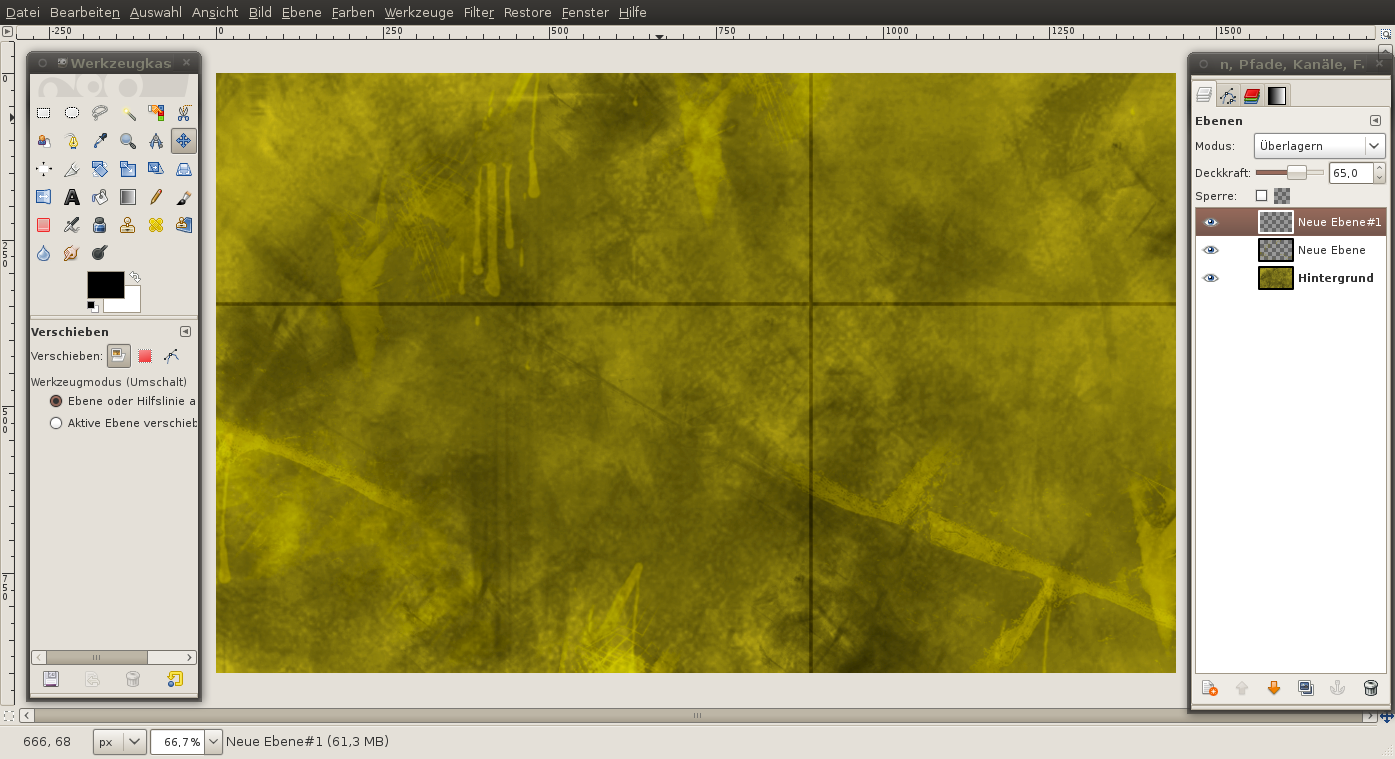
    - Neue, transparente Ebene.

    Nehmt nun den “Stift”. Stellt den Circle (5)-Pinsel ein und malt gerade Linien entlang der Hilfslinien.

    Stellt den Ebenenmodus auf Überlagern und die Deckkraft dieser Ebene auf 65%.
    - Ansicht / Hilfslinien anzeigen (Häkchen wegmachen).

  11. 11

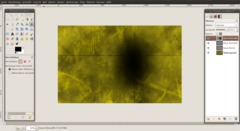
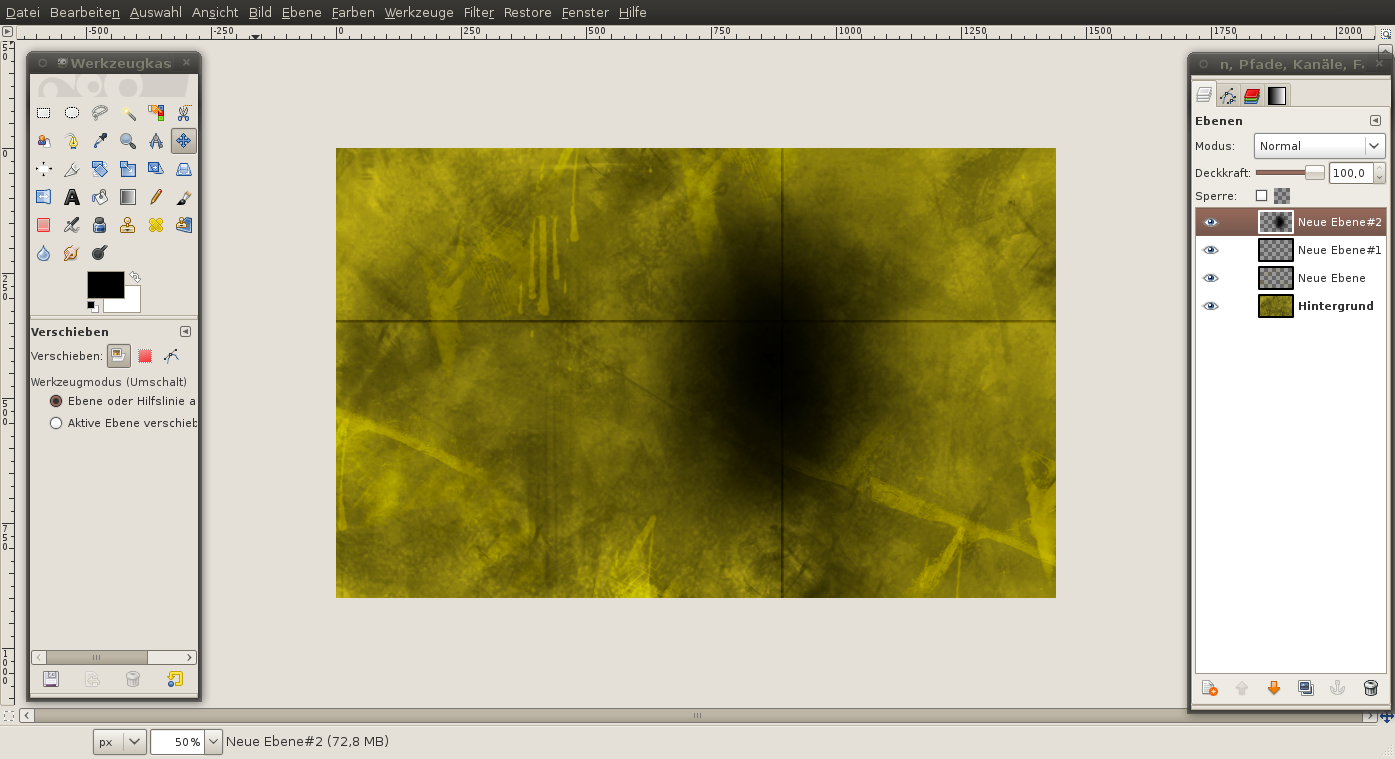
    - Legt erneut eine neue Ebene an.
    - Elliptische Auswahlwerkzeug: In den Einstellungen Fest anhaken und 600×400 darunter eingeben.
    - Zieht die auswahl auf.
    - Auswahl / Ausblenden: 300px.
    - D drücken um die Standardfarben Schwarz/Weiß einzustellen.
    - STRG+, drücken um die Auswahl mit Schwarz zu füllen.
    - Auswahl / Nichts.

  12. 12

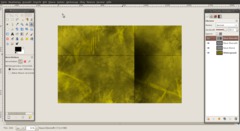
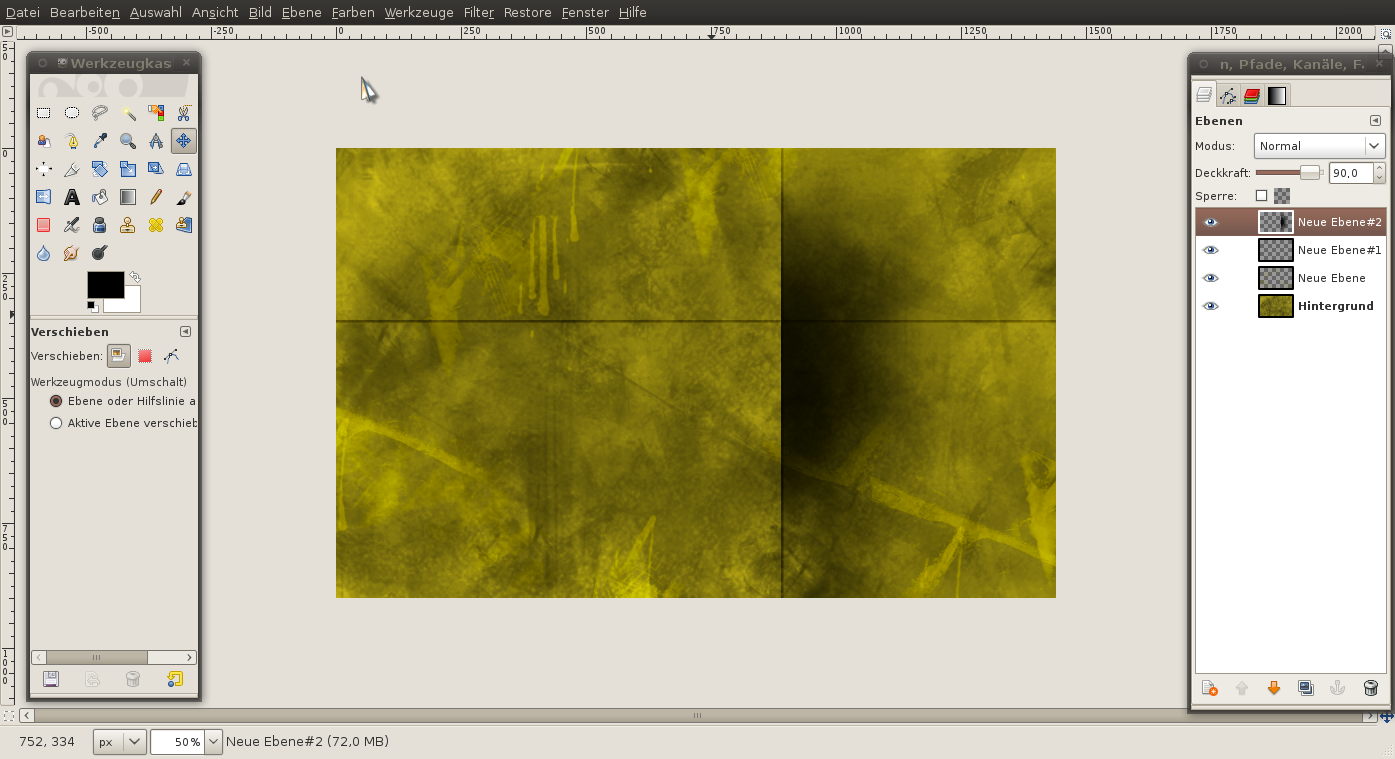
    Nehmt nun das rechteckige Auswahlwerkzeug und schneidet den linken Teil des Kreises weg.

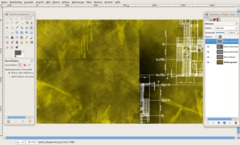
    Schiebt den Teil nun an die vertikale Linie ran.
    -Deckkraft: 80%.

  13. 13

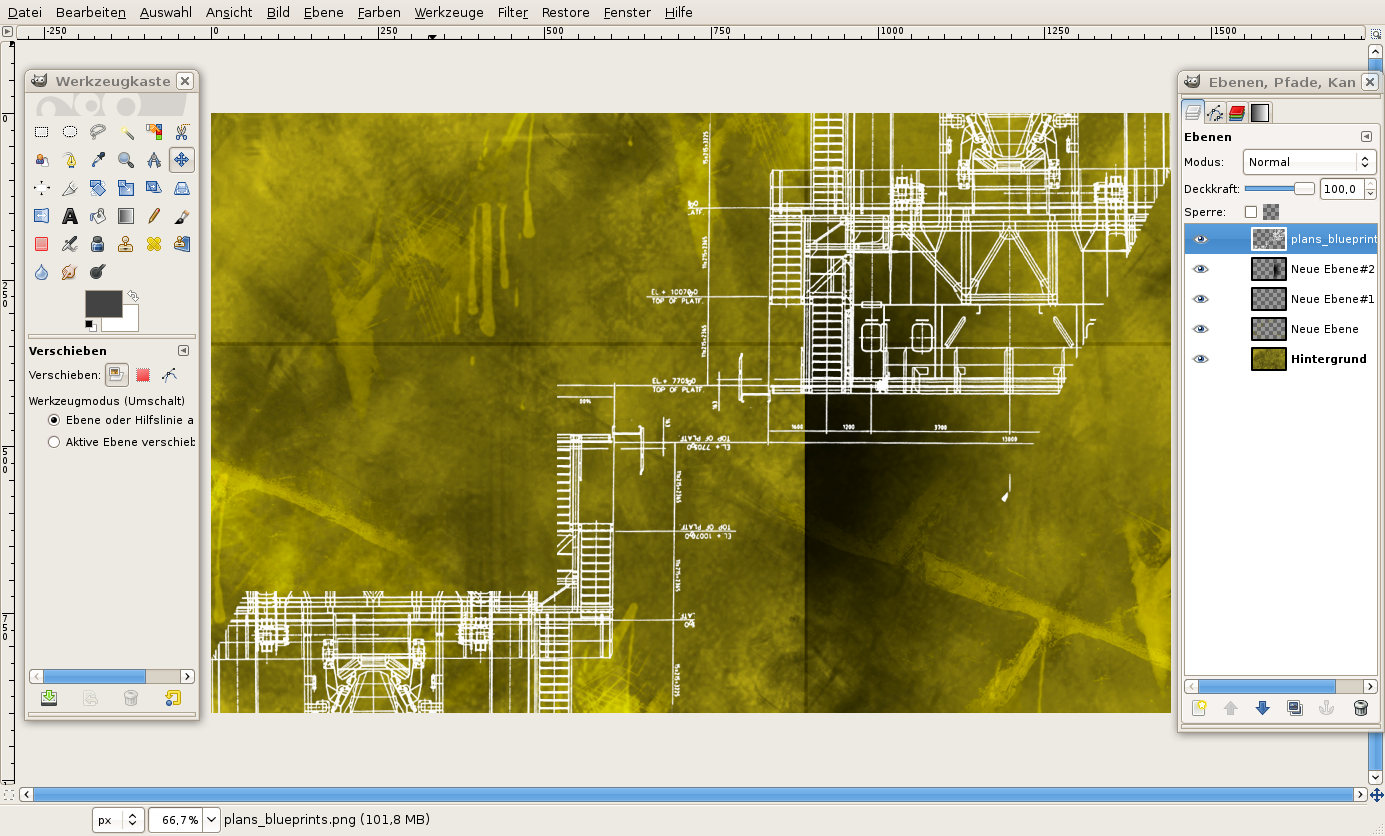
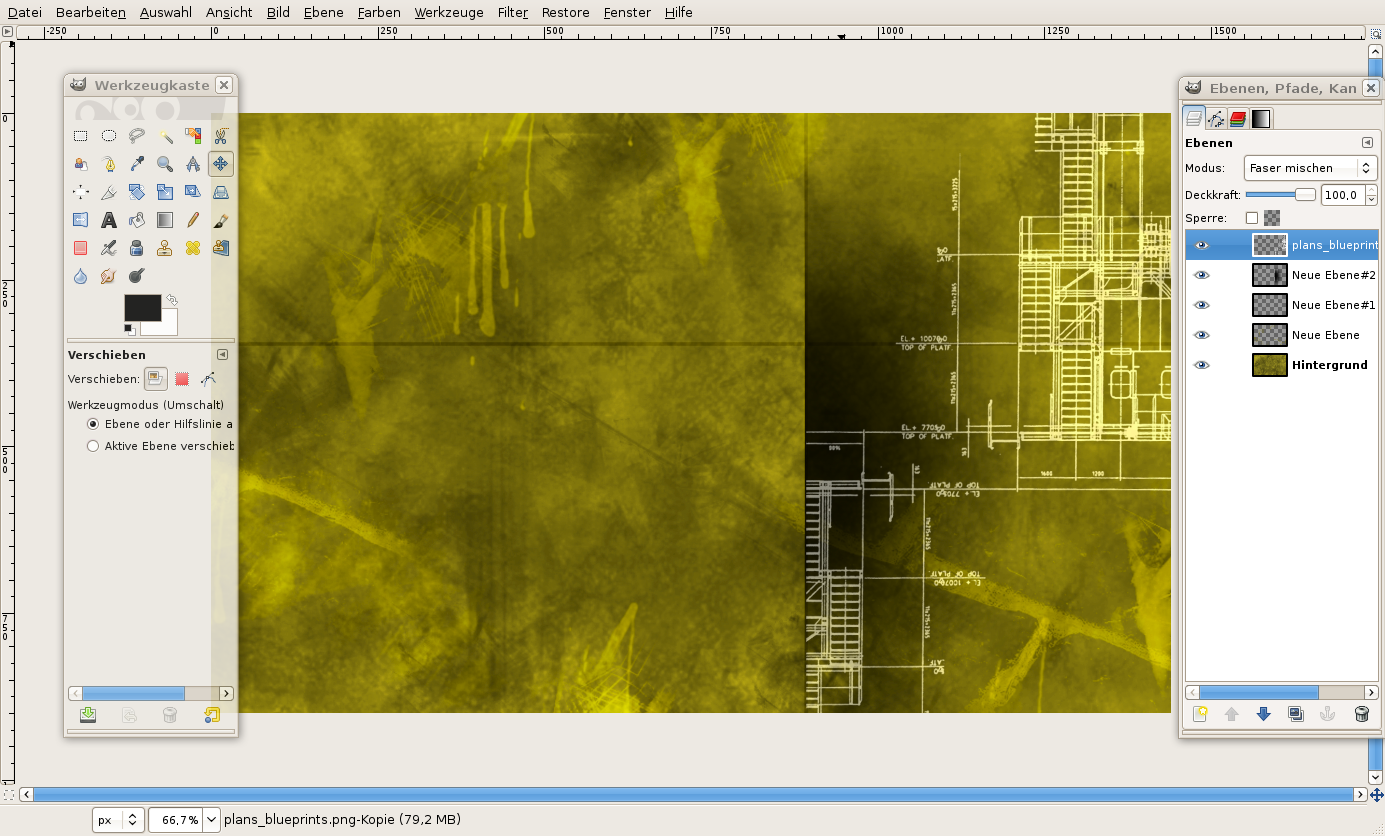
    Als nächstes kümmern wir uns um den “architectural style”. Dazu habe ich ein Bild von sxc.hu genommen. Das Bild ist schon fertig bearbeitet (Ursprünglich waren es Pläne die auf einem Tisch gelegen sind, ich habe sie perspektivisch angeglichen, damit sie gerade stehen).

    - Datei / als Ebene öffnen: ladet das Bild “plans_blueprints.png”.

  14. 14

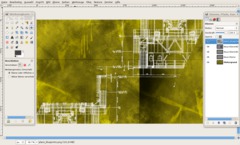
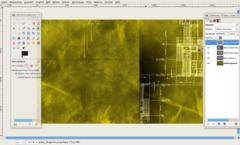
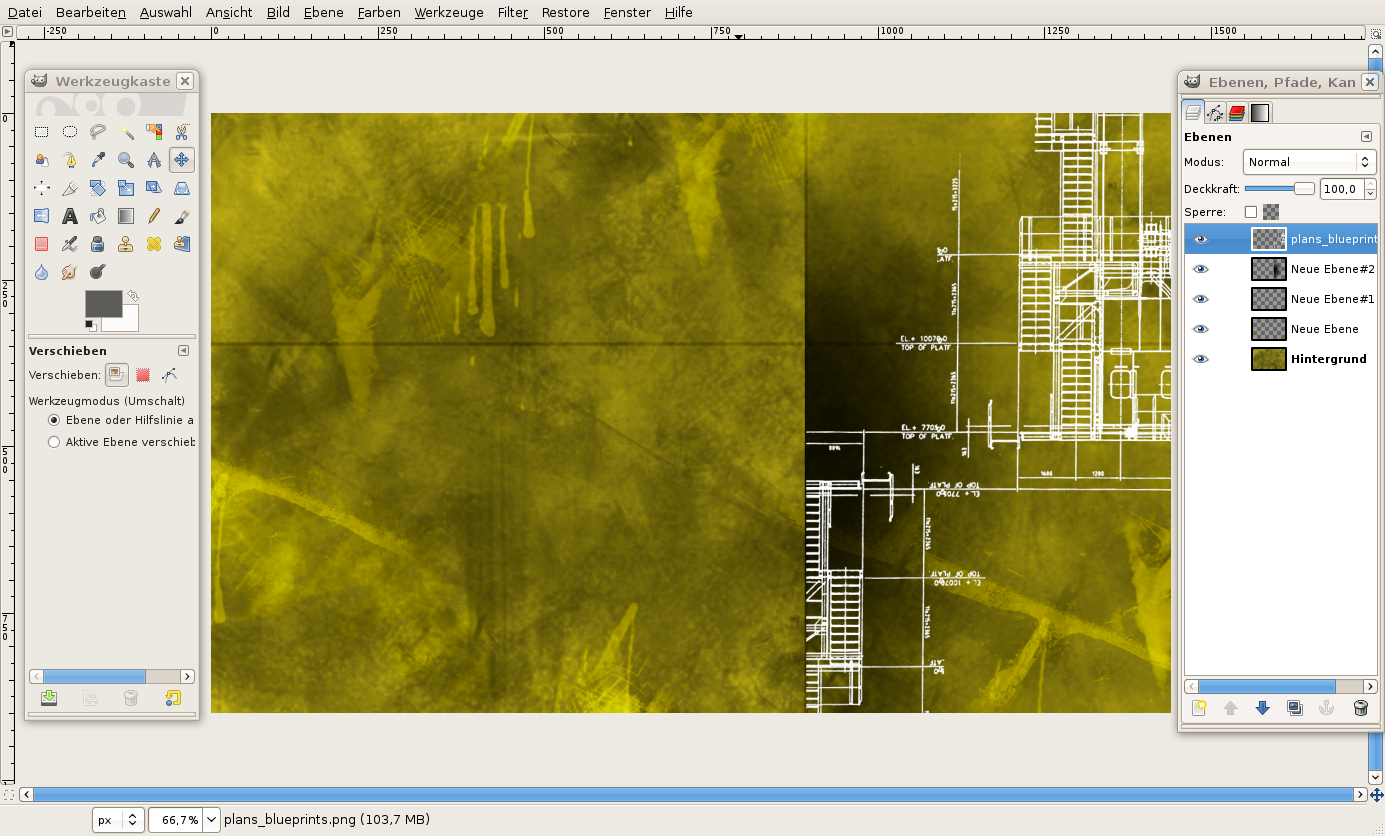
    Schiebt diese Ebene etwas nach rechts – sucht euch einen Teil aus der euch besonders gefällt – schneidet evtl überstehende Teile weg, sodass nur noch im rechten (vom Schatten begrenzte) Teil Planteile zu sehen sind.

  15. 15

    - Ebenenmodus der Pläne-Ebene auf “Faser mischen” stellen.

  16. 16

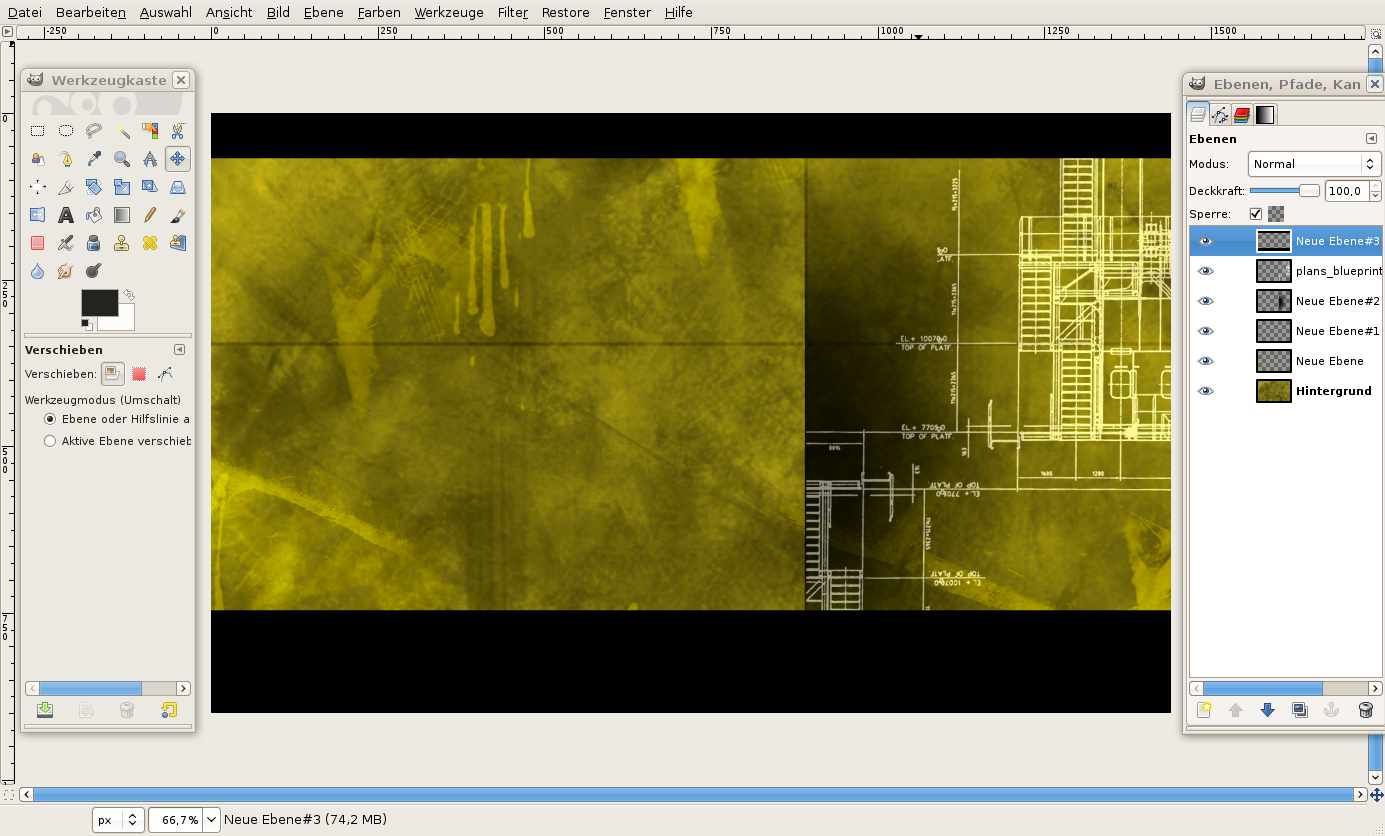
    Als nächtes grenzen wir den mittleren Teil etwas ein und erzeugen etwas mehr Fokus.

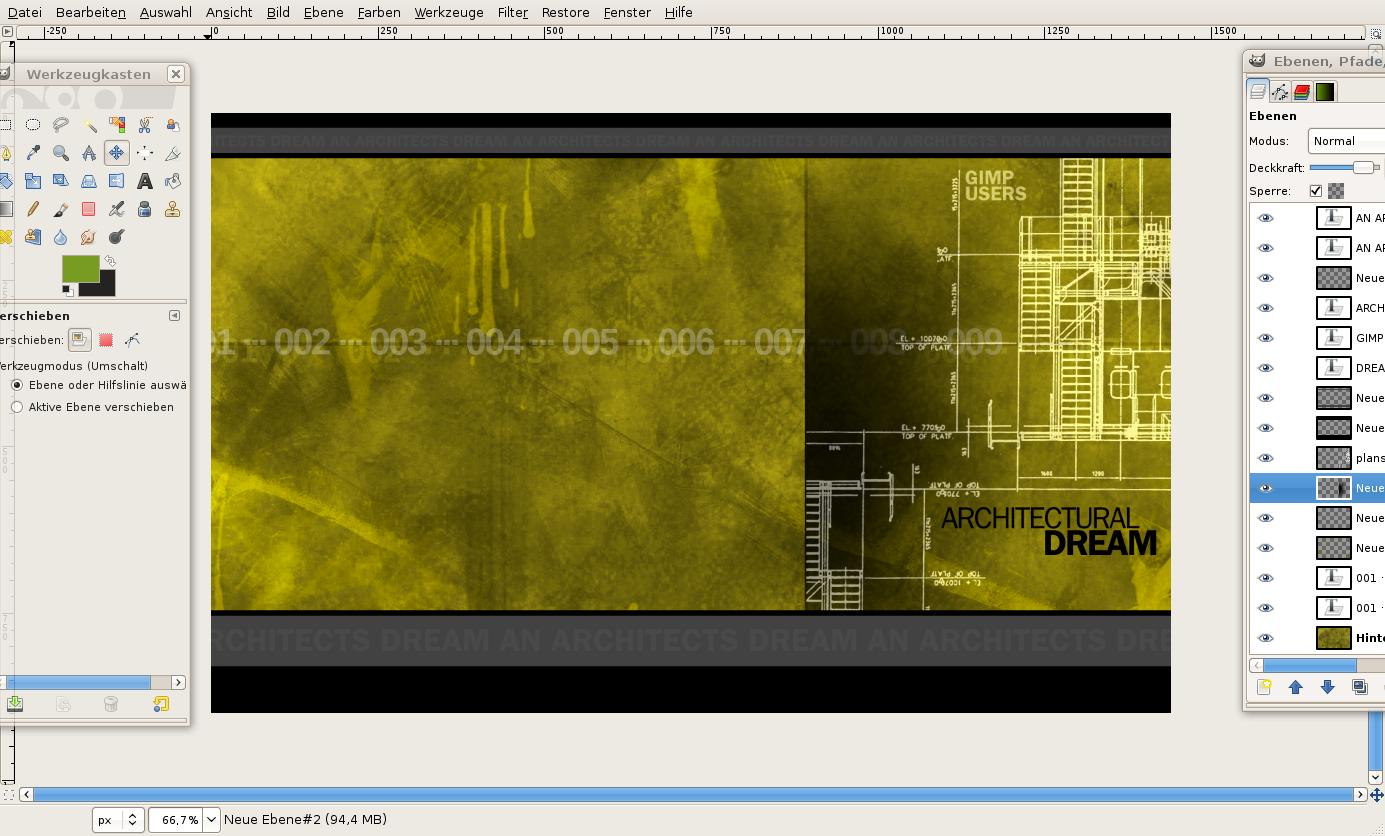
    - Neue Ebene
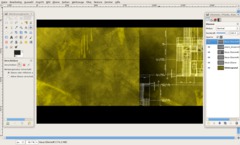
    - Oben einen dünneren und unten einen dickeren Teil auswählen der über das gesamte Bild geht. Diese Auswahl mit Schwarz füllen.

  17. 17

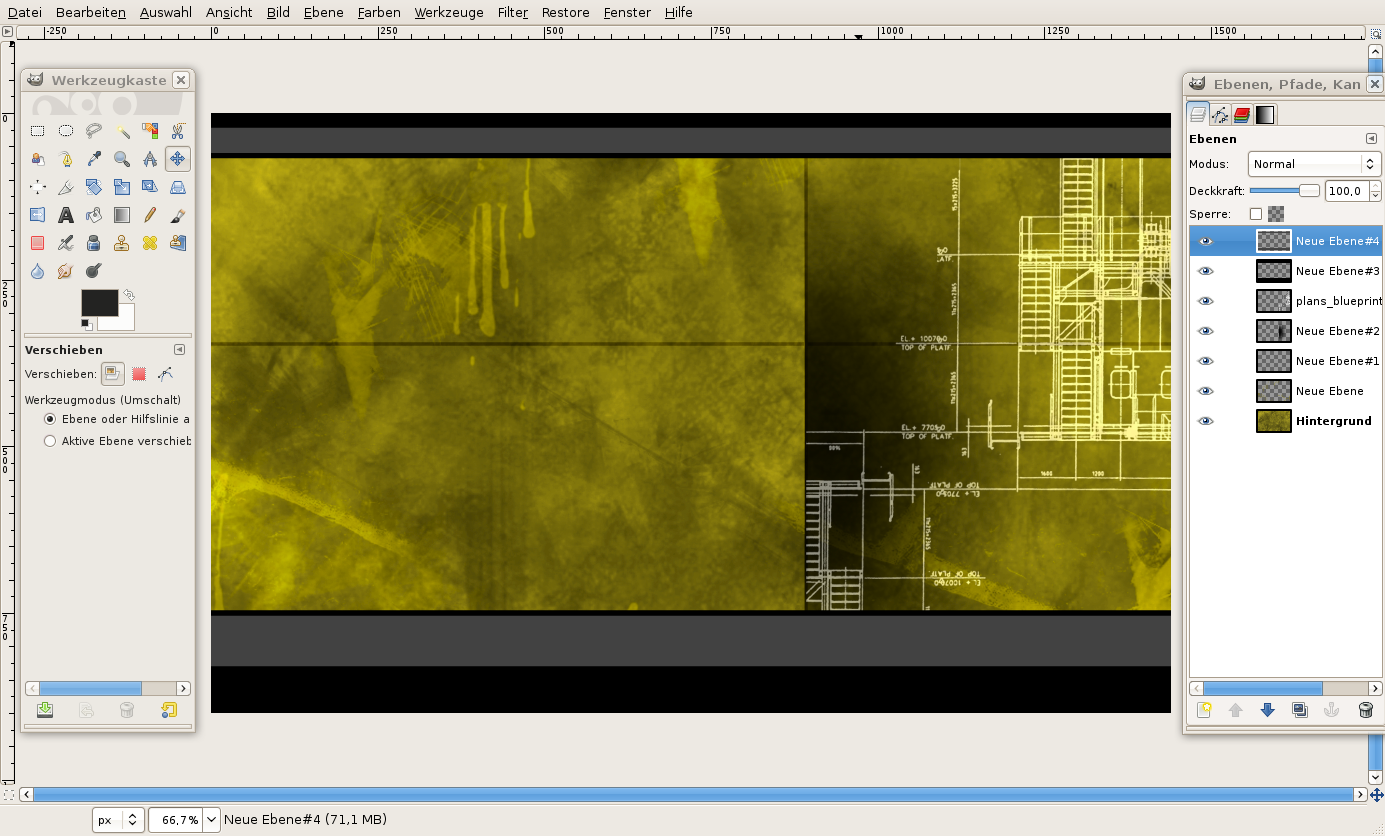
    - Macht noch eine neue Ebene
    - Wählt wieder 2 Streifen aus – diesmal innerhalb der schwarzen Streifen und füllt sie mit der Farbe 555555.

  18. 18

    Als nächstes kommen wir zum Text:

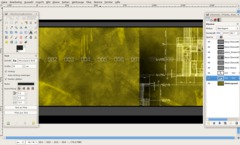
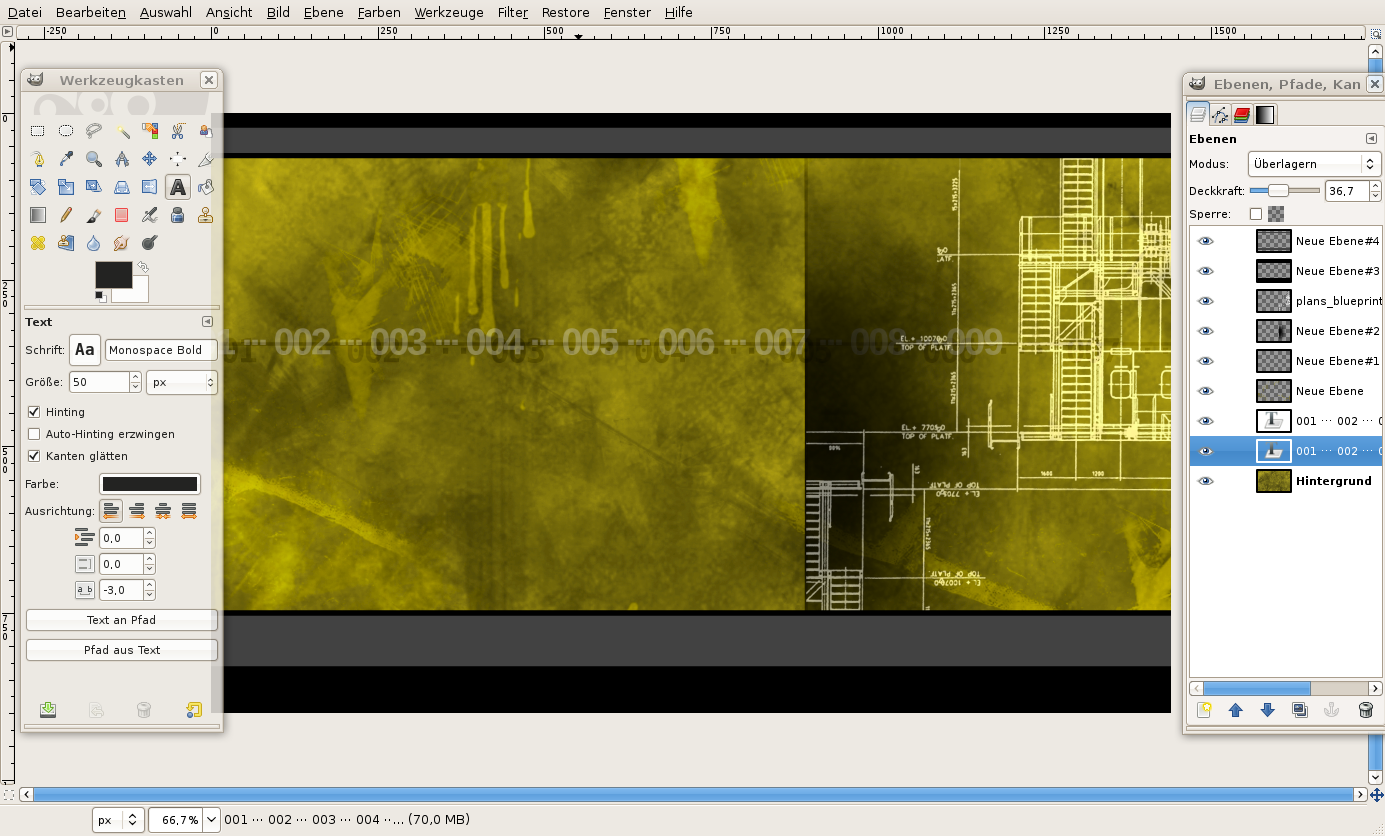
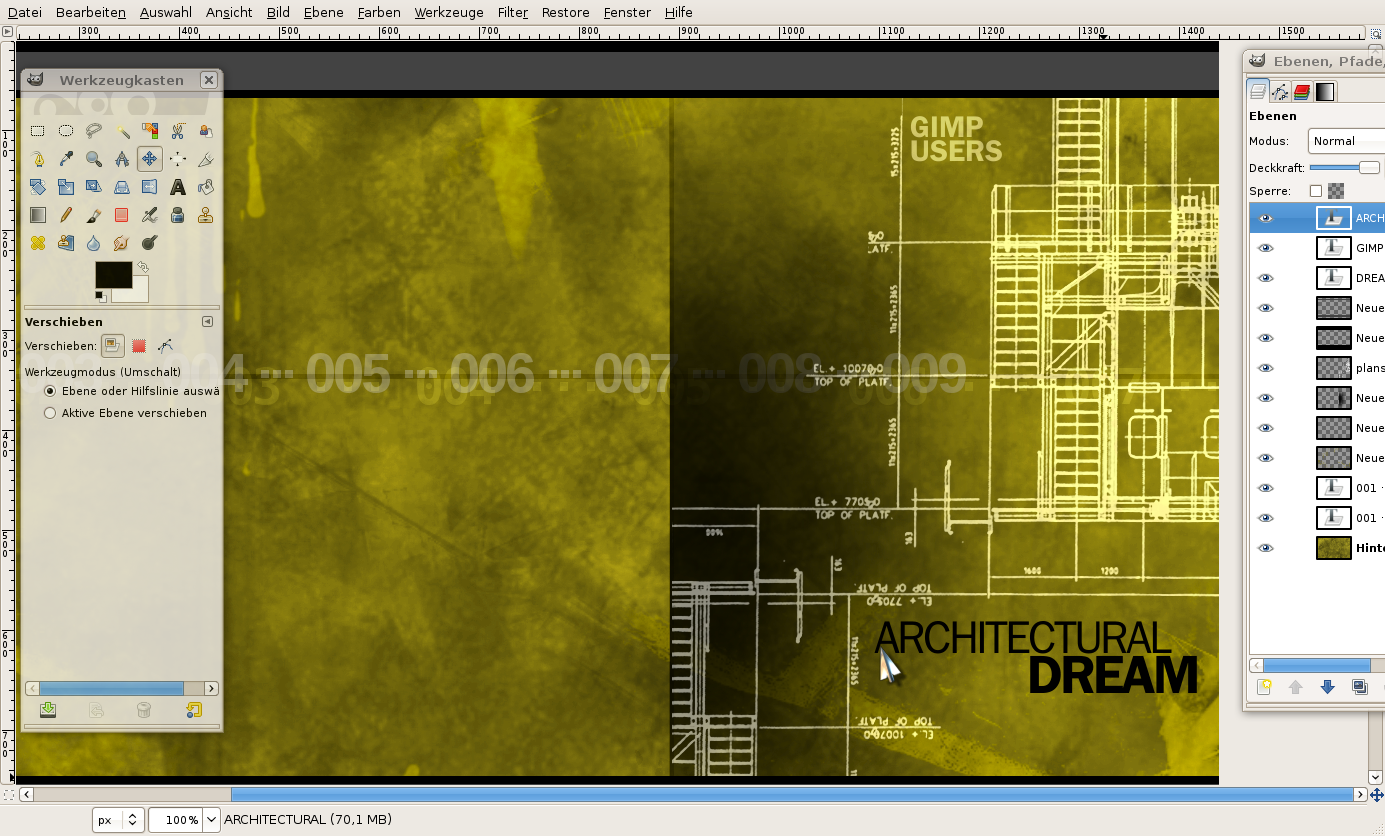
    - schreibt “001 ··· 002 ··· 003 ··· 004 ··· 005 ··· 006 ··· 007 ··· 008 ··· 009” in einer dicken Schriftart, Größe 55, scharz auf eine Ebene.

    - Schiebt die Ebene im Ebenendialog direkt über die HG-Ebene mit der Textur. Deckkraft: 25%, Ebenenmodus: Divison.
    - Dupliziert diese Textebene und verkleinert die Schrift etwas. Deckkraft auf 35%, Ebenenmodus auf Überlagern.

  19. 19

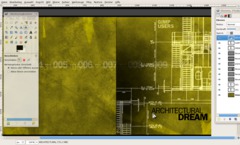
    - schreibt “Architectural” und “Dream” auf 2 separate neue Ebenen (schwarze Textfarbe) und ordnet den Text in etwa so an:

  20. 20

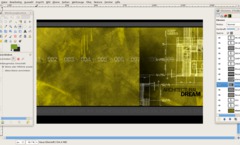
    - Verbessern / Schärfen: 70. auf der Hintergrundebene anwenden und ihr seid fertig!

  21. 21

    Und hier – wie so oft – noch ein paar farbliche Varianten ;)
Kommentare

Hier kannst du Kommentare, Fragen und Anregungen loswerden. Der Autor und die anderen Benutzer können deinen Beitrag sehen und darauf antworten.

Natürlich kannst du auch im Chat fragen.

Abo-Verwaltung

Diese Funktion steht nur angemeldeten Benutzern zur Verfügung.

*

Als registrierter Benutzer kannst du Artikel und Kommentare bewerten, Bilder zu Kommentaren anhängen, dich bei Neuigkeiten benachrichten lassen usw... Außerdem werden keine CAPTCHAs mehr angezeigt.

*…optional

dorina
vor mehr als einem Jahr

super gutes tutorial, hat einwandfrei
funktioniert nach deiner beschreibung :-)
DANK!

viele grüße
dorina

pFeiFF
vor fast 2 Jahren

Kann es sein das abstractvsgrunge2_byalias.abr nicht richtig funktioniert?
wenn ich Gimp starten will steht dort "Fehler festgestellt, muss beendet werden".
Als ich die Datei wieder gelöscht hatte gings wieder.
Der andere Pinsel funktioniert auch.

gimpneuling
vor etwa 2 Jahren

grandios!
ich bin begeistert!! weiter so ;)

(was ich auch toll fand, is der link zu sxc.hu - die seite kannte ich noch gar nicht)

Valki Valki Mitglied seit mehr als 2 Jahren
vor mehr als 2 Jahren

sorry hab es gelesen und gefunden =)

bis auf die Balken per Ebene einfärben und die Elipse hat der Rest eigentlich gut funktioniert..

Klasse Tutorial um sich mit den funktionen und Möglichkeiten vertraut zu machen..

Valki Valki Mitglied seit mehr als 2 Jahren
vor mehr als 2 Jahren

schade, scheint als sind die Blueprints nicht mehr verfügbar..oder Firefox baut die Seite nicht auf..

tux tux Mitglied seit mehr als 2 Jahren
vor mehr als 2 Jahren

dank dem super tutorial konnte ich meiner sammlung noch einen selbst gemachten wallpaper hinzufügen ;)
also wie immer tolles tutorial! hoffe du hast zwischendurch zeit, noch en paar mehr zu machen devvv :D
aber bis dahin danke für alle bisherigen tutorials!
hier meine version:

MaleXx MaleXx Mitglied seit mehr als 4 Jahren
vor mehr als 2 Jahren

Eine Auflösung von 70dpi ist ausreichend.

phjost phjost Mitglied seit mehr als 2 Jahren
vor mehr als 2 Jahren

Weche Auflösung soll das Bild denn haben? Ich habe 150 ppi genommen, weil ich das bei solchen Sachen immer nehme, allerdings waren die Hilfslinien nicht an der richtigen Stelle. Kann das was damit zu tun haben, daß ich die falsche Auflösung gewählt habe?
Ich benutze GIMP erst seit neuestem, deshalb bin ich wahrscheinlich etwas schwer von Begriff was das Programm angeht, vorher habe ich nur den PicturePublisher von Micrografx benutzt (Version 8, für Windows 95 glaube ich).

Beste Grüße, phjost

devvv devvv Mitglied seit mehr als 5 Jahren
vor mehr als 2 Jahren

die blueprints sind rein weiß, deswegen siehst du sie nicht. klick einfach rechts auf den link und speichere sie so ab.

mfg,
devvv

Ich
vor mehr als 2 Jahren

wo finde ich plans_blueprints.png?
bei dem link oben kommt bei mir eine leere seite!

me_1987
vor mehr als 2 Jahren

danke :o)
ich habe es auch geschafft
coole sache und nochmals danke xD

MaleXx MaleXx Mitglied seit mehr als 4 Jahren
vor mehr als 2 Jahren

Oder du benutzt den Zauberstab :)

MaleXx MaleXx Mitglied seit mehr als 4 Jahren
vor mehr als 2 Jahren

Wie oben schon genannt:
Wenn der Hintergrund sehr viele Farbdifferenzen beinhaltet:
"Rechtsklick->Werkzeug->Farben->Schwellwert".

Wenn die Farben des Hintergrundes sich nicht zu stark voneinander unterscheiden, kannst du auch mal diese Methoden versuchen, wobei die erste Methode wohl die Schnellere ist:
"Rechtsklick->Farbe->Farbe zu Transparenz".

me_1987
vor mehr als 2 Jahren

also ich bekomme es auch noch net so richtig hin mit dem bauplan???
wie stelle ich es an das ich wirklich nur das gezeichnete in mein bild bekomme?
nur die skizze von einem beliebigen bauplan!?
bitte kann mir jemand helfen!!!
lg

MaleXx MaleXx Mitglied seit mehr als 4 Jahren
vor mehr als 2 Jahren

Das das so gut klappt, hääte ich nicht erwartet. Sieht gut aus !

Grotti
vor mehr als 2 Jahren

Hey, ich nochmal.

Ich hab es auch ganz einfach mit Gimp und den Schwellwert Werzeug hinbekommen.

So bekam ich meinen Bauplan in perfecktem schwarz/weiß.

Das Ergebnis könnt ihr hier bestaunen:
http://file2.ws/hosted/1/22880/1.jpg

MaleXx MaleXx Mitglied seit mehr als 4 Jahren
vor mehr als 2 Jahren

@Grotti:

Mit dem Plan, den du verlinkt hast, wird das Ganze sehr zeitaufwändig. Die einzigste Methode, den Plan von seinem Hintergrund zu befreien, wäre das Selektieren. Zeitsparender geht es sicherlich vonstatten, wenn du den Plan mit einem CAD Programm in eine Datei konvertierst, die dann ohne Qualitätsverlust frei skalierbar ist und einen einfarbigen Hintergrund besitzt. Wenn das CAD Programm anschließend keine Funktion hat, die Datei als Bild zu speichern, drückst du einmal die DRUCK-Taste, öffnest GIMP und darauf drückst du "Strg V". Wenn nun der ganze Desktop dort zu sehen ist, selektierst du den Bauplan, kopierst' und öffnest' ihn als neues Bild und wählst dann FARBE->Farbe zu Transparenz und wählst den Hintergrund aus.

mfG MaleXx

Phillip
vor mehr als 2 Jahren

Also hier ist mein Entwurf ganz vergessen ^^

[img]http://i41.tinypic.com/xg0bvm.jpg[/img]

Phillip
vor mehr als 2 Jahren

WOW ein super Tutorial schon lange nicht mehr so ein gutes gesehen danke

Grotti
vor mehr als 2 Jahren

Super tut,
habe es auch super umsetzen können und so weiter...

Nur ich würde das ganze jetzt gerne mit Privaten Bauplänen ausprobieren. Aber da steckt das Problem im Bauplan.
(http://file2.ws/p1060008). Wie bekomme ich so einen Plan, so gut bearbeitet, das ich ihn so wie im Tut beschrieben einsetzen kann?
Habe schon einiges mit Gimp Rumprobiert, klappt aber nix wirklich. Würde mich auf eine Antwort freuen,
Grotti

Bernie
vor fast 3 Jahren

Super Tutorial, also echt der Hammer!
Unsere Vereinmitglieder erfreuen sich schon am ersten Bürgermusik Mäder Wallpaper.

Danke vielmals an devvv!

rafael77 rafael77 Mitglied seit fast 3 Jahren
vor fast 3 Jahren

Habs ausprobier und dabe ist folgendes rausgekommen

Sven Sven Mitglied seit etwa 3 Jahren
vor fast 3 Jahren

jetzt aber... xD

Sven Sven Mitglied seit etwa 3 Jahren
vor fast 3 Jahren

...da fällt mir ein dass ich was vergas xD

Sven Sven Mitglied seit etwa 3 Jahren
vor fast 3 Jahren

Ok habs auch probiert... aber echt cool auf sone ideen muss man erst kommen sehr kreativ :D
ich hab einfach screenshots genommen und nur die ränder sichtbar gemacht :)

Nigel Nigel Mitglied seit etwa 3 Jahren
vor fast 3 Jahren

Genial.

Da meine Maus in einer ähnlichen Branche arbeitet, konnte ich gleich ein paar ihrer Pläne zweckentfremden und für Sie einen schönen Desktophintergrund draus basteln, devvv sei Dank ;-)

In freudiger Erwartung des nächsten Tutorials,

greetz Nigel

Typos
vor fast 3 Jahren

@MaleXx Hat geklappt danke schön ^^

MaxPhilip MaxPhilip Mitglied seit fast 5 Jahren
vor fast 3 Jahren

Die kannte ich noch nicht, danke.

MaleXx MaleXx Mitglied seit mehr als 4 Jahren
vor fast 3 Jahren

@MaxPhilip

Zum hochladen empfiehlt sich

loaditup.de
file-upload.net
imagebanana.com

MaleXx MaleXx Mitglied seit mehr als 4 Jahren
vor fast 3 Jahren

@Typos: Probier mal das aus:

Bearbeiten>Einstellungen>Fensterverwaltung>Auf Standardwerte setzen

Vlt klappt es^^

MaxPhilip MaxPhilip Mitglied seit fast 5 Jahren
vor fast 3 Jahren

@Sebro,
Image shack finde ich schon lange nicht mehr gut. trotz schneller Verbindung und schnellem Rechner kann das schon mal mit dem Anschauen dauern.
Hier ist mal eine gute kostenlose Alternative ohne lästiger Werbung.
http://www.cshare.de/

Hinnerk Hinnerk Mitglied seit etwa 3 Jahren
vor fast 3 Jahren

geiles Tut!

Typos
vor fast 3 Jahren

Ich hab mal ne Frage die hier nicht ganz reingehört ^^
Also ich habe meinen Werkzeugkasten aus dem Gimp Fenster geholt (keine Ahnung wie xD) und jetzt bekomm ich ihn nicht mehr rein. Kann mir jemand helfen? ^^

Nikii
vor fast 3 Jahren

XD sorry hab in letzter zeit zu viel WoW gezockt :D

naja devvv FTW !! :P

MaleXx MaleXx Mitglied seit mehr als 4 Jahren
vor fast 3 Jahren

@nixcheck:

Die Daten, die zu dem Tutorial gehören, kannst du über dem ersten Schritt finden !

nixcheck
vor fast 3 Jahren

hmm hallo ich bion ganz neu in sachen gimp habe schon ein paar tutorials auf dieser seite ausprobiert bin auch echt begeistert aber ich versethe einfach nicht, wo genau die Sachen zum downloaden sthen hier also z.b die pinsel weil wenn ich da rechts gucke sehe ich die dort nicht :( plz help

empty
vor fast 3 Jahren

klasse tut; so wie deine anderen

ich bin begeistert :D und danke für die brushes auch von mir

weiter so

Kiri Kiri Mitglied seit etwa 5 Jahren
vor fast 3 Jahren

Klasse Tutorial! Merci vielmals für die brushes.

devvv devvv Mitglied seit mehr als 5 Jahren
vor fast 3 Jahren

du meinst wohl eher ftw net wtf *g* oder? danke jedenfalls! freut mcih, dass es euch gefällt :D

Nikii
vor fast 3 Jahren

Wow, wie immer ein wunderbares Tutorial.
Fettes Kompliment ;)

devvv WTF!! :D

Sim Sim Mitglied seit fast 4 Jahren
vor fast 3 Jahren

Super Tutorial. Vielen Dank. Sehr verständlich und einfach nachzubasteln.

Ich glaube bei 9. hat sich ein kleiner Fehler eingeschlichen. Die 2te Linie sollte man lieber vertikal machen ;-)

Mario
vor fast 3 Jahren

ahh ^^
ok herzlichen dank :D

MaleXx MaleXx Mitglied seit mehr als 4 Jahren
vor fast 3 Jahren

Doch, den kannst du downloaden. Du denkst wahrscheinlich, dass da gar nichts ist. Doch der Plan ist weiß, und weiß auf weiß sieht man halt schlecht. Mache einen Rechtsklick auf den Plan-link und wähle Ziel speichern unter... aus ;D

Mario
vor fast 3 Jahren

würde ich auch gerne nachmachen nur den paln kann ich nicht downloaden?
kann wer mit den schicken?

Sebro
vor fast 3 Jahren

Echt klasse die brushes is echt geil und das Tut auch :D

An Rizzad:
c:/programme/gimp 2.0/share/gimp/2.0/brushes
das wäre bei mir der weg bei dir is es vllt festplatte f:/ oder so
MEINS :D
[URL=http://img27.imageshack.us/my.php?image=syn2.jpg][IMG]http://img27.imageshack.us/img27/3139/syn2.jpg[/IMG][/URL]

MaleXx MaleXx Mitglied seit mehr als 4 Jahren
vor fast 3 Jahren

Hier sollten die Brushes sein^^

"C:\Programme\GIMP\share\gimp\2.0\brushes"

MaxPhilip MaxPhilip Mitglied seit fast 5 Jahren
vor fast 3 Jahren

Ich habe es wieder mal nachgebaut und für gut befunden. Danke!

Rizzad
vor fast 3 Jahren

Sehr genial das tutorial müst mir einer ma sagen wo das §brush" verzeicniss bei gimp is ;) normal hab ich kein prob mit sowas find das aber nich

MaleXx MaleXx Mitglied seit mehr als 4 Jahren
vor fast 3 Jahren

Wie immer ein tolles Tutorial !

In 10 Stunden zeigt Ihnen Bernhard Stockmann wie eine Website von Grund auf entsteht. Idee, Konzept, Grafikvorlage, Umsetzung in HTML und CSS sowie Veröffentlichung im Web!

Willkommen!


Passwort vergessen?

Noch kein Mitglied? Hier registrieren!

Aktuelle Wettbewerbe

Destruction 3.0 – zerstört ein beliebiges Objekt
Status: Einsendungen werden angenommen
Zu den Einsendungen

Zufällige Tutorials | Neueste tutorials

  1. Das PNG-Format: Ein Überblick Das PNG-Format: Ein Überblick 11
  2. Ölgemälde aus einem Foto erzeugen Ölgemälde aus einem Foto erzeugen 12
  3. Eine schnelle abstrakte Chaos-Explosion erzeugen Eine schnelle abstrakte Chaos-Explosion erzeugen 30
  4. Moderner geometrischer Retro-Linien-Stil Moderner geometrischer Retro-Linien-Stil 12

Gerade kommentiert

Tschuldigung, abraess. Meine Antwort ist an zapp gerichtet. (vor etwa 19 Stunden zu Letzter GIMP 2.6-Stable-Release)

Nein. (vor etwa 19 Stunden zu Letzter GIMP 2.6-Stable-Release)

Hallo, dann wünsche mir das diese Bugfixe auch so schnelle wie mö... (vor etwa 22 Stunden zu Letzter GIMP 2.6-Stable-Release)

Umfrage

Ist GIMP für euch ein Mittel um Print-Grafiken / Flyer / Werbungen zu gestalten?

Ergebnisse anzeigen

Mailing-Listen / Foren (englisch)

Fakten & Zahlen

gimpusers.de RSS-Feed

16 identi.ca-Abonnenten
160 Twitter-Abonnenten

powered by bitfire it services