gimpusers.de-Logo
Deutsche Version Englische Version

Nicht angemeldet

Registrieren! | Passwort vergessen?

Neue Auflage: Das Praxisbuch zu GIMP 2.6

Gestaltet ein cooles Werbeplakat!

7. Gewinnspiel — Einsendungen von 8.Juli bis 2. August 2010.
Mehr Infos (News)
Übersicht und Details
Uploadet hier ab 8.Juli

Aktuelle Diskussionen (gimpforum.de)

  1. gimpforum.de | gestern 18:55
    Puppet warp für Gimp?
  2. gimpforum.de | gestern 18:23
    Bild als Formvorlage??
  3. gimpforum.de | gestern 12:52
    Kann Gimp aus 2 Bildern eine Animation(die Zwischenbilder berechnen) ertsellen?
  4. gimpforum.de | 30. Jul 2010 21:45
    Gesuch Free Grafiker gesucht -> Herrausforderung
  5. gimpforum.de | 30. Jul 2010 00:58
    Bild mit Farbmaske versehen

Aktuelle Forumsbeiträge (englisch)

Die Beiträge stammen aus den englischen Foren. Ihr könnt jederzeit zurück zur deutschen Version, indem ihr auf die deutsche Flagge ganz oben klickt.

  1. gimp-developer | gestern 23:40
    Plugged-in tools
  2. gimp-developer | gestern 23:22
    html layers
  3. gimp-developer | gestern 21:26
    Please fix Color and/or Value transfer mode
  4. gimp-user | gestern 15:15
    PDF editing in Gimp
  5. gimp-docs | gestern 15:12
    Where does the HTML documentation

Neuigkeiten von Dritten

Umfrage

Was haltet ihr von der Einbindung sozialer Netzwerke in Webseiten?

Finde ich sehr gut, es bringt die Nutzer zusammen

Für Communities macht es Sinn (Nachrichten über Twitter, Facebook-Gruppen usw), für andere Seiten nicht

Ein Hype, der bald wieder aufhören wird

Sowas macht mir Angst (Datenschutz, Privatsphäre, ...)

Anderes (bitte posten)

Ergebnisse ansehen

Zahlen

gimpusers.de RSS-Feed

RSS-Feed Retweet this!

19. Aug 2006 09:39, von devvv (Bernhard Stockmann)

Ein feuriges Wallpaper

Wallpapers, Desktop-Hintergründe, Backgrounds - viele Begriffe - ein Thema. Im folgenden werde ich euch zeigen wie man ein feuriges Hintergrundbild mit Angelina Jolie erstellt.

Verwendete GIMP-Version: 2.3.10. Das Tutorial ist in 18 Schritte unterteilt; ein durchschnittlicher Benutzer benötigt dafür ca. 45 min. Bisher 239515 Mal gelesen. Kategorie: Foto / Wallpapers, Schwierigkeit: 3 von 5

127 Kommentare wurden bisher geschrieben.

In anderen Sprachen:

Dateien, die für dieses Tutorial benötigt werden:

Wichtige Links:

  1. 1
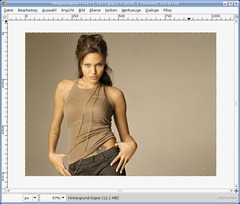
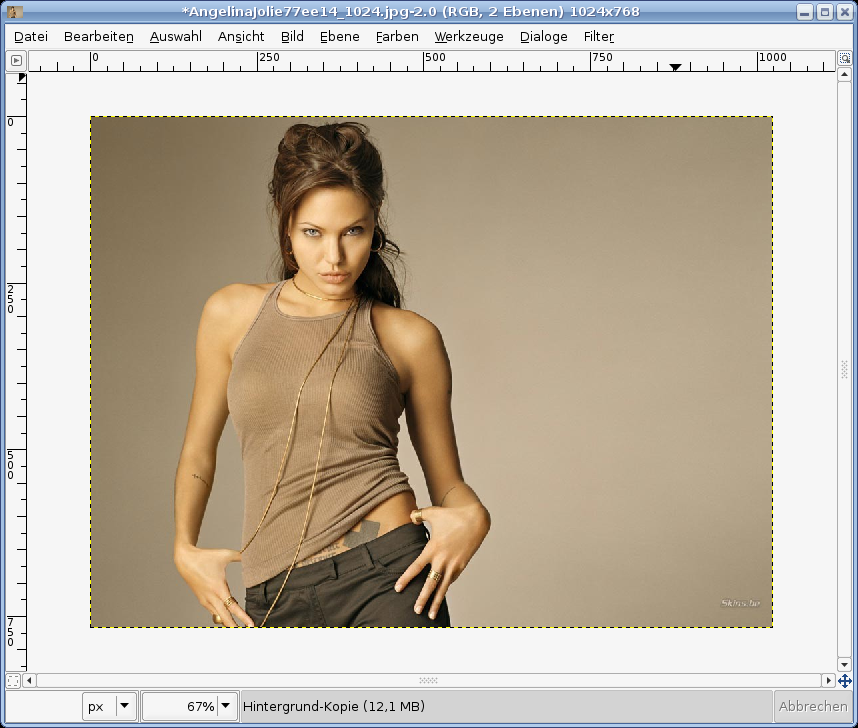
    Googelt in der Bildersuche nach Angelina Jolie, stellt auf "Große Bilder anzeigen". Auf der ersten Seite in der Mitte findet ihr dieses Bild. Kopiert euch den Url dazu und geht in GIMP auf "Von Ort öffnen", pastet den Url hinein und öffnet das Bild.
    Bild von Angelina Jolie
    Zum Vergrößern klicken
  2. 2
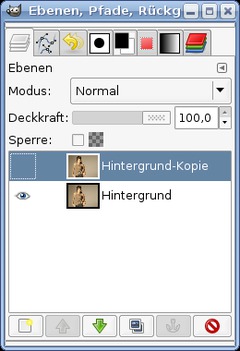
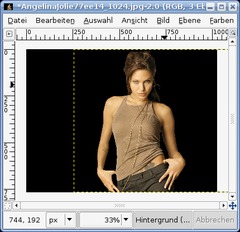
    Als erstes müssen wir Angelina freistellen. Es gibt mehrere Möglichkeiten freizustellen. Eine der leichtesten ist den Körper einfach nachzuziehen. Wählt dazu das Bezier-Kurven / Pfade-Werkzeug (Hotkey B). Stellt "Polygonal ein". Kopiert euch sicherheitshalber das Bild indem ihr es dupliziert und unsichtbar macht. Klickt auf die Hintergrundebene und klickt rechts auf Alphakanal hinzufügen (sonst hat das Bild keinen Transparenz-Kanal).

    Eine weitere Möglichkeit (die qualitativ hochwertigste) ist die Hochpass / Highpass-Methode - Ihr könnt euch dazu auch das zugehörige Tutorial ansehen (rechts bei den Details).

    Eure Ebenen sollten so aussehen:
    Screenshot of step 2
    Zum Vergrößern klicken
  3. 3
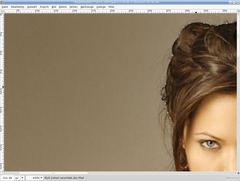
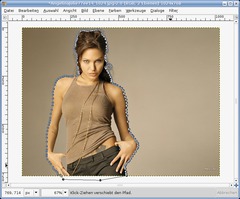
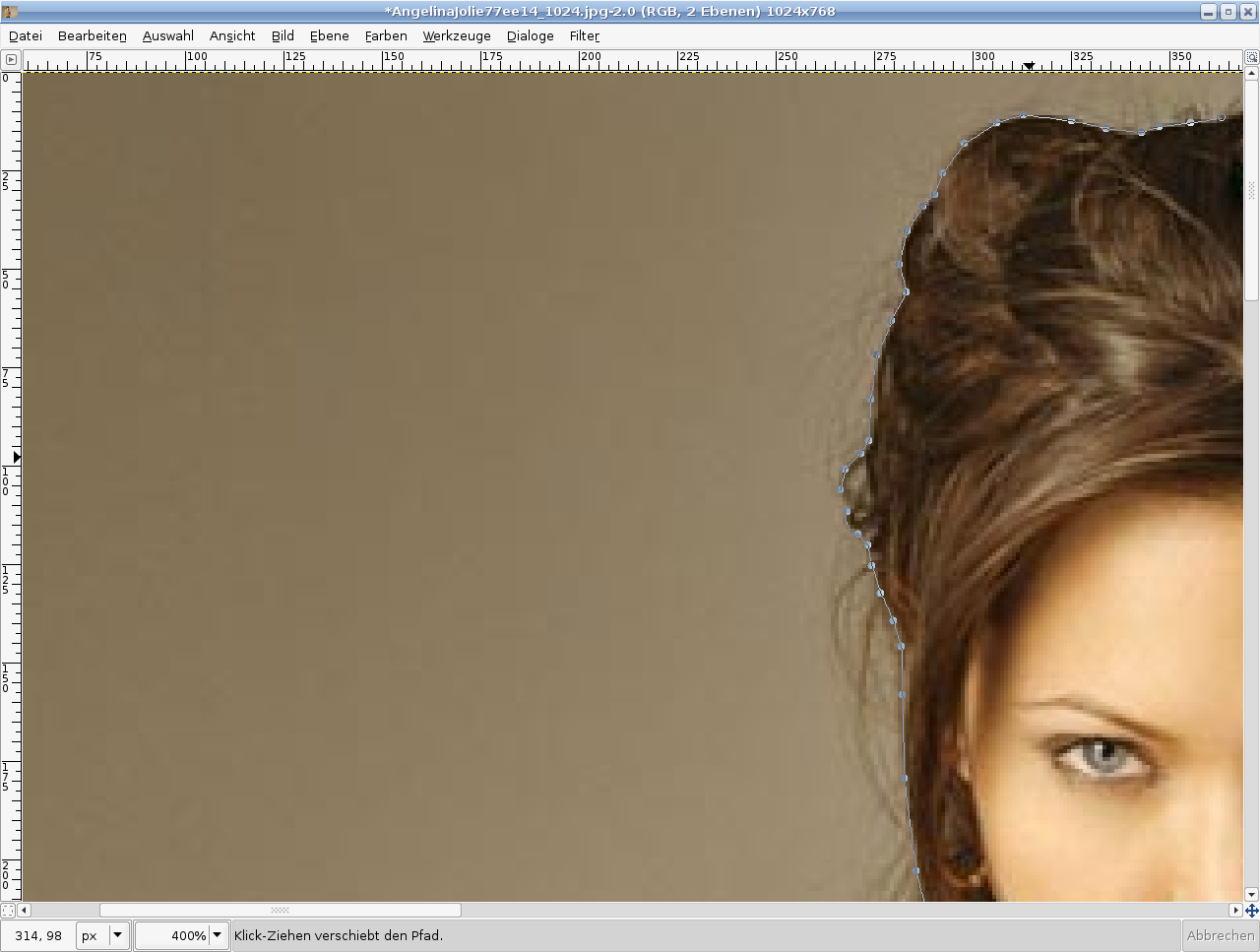
    Nun beginnt ihr (mit dem Pfade-Werkzeug aktiv) links unten bei der Hand freizustellen. Vergrößert dazu das Bild auf ca 300%, und klickt in 1-2 cm-Abschnitten an der Haut entlang, bei Ecken viel weniger (in kleinen Millimeter-Schritten). Das macht ihr für das gesamte Bild. Ersteinmal nur für den äußeren Teil.
    Screenshot of step 3
    Zum Vergrößern klicken
  4. 4
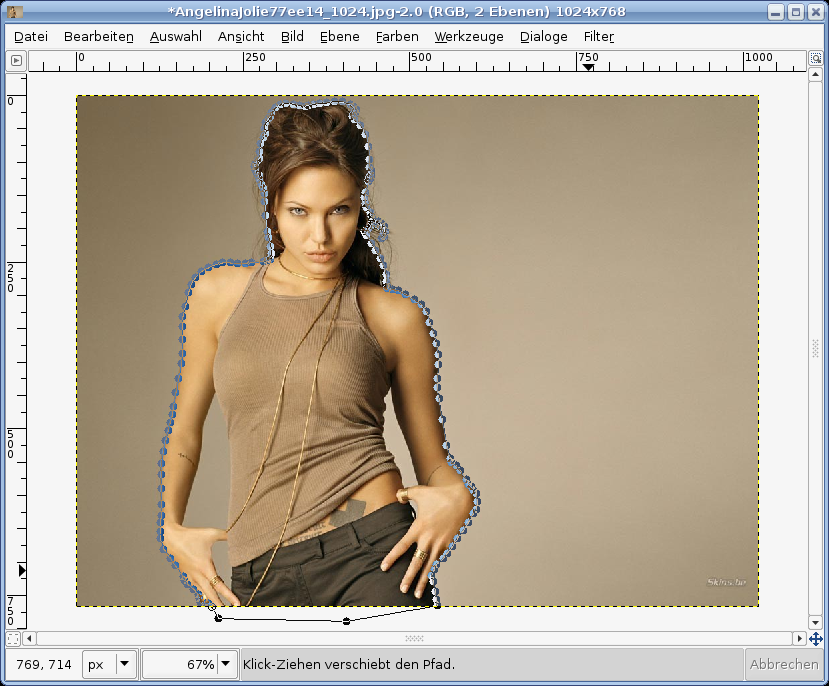
    Wenn ihr am Ende angekommen seid müsst ihr STRG gedrückt halten und klickt auf den Anfangspunkt. Der Pfad ist dann komplett, wie am Bild zu sehen. Wenn ihr Fehler gemacht habt könnt ihr diese nun noch ausbessern in dem ihr die einzelnen Punkte verschiebt. Mit STRG+Mausrad (zumindest bei 2.3.10) könnt ihr rauszoomen. Wenn ihr zufrieden seid: Um den Pfad in eine Auswahl umzuwandeln drückt ihr einfach [ENTER].
    Screenshot of step 4
    Zum Vergrößern klicken
  5. 5
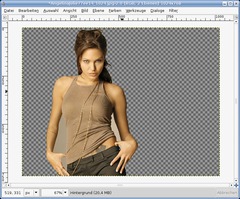
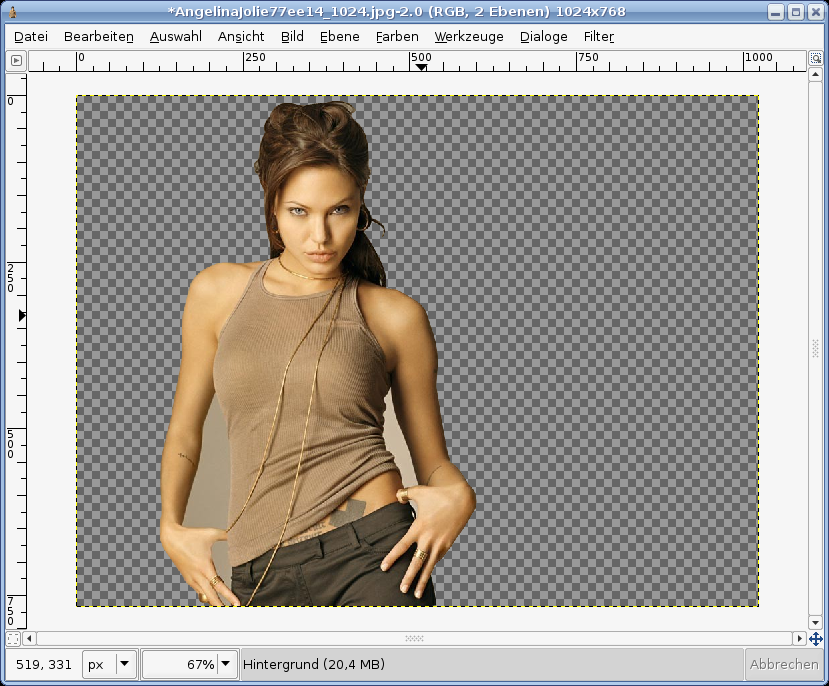
    Danach ist der Teil umrandet. Drückt Auswahl invertieren (STRG+I) und entfernt den Teil:
    Screenshot of step 5
    Zum Vergrößern klicken
  6. 6
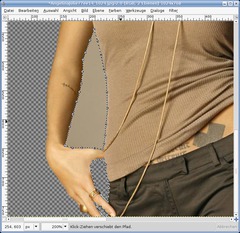
    Jetzt wiederholt ihr Schritt 3 mit den inneren noch nicht durchsichtigen Teilen.
    Screenshot of step 6
    Zum Vergrößern klicken
  7. 7
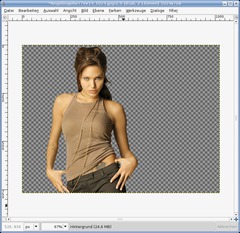
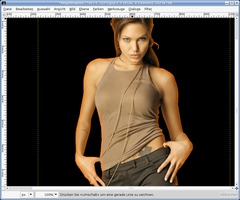
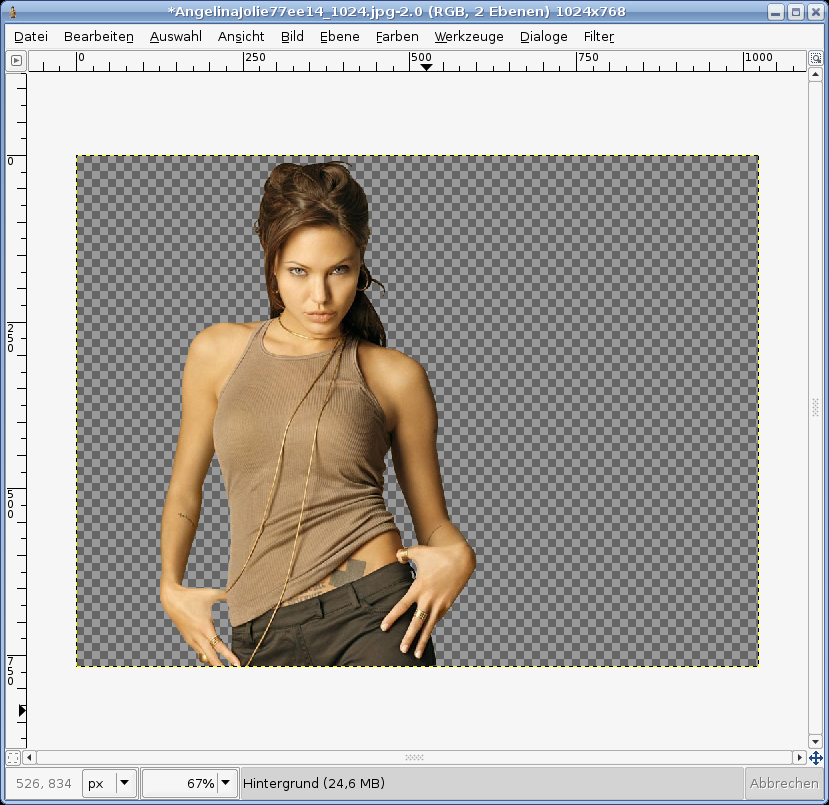
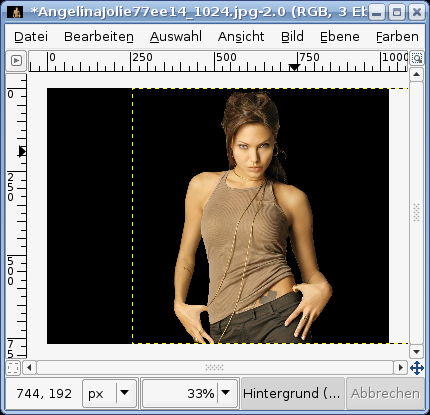
    Das komplett freigestellte Bild sollte dann so aussehen:
    Screenshot von der freigestellten Angelina Jolie
    Zum Vergrößern klicken
  8. 8
    Schiebt Angelina nach rechts, danach geht ihr auf Ebene / Ebene auf Bildgröße. Fügt eine neue Ebene ein und füllt sie schwarz. Schiebt sie ganz nach hinten.
    Screenshot of step 8
    Zum Vergrößern klicken
  9. 9
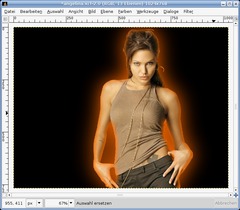
    Jetzt müssen wir ein inneres Glühen hinzufügen. Seht euch das "Inneren Schatten simulieren"-Tutorial an (Link bei den Details rechts oben). Dasselbe macht ihr hier mit der freigestellten Angelina.

    Als Farbe: #ff7200. Nehmt als Gaußschen Weichzeichner-Wert: 40.

    Diesen Schritt könnt ihr auch folgendermaßen machen (statt euch das detailierte Tutorial zum inneren Schatten anzusehen):

    - Neue Ebene über ihrem Körper anlegen
    - Nehmt #ff7200 als Vordergrund-Farbe
    - Klickt im Ebenendialog rechts auf die Ebene mit ihrem Körper und wählt: "Auswahl aus Alphakanal".
    - Auswahl / Verkleinern: 5px
    - Auswahl / Ausblenden / 20px
    - Auswahl / Invertieren
    - Selektiert die gerade angelegte Ebene.
    - Bearbeiten / Mit VG-Farbe füllen
    - Auswahl / Nichts.
    - Rechtsklickt die Körper-Ebene im Ebenendialog. Wählt wieder "Auswahl aus Alphakanal"
    - Auswahl / Invertieren
    - Aktviert die orangene Ebene und löscht den ausgewählten Teil weg (mit der ENTF-Taste).

    Danach siehts so aus:
    Screenshot of step 9
    Zum Vergrößern klicken
  10. 10
    Als nächstes brauchen wir einen starken Schlagschatten. Geht auf Filter / Licht und Schatten / Schlagschatten (2.3.10) oder in Version 2.2 auf ScriptFu / Schatten / Schlagschatten.

    Radius: 60-70
    Farbe: #ff6000
    Deckkraft: 100%
    Screenshot of step 10
    Zum Vergrößern klicken
  11. 11
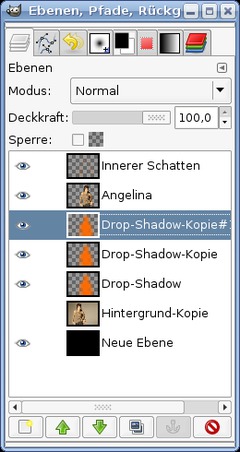
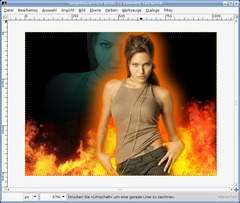
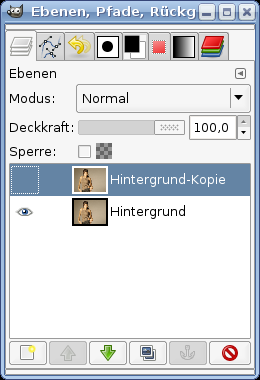
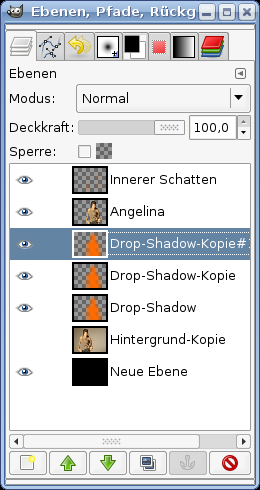
    Um den Effekt zu verstärken dupliziert ihr die Schattenebene 2 Mal. Die Ebenen sehen nun so aus: Falls nicht könnt ihr alternativ noch folg. tun um einen schönen Schein nach außen zu erhalten:

    - wählt Auswahl aus Alphakanal auf der Ebene mit dem Körper
    - vergößert die Auswahl um 5-10 px
    - macht eine neue Ebene und schiebt sie hinter die Körperebene
    - füllt diese Ebene mit der rot-orangenen Farbe
    - deaktiviert die Auswahl
    - wählt den Weichzeichner und zeichnet das ganze ordentlich weich
    Screenshot of step 11
    Zum Vergrößern klicken
  12. 12
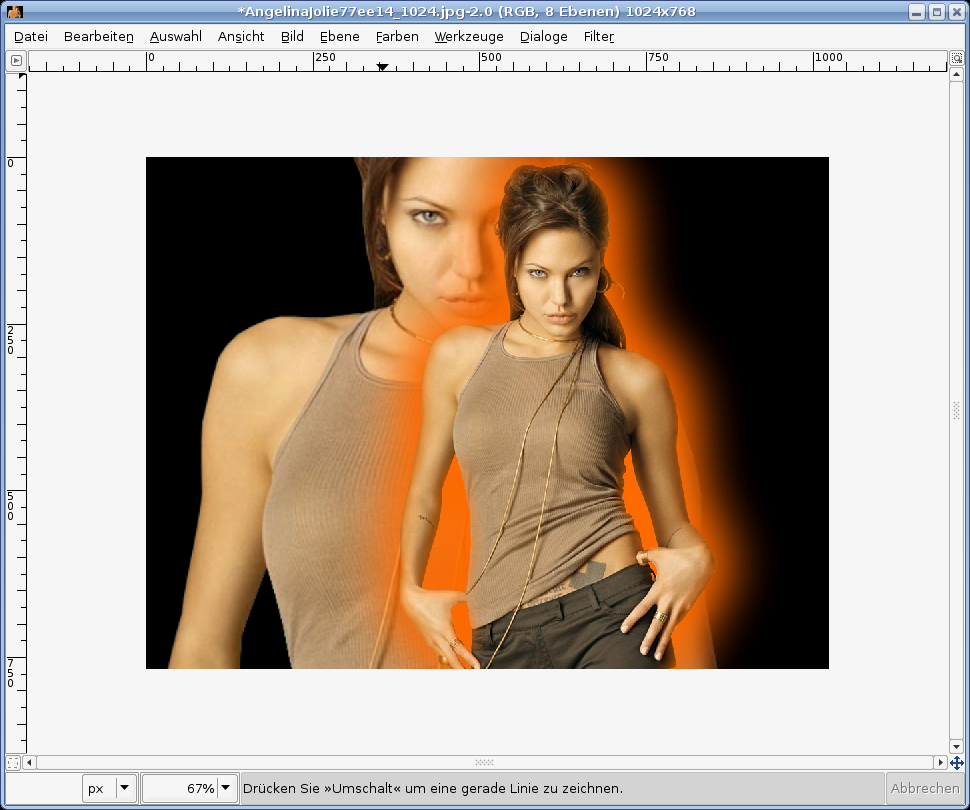
    Nun werden wir das Gesicht von ihr noch etwas vergrößern und als Duplikat schwach hinter ihr anzeigen. Dazu duplizieren wir die freigestellte Ebene.

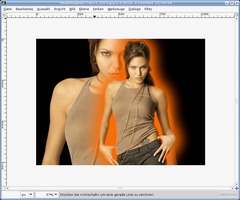
    - Shift+T zum Transformieren bzw Vergrößern: Im Dialog die Verlinkung anmachen und als Breite 2000 Pixel wählen. Bestätigen und dann schiebt ihr die neue Ebene direkt vor die schwarze HG-Ebene, wie im Bild.
    Screenshot of step 12
    Zum Vergrößern klicken
  13. 13
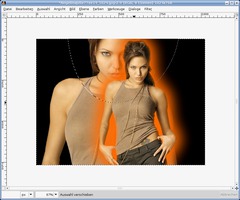
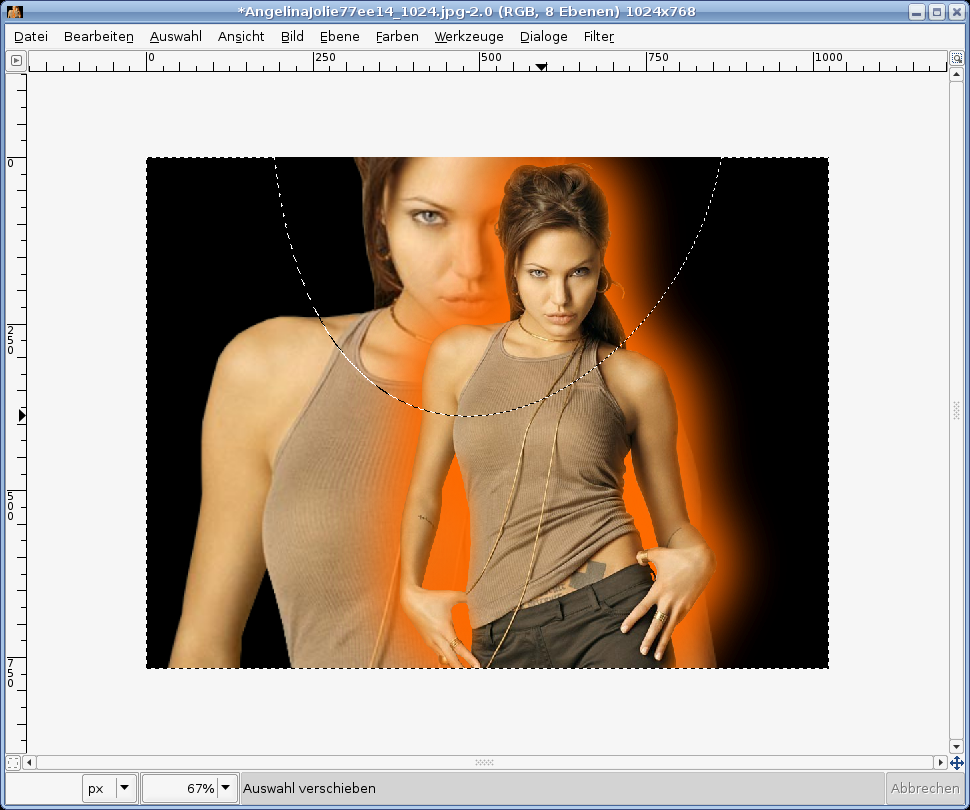
    Nun lassen wir das ganze etwas faden / ausblenden. Drückt F (freien Bereich wählen) und macht eine Auswahl wie am Bild zu sehen.

    Optional könnt ihr natürlich auch Ebenenmasken verwenden um die Sichtbarkeit einzuschränken!
    Screenshot of step 13
    Zum Vergrößern klicken
  14. 14
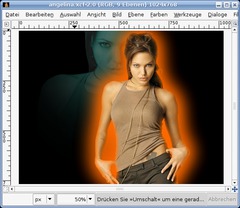
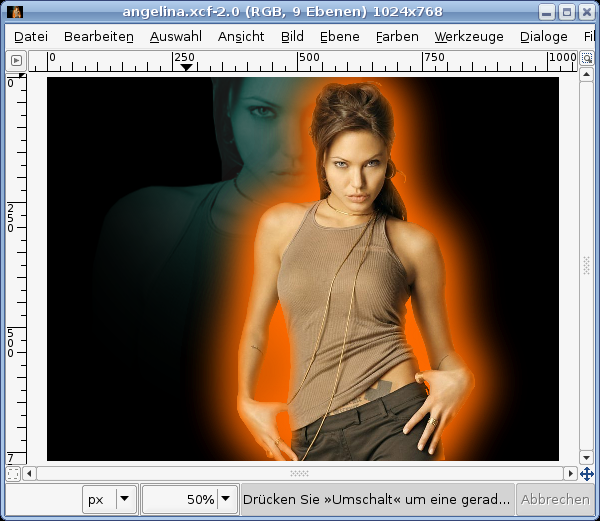
    Dann klickt ihr auf Auswahl / Ausblenden. Wert: 450 px. Entfernt die den ausgewählten Teil und deselektiert die Auswahl (STRG SHIFT A). Spielt euch mit der Transparenz / Deckkraft der Ebene bis ihr zufrieden seid. Optional könnt ihr das bild nun noch einfärben (Farben / Einfärben).
    Screenshot of step 14
    Zum Vergrößern klicken
  15. 15
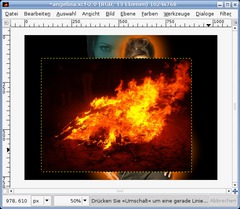
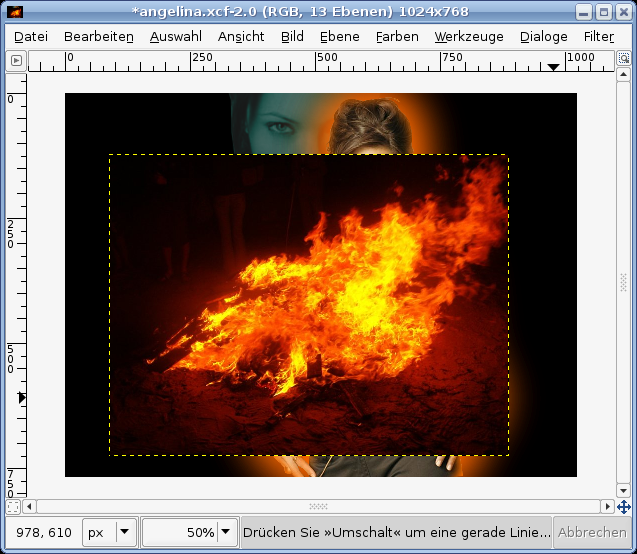
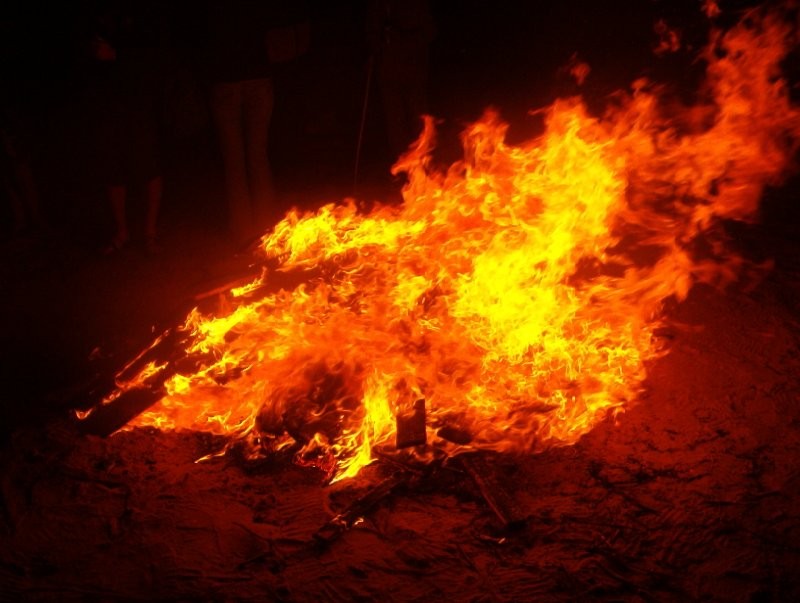
    Als nächstes machen wir das ganze etwas feuriger. Sucht euch in Google ein nettes Feuer oder nehmt das von mir (rechts bei den Details). Öffnet es, markiert alles und kopiert es strg+c / strg+v in unsere Datei und drücke während es noch ausgewählt ist auf "Neue Ebene". Dann landet das Feuer in einer neuen Ebene.
    Screenshot of step 15
    Zum Vergrößern klicken
  16. 16
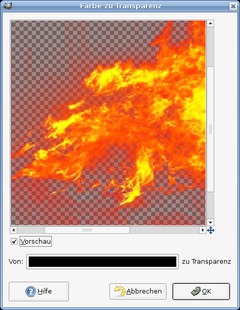
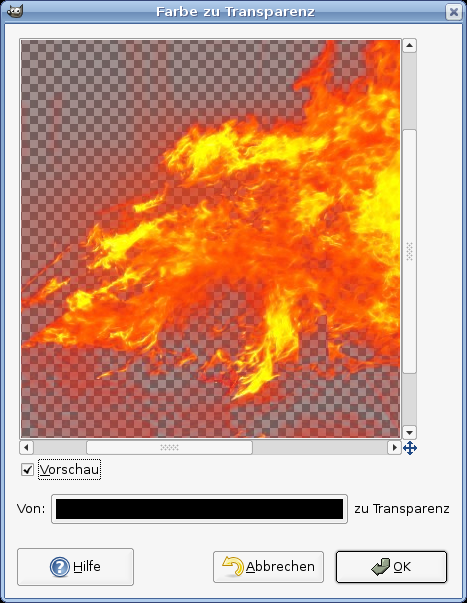
    Farbe / Farbe zu Transparenz und Schwarz wählen.
    Screenshot of step 16
    Zum Vergrößern klicken
  17. 17
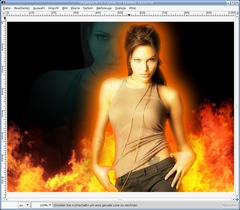
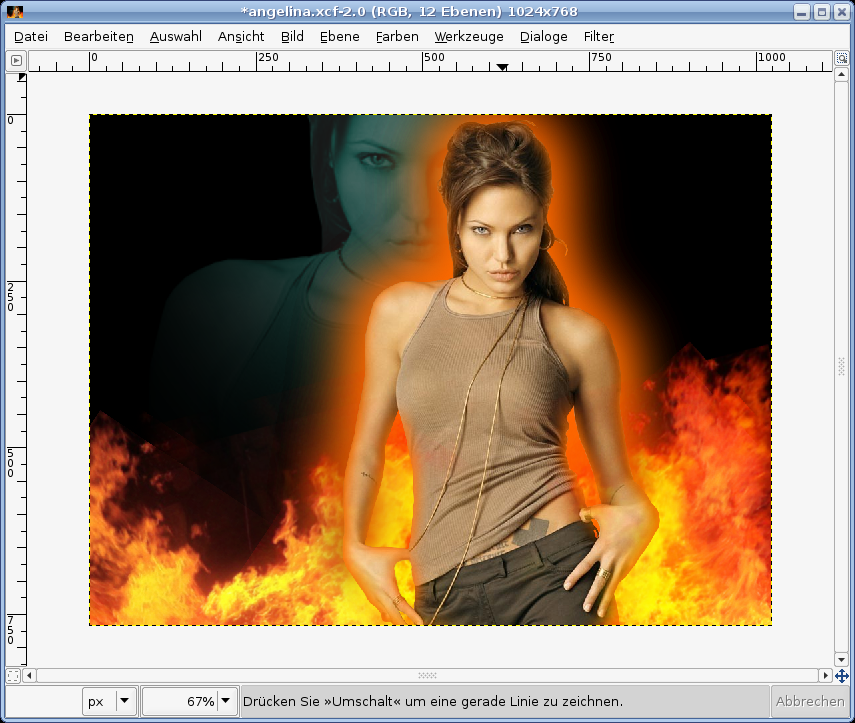
    Der nächste Schritt bleibt komplett euch überlassen: Spielt nun mit dem Feuer, dupliziert es, ein paar Feuer-Ebenen lasst ihr vor der Ebene mit Angelina, ein paar gebt ihr hinter sie. Dreht und transformiert es, spiegelt es, je nachdem wie es euch gefällt. Bei mir sieht es im Endeffekt so aus:
    Screenshot of step 17
    Zum Vergrößern klicken
  18. 18
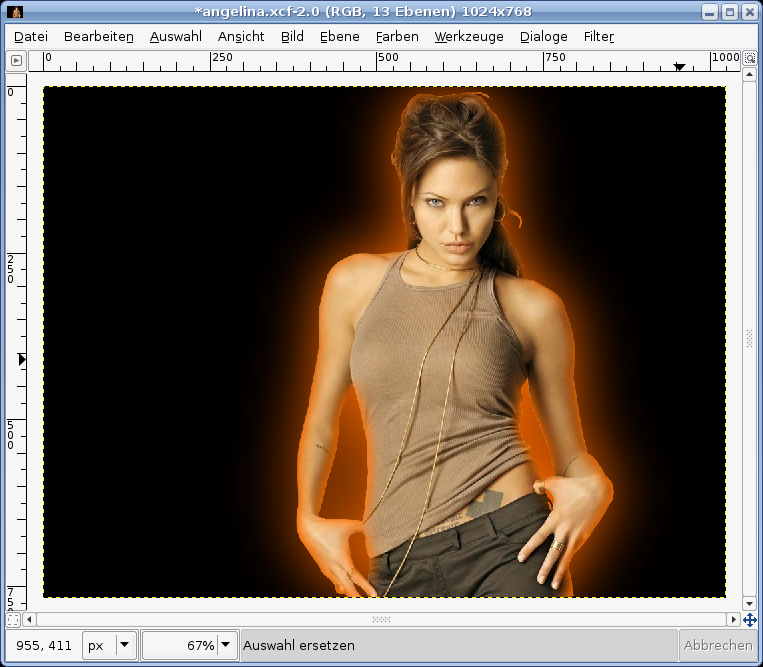
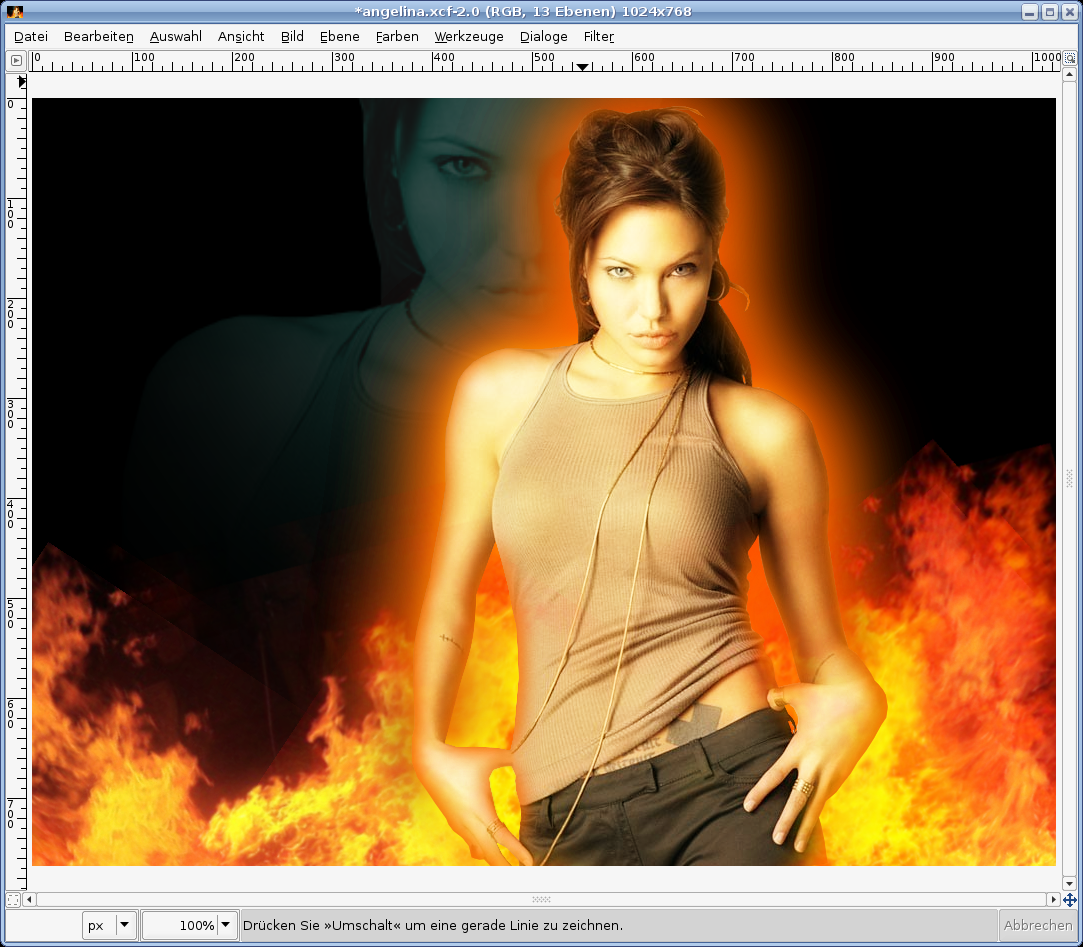
    Abschließend lassen wir sie noch ein wenig weicher glühen. Dazu dupliziert ihr die Ebene mit dem ausgeschnittenen Körper. Wende den Gaußschen Weichzeichner mit Wert 40 an und setze den Ebenenmous auf Überlagern.

    Optional könnt ihr auch den selektiven Weichzeichner nehmen um die Schärfe einiger Konturen zu erhalten. Das wars ;) Viel Spaß beim Selbermachen.
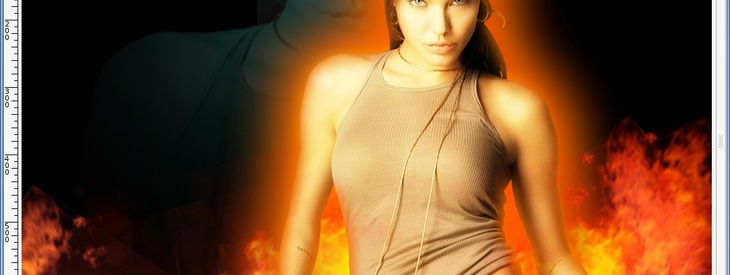
    Das fertige "feurige Wallpaper" mit Angelina Jolie
    Zum Vergrößern klicken

Dieses Werk unterliegt folgender Lizenz: Namensnennung-Keine kommerzielle Nutzung 3.0 Österreich

Verlinkungen (Pingbacks)

Kommentare

Hier können Sie Ihre Kommentare, Frage und Anregungen loswerden. Der Autor und die anderen Benutzer können Ihren Beitrag sehen und darauf antworten. Natürlich können Sie auch im Chat fragen.

1 Bewertung(en) mit durchschnittlich 5.0 von 5 Sternen.

Die Kommentare sind chronologisch geordnet.

  1. http://www.gimpusers.de/tutorials/wallpaper-erstellen-1.html Sat Aug 19 21:57:18 2006 redforce, 19. Aug 2006 21:57

    w00t ;)

  2. http://www.gimpusers.de/tutorials/wallpaper-erstellen-1.html Tue Oct 10 15:38:41 2006 gast23456778, 10. Oct 2006 15:38

    komme nur bis schritt 4

  3. http://www.gimpusers.de/tutorials/wallpaper-erstellen-1.html Tue Oct 10 17:48:16 2006 devvv, 10. Oct 2006 17:48

    Was passiert nach Schritt 4? Woran scheitert es dann?

  4. http://www.gimpusers.de/tutorials/wallpaper-erstellen-1.html Wed Oct 11 12:07:30 2006 Roman, 11. Oct 2006 12:07

    Echt Super Tutorial ... ich hab leider 2 kleine probleme wobei ihr mir vielleicht weiterhelfen könntet ... und Zwar 1stens beim Inneren Schatten simulieren (Das problem hab ich auch unter dem Tutorial gepostet) und 2tens beim punkt nummer 14 ... den hab ich nicht hinbekommen vielleicht kann mir wer das einfacher erklären! Wäre urr net Danke im vorraus! mfg Roman

  5. http://www.gimpusers.de/tutorials/wallpaper-erstellen-1.html Wed Oct 11 12:34:49 2006 devvv, 11. Oct 2006 12:34

    Also Punkt 14 nochmal im Detail ;)

    Ich nehme die Auswahl hast du weggeschnitten, oder? Die Deckkraft der Ebene kannst du im Ebenenreiter ändern, oberhalb der ganzen Ebenen ist ein Regler, mit dem du die jeweilige Ebene immer unsichtbarer werden lassen kannst. Der Einfärben-Dialog befindet sich in Version 2.2.X unter Ebene / Farben / Einfärben. Wenn du weitere Probleme hast - einfach posten.

  6. http://www.gimpusers.de/tutorials/wallpaper-erstellen-1.html Mon Feb 12 21:28:55 2007 euglo, 12. Feb 2007 21:28

    Halo in noch ganz in den Anfängen...
    Ich komm bis zum Schritt 7, doch bleibt bei mir die Umrandung von dem Ausgewählten Pfad. Auf dem Beispielbild ist jedoch die Umrandung weg. Ich habe wie beschrieben inventiert und Beareiten und Ausschneiden.Was mach ich falsch????
    Sorry für die dummen Fragen :-)


    Zum Vergrößern klicken

  7. http://www.gimpusers.de/tutorials/wallpaper-erstellen-1.html Mon Feb 12 22:32:39 2007 devvv, 12. Feb 2007 22:32

    Die Umrandung verschwindet automatisch, wenn du ein anderes Werzeug (zB das Bewegen-Werkzeug - einfach M drücken) nimmst.

  8. http://www.gimpusers.de/tutorials/wallpaper-erstellen-1.html Wed Mar 21 13:40:26 2007 Destroyer78, 21. Mar 2007 13:40

    Hi,
    Kann mir einer erklären warum das bei mir mit schritt5 nicht klappt,wenn ich fetig umrandet habe und strg+I passiert bei mir nix also vonwegen entfernen

  9. http://www.gimpusers.de/tutorials/wallpaper-erstellen-1.html Wed Mar 21 15:35:03 2007 Destroyer78, 21. Mar 2007 15:35

    sorry nochmal aber jetzt habe ich es bis punkt7 zum freigestelletn bild geschafft und schaffe das mit schwarz einfärben nicht während das bild steht und ich auf neue ebene gehe wird auch das bild komplett schwarz und man sieht nix mehr

  10. http://www.gimpusers.de/tutorials/wallpaper-erstellen-1.html Wed Mar 21 18:04:20 2007 devvv, 21. Mar 2007 18:04

    Du musst nur noch die Ebenenreihenfolge im Ebenen-Dialog ändern: die schwarze Ebene dort anklicken und gedrückt lassen, dann ganz nach unten ziehen. Danach müsste die freigestellte Person wieder sichtbar sein!

  11. http://www.gimpusers.de/tutorials/wallpaper-erstellen-1.html Wed Mar 21 18:07:35 2007 Destroyer78, 21. Mar 2007 18:07

    das habe ich soeben doch geschafft nur das mit inneres glühen raffe ich nicht weil da komm ich überhaupt nicht weiter auch mit dem TUT komme ich nicht klar habs tausenmal versucht nur es will nicht werden

  12. http://www.gimpusers.de/tutorials/wallpaper-erstellen-1.html Wed Mar 21 18:25:06 2007 devvv, 21. Mar 2007 18:25

    Probier Schritt 9 (inneres Glühen) mal so:

    - Auswahl aus Alphakanal (klicke dazu im Ebenendialog die Ebene mit der freigestellten Person rechts an und wähle dort diesen Eintrag)
    - Leg eine neue transparente Ebene an.
    - nimm die oben genannte Farbe als VG-Farbe, dann das Füllwerkzeug und füll die Auswahl mit dieser Farbe.
    - Geh auf Auswahl / Verkleinern: 5px
    - Geh auf Auswahl / Ausbelden: 15px
    - geh auf STRG+K (wenn du gimp 2.2 hast) oder drück ENTF um den teil zu löschen.
    - Auswahl / nichts auswählen.

    Danach solltest du in etwa denselben Effekt erzielt haben.

  13. http://www.gimpusers.de/tutorials/wallpaper-erstellen-1.html Wed Mar 21 18:50:35 2007 Destroyer78, 21. Mar 2007 18:50

    habe versucht grade von vorne neuanzufangen diesmal kam ich nicht mal bis 7 hänge am anfang fest wo man freistellt da habe ich jetzt das problem das wenn ich freistellen will und komplett umrandet habe beim entfernen wird der hintergrund komplett weiss anstatt wie auf TuT grau/schwarz rate hintergrund

  14. http://www.gimpusers.de/tutorials/wallpaper-erstellen-1.html Wed Mar 21 19:33:43 2007 Destroyer78, 21. Mar 2007 19:33

    sooo bis neun komme ich ohne probleme jetzt nur das mit diesem inneres glühen ist mir ne nummer zuhoch denke ich

  15. http://www.gimpusers.de/tutorials/wallpaper-erstellen-1.html Wed Mar 21 20:21:37 2007 devvv, 21. Mar 2007 20:21

    Vielleicht solltest du erstmal ein paar einfachere Tutorials bis maximal Skill 2 (besser 1) machen um Gimp ein bisschen besser kennen zu lernen ;) Ich hab vorhin ja schon beschrieben wie es am einfachsten geht ein inneres Glühen zu erzeugen. Ich hoffe es klappt, sobald du ein bisschen mehr Erfahrung mit Gimp hast! Wenn du 1 oder 2 Wochen ein paar Tutorials durchmachst bekommst du auch mehr Gefühl für das Programm!

  16. http://www.gimpusers.de/tutorials/wallpaper-erstellen-1.html Wed Mar 21 20:24:11 2007 Destroyer78, 21. Mar 2007 20:24

    denke ich auch aber überlege mal sitze seit wieviel std.schon dran das zumachen und komme nicht weiter das ist was mich nervt bis punkt sieben und kein bissl weiter :-)

  17. http://www.gimpusers.de/tutorials/wallpaper-erstellen-1.html Fri Mar 23 13:24:24 2007 Destroyer78, 23. Mar 2007 13:24

    So ich habe es soweit geschafft,fragt aber nicht wie ;-)es sieht zawr nicht so gut aus wie im Tut,aber für ein neuling..fragwürdig ist aber ob ich das wieder hinkriegen würde.Nur das mit schritt14 ging nicht weil ich das bei auswahl-ausblenden nicht klickbar ist??450px u.s.w. wo ist das zufinden

    mfg


    Zum Vergrößern klicken

  18. http://www.gimpusers.de/tutorials/wallpaper-erstellen-1.html Sat May 12 17:05:44 2007 SEppi, 12. May 2007 17:05

    wie kann man bei schritt 5, wenn man alles markiert, bzw umrandet hat; den Teil entfernen, den man nicht braucht?

    mfg

  19. http://www.gimpusers.de/tutorials/wallpaper-erstellen-1.html Sat May 12 17:12:30 2007 devvv, 12. May 2007 17:12

    In Gimp 2.2 mit STRG+K, ab 2.3 mit ENTF.

  20. http://www.gimpusers.de/tutorials/wallpaper-erstellen-1.html Sat May 12 17:21:46 2007 seppi, 12. May 2007 17:21

    und den fügt man dann einfach in einer neuen, leeren ebene ein oder?

  21. http://www.gimpusers.de/tutorials/wallpaper-erstellen-1.html Sat May 12 21:57:26 2007 devvv, 12. May 2007 21:57

    nein, der invertierte umrandete teil wird einfach weggeschnitten sodass nur der körper der person zurückbleibt ;)

  22. http://www.gimpusers.de/tutorials/wallpaper-erstellen-1.html Thu May 17 06:19:46 2007 javi, 17. May 2007 06:19

    no mames wey eres la bronca

  23. http://www.gimpusers.de/tutorials/wallpaper-erstellen-1.html Thu May 17 12:36:03 2007 GeeStylaaa, 17. May 2007 12:36

    Hallo,
    Bei Punkt 5 geht das inventieren nicht :-(
    hilfe pls

  24. http://www.gimpusers.de/tutorials/wallpaper-erstellen-1.html Thu May 17 12:42:40 2007 GeeStylaaa, 17. May 2007 12:42

    habs schon, muss nur etwas probieren...

  25. http://www.gimpusers.de/tutorials/wallpaper-erstellen-1.html Thu May 24 14:54:59 2007 lukas, 24. May 2007 14:54

    Finde das Tut einfach klasse!
    Hab 1:20 h gebraucht, aber ich glaub beim ersten mal dauerts eh immern bisschen länger...
    Hier mein Werk: hab mal meinen Opa verewigt ^^
    http://img389.imageshack.us/img389/2518/opa2im3.jpg


    Kannst du mir noch Tips geben?

  26. http://www.gimpusers.de/tutorials/wallpaper-erstellen-1.html Thu May 24 23:26:17 2007 devvv, 24. May 2007 23:26

    hmm tipps... *g* also generell würd ich den glow verstärken aber nicht in der intensität der farbe sondern einfach mehr weichzeichnen, dass es mehr nach glühen aussieht. und deinen opa im hintergrund würd ich nicht grün machen - das sieht so giftig aus *g* eher so ein dunkles blau und die trasparenz runterstellen.

  27. http://www.gimpusers.de/tutorials/wallpaper-erstellen-1.html Sun Jun 3 21:13:32 2007 Mandy, 03. Jun 2007 21:13

    hallo!
    also ich hab jetzt ein paar mal versucht dieses bild von oben nachzumachen.. ich befolge jeden punkt... warum aber kann ich nicht invertieren ???
    das geht einfach nicht.. warum?
    habe version 2.2.15

  28. http://www.gimpusers.de/tutorials/wallpaper-erstellen-1.html Mon Jun 4 18:04:48 2007 Mandy, 04. Jun 2007 18:04

    komm net kla.. hab jetzt net mal mehr das menü, welches im bild von schritt 2 angezeigt wir... :-/

  29. http://www.gimpusers.de/tutorials/wallpaper-erstellen-1.html Mon Jun 18 15:04:33 2007 Nadine, 18. Jun 2007 15:04

    iwi weiß ich net,wie man eine ebene hinter eine andere macht? und ich check das absolut net mit dem scheiß glühen!

  30. http://www.gimpusers.de/tutorials/wallpaper-erstellen-1.html Sat Jun 23 15:04:27 2007 callondeas, 23. Jun 2007 15:04

    Im Dialog die Verlinkung anmachen und als Breite 2000 Pixel wählen.
    Ist mir nicht möglich, diese option ist mir leider im Gegensatz zum gauschen Weichzeichner nicht gegeben, was muss ich machen?

  31. http://www.gimpusers.de/tutorials/wallpaper-erstellen-1.html Sat Jun 23 15:10:19 2007 Mandy, 23. Jun 2007 15:10

    huhu.. wie soll ich denn den inneren schatten machen?
    komm da einfach net zurecht..
    wenn ich nachher den gauschen weichzeichner anwende, wird entweder meine person unscharf oder der "hintergrund" .. bekomme keinen inneren schatten auf meine auswahl.. :-(

  32. http://www.gimpusers.de/tutorials/wallpaper-erstellen-1.html Sat Jun 23 15:28:33 2007 callondeas, 23. Jun 2007 15:28

    sooo, neues Problem und zwar wenn ich mich^^ im Hintergrund habe, wie lass ich die Auswahl nach unten so langsam ausblenden, den Schritt find ich ein wenig dürftig nur erklärt

  33. http://www.gimpusers.de/tutorials/wallpaper-erstellen-1.html Tue Jun 26 18:59:14 2007 Nadine, 26. Jun 2007 18:59

    antwortet hier eig auch jemand?oda werden nur probleme aufgelistet???

  34. http://www.gimpusers.de/tutorials/wallpaper-erstellen-1.html Tue Jun 26 19:26:57 2007 devvv, 26. Jun 2007 19:26

    Nadine, eine Ebene hinter eine andere machen gehört irgendwie zum grundlegenden gimp-verständins, und das tutorial hat nun mal 2 schwierigkeitspunkte :-/

    ich versuchs mal: die ebenenreihenfolge ändern kannst du so: geh auf dialoge / ebenen - da findest du eine liste mit den ebenen. wenn du eine anklickst und gedrückt hältst kannst du die über oder unter eine andere ebene schieben und so auch "eine ebene hinter eine andere machen".

  35. http://www.gimpusers.de/tutorials/wallpaper-erstellen-1.html Fri Jun 29 18:01:22 2007 Selial, 29. Jun 2007 18:01

    hey!
    Mein erstes Tut ohne dumme fragen! Hurra! Ein super ding- auch wenn ich nicht ganz nach den Vorgaben gearbeitet habe und selber kreativ geworden bin: bin stolz drauf und muss mal angeben....so!


    Zum Vergrößern klicken

  36. http://www.gimpusers.de/tutorials/wallpaper-erstellen-1.html Thu Jul 5 01:42:23 2007 Croucher, 05. Jul 2007 01:42

    Also ich glaube ich weiß wo viele das Problem beim invertieren sehen. Und zwar müsst ihr wenn ihr das Bild direkt lokal vom PC einfügt auf "Datei" und dann "Als Ebene öffnen" gehen. Dann bekommt ihr das Bild direkt auf einer Ebene, wenn ihr nun eure Person oder euren Gegenstand ganz normal mit dem Pfadwerkzeug ausschneidet, dann könnt ihr erst "Enter" drücken, dann die Kombination STRG+I zum invertieren und dannach STRG+K. Damit schneidet ihr die Person aus und ihr bekommt das Raster im Hintergrund.

  37. http://www.gimpusers.de/tutorials/wallpaper-erstellen-1.html Thu Jul 26 10:02:50 2007 Yakup, 26. Jul 2007 10:02

    super gemacht es sieht einfach hammer aus kann ich so was auch haben.

  38. http://www.gimpusers.de/tutorials/wallpaper-erstellen-1.html Sat Jul 28 01:56:01 2007 leachim, 28. Jul 2007 01:56

    Ich komm bei Schritt 12 nicht mehr weiter. Transformieren bzw. Vergrößern. Wie ruf ich da einen Dialog auf bei dem ich Verlinkung aktivieren kann und diesen Wert eingeben kann?

  39. http://www.gimpusers.de/tutorials/wallpaper-erstellen-1.html Sat Jul 28 09:23:32 2007 devvv, 28. Jul 2007 09:23

    du kannst auch über Ebene / Ebene skalieren diesen Dialog aufrufen. Rechts neben den beiden Werten ist ein Kettensymbol, das muß geschlossen sein damit die verlinkung aktiviert ist.

  40. http://www.gimpusers.de/tutorials/wallpaper-erstellen-1.html Sat Jul 28 17:26:41 2007 Mööp, 28. Jul 2007 17:26

    ich hab auch einige Versuche gebraucht aber irgendwann hats dann doch gekplappt :) bei mir ist das rausgekommen... URL=http://img515.imageshack.us/my.php?image=blubbatx7.jpg][IMG]http://img515.imageshack.us/img515/5693/blubbatx7.th.jpg[/IMG][/URL]

  41. http://www.gimpusers.de/tutorials/wallpaper-erstellen-1.html Sat Jul 28 18:10:37 2007 leachim, 28. Jul 2007 18:10

    Hat nun auch wunderbar funktioniert. Einige Techniken muss man sich halt aneignen. :)

  42. http://www.gimpusers.de/tutorials/wallpaper-erstellen-1.html Sat Jul 28 22:13:26 2007 devvv, 28. Jul 2007 22:13

    Mööp, sehr schönes Ergebnis ;)

  43. http://www.gimpusers.de/tutorials/wallpaper-erstellen-1.html Tue Sep 11 05:07:09 2007 babyboy, 11. Sep 2007 05:07

    jungs wie lade ich das programm runter? bzw. wie heißt die programm?

  44. http://www.gimpusers.de/tutorials/wallpaper-erstellen-1.html Tue Sep 11 09:30:32 2007 leachim, 11. Sep 2007 09:30

    Ich glaube wenn du noch nicht mal weißt wie das Programm heißt, obwohl es im Browsertitel stehst, bist du hier vielleicht fehl am Platz?

    Es heißt GIMP und zu finden ist es wie immer im Downloadbereich. So ein Bereich hat eigendlich jede Seite die Software anbietet.

  45. http://www.gimpusers.de/tutorials/wallpaper-erstellen-1.html Fri Sep 14 18:55:22 2007 LaSalamandre, 14. Sep 2007 18:55

    Hmm, also ich hab jetzt das, was ich wollt nachgezogen, hab Auswahl invertieren gedrückt. Prima, der Pfad bewegt sich. So, jetzt soll ich Entfernen drücken. Aber das find ich nirgends. Welches Entfernen? Das auf meiner Tastatur? Dann tut sich nämlich gar nix. AAAH! Verzweiflung! Kann mir bitte jemand helfen? Danke.

  46. http://www.gimpusers.de/tutorials/wallpaper-erstellen-1.html Sat Sep 15 02:32:50 2007 devvv, 15. Sep 2007 02:32

    ab 2.3 kannst du ENT auf der tastatur nehmen, bei 2.2 musst du noch strg+k drücken um bildteile zu löschen.

  47. http://www.gimpusers.de/tutorials/wallpaper-erstellen-1.html Sun Sep 23 09:07:23 2007 Lena, 23. Sep 2007 09:07

    Wie heißt das Programm?

  48. http://www.gimpusers.de/tutorials/wallpaper-erstellen-1.html Wed Sep 26 13:24:07 2007 Coole Idee!!!, 26. Sep 2007 13:24

    Ech coole Idee echt toll aber ich komme nicht draus

  49. http://www.gimpusers.de/tutorials/wallpaper-erstellen-1.html Tue Oct 30 08:56:03 2007 Finaldream, 30. Oct 2007 08:56

    Wiedermal ein super Tutorial!
    Hat mich zwar etwas Zeit und Nerven gekostet, aber am Ende bin ich echt zufrieden ^^


    Zum Vergrößern klicken

  50. http://www.gimpusers.de/tutorials/wallpaper-erstellen-1.html Sat Nov 10 01:53:44 2007 razordaplayer, 10. Nov 2007 01:53

    ich find geiloo so wirkt meine freundin viel *HOT*'ER XD


    Zum Vergrößern klicken

  51. http://www.gimpusers.de/tutorials/wallpaper-erstellen-1.html Wed Nov 21 19:42:30 2007 Alex, 21. Nov 2007 19:42

    Super tut

    HAbs auch mal probiert

    [img]http://www.bildrian.de/n/b/11a66cb69e3974a9.png[/img]

  52. http://www.gimpusers.de/tutorials/wallpaper-erstellen-1.html Mon Dec 17 07:45:03 2007 MC HaMMer, 17. Dec 2007 07:45

    Hallo,
    also was Gimp angeht bin ich noch ein absoluter Anfänger! Hier mein Ergebnis:
    http://icsquad.com/include/images/usergallery/img_48.jpg

  53. http://www.gimpusers.de/tutorials/wallpaper-erstellen-1.html Sat Feb 16 21:32:16 2008 Puschki, 16. Feb 2008 21:32

    hmm bei mir klappt alles außer schritt 9, irgendwie krieg ich das orangene nicht nach außen=( über hilfe würd ich mich sehr freuen, danke schon mal im vorraus

  54. http://www.gimpusers.de/tutorials/wallpaper-erstellen-1.html Sat Feb 16 22:57:37 2008 devvv, 16. Feb 2008 22:57

    Habe Schritt 9 jetzt upgedatet. Jetzt sollte den Schritt wirklich fast jeder zusammen bringen :)

  55. http://www.gimpusers.de/tutorials/wallpaper-erstellen-1.html Thu Mar 6 16:01:04 2008 jul, 06. Mar 2008 16:01

    Hey, ich komme beim transformieren nicht weiter...wenn ich das bild skaliere, ist der originalkörper weiß und nur noch das neue sieht man,
    kann mir jemand helfen?

  56. http://www.gimpusers.de/tutorials/wallpaper-erstellen-1.html Thu Mar 13 00:33:01 2008 Bastii, 13. Mar 2008 00:33

    frage was is skalieren ich komm da nich weiter

  57. http://www.gimpusers.de/tutorials/wallpaper-erstellen-1.html Sun Mar 16 15:27:15 2008 Lisa, 16. Mar 2008 15:27

    Hey ich komm einfach nicht weiter bei dem ausschneiden!ich hab die version GIMP 2.0 und ich hab alles geschafft bis zum ausschneiden!!!Ich bin echt am verzweifeln da ich noch ne totale anfängerin bin!Also meine icq nummer ist 480-642-814 ich brauche hilfe bitte!!!

  58. http://www.gimpusers.de/tutorials/wallpaper-erstellen-1.html Sun Mar 16 21:55:24 2008 Lilly, 16. Mar 2008 21:55

    ich komme bis zum teil mit der ebene.ich weiß nicht wie ich die schwarze ebene zu angelina hinzubekome

  59. http://www.gimpusers.de/tutorials/wallpaper-erstellen-1.html Sat Mar 22 13:11:54 2008 Tianshi, 22. Mar 2008 13:11

    hallo erstmal,
    also ich hab des problem, das ich bei schritt 2 nicht weiss, wo das hier ist "Bezier-Kurven / Pfade-Werkzeug (Hotkey B)",kann mir jemand bitte genau erklären wa sdamit gemeint ist und wo das ist,danke schonmal.

    ps. ich benutze version 2.0

  60. http://www.gimpusers.de/tutorials/wallpaper-erstellen-1.html Sat Mar 22 14:51:13 2008 devvv, 22. Mar 2008 14:51

    das ist im werkzeugkasten relativ weit oben - wenn du b drückst sollte es automatisch ausgewählt sein

  61. http://www.gimpusers.de/tutorials/wallpaper-erstellen-1.html Sat Mar 22 15:35:52 2008 Tianshi, 22. Mar 2008 15:35

    achja und was ich auch nicht hinbekomme ist das mit dem wegschieben,wen angelina ausgeschniten ist,bitte helft mir
    mlg Tianshi

  62. http://www.gimpusers.de/tutorials/wallpaper-erstellen-1.html Sat Mar 22 23:21:29 2008 Tianshi, 22. Mar 2008 23:21

    ich glaub ich bin zu doof dafür -.- ich kriegs einafch nich hin.

  63. http://www.gimpusers.de/tutorials/wallpaper-erstellen-1.html Sun Apr 13 09:02:41 2008 Nic, 13. Apr 2008 09:02

    Heh, echt super tutorial!!!! Nur leider komme ich bei Schritt 15 nicht weiter. Bei den anderen habe ich mich jetzt überall durchgebissen, und das ist mein 1. Tutorial!!! Wo kopiere ich das Bild rein und wie??? Hab schon unter Datei, mit shortcut auf dem Angelina Jolie Bild versucht usw. Es heißt immer, dass keine Bilddatei in der Zwischenablage ist. Dabei gehe ich unter Details auf das Feuerbild, drück strg-A und dann strg-C. Was mach ich falsch?? Bitte hilf mir dabei weiter. Ich bedanke mich dann schon mal im Vorraus: Danke^^

  64. http://www.gimpusers.de/tutorials/wallpaper-erstellen-1.html Sun Apr 13 09:11:49 2008 Nic, 13. Apr 2008 09:11

    Hi Tianshi!

    Das Verschieben von Angelina ist ganz einfach. Du musst einfach nur im Werkzeugkasten, das 5. Symbol, in der 2. Reihe auswählen. (so ein blaues Kreuz,das an jedem Ende einen Pfeil hat) Wenn du es ausgewählt hast, klickts du auf Angelinas Körper und verschiebst es einfach in dem du gedrückt hälst und die Maus in die gewünschte Richtung bewegst. Geh aber dabei sicher, dass du bei Ebnen, die Ebne mit ihrem Körper ausgewählt hast und du musst achte darauf, dass du auf ihren Körper und nicht auf den Hintergrund klickst!
    Ich hoffe ich konnte dir helfen und wünsche dir noch viel Spass beim weiteren probieren.

  65. http://www.gimpusers.de/tutorials/wallpaper-erstellen-1.html Sun Apr 13 09:45:08 2008 Bellamy, 13. Apr 2008 09:45

    Hey Nic: Probier mal das Feuer über: Datei > Als Ebene Einfügen; einzufügen.... Nicht im Werkzeug Fenster sondern im "Bild Fenster" oben das Datei...

    Müsstest dann das Feuer auf einer neuen Ebene Bei dir im Ebenen Dialog finden.

  66. http://www.gimpusers.de/tutorials/wallpaper-erstellen-1.html Mon Apr 14 00:02:25 2008 Nic, 14. Apr 2008 00:02

    Hi Bellamy! Vielen Dank hat geklappt. Weiß auch nicht warum ich das nicht hinbekommen hab; war eigentlich einfach. Naja also Danke nochmal.

  67. http://www.gimpusers.de/tutorials/wallpaper-erstellen-1.html Fri Apr 25 23:41:50 2008 Marcel, 25. Apr 2008 23:41

    Hay,

    is n echt geiles Tut.
    Hab zwar n bissl gebraucht, aber habs dann doch geschafft^^

    ich finde, es ist ganz ansehnlich =)


    Zum Vergrößern klicken

  68. http://www.gimpusers.de/tutorials/wallpaper-erstellen-1.html Mon May 26 17:11:00 2008 Lalale, 26. May 2008 17:11

    Wow! Super Tut... habs nachgemacht und es schaut super aus!

  69. http://www.gimpusers.de/tutorials/wallpaper-erstellen-1.html Wed Jun 4 20:43:02 2008 Linematze, 04. Jun 2008 20:43

    hallo,

    was bitte bedeutet beim inneren schatten: - Selektiert die gerade angelegte Ebene.

    ich komm nämlich nicht weiter mit dem inneren schatten... ich hab das orangene glühen vor dem körper. was hab ich falsch gemacht????


    Zum Vergrößern klicken

  70. http://www.gimpusers.de/tutorials/wallpaper-erstellen-1.html Wed Jun 4 20:46:51 2008 Linematze, 04. Jun 2008 20:46

    hier noch ein bild.


    Zum Vergrößern klicken

  71. http://www.gimpusers.de/tutorials/wallpaper-erstellen-1.html Wed Jun 4 21:07:00 2008 Linematze, 04. Jun 2008 21:07

    ooohhh ich hab es doch selber gefunden... ich glaube in dem tut ist unter schritt 9 das erste "invertieren" falsch. ?!?

  72. http://www.gimpusers.de/tutorials/wallpaper-erstellen-1.html Wed Jun 4 21:52:30 2008 Linematze, 04. Jun 2008 21:52

    yeeeaaahhh auch ich habe es geschafft. leider ist mein schatten um den körper zu doll, aber ich bin erstmal stolz auf mein werk... yuchhu.

    danke für das tut.

  73. http://www.gimpusers.de/tutorials/wallpaper-erstellen-1.html Tue Jun 10 09:32:05 2008 thedarkside2, 10. Jun 2008 09:32

    hi, wollte mal hallo sagen hab mich jetza auch in dem board registriert. ich probier mich seit 3 tagen jetza in gimp. hab einfach mal vor so von tut zu tut mich durchzufressen. noch ne frage kennt jemand video tuts von gimp ?

    meine eig. frage... schaut euch doch bitte den anhang an. ich lege die verschiedenen feuerebenen übereinander allerdings scheinen immer wieder die kanten der einzelnen bilder durch bitte helft mir. wie kann ich zb. darstellen das sie in der Mitte steht und ein Kreis voller Feuer rundherum ist?


    Zum Vergrößern klicken

  74. http://www.gimpusers.de/tutorials/wallpaper-erstellen-1.html Wed Jun 25 18:26:35 2008 CreativeDaniel, 25. Jun 2008 18:26

    echt ´n super tut!!!
    hier mein bild:


    Zum Vergrößern klicken

  75. http://www.gimpusers.de/tutorials/wallpaper-erstellen-1.html Tue Jul 1 07:26:01 2008 flo2deluxe, 01. Jul 2008 07:26

    Super Tutorial, war wirklich sehr easy und ohne Schwierigkeiten verständlich!


    Zum Vergrößern klicken

  76. http://www.gimpusers.de/tutorials/wallpaper-erstellen-1.html Thu Jul 10 21:51:21 2008 Grenorian, 10. Jul 2008 21:51

    Hmmm ich brauche Hilfe ich komme nicht weiter!
    naja oder kann mir jemand das aus Bilder machen die ich den jenigen schicke xD

  77. http://www.gimpusers.de/tutorials/wallpaper-erstellen-1.html Fri Jul 11 00:42:03 2008 flo2deluxe, 11. Jul 2008 00:42

    vielleicht solltest du uns einfach dein problem erzählen...

  78. http://www.gimpusers.de/tutorials/wallpaper-erstellen-1.html Fri Jul 11 09:49:05 2008 Grenorian, 11. Jul 2008 09:49

    Naja irgendwie klappt das mit den Ausschneiden ist so ganz bei mir!
    Oder vielleicht bin ich für ds Bild zu blöde! da ich mit Gimp schon andere gute Bilder gemacht habe!

  79. http://www.gimpusers.de/tutorials/wallpaper-erstellen-1.html Fri Jul 11 10:19:51 2008 Grenorian, 11. Jul 2008 10:19

    und dann mit den inneren Schatten und so....

  80. http://www.gimpusers.de/tutorials/wallpaper-erstellen-1.html Fri Jul 11 17:53:09 2008 Grenorian, 11. Jul 2008 17:53

    Vielleicht lag es auch daran das ich eine alte version hatte! naja ich probiere das mal später aus hab mir eine neue Version geholt! xD

  81. http://www.gimpusers.de/tutorials/wallpaper-erstellen-1.html Sun Aug 24 15:58:26 2008 MiMi, 24. Aug 2008 15:58

    Hier mal meine Version ^^


    Zum Vergrößern klicken

  82. http://www.gimpusers.de/tutorials/wallpaper-erstellen-1.html Sun Aug 24 17:56:45 2008 Gerrit, 24. Aug 2008 17:56

    Mein Ergebnis :)


    Zum Vergrößern klicken

  83. http://www.gimpusers.de/tutorials/wallpaper-erstellen-1.html Sat Aug 30 12:34:14 2008 aish, 30. Aug 2008 12:34

    Ich kaann das nicht mit dem einfärben und den anfang?
    sry ich versteh das nichtz

  84. http://www.gimpusers.de/tutorials/wallpaper-erstellen-1.html Wed Dec 31 00:22:12 2008 honi, 31. Dec 2008 00:22

    meins


    Zum Vergrößern klicken

  85. http://www.gimpusers.de/tutorials/wallpaper-erstellen-1.html Fri Jan 2 02:07:40 2009 therealsin, 02. Jan 2009 02:07

    so und das ist mein erster versuch, hab erst damit angefangen mit gimp zu arbeiten, meinungen sind erwünscht ;-)


    Zum Vergrößern klicken

  86. http://www.gimpusers.de/tutorials/wallpaper-erstellen-1.html Fri Jan 2 05:00:08 2009 devvv, 02. Jan 2009 05:00

    nicht schlecht für den ersten versuch mit gimp :) ich würde das feuer noch ein wenig im vordergrund drüberlegen, damits aussieht als stände er im feuer *g*

  87. http://www.gimpusers.de/tutorials/wallpaper-erstellen-1.html Sat Jan 3 12:23:02 2009 therealsin, 03. Jan 2009 12:23

    danke für den tipp, habs gleich mal umgesetzt :-)
    und ich muss sagen das ich deine tuts total genial finde, hoffe noch mehr davon zu lesen zu bekommen;-)

  88. http://www.gimpusers.de/tutorials/wallpaper-erstellen-1.html Sat Jan 3 12:23:23 2009 therealsin, 03. Jan 2009 12:23

    danke für den tipp, habs gelcih mal umgesetzt ;-)
    ich muss unbeduingt noch sagen das ich deine tuts total genial finde, mach weiter so, hoffe noch viele davon zu lesen zu bekommen.


    Zum Vergrößern klicken

  89. http://www.gimpusers.de/tutorials/wallpaper-erstellen-1.html Tue Jan 6 16:30:53 2009 stoffl, 06. Jan 2009 16:30

    Ahh. Hab ein Problem: Hab das Bild ausgeschnitten usw... Nur, es kommt nicht dieser Transparente Hintergrund mit den ganzen Grauen Steinchen da, es wird nur weiß!! Was soll ich tun? Hab auch schon eine Transparente Ebene unters Bild gelegt und das weiße gelöscht. Es bleibt trotzdem alles weiß -.-

  90. http://www.gimpusers.de/tutorials/wallpaper-erstellen-1.html Tue Jan 6 17:47:48 2009 devvv, 06. Jan 2009 17:47

    klingt danach dass die ebene auf der du arbeitest keinen transparenz-kanal hat. der ebenenname ist sicher fett geschrieben - das ist ein hinweis darauf.

    klick die ebene im ebenendialog rechts an und wähle unten "aöphakanal hinzufügen". dann sollte es gehen

  91. http://www.gimpusers.de/tutorials/wallpaper-erstellen-1.html Tue Jan 6 18:44:01 2009 stoffl, 06. Jan 2009 18:44

    Na super, das ging schnell mit der Antwort! Danke hat funktioniert :)

    MfG
    stoffl
    PS: Wenn wieder was is, meld ich mich nochmal :D

  92. http://www.gimpusers.de/tutorials/wallpaper-erstellen-1.html Fri Jan 9 21:40:27 2009 Alex, 09. Jan 2009 21:40

    ich komme bei nummer 8 nicht weiter
    wenn ich das bild verschiebe verschiebt sich zwar die Person, aber diese blinkende Umrandung(schwarz-weiß)bleibt an der gleichen stelle wie vorher und dann kann ich nicht wieter machen...

  93. http://www.gimpusers.de/tutorials/wallpaper-erstellen-1.html Thu Jan 15 17:38:14 2009 Marc, 15. Jan 2009 17:38

    Bei mir funktioniert das mit dem strg+I nicht...
    Das schneidet nichts aus:(

  94. http://www.gimpusers.de/tutorials/wallpaper-erstellen-1.html Fri Jan 23 01:13:47 2009 Voodoocult, 23. Jan 2009 01:13

    Also das mit Schritt 2 ist viel zu aufwendig mit der Pfadauswahl. Ich habe lieber die Vordergrundauswahl (nutze Gimp 2.6.3) verwendet. Kleine Details hab ich dann mit Freier Auswahl hinzugefügt. So geht es schneller und schont die Nerven. ;)

  95. http://www.gimpusers.de/tutorials/wallpaper-erstellen-1.html Mon Feb 2 18:51:27 2009 Joachim, 02. Feb 2009 18:51

    Ich würde mir wünschen wenn man alles genauer beschreiben könnte... im Großen und Ganzen finde ICH es schlecht...

  96. http://www.gimpusers.de/tutorials/wallpaper-erstellen-1.html Mon Feb 2 19:42:41 2009 Joachim, 02. Feb 2009 19:42

    Nachtrag:
    Alles in Allem SEHR schlecht beschrieben!
    Für einen Laien der es wagt an dieses Tut heranzugehen der geht daran zugrunde.
    Mir fehlen da einfach weitere Einzelheiten (v.Wg. aktivieren und auswählen WELCHER Ebenen)

    Vllt ist ja ein User so nett und schickt mir (oder stellt) sein genaueres Tut hier ein.

  97. http://www.gimpusers.de/tutorials/wallpaper-erstellen-1.html Mon Mar 2 09:24:36 2009 Lessly, 02. Mar 2009 09:24

    @Joachim:das ist hier nur so schwer, weil man sich mit Gimp noch nicht auskennt.Wer das Verständnis für die Ebenen nicht hat, dem passieren hier nur Fehler!Ich arbeite unter Mac und auch erst seit 2 Tagen mit Gimp und hatte am Anfang auch meine Probleme.Aber wenn man mit den Ebenen klar kommt und zu den Beschreibung diese auch richtig auswählt/verschiebt kommt man auch klar.Werde bei Gelegenheit (wenn ich darf) ein TUT für Mac nachreichen.

    ABER nun hab ich auch kurz ne Frage an devvv:
    zu Punkt 15-16 da ich wie gesagt unter Mac arbeite u hier meiner Meinung nach die Tastenkombis anders sind.
    1- Wäre es möglich von 15-18 noch Screens der einzelnen Ebenen einzufügen?
    2- Kann ich Schritt 15-16 auch anders machen? Da ich mit dem Kopieren vom dem Feuer nicht so ganz klar komme.Krieg es zwar rein, aber habe dann im Hintergrund die Füsse von den Leuten im Bild, die ums Feuer stehen.Da hab ich auch noch meine Probleme mit. Wie kriege ich das anders hin?
    Zb. hast Du in den Kommentaren bei 12 eine andere Art der Ausführung des Glühens beschrieben( das hat besser geklappt als Deine obere Beschreibung) und so eine Beschreibung bräuchte ich fürs Kopieren.
    Hoffe Du verstehst was ich meine?
    Hier mal mein Bild, klar voll Noob aber bin auch erst seit 2 Tagen am lernen.
    Über Deine Hilfe würd ich mich sehr freuen. Ist ein super TUT aber nix für Gimp Anfänger aber steht ja auch als Schwierigkeitsgrad dabei. ;)


    Zum Vergrößern klicken

  98. http://www.gimpusers.de/tutorials/wallpaper-erstellen-1.html Mon Mar 2 09:30:54 2009 Lessly, 02. Mar 2009 09:30

    Hier nochmal ein anderes Bild von mir:


    Zum Vergrößern klicken

  99. http://www.gimpusers.de/tutorials/wallpaper-erstellen-1.html Wed Mar 4 07:51:27 2009 Lessly, 04. Mar 2009 07:51

    Hey,
    auch wenn es schon einige Zeit her ist (sind ja nur 2 Jahre hihi), wo dieses TUT geschrieben wurde, so würde ich mir doch wünschen eine Antwort zubekommen.Da der Ersteller ja auch hin und wieder hier rum schwirrt.Denn ich finde, wenn man sowas anfängt, sollte man auch versuchen auf Kommentare zu antworten.Wäre fein, wenn ich Hilfe bekommen würde.
    Lg

  100. http://www.gimpusers.de/tutorials/wallpaper-erstellen-1.html Wed Mar 4 12:21:55 2009 flo2deluxe, 04. Mar 2009 12:21

    Hallo alle zusammen!

    @joachim ich weiß nicht ob dir klar ist was für eine Arbeit ein solches Toturial ist. Hab selber mal eins zu schreiben probiert, ist sehr sehr zeitaufwendig! Deswegen ist Respekt auf jeden Fall angemessen. Wenn du damit nicht klar kommst, kauf dir ein Toturial das dich schritt für schritt mit allem vertraut macht!

    @Lessly
    Grundsätzlich sind die Tastenkombis ähnlich wie bei Windows, nur für Mac muss man das Apfelsymbol verwenden. Für Kopieren und Einfügen trifft dies auf jeden Fall zu!

    Nun zu deiner Frage:
    Ich kann jzt natürlich keine Fotos hinzufügen, aber vielleicht hilft dir meine zusätzlich erklärung auch so!

    Zuerst zum hineinkopieren: Wenn du das Bild hineinkopiert hast, ist es als objekt in deinem Bild und nicht als eigenständige Ebene, du musst bevor du etwas weiteres machst, rechtsklick darauf und neue Ebene klicken. Um die Leute zu entfernen würde ich ganz einfach den Radiergummi mit einer sehr weichen Pinselspitze auswählen. Damit löscht du die parts, die nicht erwünscht sind weg! wobei ich denke dass du bei deinem Bild gar nicht den Transparenzeffekt durchgeführt hast!

    Damit meine ich den Punkt 16!

    Noch ein Tipp für dein Foto: du hast sehr harte Kanten, das siehst du an der großen Angelina und der pixelige Rand von ihr! Du kannst das verhindern wenn du die Ebene der Angelina auswählst. Danach Rechtsklick darauf und Auswahl aus Alphakanal. Danach oben (Menüleiste) auf Auswahl und vergrößern (oder Erweitern) stelle ein paar Pixel ein (3-6px) und drücke ok.

    Danach gehe auf Filter - Gaußscher Weichzeichner und stelle die gewünschte Stärke ein, dadurch sollte die Kante um einiges Weicher sein!

    Ich hoffe ich hab dir ein bisschen helfen können, devv kann das natürlich besser, aber ich denke du solltest ihm ein bisschen mehr zeit geben! 1 Tag ist nicht sonderlich lang!

  101. http://www.gimpusers.de/tutorials/wallpaper-erstellen-1.html Wed Mar 4 14:06:01 2009 Lessly, 04. Mar 2009 14:06

    @flo2deluxe:
    supi supi vielen Dank.Werde das alles ausprobieren und so gut wie möglich umsetzen.Ja gut ich hätte ,,devv,, wirklich noch Zeit geben sollen, aber Frauen können schlecht abwarten und ich möchte ja auch weiter kommen. Bin auch bisher mit seinen Tuts am besten klar gekommen (selbst als noob-in) und hab auch einige im Internet ausprobiert, aber bei seinen klappt es halt viel besser. Naja vielleicht erhört er mich ja dennoch...
    Und was Jochachim angeht, da muss ich Dir Recht geben.Sowas sollte man überlesen, da es ja ausdrücklich nicht für Anfänger gedacht ist.
    Naja so Leute gibt es leider überall.
    Und wenn das auf Mac gleich ist, dann mische ich hier auch nicht dazwischen, was ein TUT angeht.Schliesslich macht ,,devv,, alles perfekt.
    Vielen Dank für die schnelle Hilfe..

  102. http://www.gimpusers.de/tutorials/wallpaper-erstellen-1.html Wed Mar 4 14:08:00 2009 Lessly, 04. Mar 2009 14:08

    ups meine ,,Joachim,, sorry

  103. http://www.gimpusers.de/tutorials/wallpaper-erstellen-1.html Wed Mar 4 14:32:41 2009 devvv, 04. Mar 2009 14:32

    hi!

    vielen dank, flo für die hilfestellungen an lessly (stimmt ja garnicht, dass du dein wissen nicht teilen willst *g*, -> so wies auf der schul-hompeage steht) ;)!

    lessly: leider habe ich die original-dateien von dem tutorial nicht mehr, deswegen kann ich keine zusätzlichen schritte einbauen, sorry.

    das feuer-foto kann man auch noch über einen anderen vorgang ins bild bekommen: Datei / Als Ebene öffnen!

    Damit du mit dem Feuer besser zurecht kommst würde ich zuerst einen großen weichen Pinsel anlegen (oder hoch skalieren) und den Hintergrund (weiße Schuhe) aus dem Bild wegradieren. Danach machst du 2-3 Kopien der Feuerebene. 2 bleiben hinter Angelina, eine schiebst du in der Ebenenreihenfolge vor sie. Die 2 Ebenen dahinter ordnest du so an, dass das Feuer den Hintergrund großräumig ausfüllt. bei dem vor ihr radierst du große Teile einfach weg, damit ihr Körper wieder mehr durchscheint.

    Ich hoffe das hilft dir noch ein bisschen weiter. An den GIMP-Funktionen hat sich nur wenig geändert - das Tutorial ist nach wie vor einwandfrei auch mit GIMP 2.6 machbar ;)

    zu den Mac-Tastenkombis kann ich garnix sagen. ICh ab Linux und Windows - da sind sie gleich *g* Statt STRG muss man bei Apple meistens diese Apfel-Taste nehmen glaub ich...

    LG,
    Devvv

  104. http://www.gimpusers.de/tutorials/wallpaper-erstellen-1.html Wed Mar 4 14:52:48 2009 Lessly, 04. Mar 2009 14:52

    Hurra..er war da...freu!Daannkkeeeee
    Auch Deine Beschreibung-Hilfe werde ich natürlich versuchen umzusetzen.Ihr beide habt es super beschrieben, somit dürfte es auch klappen.Hoffe ich..
    Muss aber noch kurz dazu sagen, das ich durch die Kommentare hier, wo die Fehler beschrieben-behandelt wurden, einiges deutlicher wurde. Und eure Hilfe wird auch vielen anderen helfen.
    TOP !Vielen Dank
    Lg

  105. http://www.gimpusers.de/tutorials/wallpaper-erstellen-1.html Sun Mar 15 16:52:46 2009 jotied, 15. Mar 2009 16:52

    geiles tut ;)


    Zum Vergrößern klicken

  106. http://www.gimpusers.de/tutorials/wallpaper-erstellen-1.html Sat Jun 6 20:40:13 2009 Joachim, 06. Jun 2009 20:40

    Diemal hat es geklappt... :)

  107. http://www.gimpusers.de/tutorials/wallpaper-erstellen-1.html Mon Jun 8 14:25:16 2009 Joachim, 08. Jun 2009 14:25

    Hier mein Ergebnis :)


    Zum Vergrößern klicken

  108. http://www.gimpusers.de/tutorials/wallpaper-erstellen-1.html Mon Jun 8 14:25:57 2009 Joachim, 08. Jun 2009 14:25

    Hier etwas anders


    Zum Vergrößern klicken

  109. http://www.gimpusers.de/tutorials/wallpaper-erstellen-1.html Mon Jun 8 14:53:07 2009 Joachim, 08. Jun 2009 14:53

    Und hier das Ganze mal mit Wasser


    Zum Vergrößern klicken

  110. http://www.gimpusers.de/tutorials/wallpaper-erstellen-1.html Mon Jun 8 19:45:17 2009 Joachim, 08. Jun 2009 19:45

    Und hier mein Nächstes.
    Jetzt kann ich eigendlich nicht mehr aufhören mit diesem TUT zu experimentieren... :D


    Zum Vergrößern klicken

  111. http://www.gimpusers.de/tutorials/wallpaper-erstellen-1.html Sat Jul 25 22:20:10 2009 bieps, 25. Jul 2009 22:20

    Nach langem probieren (2 Tage) ist hier nun mein Ergebnis


    Zum Vergrößern klicken

  112. http://www.gimpusers.de/tutorials/wallpaper-erstellen-1.html Thu Sep 3 18:16:14 2009 ChrisGoesGIMP, 03. Sep 2009 18:16

    Ich hab mit Hilfe dieses Tutorials einen AbiParty-Flyer erstellt.....echt klasse Tut :)


    Zum Vergrößern klicken

  113. http://www.gimpusers.de/tutorials/wallpaper-erstellen-1.html Sat Sep 5 17:53:56 2009 peter, 05. Sep 2009 17:53

    auf jeden fall cool..
    es ist zuschaffen ..mit ein wenig gedult:)
    ________________

  114. http://www.gimpusers.de/tutorials/wallpaper-erstellen-1.html Sat Oct 3 01:16:14 2009 Duut, 03. Oct 2009 01:16

    Kann mir vieleicht jemand helfen ich bin einfach zu doof ich bekomm das nicht hin ich hab alles versucht

    das bild will ich bearbeitet haben vieleicht ist auch jemand so nett und macht mir das wäre echt nett


    Zum Vergrößern klicken

  115. http://www.gimpusers.de/tutorials/wallpaper-erstellen-1.html Sat Oct 3 10:10:34 2009 joo, 03. Oct 2009 10:10

    was zahlste denn???
    was gibt es da eigtlich nicht hinzubekommen, steht doch alles da.
    Und ist es nicht viel "cooler" wenn man sein Bild selbst bearbeitet hat???

  116. http://www.gimpusers.de/tutorials/wallpaper-erstellen-1.html Sun Oct 4 01:10:11 2009 Duut, 04. Oct 2009 01:10

    allso ich hab mich noch ma dran versucht komme aber ab schrit 7 nicht weiter ich hab das bild invertiert und dann Entf so
    aber bei mir ist ein weißer hintergrunt und kein transparenter hintergrunt warum ist das so und wie kann ich das ändern?

  117. http://www.gimpusers.de/tutorials/wallpaper-erstellen-1.html Sun Oct 4 10:07:56 2009 ChrisGoesGIMP, 04. Oct 2009 10:07

    vllt hast du ncoh eine Ebene ("Hintergrund", der weiß und sichtbar ist. dann scheint der natürlich durch das transparente durch, du siehst "weiß".

    MfG

  118. http://www.gimpusers.de/tutorials/wallpaper-erstellen-1.html Sun Oct 4 10:09:12 2009 ChrisGoesGIMP, 04. Oct 2009 10:09

    Ach ich sollte evtl noch erwähnen wenn das der Fall ist, dann lösch diese Ebene ;) :D

  119. http://www.gimpusers.de/tutorials/wallpaper-erstellen-1.html Sun Oct 4 16:04:03 2009 Duut, 04. Oct 2009 16:04

    das hilft mir nicht besonders weiter das weiß ich ja alles es ist aber nicht so ich bekomm den weißen hintergrund ja nicht gelöscht das ist mein problem

  120. http://www.gimpusers.de/tutorials/wallpaper-erstellen-1.html Sun Oct 4 16:42:32 2009 Duut, 04. Oct 2009 16:42

    ok alles klar ich hab es jetzt doch hinbekommen nach langer arbeit war einfach zu blöd^^

  121. http://www.gimpusers.de/tutorials/wallpaper-erstellen-1.html Fri Oct 16 21:25:20 2009 Katrina, 16. Oct 2009 21:25

    Für Anfänger absolut ungeeignet.
    Wie soll ich das Kästchen hier öffnen?
    http://www.gimpusers.de/cache/graphics/graphics_74af8d43a6f2b98dfc565c9d0a01b5c4.jpeg

  122. http://www.gimpusers.de/tutorials/wallpaper-erstellen-1.html Wed Oct 21 07:13:56 2009 Error257, 21. Oct 2009 07:13

    Cool! Thx! Wie findet ihr meine Nichte? =)
    [img]http://img7.imageshack.us/img7/637/jasminbg.jpg[/img]

  123. http://www.gimpusers.de/tutorials/wallpaper-erstellen-1.html Thu Dec 31 14:41:03 2009 Pascal, 31. Dec 2009 14:41

    Hey Leute ;-)
    Ich hab ein Problem, ich bin bei schritt 5 und das Teil ist jetzt umrandet. Die Auswahl hab ich auch schon umgekehrt, aber jetzt weiß ich nicht mehr weiter.. das mit dem entfernen und so. Kann mir das mal einer erklären?

    Mfg Pascal

  124. http://www.gimpusers.de/tutorials/wallpaper-erstellen-1.html Fri Jan 1 22:36:54 2010 Pascal, 01. Jan 2010 22:36

    Hab mein Problem selber erkannt und behoben.

    aber was anderes kann mir jemand sagen welche höhe das Bild von Angelina haben muss?

    Breite: 2000
    Höhe: ?

    danke ;-)

  125. http://www.gimpusers.de/tutorials/wallpaper-erstellen-1.html Sun Feb 28 17:23:35 2010 Gastlol, 28. Feb 2010 17:23

    Ich hab ein Problem, ich bin bei schritt 5 und das Teil ist jetzt umrandet. Die Auswahl hab ich auch schon umgekehrt, aber jetzt weiß ich nicht mehr weiter.. das mit dem entfernen und so. Kann mir das mal einer erklären?

  126. http://www.gimpusers.de/tutorials/wallpaper-erstellen-1.html Sun Feb 28 19:11:02 2010 jotied, 28. Feb 2010 19:11

    hab jetzt nicht geschaut, wie es heir gemacht wird,
    aber am besten macht sich das Freistellen mit einer Ebenenmaske.
    Dazu machst du einen Rechtsklick auf die Ebene (in diesem Fall die mit der Person) und wählst Ebenenmaske hinzufügen. Im Dialog Weiß auswählen.
    Nun kannst du mit einem schwarzen Pinsel, nachdem du die Auswahl inwertiert hast, den Hintergrund ausmalen, und alles wo du Schwarz zeichnest wird transparent.
    mit Weiß kannst du den ursprünglichen UNtergrund übrigens wiederherstellen.
    Wenn du mit deinem Resultat zu frieden bist, machst du erneut einen Rechtsklick auf die Ebene und wählst Ebenenmaske anwenden.

    hoffe konnte helfen

    Mfg

    jotied

  127. http://www.gimpusers.de/tutorials/wallpaper-erstellen-1.html Fri May 14 21:50:52 2010 Jenny, 14. May 2010 21:50

    hey leute;)

    ich komme bei schritt 5 nich weiter wenn ich auf ,,inventieren´´ klicke passiert garnix ...ich kann das nicht aussschneiden kann mir da mal wer helfen???

Registrierte Benutzer können sich (rechts oben) anmelden und ihren geschützten Profilnamen verwenden, um Kommentare zu schreiben, sich bei Antworten benachrichtigen zu lassen und Bilder (z.B. ihre Version eines Effekts) an die Antworten anzuhängen.

Sind Sie Mensch oder Maschine?

Adobe® Photoshop® ist ein eingetragenes Warenzeichen der Adobe Systems, Inc. Linux ist ein Warenzeichen von Linus Torvalds. Ubuntu und Canonical sind eingetragene Warenzeichen der Canonical Ltd. | Uhrzeiten werden als CET / CEST angegeben | Impressum / Datenschutz | betrieben von bitfire it services (Mitglied der Echoplus ARGE)