gimpusers.de-Logo
Deutsche Version Englische Version

Nicht angemeldet

Registrieren! | Passwort vergessen?

Websites erstellen - 9h Video-Training

Aktuelle Diskussionen (gimpforum.de)

  1. gimpforum.de | gestern 21:07
    Ebenen vorübergehend einfärben
  2. gimpforum.de | gestern 19:16
    Rund ausschneiden + Hintergrund transparent
  3. gimpforum.de | gestern 19:16
    Eigenes T-Shirt
  4. gimpforum.de | gestern 11:44
    Wavelet Decomposer - Beispiel?
  5. gimpforum.de | gestern 08:25
    Zeichnung auf Oberfläche legen

Aktuelle Forumsbeiträge (englisch)

Die Beiträge stammen aus den englischen Foren. Ihr könnt jederzeit zurück zur deutschen Version, indem ihr auf die deutsche Flagge ganz oben klickt.

  1. gimp-user | gestern 23:47
    [GSoC] GIMP has been accepted for Google Summer of Code 2010
  2. gegl-developer | gestern 23:47
    [GSoC] GIMP has been accepted for Google Summer of Code 2010
  3. gimp-developer | gestern 23:47
    [GSoC] GIMP has been accepted for Google Summer of Code 2010
  4. gimp-user | gestern 20:27
    Installing gegl for gimp-2.7
  5. gimp-developer | gestern 20:27
    Problems building git version

Neuigkeiten von Dritten

Umfrage

Würde es euch gefallen, wenn man sich bei gimpusers auch per Google/Yahoo/MSN-Account (OpenID) einloggen könnte?

Klar, ich finde einen (OpenID-)Login für mehrere Seiten schon praktisch

Ich habe (noch) keinen Bedarf danach, könnte es mir aber nützlich vorstellen

Mir ist es egal

Niemals, OpenID widerspricht meinem Gedanken von Datenschutz und Privatsphäre!

Nein (bitte posten)

Ergebnisse ansehen

Zahlen

gimpusers.de RSS-Feed

RSS-Feed Retweet this!

16. Sep 2006 20:20, von devvv (Bernhard Stockmann)

Altes Pergament erstellen

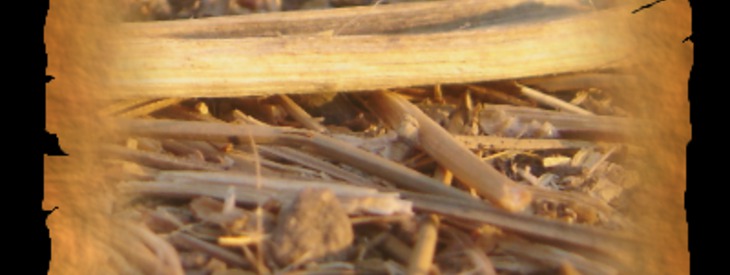
Dieses Tutorial spricht wohl am ehesten Fantasy-Fans an. Ich zeige euch wie man ein schönes, alt aussehendes Pergament-Papier in GIMP erstellt.

Verwendete GIMP-Version: 2.3.11. Das Tutorial ist in 15 Schritte unterteilt; ein durchschnittlicher Benutzer benötigt dafür ca. 15 min. Bisher 55495 Mal gelesen. Kategorie: Spezialeffekte, Schwierigkeit: 3 von 5

58 Kommentare wurden bisher geschrieben.

In anderen Sprachen:

  1. 1
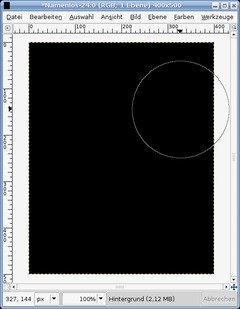
    Öffnet ein neues Bild: 400x500 Pixel und setzt die Hintergrundfarbe auf Schwarz.
    Screenshot of step 1
    Zum Vergrößern klicken
  2. 2
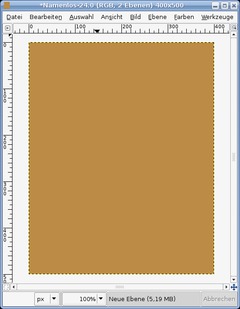
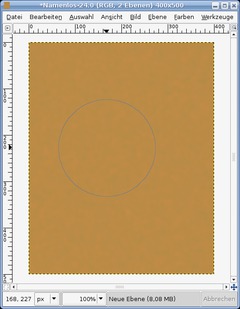
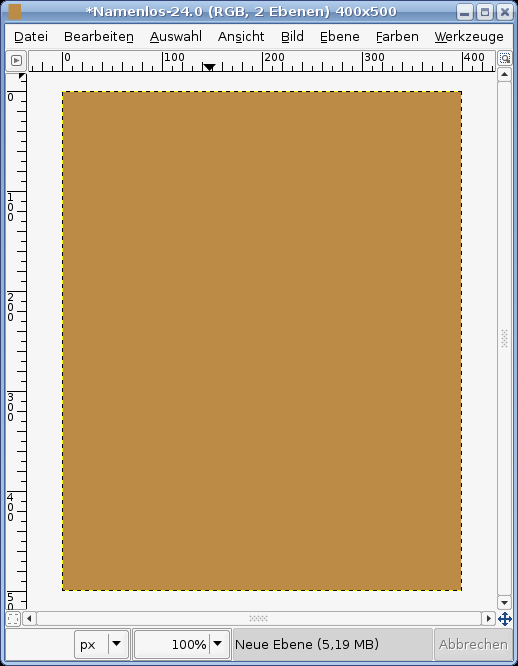
    Erstellt nun eine neue Ebene und füllt sie mit der Farbe #bc8b46.
    Screenshot of step 2
    Zum Vergrößern klicken
  3. 3
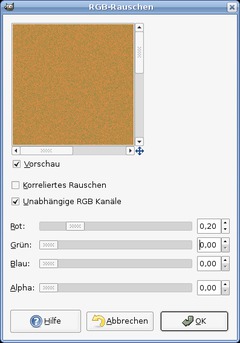
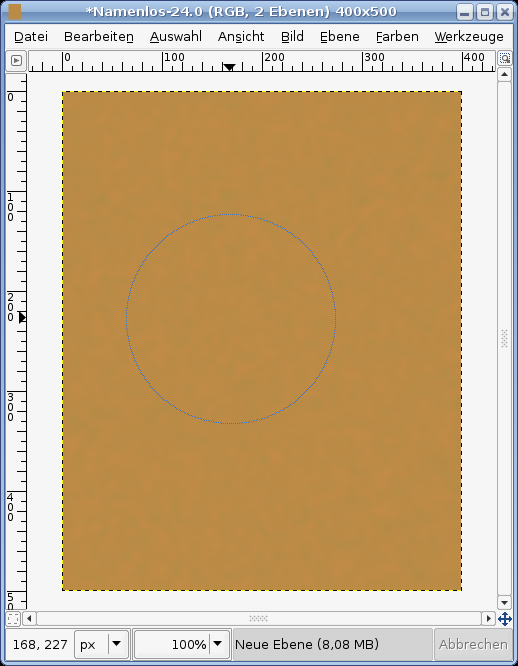
    Geht nun auf Filter / Rauschen / RGB-Rauschen und verwendet diese Werte:

    Unabhängige RGB-Kanäle: an
    ROT: 0,20
    GRÜN: 0
    BLAU: 0
    ALPHA: 0
    Screenshot of step 3
    Zum Vergrößern klicken
  4. 4
    Jetzt geht ihr auf Filter / Weichzeichnen / Gaußscher Weichzeichner und nehmt Wert 10. Der Rauschen-Effekt sollte nun nur noch ganz schwach zu sehen sein.
    Screenshot of step 4
    Zum Vergrößern klicken
  5. 5
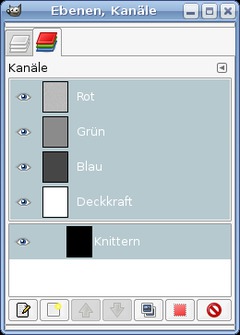
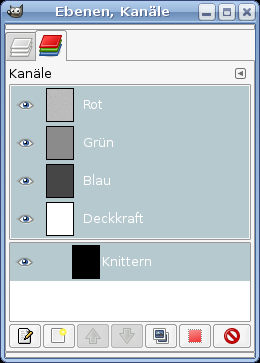
    Nun bringen wir ein wenig Tiefe ins Spiel: Öffnet den Kanäle-Reiter, indem ihr auf Dialoge / Kanäle klickt. Erstellt dort einen neuen Kanal und nennt ihn "Knittern": Deckkraft auf 100% stellen.
    Screenshot of step 5
    Zum Vergrößern klicken
  6. 6
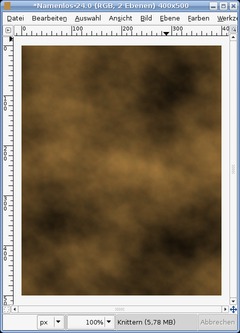
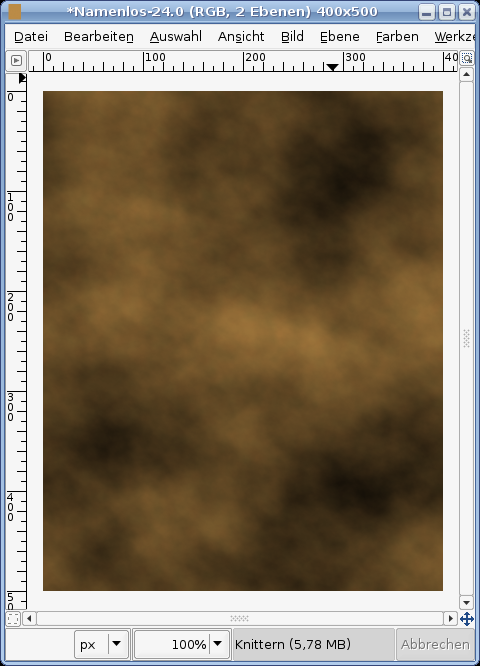
    Klickt einmal auf den eben erstellten Kanal, um ihn aktiv zu machen. Wendet dann Filter / Render / Wolken / Plastisches Rauschen an. Aktiviert "Zufällig".

    Werte:
    -------
    Zuällig: an
    X: 2,3
    Y: 3,3
    Details: 15

    Ihr erhaltet dieses Bild:
    Screenshot of step 6
    Zum Vergrößern klicken
  7. 7
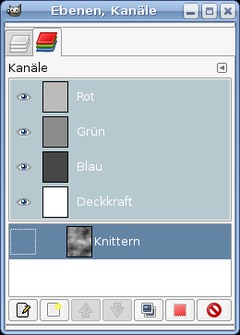
    Im Kanäle-Reiter deaktiviert ihr nun die Sichtbarkeit dieses Kanals, indem ihr auf das Augen-Symbol klickt.
    Screenshot of step 7
    Zum Vergrößern klicken
  8. 8
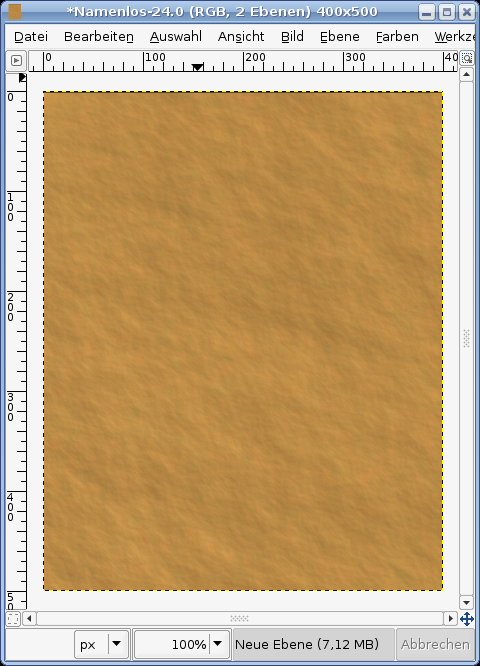
    Wechselt zu den Ebenen und klickt auf die braune Ebene von vorhin. Geht auf Filter / Licht und Schatten / Lichteffekte. In den Registerkarten nehmt ihr folgende Einstellungen vor:

    Einstellungen:
    Abstand: 2000

    Licht:
    Licht1:
    Typ: Gerichtet:
    Farbe: Weiß:
    Richtung: X: -2,25 Y: 1,75 Z: 1

    Material:
    Glühen: 0,5
    Hell: 0,75
    Glanz: 0,12
    Poliert: 20

    Bumpmap:
    nehmt den "Knittern"-Kanal
    Maximale Höhe: 0,01
    Screenshot of step 8
    Zum Vergrößern klicken
  9. 9
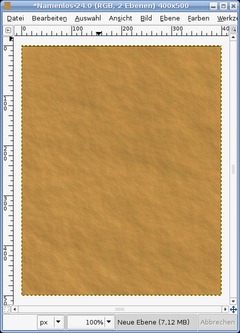
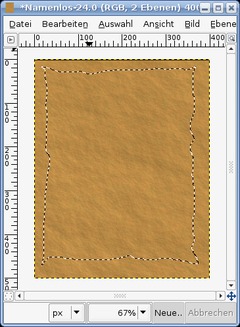
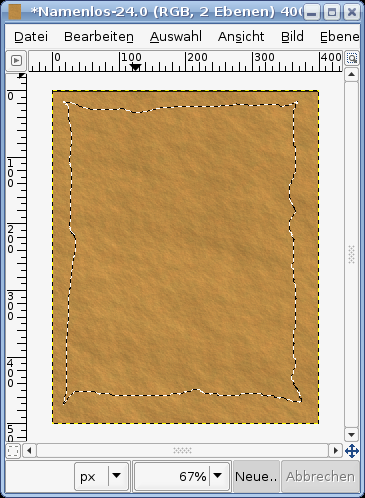
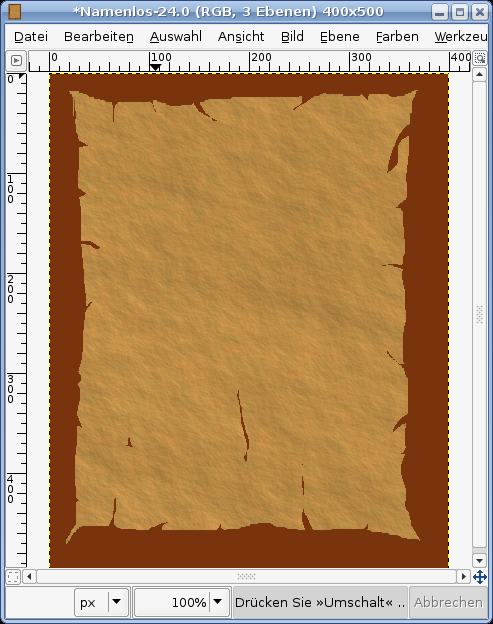
    Geht auf Filter / Verbessern/ Schärfen mit Wert 60. Danach wählt ihr das "Bereich frei Hand wählen"-Tool. Malt eine Auswahl wie am Bild zu sehen.
    Screenshot of step 9
    Zum Vergrößern klicken
  10. 10
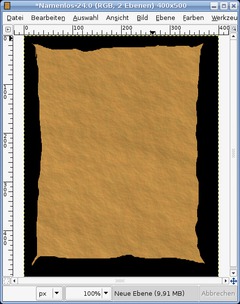
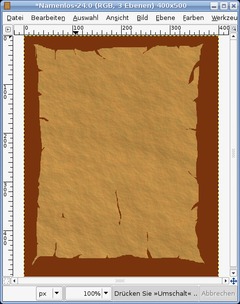
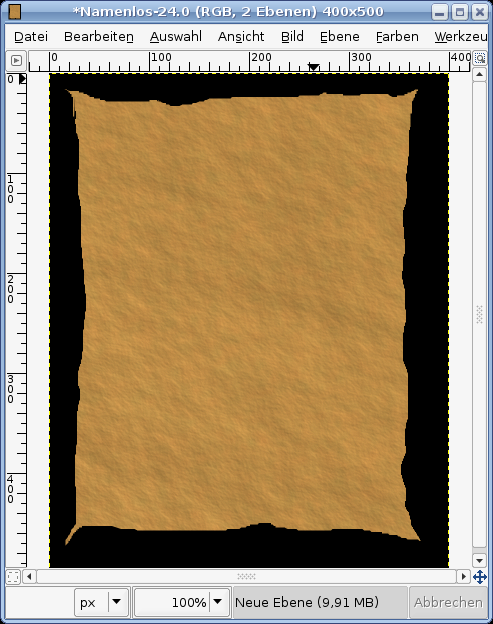
    Jetzt geht ihr auf Auswahl / Invertieren. Danach schneidet ihr den ausgewählten Teil weg. Deaktiviert die Auswahl, indem ihr STRG+SHIFT+A drückt.
    Screenshot of step 10
    Zum Vergrößern klicken
  11. 11
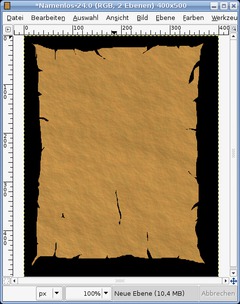
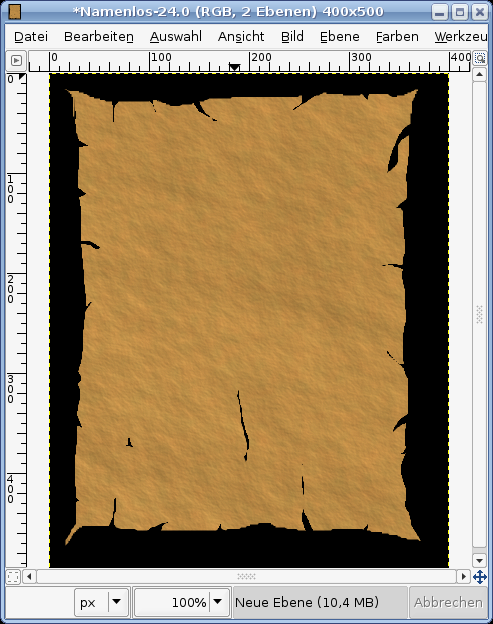
    Als nächstes machen wir noch ein wenig mehr Einrisse an den Seiten. Verwendet dazu einfach auch das "Bereich frei Hand wählen"-Tool. Schneidet viele kleine Ecken in das Pergament. Ihr könnt auch kleine feine Risse in die Pergament-Mitte machen.
    Screenshot of step 11
    Zum Vergrößern klicken
  12. 12
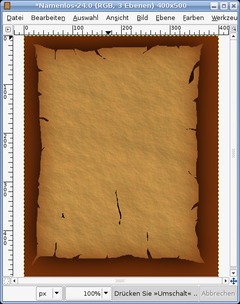
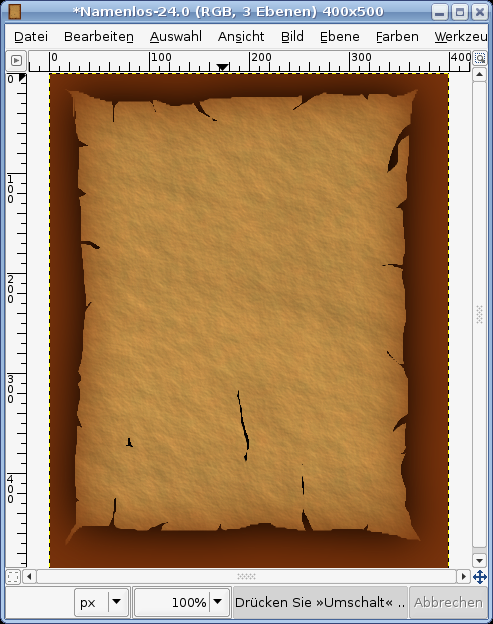
    Jetzt brauchen wir nur noch einen schwachen dünkleren Rand.

    - Drückt dazu rechts im Ebenen-Reiter auf "Auswahl aus Alphakanal".
    - Legt eine neue Ebene an.
    - Geht auf Auswahl / Invertieren.
    - Füllt diese Auswahl mit der Farbe #7a340d
    - Deaktiviert die Auswahl (STRG+SHIFT+A).
    Screenshot of step 12
    Zum Vergrößern klicken
  13. 13
    Wendet erneut den Gaußschen Weichzeichner an. Nehmt Wert 75.
    Screenshot of step 13
    Zum Vergrößern klicken
  14. 14
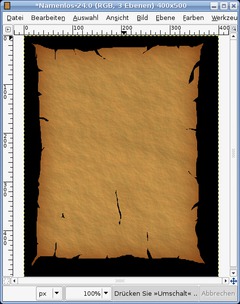
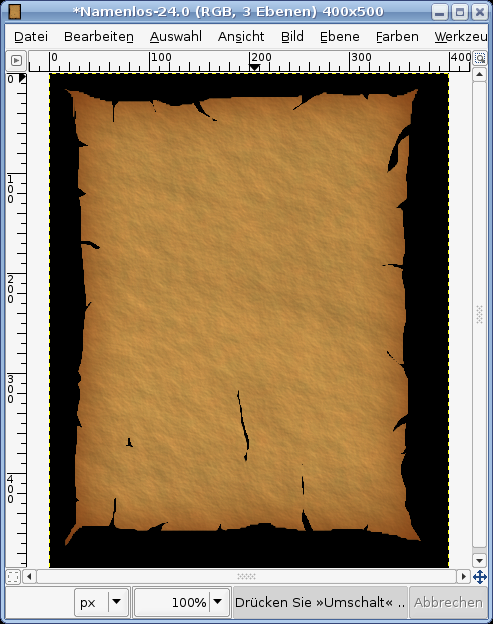
    Wechselt zur Pergament-Ebene.
    Wählt wieder "Auswahl aus Alphakanal".
    Aktiviert nun wieder die Ebene mit der eben weichgezeichneten Farbe.
    Drückt STRG+I um die Auswahl zu invertieren und entfernt diese. Nun solltet ihr nur noch den Schein nach innen sehen.
    Deaktiviert die Auswahl und ihr seid fertig!
    Screenshot of step 14
    Zum Vergrößern klicken
  15. 15
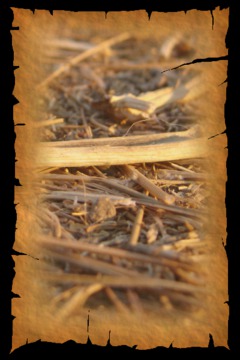
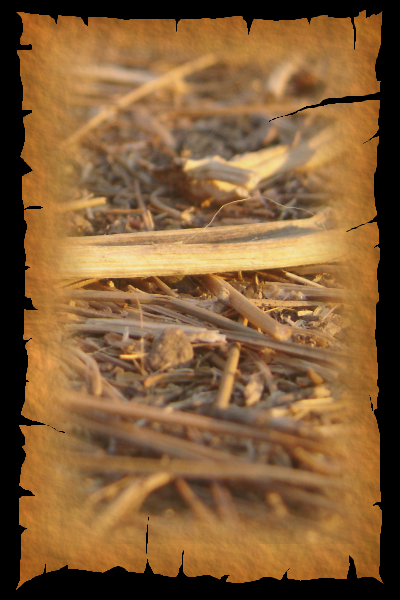
    In das Pergament könnt ihr nun Text schreiben, eine Schatzkarte malen oder einfach ein Bild/Foto verlaufen lassen.

    Optional könnt ihr Helligkeit und Kontrast der Pergament-Ebene ändern oder den Tiefen-Effekt noch einmal anwenden, bis das Pergament nach eurem Geschmack aussieht! Viel Spaß beim Nachbauen!
    Screenshot of step 15
    Zum Vergrößern klicken

Dieses Werk unterliegt folgender Lizenz: Namensnennung-Keine kommerzielle Nutzung 3.0 Österreich

Kommentare

Hier können Sie Ihre Kommentare, Frage und Anregungen loswerden. Der Autor und die anderen Benutzer können Ihren Beitrag sehen und darauf antworten. Natürlich können Sie auch im Chat fragen.

Die Kommentare sind chronologisch geordnet.

  1. http://www.gimpusers.de/tutorials/pergament-erstellen.html Mon 18 Sep 2006 20:33:07 CEST martin, 18. Sep 2006 20:33

    bin irgendwie bei schritt 12 hängen geblieben :/

  2. http://www.gimpusers.de/tutorials/pergament-erstellen.html Mon 18 Sep 2006 21:04:15 CEST devvv, 18. Sep 2006 21:04

    was genau klappt denn nicht?

  3. http://www.gimpusers.de/tutorials/pergament-erstellen.html Mit 04 Okt 2006 16:07:43 CEST Joerg, 04. Okt 2006 16:07

    Ich hänge bei Schritt 14.
    Beim entfernen der Auswahl wird nur das duneklbraun/schwarz entfernt, aber keine dunklen Ränder erzeugt.

  4. http://www.gimpusers.de/tutorials/pergament-erstellen.html Mit 04 Okt 2006 16:20:49 CEST devvv, 04. Okt 2006 16:20

    Ah, ich weiß woran das liegt. Habe einen kleinen Schritt zwischen 13 und 14 vergessen zu erwähnen. Nach dem Füllen mit der dunkelbraunen Farbe mußt du die Auswahl deaktivieren. Der Weichzeichner arbeitet sonst ja nur auf der Auswahl und die Farbe kann sich nicht ausbreiten. Danach einfach weiter machen wies im Tutorial steht. Hoffe das funktioniert nun.

  5. http://www.gimpusers.de/tutorials/pergament-erstellen.html Mit 04 Okt 2006 18:39:28 CEST Joerg, 04. Okt 2006 18:39

    Jo, funzt ;)
    vielen dank

  6. http://www.gimpusers.de/tutorials/pergament-erstellen.html Sam 14 Okt 2006 22:40:36 CEST Chakopelli, 14. Okt 2006 22:40

    Funktioniert einbandfrei

    Find ich super dass es solche Leute wie dich gibt die sich die Arbeit machen sowas ins Netz zu stellen

  7. http://www.gimpusers.de/tutorials/pergament-erstellen.html Don 19 Okt 2006 11:16:20 CEST Mulder500, 19. Okt 2006 11:16

    Hallo,
    kann mich Joerg nur anschließen. Bis zum Bild unter Pkt 12 komme ich auch. Die dunklen Ränder erscheinen bei mir auch nicht. :-(

  8. http://www.gimpusers.de/tutorials/pergament-erstellen.html Don 19 Okt 2006 13:38:59 CEST devvv, 19. Okt 2006 13:38

    Hi Mulder500. Wichtig ist, dass du nach dem Füllen des Brauns die Auswahl deaktivierst und erst danach den gaußschen Weichzeichner anwendest. Das ganze Tutorial funktioniert jetzt einwandfrei, wie man an Joergs und Chakopellis Kommentaren lesen kann. Sollte dennoch was nciht funktionieren kannst du mir gerne ein Email schreiben oder hier nochmal posten.

  9. http://www.gimpusers.de/tutorials/pergament-erstellen.html Mit 10 Jän 2007 16:17:49 CET Theolos, 10. Jän 2007 16:17

    Wirklich super Tutorial, hab es gleich beim ersten mal geschaft! Danke^^

  10. http://www.gimpusers.de/tutorials/pergament-erstellen.html Son 04 Mär 2007 12:38:40 CET SamChameleon, 04. Mär 2007 12:38

    So macht das Arbeiten mit GIMP Spaß. Mehr davon und vielen Dank!

  11. http://www.gimpusers.de/tutorials/pergament-erstellen.html Mon 09 Apr 2007 13:11:11 CEST ciubie, 09. Apr 2007 13:11

    Super Hilfe.
    Nur bei Schritt 8 habe ich das Problem, dass ich wenn ich auf Filter klicke, keinen Punkt mit Licht und Schatten habe. :-/

  12. http://www.gimpusers.de/tutorials/pergament-erstellen.html Mon 09 Apr 2007 19:23:33 CEST Hubi, 09. Apr 2007 19:23

    Bei GIMP 2.2 findest du den Lichteffekt-Filter unter "Filter - Licht-Effekte". Im Übrigen sind die Schatten-Effekte unter Skript-Fu zu finden...

    Viel Erfolg noch!

  13. http://www.gimpusers.de/tutorials/pergament-erstellen.html Die 10 Apr 2007 17:12:41 CEST ciubie, 10. Apr 2007 17:12

    Vielen dank. =)

  14. http://www.gimpusers.de/tutorials/pergament-erstellen.html Don 19 Apr 2007 11:49:00 CEST krickelakrack, 19. Apr 2007 11:49

    Hallo devvv,

    ganz herzlichen Dank für dieses tolle Tutorial !!!

    Leider gibt es bei meinem Gimp 2.2.13 für den "Schritt 8" keine Möglichkeit die Einstellungen auf Abstand: 2000 zu setzen,
    denn in dem Lichteffekt-Reiter ist eine solche Abstandseinstellung gar nicht vorhanden.
    Alles andere kann ich aber wie beschrieben eintragen.

    Hast Du eventuell 'ne Lösung für dieses Problem ???
    Denn ohne diesen 2000er Abstand sieht das Endergebnis doch ganz anders aus...

    Und noch 'ne blöde "Gimp-Anfenga-Frage":
    Wenn ich dieses Pergament nach Fertigstellung auf Din A 4 Größe ausdrucken möchte, dann muß ich es doch auch gleich von Anfang an in Din A 4 Größe erschaffen, oder?

    Das heißt dann statt der 400x500 Pixel eine 66 MB große 4960x3508 Pixel Vorlage erstellen, oder sehen ich das verkehrt?

    Auf jeden Fall schonmal vielen Dank für Deine Hilfe !!!

  15. http://www.gimpusers.de/tutorials/pergament-erstellen.html Don 19 Apr 2007 17:21:08 CEST devvv, 19. Apr 2007 17:21

    Hi! Im Moment hab ich leider keinen 2.2er Gimp installiert. Das mit dem Abstand ist somit ein kl. Problem wenn es diesen Wert nicht gibt, ich denke man kann das auch nicht richtig simulieren. Probier mal einen 2.3er-Gimp aus. Für Linux is das relativ leicht, für Windows gibts den 2.3.14er (unstable) aber auch -> guck in den News bei uns ;)

    Wenn du das ganze auf A4 haben willst musst du nur die Größe vom Start weg ändern - es gibt eine Vorlage für A4, nimm diese! 300dpi ist da auch Standard, das ist wichtig fürs Drucken später!

    lG,
    devvv

  16. http://www.gimpusers.de/tutorials/pergament-erstellen.html Son 06 Mai 2007 20:36:15 CEST Cornholio, 06. Mai 2007 20:36

    Nr.13

    1-Wechselt zur Pergament-Ebene.
    2-Wählt wieder "Auswahl aus Alphakanal".
    3-Aktiviert nun wieder die Ebene mit der eben weichgezeichneten Farbe.
    4-Drückt STRG+I um die Auswahl zu invertieren und entfernt diese. Nun 5-solltet ihr nur noch den Schein nach innen sehen.
    6-Deaktiviert die Auswahl und ihr seid fertig!

    Mein Problem ist bei Satz 3. Welche Ebene soll ich aktivieren? und bei P. 4 soll ich welche löschen?

    Bitte um Hilfe!^^

  17. http://www.gimpusers.de/tutorials/pergament-erstellen.html Mon 07 Mai 2007 09:21:02 CEST devvv, 07. Mai 2007 09:21

    Die beiden Dinge (aktivieren und löschen) passieren auf der Ebene die du in Schritt 12 neu angelegt hast ;)

  18. http://www.gimpusers.de/tutorials/pergament-erstellen.html Die 08 Mai 2007 19:47:44 CEST Nano, 08. Mai 2007 19:47

    erstma: tut is super... bis auf ein problem:

    wenn ich die braune ebene zum nachdunkeln weg mache, is der schimmer auf dem pergament auch weg O.o
    also krieg ich grad quasi den schwarzen hintergrund gar nicht rein, weil sobald ich den braunen weg mach, ist auch der braune schimmer weg...

  19. http://www.gimpusers.de/tutorials/pergament-erstellen.html Die 08 Mai 2007 19:54:29 CEST devvv, 08. Mai 2007 19:54

    wichtig ist, dass du dich auf der ebene befindest wo der braune schein ist. dort musst du die auswahl mit strg+k (gimp 2.2) oder mit entf (gimp 2.3.x) wegschneiden.

  20. http://www.gimpusers.de/tutorials/pergament-erstellen.html Die 08 Mai 2007 20:43:38 CEST Nano, 08. Mai 2007 20:43

    ah...geschafft...

    das tut mit der sonne ist auch super ;)

  21. http://www.gimpusers.de/tutorials/pergament-erstellen.html Mit 13 Jun 2007 19:57:40 CEST Gast, 13. Jun 2007 19:57

    wie führe ich im letzten schritt "ein bild darin verlaufen lassen" aus?

  22. http://www.gimpusers.de/tutorials/pergament-erstellen.html Mit 13 Jun 2007 23:05:37 CEST devvv, 13. Jun 2007 23:05

    am leichtesten zu verstehen wahrscheinlich so:

    geh auf datei / bild als ebene öffnen. nimm dann den radiergummi, stell einen großen weichen pinsel ein und radier die teile außerhalb des pergaments weg.

  23. http://www.gimpusers.de/tutorials/pergament-erstellen.html Mit 25 Jul 2007 15:06:12 CEST Selial, 25. Jul 2007 15:06

    ha! von wegen für Fortgeschrittene! Ein super Tutorial Devv- hätte mal viel eher den Mut dazu aufbringen sollen!

  24. http://www.gimpusers.de/tutorials/pergament-erstellen.html Mit 25 Jul 2007 15:19:03 CEST f4n, 25. Jul 2007 15:19

    den mut wozu?

  25. http://www.gimpusers.de/tutorials/pergament-erstellen.html Mit 25 Jul 2007 15:26:56 CEST Selial, 25. Jul 2007 15:26

    Etwas mit höheren Schwierigkeitsgrad auszuprobieren- stell mich halt manchmal etwas bräsig an. Aber das Tut war echt einfach- und vor allem ist die Anleitung gut gemacht.

  26. http://www.gimpusers.de/tutorials/pergament-erstellen.html Mon 30 Jul 2007 19:11:17 CEST Tobi, 30. Jul 2007 19:11

    Wirklich sehr brauchbares, einfach umsetzbares Tutorial! Vielen Dank! Hat uns viel Arbeit erspart :-)

  27. http://www.gimpusers.de/tutorials/pergament-erstellen.html Sam 22 Sep 2007 22:24:25 CEST gaterX, 22. Sep 2007 22:24

    wieder mal ein gutes tutorial! werd ich gleich mal mit meiner website fusionieren...
    yeah! thx

  28. http://www.gimpusers.de/tutorials/pergament-erstellen.html Son 23 Sep 2007 09:57:52 CEST gaterX, 23. Sep 2007 09:57

    eine frage hab ich noch: ich möchte diesen "Einroll"-Effekt oben und unten erzeugen. wie mach ich das?

  29. http://www.gimpusers.de/tutorials/pergament-erstellen.html Mit 03 Okt 2007 15:07:46 CEST Fabian, 03. Okt 2007 15:07

    http://www.gimp-werkstatt.de/kurs-demo/themen/6-5-2-Einrollen.html

  30. http://www.gimpusers.de/tutorials/pergament-erstellen.html Die 20 Nov 2007 15:31:26 CET Babyqurl, 20. Nov 2007 15:31

    Super tut, hat auch fast funktioniert nur bin ich jetzt fertig aber der "Knitter"-Effekt ist jetzt weg. Was hab ich falsch gemacht und was muss ich machen? :D Danke im Vorraus

  31. http://www.gimpusers.de/tutorials/pergament-erstellen.html Die 20 Nov 2007 16:04:37 CET devvv, 20. Nov 2007 16:04

    War der Knitter-Effekt denn schon mal da ;)? Oder hat es noch garnicht geklappt bis jetzt?

  32. http://www.gimpusers.de/tutorials/pergament-erstellen.html Don 22 Nov 2007 15:17:34 CET Babyqurl, 22. Nov 2007 15:17

    Also, der war da bis schritt 12 glaub ich

  33. http://www.gimpusers.de/tutorials/pergament-erstellen.html Sam 24 Nov 2007 11:14:23 CET Babyqurl, 24. Nov 2007 11:14

    xD Nach 2-maligem Neuversuchen hats jetzt geklappt. Ich weiß nicht wo mein Fehler lag, aber egal :D

  34. http://www.gimpusers.de/tutorials/pergament-erstellen.html Don 13 Dez 2007 08:55:01 CET Matthias Sojka, 13. Dez 2007 08:55

    Vielen Dank, dass du dir die mühe gemacht hast, dieses tutorial zu erstellen! Genau das, was ich gesucht habe!!


    grüße,
    z0ika

  35. http://www.gimpusers.de/tutorials/pergament-erstellen.html Fre 18 Jän 2008 15:11:02 CET Darkraiii, 18. Jän 2008 15:11

    Ich habe alles geschafft,doch wie soll ich den Schein nach innen machen.

    Das wurde nicht erklärt wo das genau ist.

    Bitte helft mir.

    Gruß,

    Darkraiii

  36. http://www.gimpusers.de/tutorials/pergament-erstellen.html Fre 18 Jän 2008 15:44:57 CET devvv, 18. Jän 2008 15:44

    in punkt 14 stehts eig. relativ genau drinnen, was klappt denn nicht?

  37. http://www.gimpusers.de/tutorials/pergament-erstellen.html Fre 18 Jän 2008 15:55:16 CET Darkraiii, 18. Jän 2008 15:55

    Ich wollte halt nur eine Signatur erstellen die wie ein altes Pergament ist, und darauf dann einige Onepiece Charaktere drauf sind.

    In der Größe 500 ( Breite ) * 100 Pixel ( Höhe )

    Hier das Bild, das ich innen drin haben wollte.

    Das wäre meine einzige Bitte, also falls es jemand für mich machen könnte, würde ich mich sehr freuen.

    Danke schonmal im Vorraus.


    Zum Vergrößern klicken

  38. http://www.gimpusers.de/tutorials/pergament-erstellen.html Sam 23 Feb 2008 13:03:03 CET Lisa, 23. Feb 2008 13:03

    Ab 12 funzts bei mir irgendwie nicht mehr.. mit der neu angelegten ebene passiert einfach mal gar nichts? Oo

  39. http://www.gimpusers.de/tutorials/pergament-erstellen.html Sam 23 Feb 2008 13:07:01 CET Selial, 23. Feb 2008 13:07

    ist die Ebene Aktiviert? War nämlich auch mein großer fehler bei dem tut....*räusper*

  40. http://www.gimpusers.de/tutorials/pergament-erstellen.html Sam 23 Feb 2008 14:04:37 CET Lisa, 23. Feb 2008 14:04

    jau, ist sie - habs schon hinbekommen, hatte bloß vergessen die auswahl auf den alphakanal zu legen *augen verdreh*

  41. http://www.gimpusers.de/tutorials/pergament-erstellen.html Sam 23 Feb 2008 16:11:18 CET Selial, 23. Feb 2008 16:11

    hihi- na dann...sowas passiert mir auch immer..viel spass beim weiterbasteln...

  42. http://www.gimpusers.de/tutorials/pergament-erstellen.html Mon 03 Mär 2008 20:53:15 CET Nico, 03. Mär 2008 20:53

    IWe schneidet man das da aus??

  43. http://www.gimpusers.de/tutorials/pergament-erstellen.html Don 27 Mär 2008 09:51:55 CET nic, 27. Mär 2008 09:51

    Habe bis vor ein paar Tagen noch nie mit GIMP gearbeitet und hatte kein Problem, diesem Tutorial zu folgen und Anpassungen (eigene Karte als Pergament) zu machen :D
    Herzlichen Dank :D

  44. http://www.gimpusers.de/tutorials/pergament-erstellen.html Don 17 Apr 2008 03:05:07 CEST StBa, 17. Apr 2008 03:05

    Sehr leicht zu verstehendes, super aufgebautes Tutorial. Hab das sofort in A4 (300 dpi) mit ansonsten unveränderten Werten ausprobiert (lediglich bei Schritt 8 konnte ich auch nicht auf 2000 setzen, bei 2,000 war Schluss [GIMP 2.4.4 Win]), Ergebnis ist sowohl am Bildschirm als auch am Drucker der Hit. DANKE!!!

  45. http://www.gimpusers.de/tutorials/pergament-erstellen.html Fre 18 Apr 2008 16:28:38 CEST Conus, 18. Apr 2008 16:28

    GEILES TUTORIAL!!!!!!!!!!!!

  46. http://www.gimpusers.de/tutorials/pergament-erstellen.html Mon 05 Mai 2008 02:42:22 CEST Oli, 05. Mai 2008 02:42

    Komm' ab Punkt 7 nicht mehr weiter. Wenn ich die Sichtbarkeit des Kanals deaktiviere, kann ich auf der braunen Ebene keine Lichteffekte hinzufügen. Was mach' ich falsch?

  47. http://www.gimpusers.de/tutorials/pergament-erstellen.html Mon 05 Mai 2008 03:41:55 CEST Oli, 05. Mai 2008 03:41

    Hat sich erledigt.

  48. http://www.gimpusers.de/tutorials/pergament-erstellen.html Mon 05 Mai 2008 03:50:17 CEST Oli, 05. Mai 2008 03:50

    Neues Problem, an dem ich wirklich nicht vorbei komme: Wenn ich bei Punkt 13 den Weichzeichner anwende, dann wird der Effekt weiss und nicht wie auf dem Beispiel schwarz. Was habe ich falsch gemacht, was muss ich ändern? Danke für eure Antworten, Oli

  49. http://www.gimpusers.de/tutorials/pergament-erstellen.html Mon 12 Mai 2008 22:28:13 CEST Vanyali, 12. Mai 2008 22:28

    Hallo!
    Ich komme bei Schritt 12 nicht weiter. Ich deaktiviere die Auswahl usw., doch der Rand wird nicht dunkler, obwohl ich es schon öfter versucht habe. Ich denke, dass es daran liegt, dass ja im Ebenen Reiter immer eine Ebene gewählt ist (selbst bei Auswahl deaktivieren). Ist das möglich? und was genau mache ich dann falsch?
    Ich bin noch Anfänger, also kann es auch sein, dass ich etwas Grundlegendes übersehen habe.
    Hoffentlich kann mir jemand helfen :)
    Gruß,
    V.

  50. http://www.gimpusers.de/tutorials/pergament-erstellen.html Son 25 Mai 2008 15:38:42 CEST Jopper, 25. Mai 2008 15:38

    Wenn du in Schritt 12 nicht eine neue Ebene erstellst, sondern sie Ebene mit dem Pergament duplizierst, solltest du weiter kommen.

    VG
    Jopper

  51. http://www.gimpusers.de/tutorials/pergament-erstellen.html Son 24 Aug 2008 18:28:28 CEST mimski, 24. Aug 2008 18:28

    Absoluter GIMP-Neuling: Habe mit diesem Tutorial etwas ziemlich cooles geschaffen, problemlos.
    Klare 1+ für dieses leicht verstndliche Tutorial!

  52. http://www.gimpusers.de/tutorials/pergament-erstellen.html Son 12 Okt 2008 17:06:04 CEST SpEcIeS, 12. Okt 2008 17:06

    Tolles tutorial. man kann den anweisungen sehr gut folgen und die ergebnisse sehen echt genial aus =) ich hab damit z.b. einen antiken römischen einkaufszettel gemacht XD


    Zum Vergrößern klicken

  53. http://www.gimpusers.de/tutorials/pergament-erstellen.html Mit 21 Jän 2009 13:00:10 CET Nigel, 21. Jän 2009 13:00

    Ich soll für jemanden eine Urkunde erstellen. Siehe da, ein wenig auf Gimpusers.de gestöbert und schon hat man die Lösung ;-)

    Danke nochmal für dieses Tutorial
    (Hab gleich mal angetestet wie eine Urkunde wirken könnte, siehe Anhang, nicht zu Ernst nehmen *lach*)


    Zum Vergrößern klicken

  54. http://www.gimpusers.de/tutorials/pergament-erstellen.html Fre 06 Feb 2009 20:47:27 CET Herbie, 06. Feb 2009 20:47

    Hi
    An sich ein schönen Tutorial aber ich komme bei Punkt 7 bzw. 8 nicht weiter. Irgendwie kann ich auf der braunen Ebene keine Lichteffekte erzeugen (anscheinend das gleiche Problem wie bei Oli weiter oben).

    Seltsamerweise hat beim ersten Durchgang des Tutorials bei mir alles geklappt. Nur jetzt beim zweiten Durchganeg klappt es nicht und ich habe keine Ahnung was ich anders gemacht habe. *rätsel*

  55. http://www.gimpusers.de/tutorials/pergament-erstellen.html Don 12 Mär 2009 19:18:43 CET Arget, 12. Mär 2009 19:18

    Ich komm bei Punk 12 ins stocken ...der leicht dunckle Rand erscheint zwar ist aber sehr kurtz und geht kaum in das Papier rein.... nicht so wie auf den Bild (hab größe A4 gewählt falls das was ändert)...

    mfg.

  56. http://www.gimpusers.de/tutorials/pergament-erstellen.html Fre 19 Jun 2009 19:26:42 CEST Joachim, 19. Jun 2009 19:26

    Ich hab da mal eine schöne Schatzkarte gemacht:


    Zum Vergrößern klicken

  57. http://www.gimpusers.de/tutorials/pergament-erstellen.html Sam 20 Jun 2009 12:51:54 CEST Joachim, 20. Jun 2009 12:51

    Hallo Nigel,

    kanste mir sagen wie du diesen Wachsstempel gemacht hast?

  58. http://www.gimpusers.de/tutorials/pergament-erstellen.html Sam 20 Jun 2009 16:51:19 CEST Nigel, 20. Jun 2009 16:51

    Na klar, sehr gern:

    http://www.gimpforum.de/showthread.php?t=2530&highlight=Wachssiegel

    Im weltbesten Gimpforum ists erklärt ;-)

    Viel Spass beim nachbasteln,

    greetz Nigel

Registrierte Benutzer können sich (rechts oben) anmelden und ihren geschützten Profilnamen verwenden, um Kommentare zu schreiben, sich bei Antworten benachrichtigen zu lassen und Bilder (z.B. ihre Version eines Effekts) an die Antworten anzuhängen.

Sind Sie Mensch oder Maschine?

Adobe® Photoshop® ist ein eingetragenes Warenzeichen der Adobe Systems, Inc. Linux ist ein Warenzeichen von Linus Torvalds. Ubuntu und Canonical sind eingetragene Warenzeichen der Canonical Ltd. | Uhrzeiten werden als CET / CEST angegeben | Impressum / Datenschutz | betrieben von bitfire it services (Mitglied der Echoplus ARGE)