Tutorial: Gleichmäßige Helligkeit / Homogenität auf Bildern und Texturen

Motivation / Intro

Diese Technik beschreibt die Simulation eines Hochpassfilters in GIMP mit dem zB eine gleichmäßigere Helligkeit auf einem Foto erzeugt werden kann. Dadurch können u.a. zu schattige Stellen ausgeglichen werden.

Tutorial details

  • Kategorie: Techniken
  • Verfasst von
  • Erstellt am 18 Jän. 2011, zuletzt bearbeitet vor etwa einem Jahr
  • Benötigte Zeit: ≈5 Minuten Skill_1
  • Getestet mit GIMP 2.7
Creative Commons License
Dieses Werk von Bernhard Stockmann ist urheberrechtlich geschützt und wird unter den Bedingungen der Attribution-NonCommercial 3.0 Unported-Lizenz zur Verfügung gestellt.
  1. 1

    Helligkeitsunterschiede ausgleichen

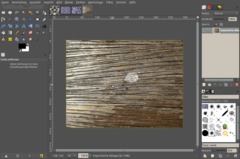
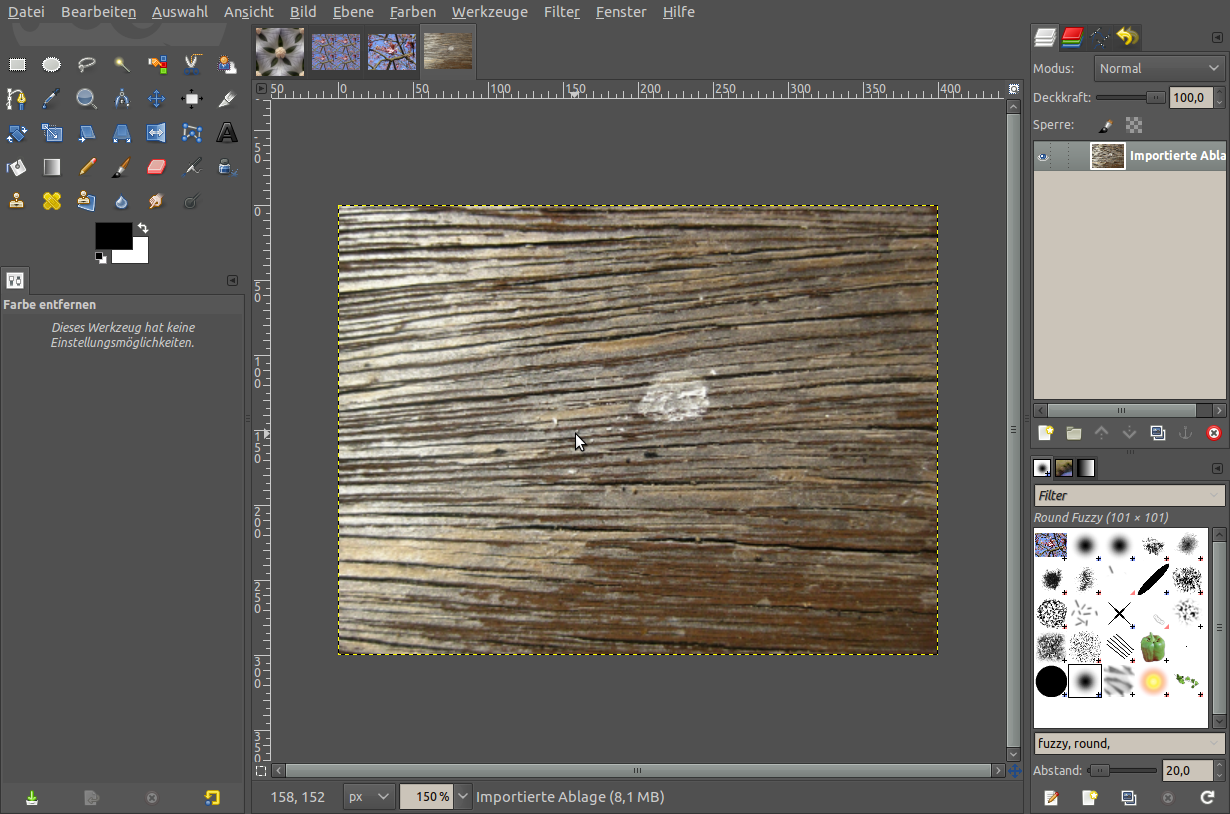
    Ich habe hier ein Textur-Bild geöffnet. Am Bild seht ihr deutlich die Unterschiede in der Helligkeit: links ist es heller als rechts – das ist zB bei sich wiederholenden Bildteilen oder Texturen sehr unvorteilhaft.

  2. 2

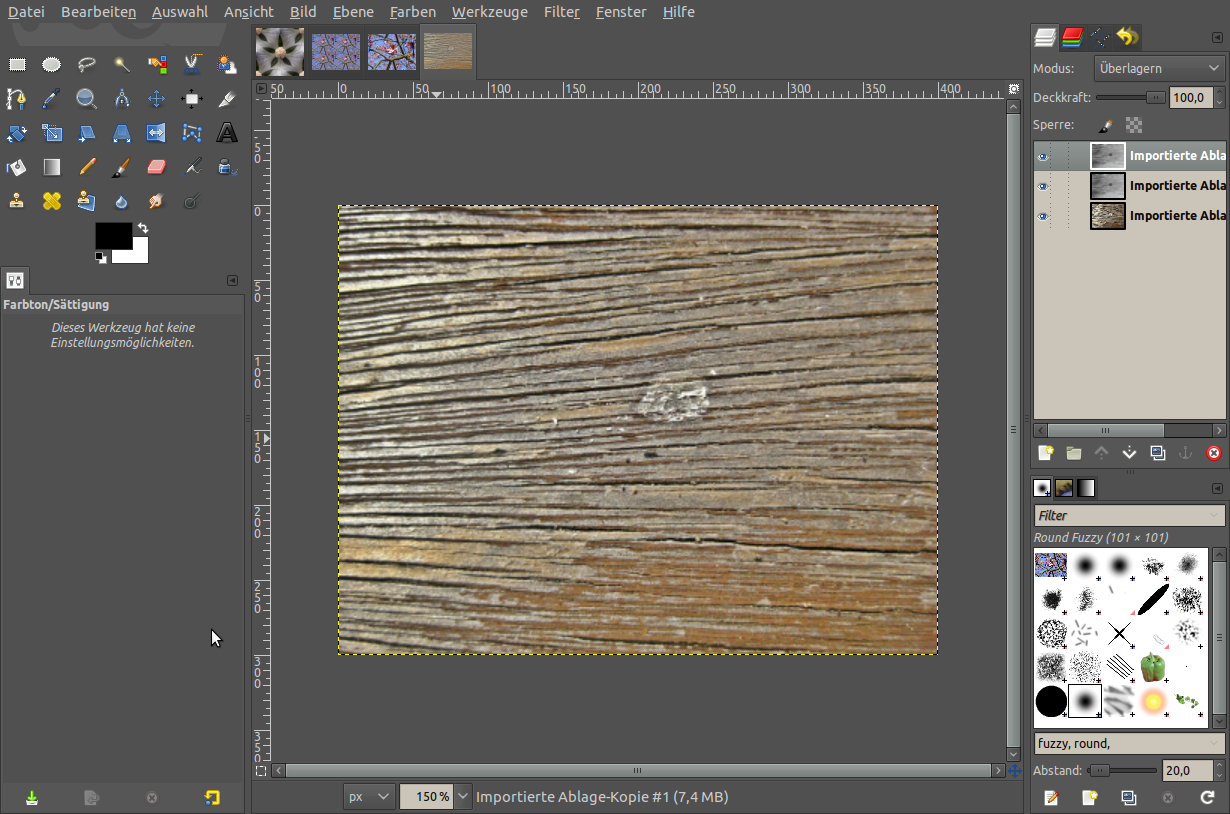
    Um dem entgegenzuwirken verwenden wir einen Hochpassfilter. Wir simulieren diesen mit einem umgekehrten Gaußschen-Weichzeichner.

    - Dupliziert die Hintergrundebene
    - Am Duplikat: Filter / Weichzeichnen / Gaußscher W.: die Pixel hier geben an wie groß die Stellen sein sollen die ausgeglichen werden müssen. In unserem Bild ist der Helligkeitsunterschied gleichmäig über ein großes Areal verteilt – deswegen nehme ich hier einen höheren Wert – also etwa 20 bis 40 px.
    - Farben / Invertieren
    - Farben / Entsättigen (da wir nur die Helligkeit beeinflussen wollen, nicht aber die Farbtöne)
    - Ebenenmodus auf “Überlagern” stellen.

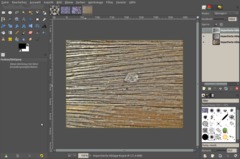
    Dadurch werden jetzt die hellen Teile etwas abgedunkelt, und die dunklen etwas aufgehellt, wodurch die Gleichmäßigkeit/Homogenität erreicht wird.

    Wenn ihr den Ausgleich-Effekt verstärken wollt müsst ihr nur die soeben erzeugte Ebene duplizieren.

  3. 3

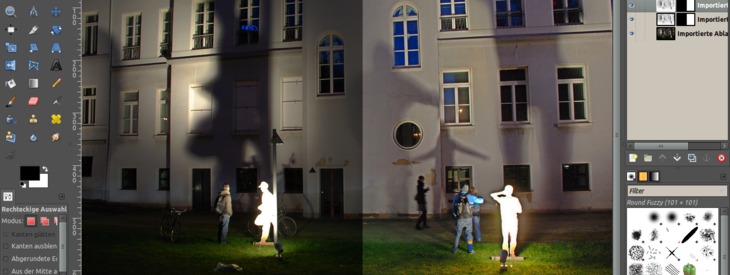
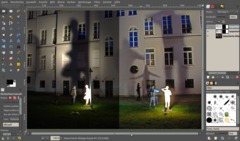
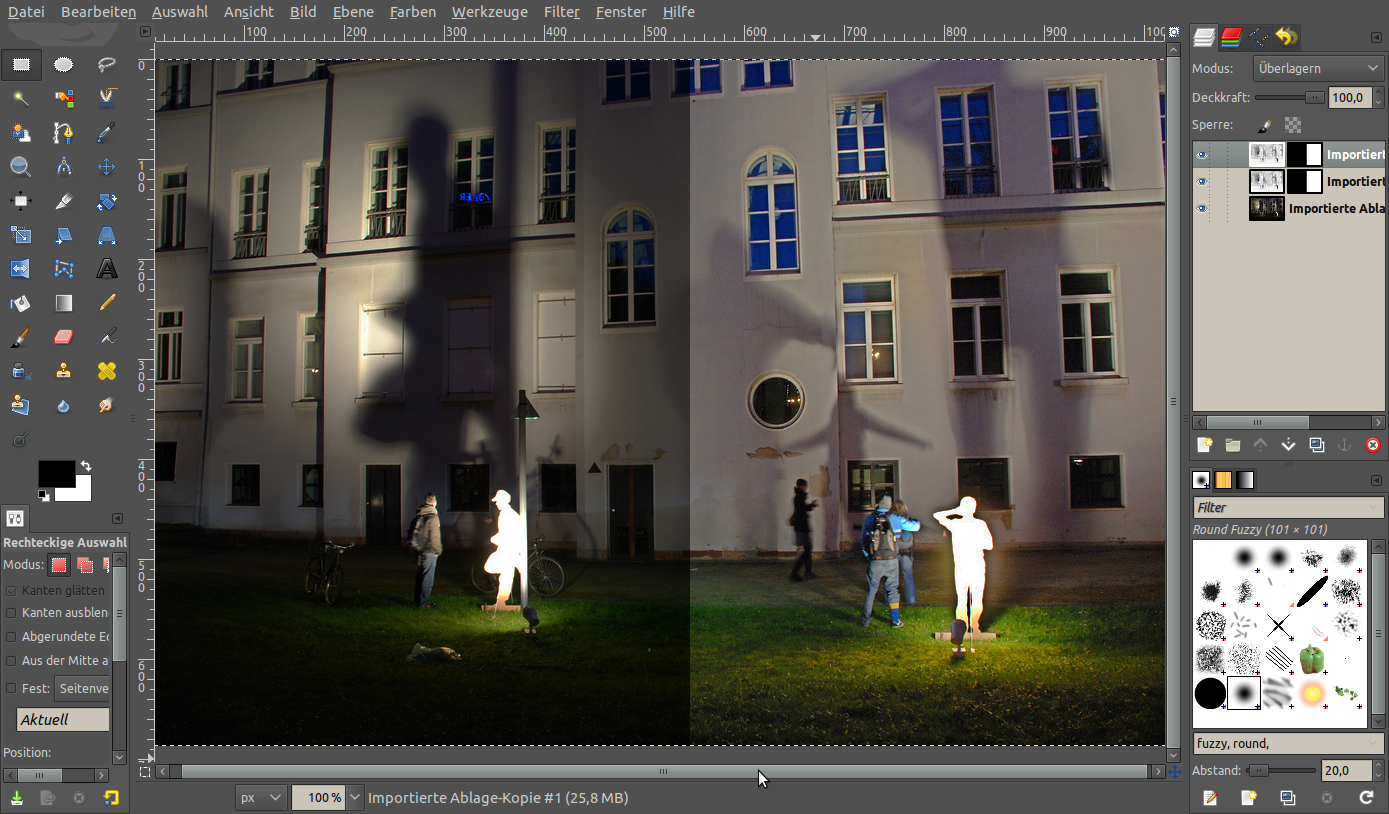
    Ein anderes Beispiel mit einem Foto verdeutlicht den Effekt ebenfalls: Im linken Teil des Bildes seht ihr die Originalhelligkeit, im rechten Teil wurden mit der Technik die dunklen Schatten-Stellen ausgeglichen, während die Helligkeit des Weiß’ ziemlich gleich geblieben ist.

    Die Technik ist recht wichtig zur Bildbearbeitung im Genrellen und auch sehr schnell anwendbar ;)
Kommentare

Hier kannst du Kommentare, Fragen und Anregungen loswerden. Der Autor und die anderen Benutzer können deinen Beitrag sehen und darauf antworten.

Natürlich kannst du auch im Chat fragen.

Abo-Verwaltung

Diese Funktion steht nur angemeldeten Benutzern zur Verfügung.

Benutzerbewertung

Dieses Thema (Gleichmäßige Helligkeit / Homogenität auf Bildern und Texturen) wurde in 3 Stimmen von 10 Kommentaren mit 5.0/5.0 bewertet.

*

Als registrierter Benutzer kannst du Artikel und Kommentare bewerten, Bilder zu Kommentaren anhängen, dich bei Neuigkeiten benachrichten lassen usw... Außerdem werden keine CAPTCHAs mehr angezeigt.

*…optional

Hans94
vor 27 Tagen

@devvv ich habe mal eine Frag zu deinem GIMP
Und zwar wie hast du das gemacht das die Fenster und das alles nicht weiss sondern grau sind???

oneforlinux
vor 12 Monaten

Also ich lege meist noch eine schwarze Ebene auf und passe dabei die Deckkraft an, meist liegt sie so bei 30%, dann kommen die Farben kontrastreicher zur Geltung.

Schlotter
vor etwa einem Jahr

Die Technik ist ja auch im GIMP-Handbuch beschrieben, aber gut, dass sie hier mal behandelt wird.

Um einen zu starken Effekt zu vermeiden oder generell abzuschwächen, sollte man auf der invertierten Ebene eine Ebenenmaske (Graustufenkopie) anlegen, dann wirkt es nicht ganz so künstlich, wie es manchmal der Fall ist.

Gruß
Schlotter

oneforlinux
vor etwa einem Jahr

Toller Effekt, den habe ich schon immer gesucht und (jetzt) endlich gefunden.
Vielen dank :-)

Hansa
vor etwa einem Jahr

Zum Abschluß sollte noch Kopie der Hintergrundebene gemacht werden.
Diese dann über die oben erzeugte Ebene legen, mit Ebenenmodus "Farbton"
Davon auch eine Kopie mit Ebenenmodus "Sättigung"
So werden Farben wieder besser, diese gehen bei der oben beschriebenen Methode ab und zu verloren.

ArtistChampion ArtistChampion Mitglied seit mehr als einem Jahr Bewertung für diesen Artikel: 5/5
vor etwa einem Jahr

Tolles Tutorial! Ich kannte die Technik schon länger, allerdings ist das alles hier supergut erklärt ;)

devvv devvv Mitglied seit mehr als 5 Jahren
vor etwa einem Jahr

Bitte gerne ;) Freut mich, dass es euch gefällt. Das Tutorial wo man Fotos in eine Bleistiftzeichnung verwandeln kann verwendet diese Technik auch, allerdings extremer (dort wird solange angeglichen bis nur noch die Kanten übrigbleiben ;))

s.a.: http://www.gimpusers.de/tutorials/bleistiftzeichnung-aus-foto

Kiri Kiri Mitglied seit etwa 5 Jahren Bewertung für diesen Artikel: 5/5
vor etwa einem Jahr

Vielen Dank Devv!
Diese Methode ist sehr effektiv! Habe einige Tests gemacht und war einigermaßen verblüfft, wie schnell man gute Bilder verbessern kann :-)

Kurz und Knackig beschrieben. Merci!

SpEcIeS SpEcIeS Mitglied seit mehr als 3 Jahren
vor etwa einem Jahr

Das hätte ich auch letztens gebrauchen können :)

ps: kleiner Tippfehler: "eine Textur-Bild"

myke myke Mitglied seit mehr als 4 Jahren Bewertung für diesen Artikel: 5/5
vor etwa einem Jahr

Sehr schön, das hätte ich schon einmal brauchen können :)

GIMP Praxis Pur! Bettina K. Lechners neues Buch mit neuen inspirierenden Workshops und Tutorials!

Willkommen!


Passwort vergessen?

Noch kein Mitglied? Hier registrieren!

Aktuelle Wettbewerbe

Destruction 3.0 – zerstört ein beliebiges Objekt
Status: Abstimmung läuft
Zu den Einsendungen

Zufällige Tutorials | Neueste tutorials

  1. Explodierender Planet Explodierender Planet 49
  2. Neon-Schrift erzeugen Neon-Schrift erzeugen 59
  3. Ein farbiger Lichtstrudel Ein farbiger Lichtstrudel 85
  4. Ölgemälde aus einem Foto erzeugen Ölgemälde aus einem Foto erzeugen 12

Gerade kommentiert

schade schade, das hätt ich gern gesehen ;) (vor etwa 3 Stunden zu [Contest] Wer hat die beste Zerstörungsszene geschaffen?)

Die Idee ist gut, nur passen Licht und Wasser"Farbe" (Kontrast) nic... (vor etwa 5 Stunden zu Going under)

Naja, ich habe meine Einsendung bewusst zurückgehalten. Ich hatte ... (vor etwa 5 Stunden zu [Contest] Wer hat die beste Zerstörungsszene geschaffen?)

Umfrage

Wie gut kommst du mit den Tutorials auf gimpusers.de klar?

Mailing-Listen / Foren (englisch)

Fakten & Zahlen

gimpusers.de RSS-Feed

16 identi.ca-Abonnenten
161 Twitter-Abonnenten

powered by bitfire it services