gimpusers.de-Logo
Deutsche Version Englische Version

Nicht angemeldet

Registrieren! | Passwort vergessen?

Wacom-Grafiktablett Bamboo

Aktuelle Diskussionen (gimpforum.de)

  1. gimpforum.de | gestern 21:33
    Einmal mehr: Probleme bei der Umwandlung von RGB in CMYK
  2. gimpforum.de | gestern 19:30
    Schlagschatten nur auf einer Seite
  3. gimpforum.de | gestern 18:56
    Auswahl "komplett" löschen
  4. gimpforum.de | gestern 16:26
    Kanten verschoben/verpixelt noch zu retten?
  5. gimpforum.de | gestern 14:03
    JPG auch bei min Qualität riesig

Aktuelle Forumsbeiträge (englisch)

Die Beiträge stammen aus den englischen Foren. Ihr könnt jederzeit zurück zur deutschen Version, indem ihr auf die deutsche Flagge ganz oben klickt.

  1. gimp-developer | heute 09:14
    Paint Dynamics in git version
  2. gimp-user | heute 08:57
    Use of tifftopnm and pnmtotiff to strip images -- ?? meaning of
  3. gimp-user | heute 08:51
    ?? Status of remembering Layers setting for Canvas Resizing -- in most recent version
  4. gimp-developer | gestern 23:30
    GIMP distributing sRGB profiles: license issues?
  5. gimp-user | gestern 22:47
    Bug in the Gradient tool ?

Neuigkeiten von Dritten

Umfrage

Würde es euch gefallen, wenn man sich bei gimpusers auch per Google/Yahoo/MSN-Account (OpenID) einloggen könnte?

Klar, ich finde einen (OpenID-)Login für mehrere Seiten schon praktisch

Ich habe (noch) keinen Bedarf danach, könnte es mir aber nützlich vorstellen

Mir ist es egal

Niemals, OpenID widerspricht meinem Gedanken von Datenschutz und Privatsphäre!

Nein (bitte posten)

Ergebnisse ansehen

Zahlen

gimpusers.de RSS-Feed

RSS-Feed Retweet this!

13. Dez 2009 18:02, von devvv (Bernhard Stockmann)

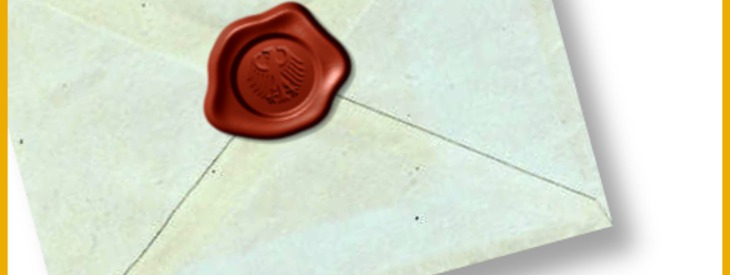
Erstellt ein Wachssiegel mit Adler-Abdruck

Ihr kennt das sicher: Früher wurden wichtige Briefe oft versiegelt indem man heißes Wachs über die Kuvertöffnung getropft hat. Anschließend wurde ein Ring der Person/des Reichs in das Wachs gedrückt bis es kalt war. Zurück bleibt ein Wachsabdruck eines Siegels und ein verschlossenes Kuvert (mit sicherlich extrem wichtigen Informationen *g*). In diesem Tutorial zeige ich euch wie man so ein Wachssiegel erstellt das obendrein auch gleich noch eine Gravur des deutschen Bundesadlers beinhaltet (damit es ein bisschen authentischer ist ;)). Viel Spaß!

Verwendete GIMP-Version: 2.6. Das Tutorial ist in 16 Schritte unterteilt; ein durchschnittlicher Benutzer benötigt dafür ca. 15 min. Bisher 7604 Mal gelesen. Kategorie: Spezialeffekte, Schwierigkeit: 2 von 5

26 Kommentare wurden bisher geschrieben.

In anderen Sprachen:

  1. 1
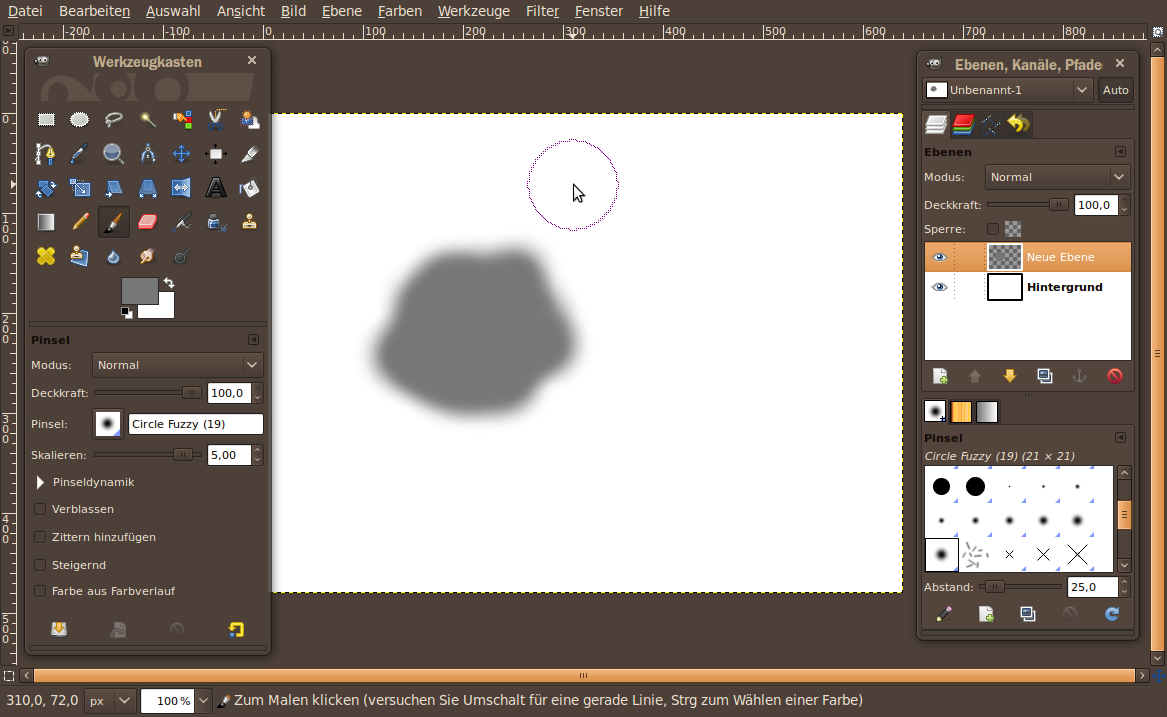
    Wir beginnen mit der Grundform des Wachtropfens. Der ist natürlich nicht richtig rund sondern etwas verformt.

    - Öffnet ein neues Bild: 640x480px.
    - Stellt als Farbe #777777 ein (ein mittleres Grau).
    - Legt eine neue, transparente Ebene an
    - Malt mit dem Pinsel (zB mit einem weichen 19er-Pinsel, Skalierung auf 5) eine zusammenhängende nicht symmetrische Fläche auf die Ebene.
    Screenshot of step 1
    Zum Vergrößern klicken
  2. 2
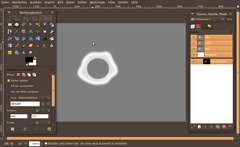
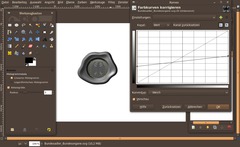
    Als nächstes wollen wir die halbtrasparenten Stellen wegbekommen. Öffnet dazu den Kurven-Dialog mit Farben / Kurven.

    Stellt auf den Alpha-Kanal und zieht die Punkte links unten und rechts oben etwas zur Mitte wie im Bild zu sehen.
    Screenshot of step 2
    Zum Vergrößern klicken
  3. 3
    Nun haben wir die Grundform.

    Die nächsten Schritte bereiten den Weg für das Erstellen des realistischen Glanzes am Wachs. Das schwierige hierbei ist, dass wir an der Außenseite des Wachsflecks eine weichere Abschrägung haben wollen als innen - denn da ist da der runde, härtere Ring ins Wachs gedrückt (werft einfach einen Blick auf das Endbild, wenn ihr nicht wißt was ich meine).

    Um solche komplexen Abschrägungen zu machen bedienen wir uns eines Tiefenkanals (der gibt an an welcher Stelle das Wachs wie tief abgeschrägt sein soll).

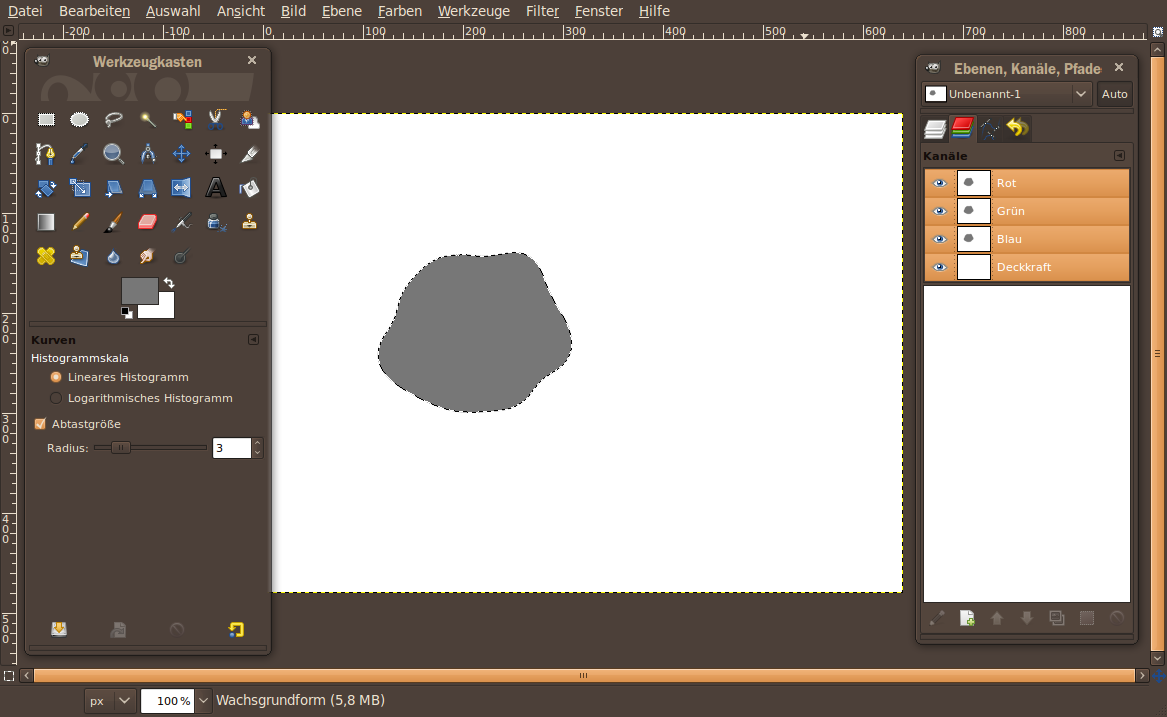
    - Rechtsklickt im Ebenendialog auf die "Wachsgrundform"-Ebene und wählt "Auswahl aus Alphakanal".
    - Klickt auf das Augensymbold um die Ebene bis auf weiteres unsichtbar zu machen.

    - Öffnet dann den Kanäle-Dialog:
    Screenshot of step 3
    Zum Vergrößern klicken
  4. 4
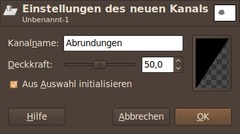
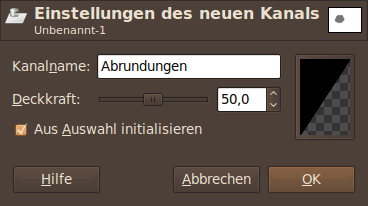
    Klickt unten auf "Neuen Kanal erstellen". Nennt ihn zb "Abrundungen" und wählt die Option "Aus Auswahl initialisieren" an. OK.
    Screenshot of step 4
    Zum Vergrößern klicken
  5. 5
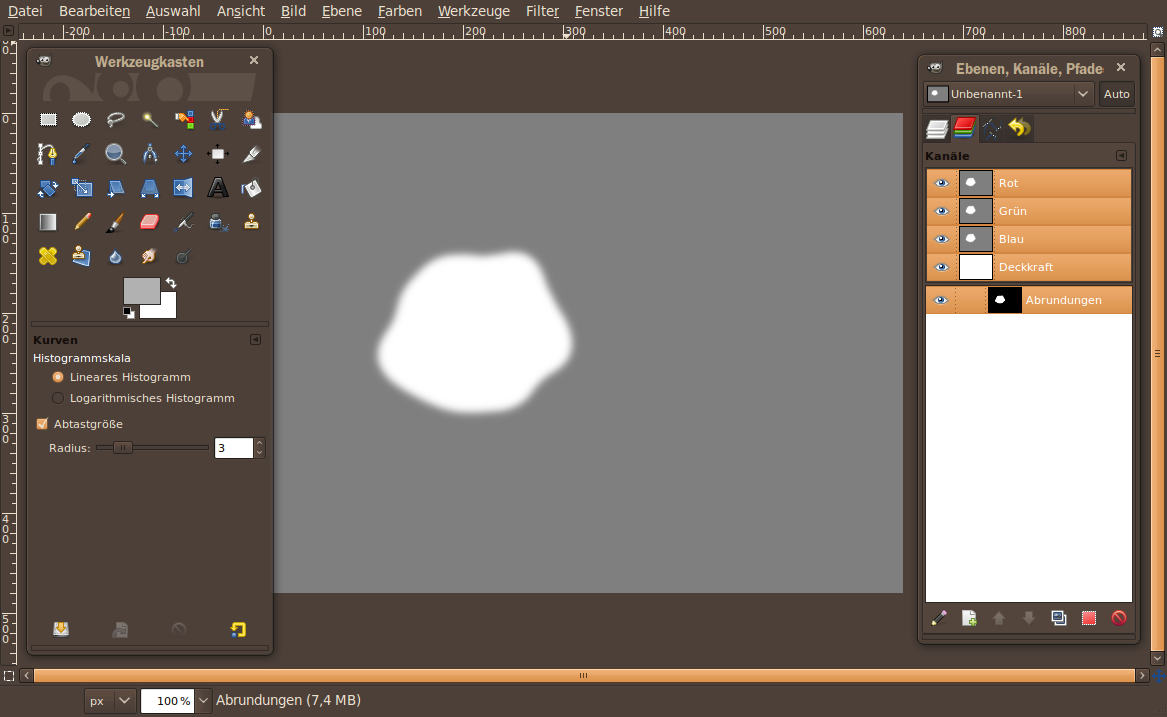
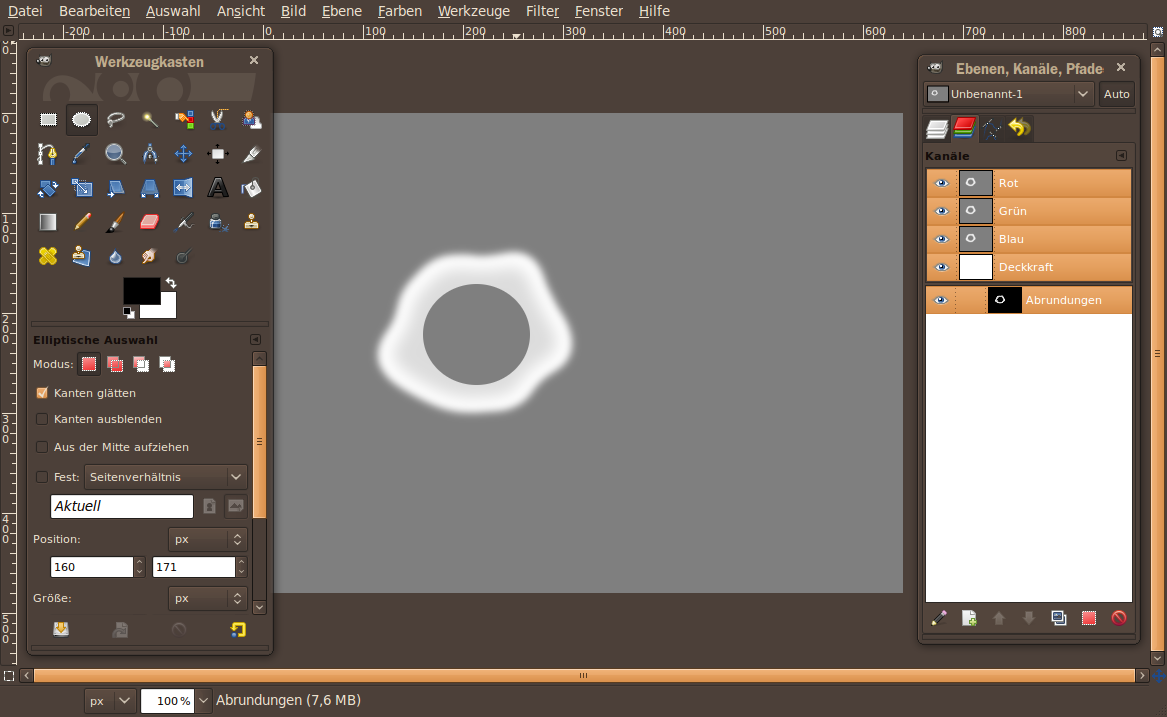
    - Auswahl / Nichts.

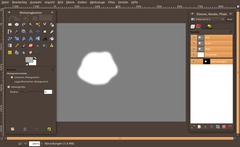
    Wir haben hier nun eine Schwarz-Weiß-Ebene. Der Sinn dieses Kanals ist es, anhand von Grautönen die Abschrägungen anzuzeigen die nachher mit dem Lichteffekte-Filter mithilfe dieser Tiefenebene erstellt werden.

    Nun kommen wir zu den äußeren Abschrägungen. Durch das Anwenden des Gaußschen Weichzeichnungsfilters wird aus den harten Übergängen ein weicherer Übergang:

    - Filter / Weichzeichnen / Gaußscher Weichzeichner: 9px. Wiederholt den Vorgang indem ihr STRG+UMSCHALT+F drückt. Gebt dann einmal 6, einmal 3 und einmal 1 als Werte an.
    Screenshot of step 5
    Zum Vergrößern klicken
  6. 6
    Wechselt zum Ebenen-Dialog, klickt die Wachsgrundform-Ebene an und wählt wieder "Auswahl aus Alphakanal" wie vorhin schon.

    Wechselt wieder zurück zu den Kanälen. Klickt den Kanal im Dialog an.

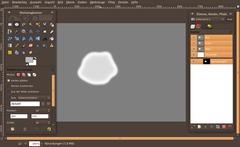
    - Auswahl / Verkleinern: 15px
    - Auswahl / Ausblenden: 25px
    - Wählt #bababa als neue VG-Farbe.
    - Bearbeiten / Mit Vordergrundfarbe füllen (oder drückt STRG+,)
    - Auswahl / Nichts.

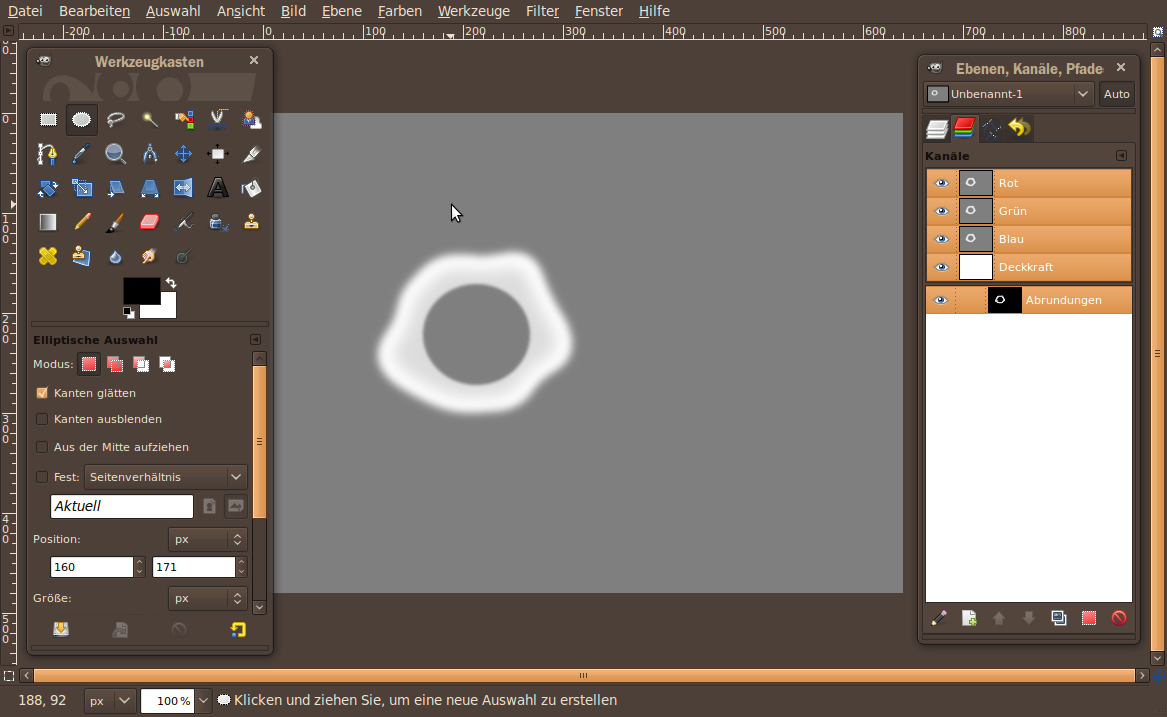
    Durch diese Färbung haben wir noch etwas unregelmäßigkeit in die Wachsfläche hineingebracht.
    Screenshot of step 6
    Zum Vergrößern klicken
  7. 7
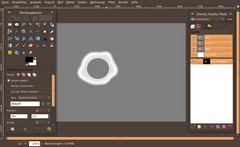
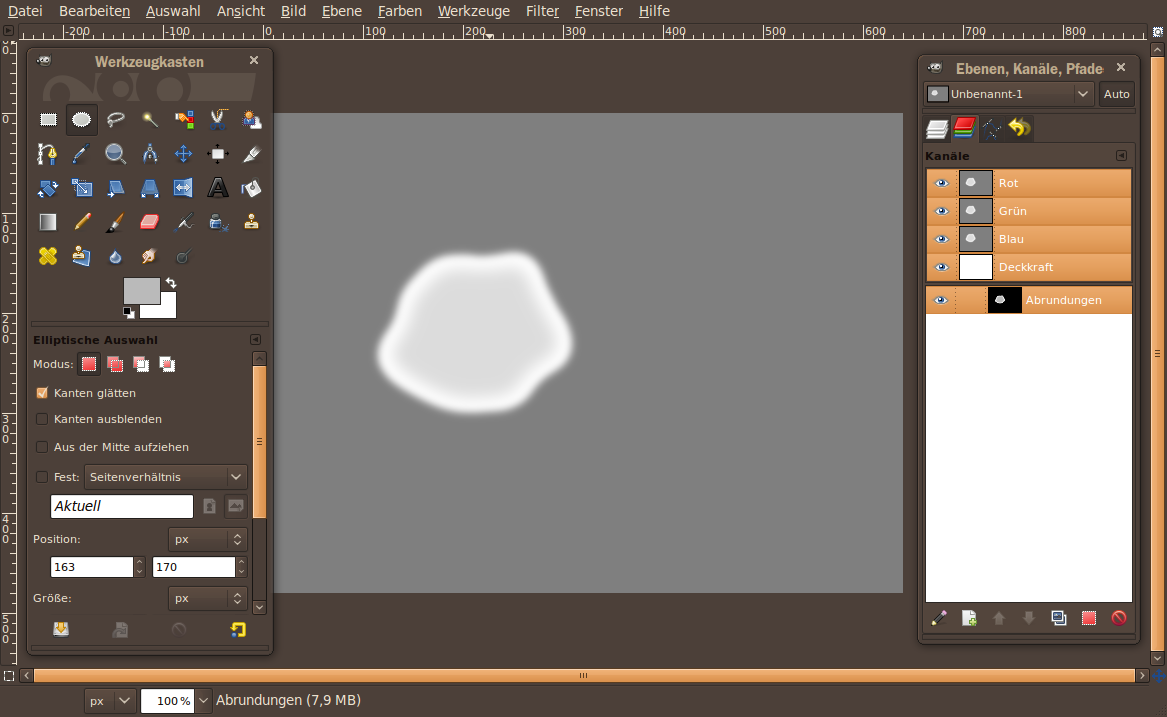
    Nun kommen wir zum Teil des hineingedrückten Rings.

    - Wählt das elliptische Auswahlwerkzeug.
    - Zieht im Kanal einen runten Kreis in der mitte der Wachsform.
    - Drückt D auf der Tastatur zum Zurücksetzen der Farben auf Schwarz/Weiß.
    - Drückt Strg+, um die Auswahl mit Schwarz zu füllen. (Keine Sorge wenn es nur Grau wird - da wir zuvor beim Anlegen des Kanals 50% Deckkraft gesetzt haben ist es halb durchscheinend).
    - Auswahl / Nichts.
    Screenshot of step 7
    Zum Vergrößern klicken
  8. 8
    - Filter / Gaußscher Weichzeichner / 4px anwenden.
    Screenshot of step 8
    Zum Vergrößern klicken
  9. 9
    - Macht den Kanal unsichtbar (Auge klicken)
    - Wechselt zum Ebenendialog. Macht die Wachsform wieder sichtbar (Auge klicken). Aktiviert die Ebene falls sie nicht aktiv ist.

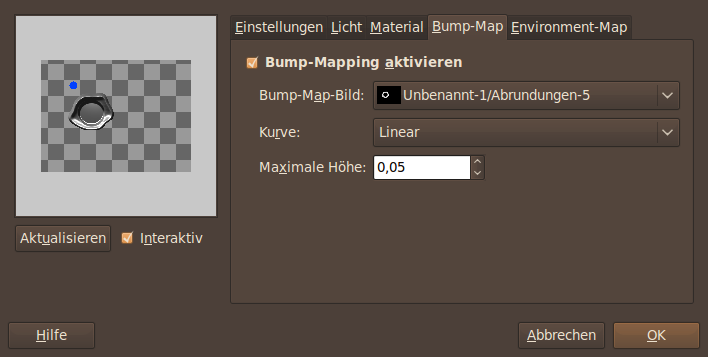
    - Filter / Licht und Schatten / Lichteffekte.
    - Schiebt den kleinen Blauen Punkt in der Vorschau links etwas links oberhalb der Wachsfläche.
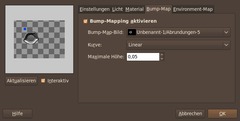
    - Im Bumpmap-Register wählt ihr die Tiefenkanal-Ebene aus und stellt die "Höhe" auf 0,05
    Screenshot of step 9
    Zum Vergrößern klicken
  10. 10
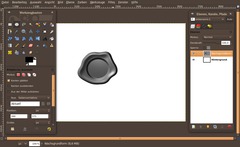
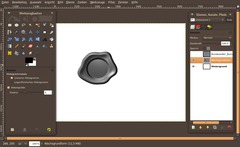
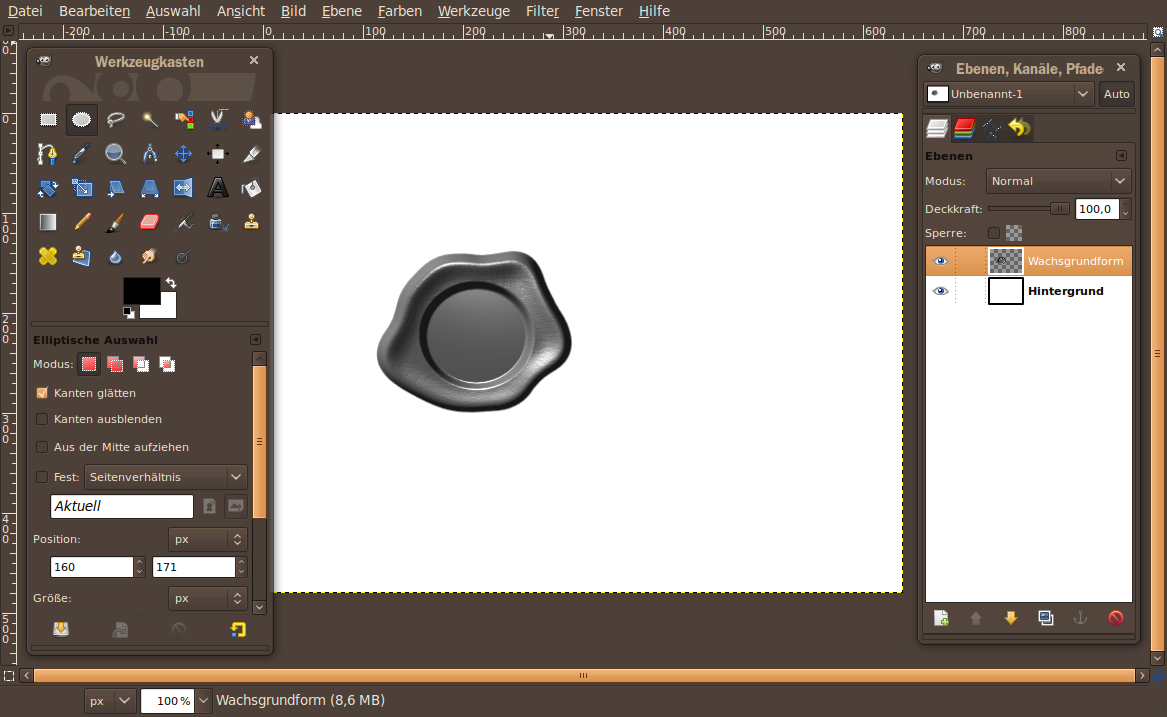
    Nach dem Klick auf OK sollte das ganze nun so aussehen. Sieht schon mal gut aus!
    Screenshot of step 10
    Zum Vergrößern klicken
  11. 11
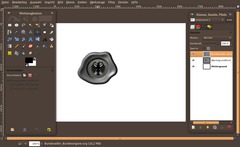
    Kommen wir zum Adler.

    Geht auf http://de.wikipedia.org/wiki/Datei:Bundesadler_Bundesorgane.svg und zieht das Bild in das geöffnete Bild hinein.

    Nun fragt euch GIMP in welcher Auflösung ihr den Adler anhand dieser Vektorgrafik generieren wollt.

    Nehmt zB 75x70 Pixel. Dann sollte der Adler in einer Größe erscheinen die etwa in den Kreis passt, zieht ihn an die richtige Stelle.
    Screenshot of step 11
    Zum Vergrößern klicken
  12. 12
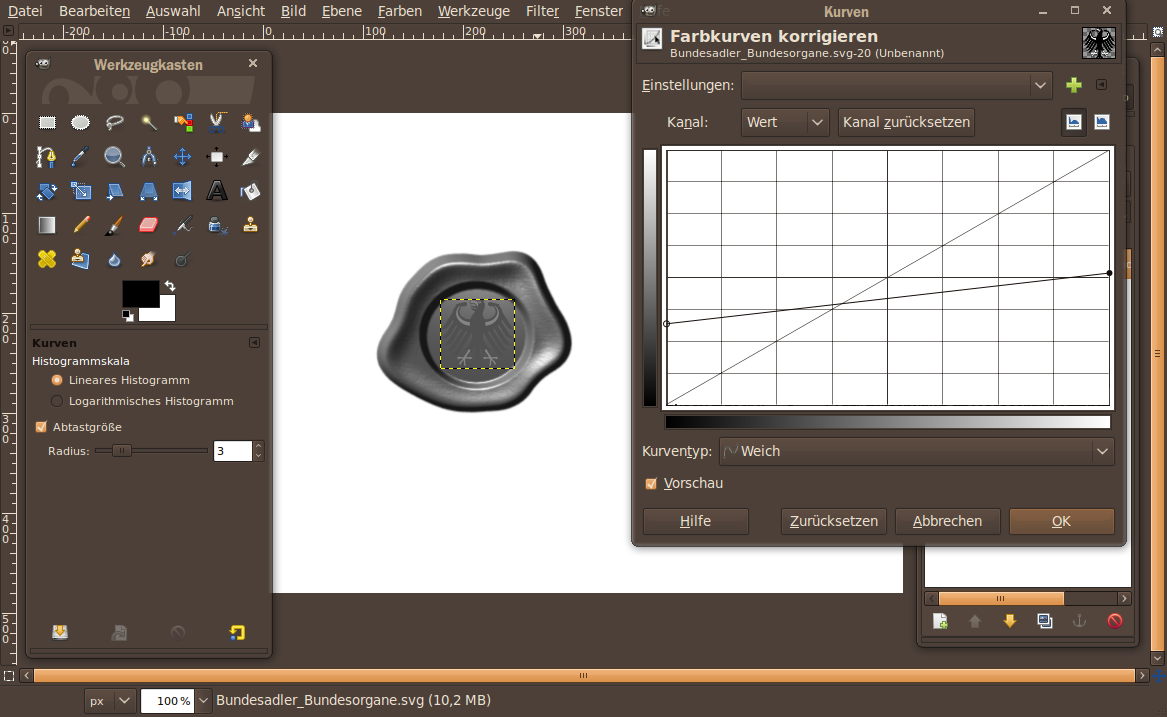
    Wir müssen nun noch das reine Schwarz und Weiß in diesem Adler in Graustufen umwandeln, damit wir ihn später als Bumpmap verwenden können.

    - Farben / Kurven: Werte vom Bild ablesen
    Screenshot of step 12
    Zum Vergrößern klicken
  13. 13
    - Wichtig: Menü Ebene / Ebene auf Bildgröße wählen. Nur exakt gleichgroße Ebenen können als Bumpmap verwenden werden - sonst kann GIMP nicht zuordnen wo die Tiefenebene angewendet werden soll.

    Macht die Adler-Ebene unsichtbar. Wechselt zur Wachsebene.
    Screenshot of step 13
    Zum Vergrößern klicken
  14. 14
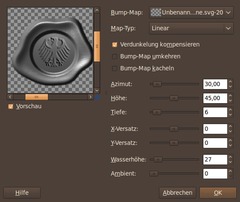
    - Filter / Abbilden / Bumpmap.

    Wählt die dieses mal Adler-Ebene aus - lest die Werte vom Bild ab.
    Screenshot of step 14
    Zum Vergrößern klicken
  15. 15
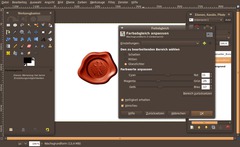
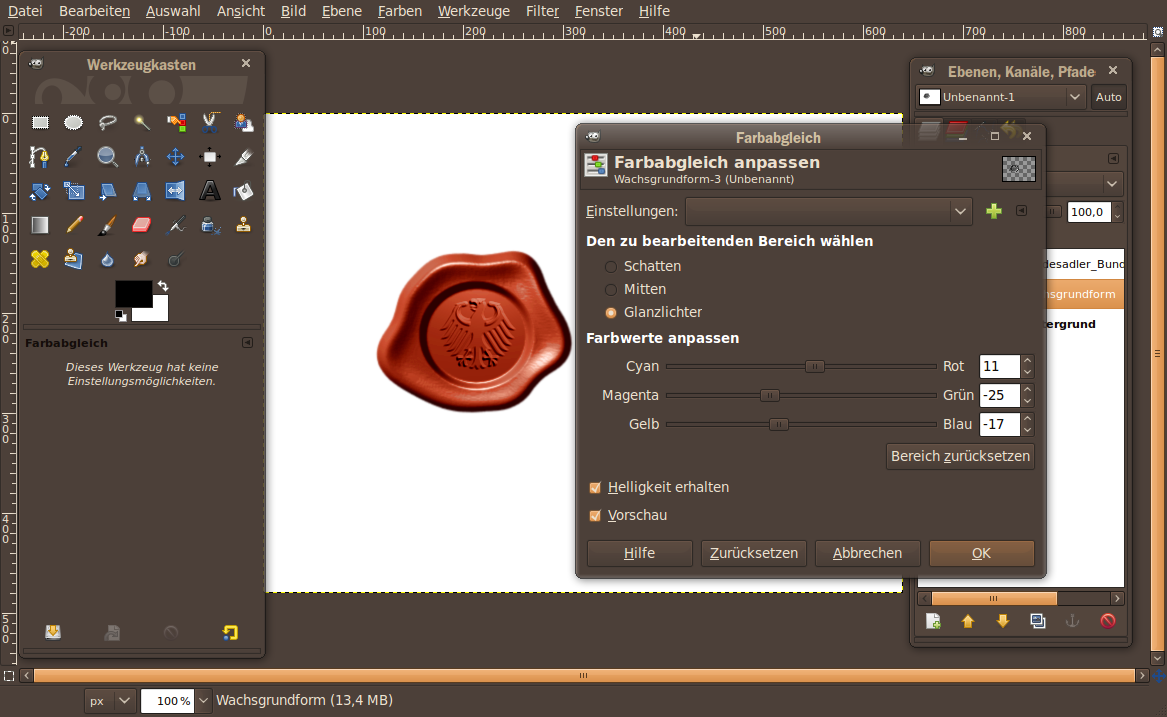
    Als Abschluß verleihen wir dem Wachssiegel noch eine schöne wachsige rote Farbe ;)

    - Farben / Farbabgleich:

    Schatten: 17 / -22 / -52
    Mitten: 50 / -14 / -30
    Höhen: 11 / -25 / -17

    Screenshot of step 15
    Zum Vergrößern klicken
  16. 16
    Ich bin schon gespannt was ihr für Dinge in das Wachssiegel eingraviert ;) Viel Spaß!
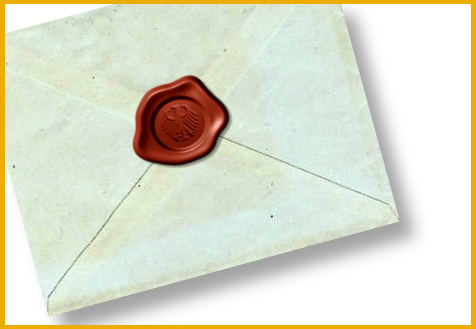
    Ein Wachssiegen mit eingraviertem Adler (erstellt mit in GIMP)
    Zum Vergrößern klicken

Dieses Werk unterliegt folgender Lizenz: Namensnennung-Keine kommerzielle Nutzung 3.0 Österreich

Kommentare

Hier können Sie Ihre Kommentare, Frage und Anregungen loswerden. Der Autor und die anderen Benutzer können Ihren Beitrag sehen und darauf antworten. Natürlich können Sie auch im Chat fragen.

2 Bewertung(en) mit durchschnittlich 5.0 von 5 Sternen.

Die Kommentare sind chronologisch geordnet.

  1. http://www.gimpusers.de/tutorials/wachs-siegel-gravur.html Son 13 Dez 2009 00:40:00 CET thedomay, 13. Dez 2009 00:40

    Gutes Tut (: werd es morgen früh mal ausprobieren :D

  2. http://www.gimpusers.de/tutorials/wachs-siegel-gravur.html Son 13 Dez 2009 01:53:53 CET eek, 13. Dez 2009 01:53

    Woah... auf einmal regnet es nur von Tutorials ^_^

  3. http://www.gimpusers.de/tutorials/wachs-siegel-gravur.html Son 13 Dez 2009 02:15:56 CET gnusefab, 13. Dez 2009 02:15

    Sehr schönes Tutorial. Vielen Dank
    http://www.gimpforum.de/umg.php?m=10124

  4. http://www.gimpusers.de/tutorials/wachs-siegel-gravur.html Son 13 Dez 2009 03:51:41 CET Nigel, 13. Dez 2009 03:51

    Das im GIMP-Forum von Hans sieht im Endergebnis noch etwas realistischer aus. Aber dennoch gut und eine weitere Bereicherung für meine Lieblingstutorialseite ;-)

    greetz Nigel

  5. http://www.gimpusers.de/tutorials/wachs-siegel-gravur.html Son 13 Dez 2009 12:18:48 CET Cebs, 13. Dez 2009 12:18

    Danke für das super Tutorial. :)

    Und generell vielen Dank für die momentane Flut an Tutorials; es hilft mir sehr weiter.

  6. http://www.gimpusers.de/tutorials/wachs-siegel-gravur.html Son 13 Dez 2009 12:46:49 CET Joachim, 13. Dez 2009 12:46

    Schönes Tut.
    Hab mal ein Pergament damit gestaltet.
    Hier mein Ergebnis


    Zum Vergrößern klicken

  7. http://www.gimpusers.de/tutorials/wachs-siegel-gravur.html Son 13 Dez 2009 13:48:02 CET mimbi, 13. Dez 2009 13:48

    gut gemacht

  8. http://www.gimpusers.de/tutorials/wachs-siegel-gravur.html Son 13 Dez 2009 19:44:10 CET HostedDinner, 13. Dez 2009 19:44

    Cooles Tut, aber vllt sollte man zwischen Schritt 9 und 10 erwähnen, den neuen Kanal wieder zu deaktivieren... Sonst hat man son hässliches Grau im Hintergrund

  9. http://www.gimpusers.de/tutorials/wachs-siegel-gravur.html Son 13 Dez 2009 20:16:33 CET Apostolia, 13. Dez 2009 20:16

    Hallo und guten Abend !
    Danke fuer dieses schoene Tutorial, ganz toll !!! Ich habe in Inkscape passend zur Weihnachtszeit einen Santa Claus als Vektorgrafik erstellt und ihn fuer dieses Siegel verwendet.


    Zum Vergrößern klicken

  10. http://www.gimpusers.de/tutorials/wachs-siegel-gravur.html Son 13 Dez 2009 20:46:53 CET devvv, 13. Dez 2009 20:46

    @HostedDinner Sehr aufmerksam ;) Danke! habs jetzt dazugeschrieben!

  11. http://www.gimpusers.de/tutorials/wachs-siegel-gravur.html Son 13 Dez 2009 21:28:39 CET HostedDinner, 13. Dez 2009 21:28

    Hehe mann kann sich auch selbst eingravieren:


    Zum Vergrößern klicken

  12. http://www.gimpusers.de/tutorials/wachs-siegel-gravur.html Mon 14 Dez 2009 20:03:34 CET Lordsem, 14. Dez 2009 20:03

    So, habs auch mal versucht. Hab mein Bild versucht einzubauen, is nich perfekt, aber für den ersten Versuch denke ich nicht schlecht^^


    Zum Vergrößern klicken

  13. http://www.gimpusers.de/tutorials/wachs-siegel-gravur.html Die 22 Dez 2009 16:26:21 CET Ziska, 22. Dez 2009 16:26

    Hallo!
    Ich habe bei Schritt 9 noch Probleme:
    wenn ich den Kanal unsichtbar mache, und die Ebene wieder sichtbar ist bei mir die Option Lichteffekte grau unterlegt. Was habe ich falsch gemacht?

  14. http://www.gimpusers.de/tutorials/wachs-siegel-gravur.html Die 22 Dez 2009 18:26:00 CET devvv, 22. Dez 2009 18:26

    @Ziska: Hört sich so an als hättest du zwar das Auge geklickt in den Ebenen aber nicht direkt auf die Ebene um diese zu aktivieren. Nur dann kannst du den Lichteffekte-Filter anwenden, sonst ist noch der Kanal ausgewählt!

    LG,
    Bernhard

  15. http://www.gimpusers.de/tutorials/wachs-siegel-gravur.html Die 22 Dez 2009 20:48:44 CET Ziska, 22. Dez 2009 20:48

    Vielen Dank! Das wars wohl. Jetzt habichs auch geschafft ;)

  16. http://www.gimpusers.de/tutorials/wachs-siegel-gravur.html Die 26 Jän 2010 08:53:52 CET Utopist, 26. Jän 2010 08:53

    Als erstes möchte ich mich für das Tut bedanken. Schauen sehr gut aus Eure Siegel die Ihr erstellt habt.
    Ich habe leider ein kleines Problem bei der Ausführung des Tuts. Obwohl ich alle Schritte genauso wie beschrieben mache, bekomme ich einfach keine Struktur in die originale Grundform. Es ist so, als ob ich den neuen Kanal "Rundungen" genannt umsonst anlege. Wenn dieser nämlich unsichtbar gemacht wird, sehe ich auf der original Ebene "Wachsgrundform" nichts von den Veränderungen und habe nur die Grundform wie im Ende von Schritt zwei beschrieben.
    Könnt Ihr mir bitte einen Tipp geben was ich falsch mache?

    Vielen Dank!

    MfG, Utopist

    PS: Ich hoffe dass das noch jemand liest ;)

  17. http://www.gimpusers.de/tutorials/wachs-siegel-gravur.html Mit 27 Jän 2010 00:17:15 CET devvv, 27. Jän 2010 00:17

    bei welchem Schritt bist du denn genau?

  18. http://www.gimpusers.de/tutorials/wachs-siegel-gravur.html Mit 27 Jän 2010 10:10:24 CET Utopist, 27. Jän 2010 10:10

    Hi schön das Du Dich meldest. Ich bin langsam am verzweifeln weil es nicht funktioniert. Ich habe hier Bilder für Dich hoch geladen damit Du dir das Problem genau anschaust. In dem ersten ist der Fertigen Kanal zu sehen, also komplett bevor ich diesen wieder unsichtbar machen. Auf dem zweiten Bild siehst Du dann wieder die Wachsgrundform, also nach dem der Kanal unsichtbar gemacht und die Grundform wieder sichtbar gemacht wurde.

    Freue mich schon auf Deine Auflösung der Problems!

    Bild1:http://yfrog.com/eskanalabrundungenp
    Bild2:http://yfrog.com/1qgrundformsichtbarp

    Danke und Grüße,
    Utopist.

  19. http://www.gimpusers.de/tutorials/wachs-siegel-gravur.html Mit 27 Jän 2010 12:32:37 CET devvv, 27. Jän 2010 12:32

    Du musst die Ebene "Wachsgrundform" nachdem du sie sichtbar gemacht hast wieder anklicken um sie zu aktivieren. Klick einfach im Ebenendialog auf den Namen der Ebene. Andernfalls ist immer noch der Kanal aktiviert, auch wenn er unsichtbar ist. Das sollte dein Problem lösen ;)

  20. http://www.gimpusers.de/tutorials/wachs-siegel-gravur.html Mit 27 Jän 2010 14:43:35 CET Utopist, 27. Jän 2010 14:43

    Hiho devvv,
    wenn es nur so einfach wäre ;o)
    Ich habe die Ebene "wachsgrundform" angeklickt. Das bringt mich aber nicht weiter. Hast Du noch einen Tipp was ich kontrollieren soll? Ich würde es dann heute Abend gerne noch mal austesten. Hast Du ICQ?

    MfG, Utopist

  21. http://www.gimpusers.de/tutorials/wachs-siegel-gravur.html Mit 03 Feb 2010 15:58:00 CET indisabel.', 03. Feb 2010 15:58

    Heey devv.. :)
    Tolle Tut's - echt super, so leicht zum Nachmachen und du hilfst einem immer ;)

    Aber eine Frage, wie hast du dein gimp so "braun" bekommen?

  22. http://www.gimpusers.de/tutorials/wachs-siegel-gravur.html Mit 03 Feb 2010 16:12:02 CET devvv, 03. Feb 2010 16:12

    das ist unter linux so wenn man ein bestimmtes Betriebssystem-Thema auswählt ;)

  23. http://www.gimpusers.de/tutorials/wachs-siegel-gravur.html Die 09 Feb 2010 11:03:28 CET syberdiver, 09. Feb 2010 11:03

    Nachsiegeln macht Spaß!, hab zwar 3 Anöäufe gebraucht, aber dann, war ich sehr zufrieden. Mache solche Spielchen ja sonst eher mit der Airbrush auf Carton, etc. aber mal was digitales dazwischen ist eine Bereicherung. Gutes Tut!!! Mehr davon :-)

  24. http://www.gimpusers.de/tutorials/wachs-siegel-gravur.html Don 18 Feb 2010 21:04:18 CET Blacksmith, 18. Feb 2010 21:04

    Super TUT nur eine Sache.
    Wenn ich bei Schritt 11 das Bild einfügen soll dann frag er mich garnicht erst.
    bitte helfen wenns geht^^
    B.S.

  25. http://www.gimpusers.de/tutorials/wachs-siegel-gravur.html Sam 27 Feb 2010 09:00:38 CET Mac, 27. Feb 2010 09:00

    Ich habe bei Schritt 9 das Problem, dass ich die Tiefenkanal-Ebene "Abrundungen" nicht als Bump-Map auswählen kann.
    Bin das ganze Tut schon mehrfach von Anfang an durch, komme aber hier nicht weiter.

  26. http://www.gimpusers.de/tutorials/wachs-siegel-gravur.html Sam 27 Feb 2010 09:04:21 CET Mac, 27. Feb 2010 09:04

    Ist es korrekt, die Schritte 7 und 8 im Kanal auszuführen?
    Wenn ich in Schritt 9 in die normale Ebene wechsel ist der mittlere Siegelabdruck weg, auch in der Lichteffekt-Vorschau sehe ich nur die äussere Wachsform ohne Innenring.

Registrierte Benutzer können sich (rechts oben) anmelden und ihren geschützten Profilnamen verwenden, um Kommentare zu schreiben, sich bei Antworten benachrichtigen zu lassen und Bilder (z.B. ihre Version eines Effekts) an die Antworten anzuhängen.

Sind Sie Mensch oder Maschine?

Adobe® Photoshop® ist ein eingetragenes Warenzeichen der Adobe Systems, Inc. Linux ist ein Warenzeichen von Linus Torvalds. Ubuntu und Canonical sind eingetragene Warenzeichen der Canonical Ltd. | Uhrzeiten werden als CET / CEST angegeben | Impressum / Datenschutz | betrieben von bitfire it services (Mitglied der Echoplus ARGE)