







Tutorial: Ein Voodoo / Chaos Muster erstellen

Motivation
Dies soll zunächst eine leichte Technik darstellen, wie man einen Voodoo-Zeichen-Hintergrund bastelt. Inspiriert wurde ich übrigens von devvv's Tutorial Tech-Hintergrund. Der Voodoo-HG ist indirekt durch Zufall entstanden :)
Tutorial-Details
- Kategorie: Simple Effekte
- Benötigte Zeit: ≈5.0 Minuten

- Getestet mit GIMP 2.3.18
-
1
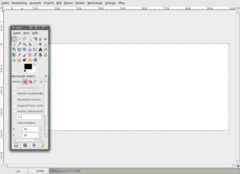
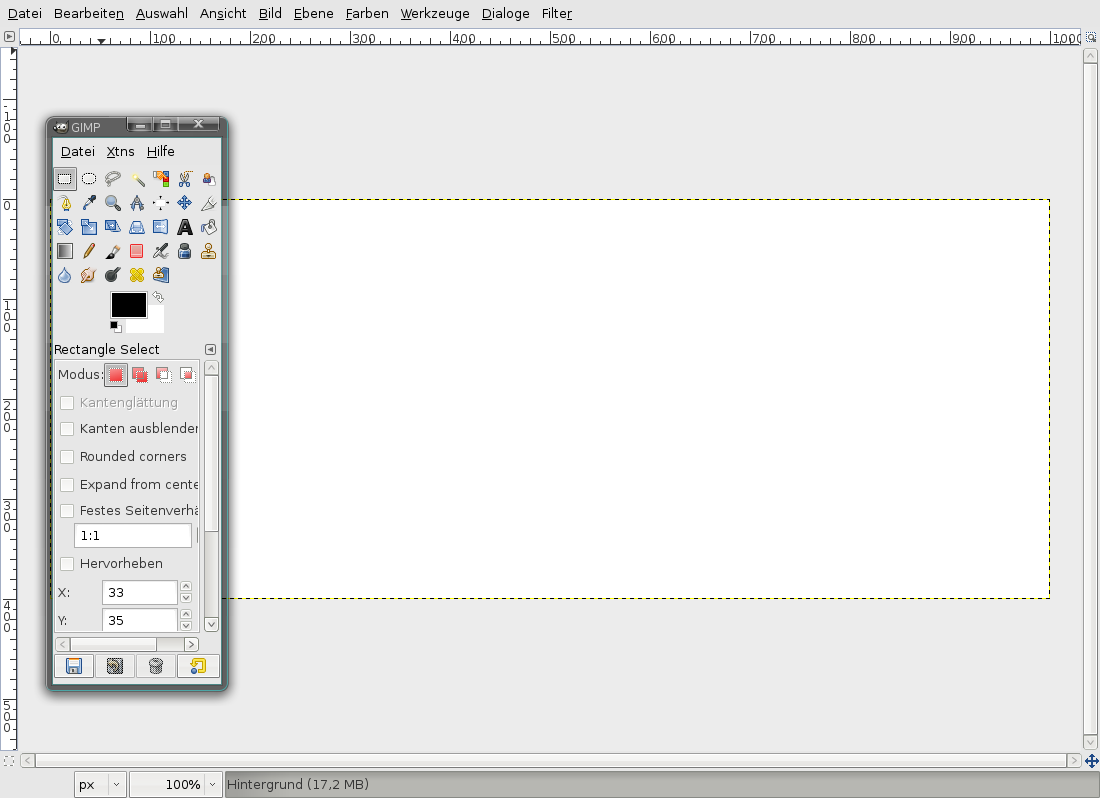
Als Erstes machen wir natürlich eine neue Datei auf. Da ich denke, dass der HG gut für Signaturen geeignet ist, machen wir die doppelte Größe einer normalen Signatur (ihr könnt später das Resultat verkleinern). Ich nehme als Maße 1000 × 400 HG: Weiß
-
2
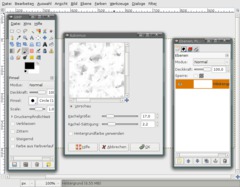
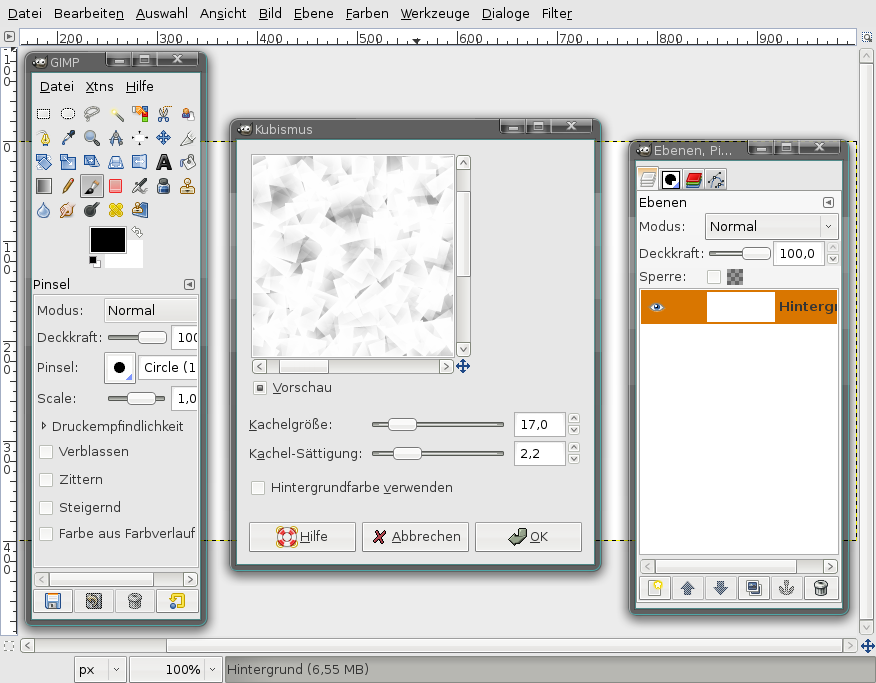
Im Filter-Menü: Künstlerisch / Kubismus. Werte übernehmt ihr vom Bild.
-
3
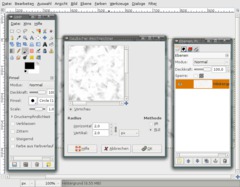
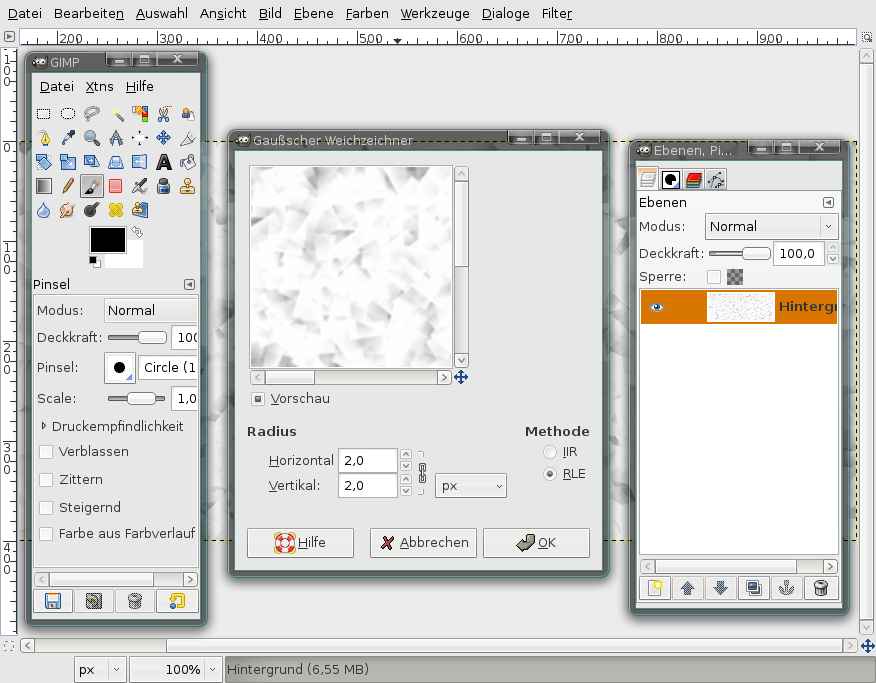
Nun geht ihr auf Filter / Weichzeichnen / Gaußscher Weichzeichner und nehmt den Wert 2
-
4
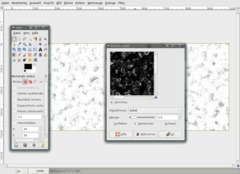
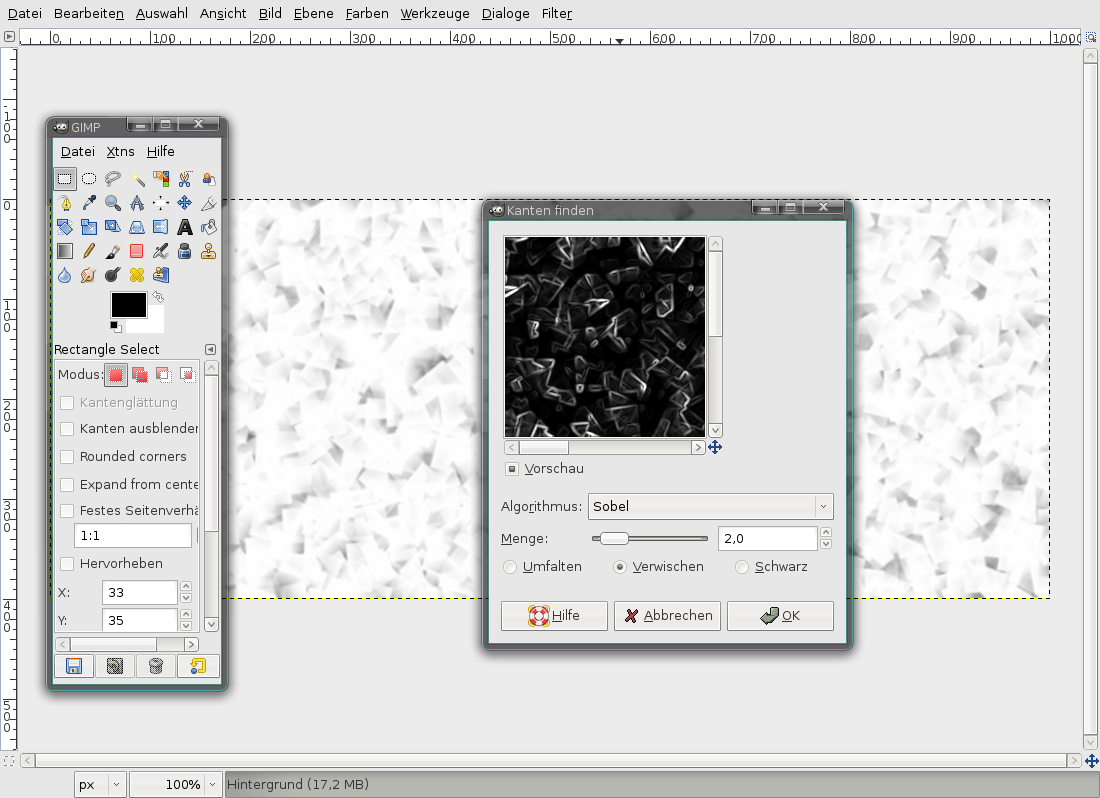
Nun nimmt das Bild Formen an. Geht auf Filter / Kanten finden / Kanten und nehmt diese Werte. Ihr könnt auch rumspielen und wählen was euch gefällt (auch anderer Algorithmus verändert das Bild stark)
-
5
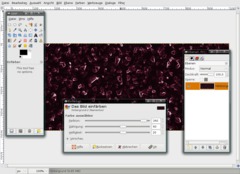
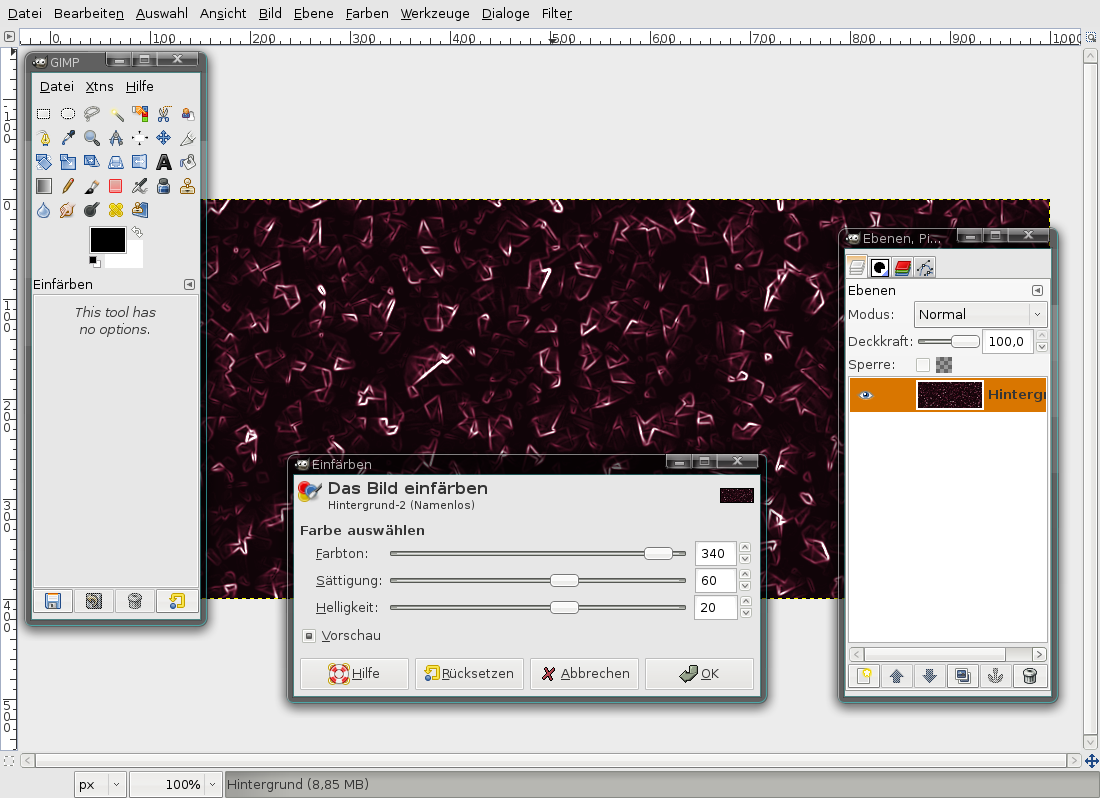
Eigentlich sind wir schon fertig. Aber ohne Farbe gehts nicht. Ihr könnt jetzt Einfärben wie ihr lustig seid. Meine Werte:
-
6
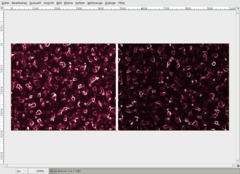
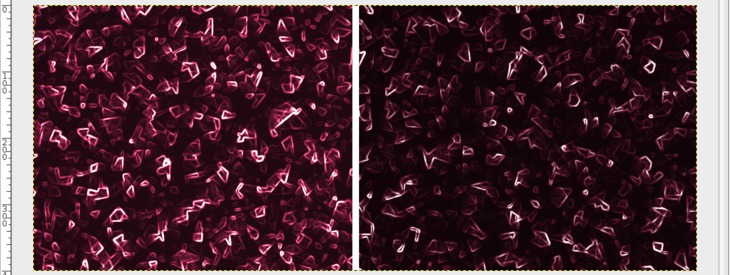
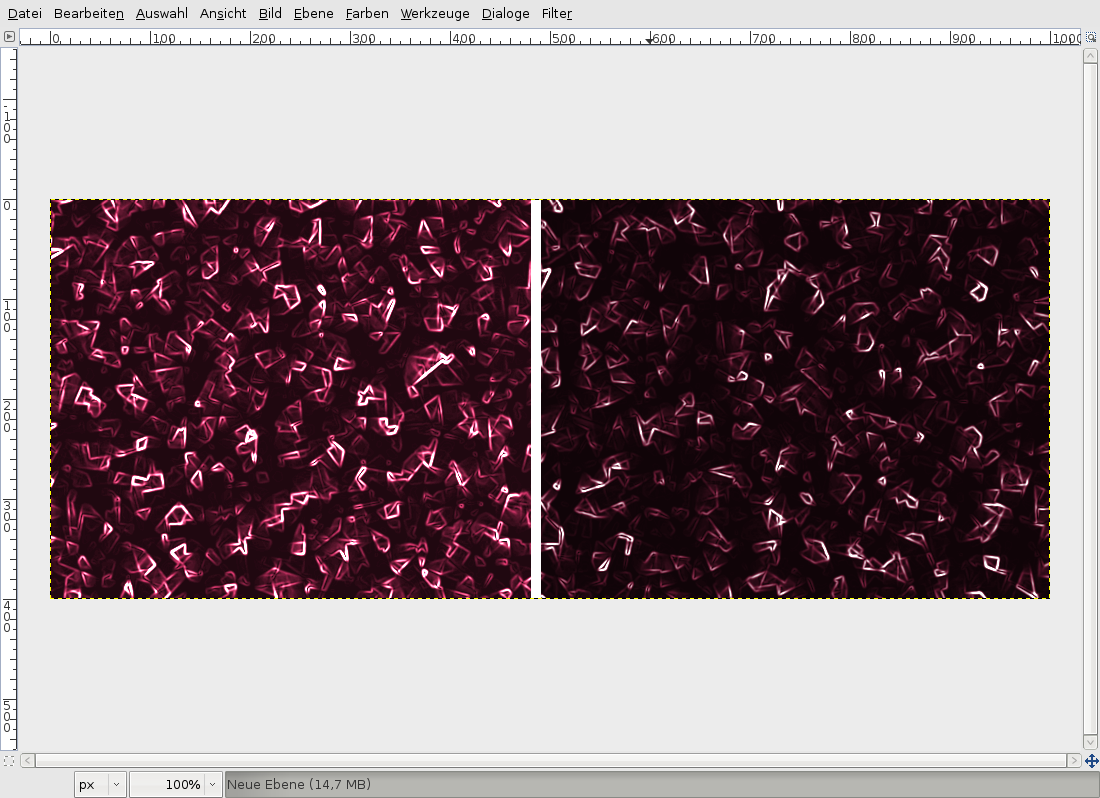
Wenn ihr die Farben noch stärker zur Geltung bringen wollt könnt ihr optional noch die Ebene duplizieren und den Ebenenmodus (Im Ebenen-Dialog oberhalb der Ebenen: “Modus”) auf “Addition” stellen. Ihr könnt natürlich auch gerne andere Farben ausprobieren.
Links seht ihr die Option mit dem Ebenenmodus Addition, rechts das dünklere Original!
-
7
Fertig. Viel Spaß mit dem Voodoo-Hintergrund ;)




Kommentare
Hier kannst du Kommentare, Fragen und Anregungen loswerden. Der Autor und die anderen Benutzer können deinen Beitrag sehen und darauf antworten.
Natürlich kannst du auch im Chat fragen.
Abo-Verwaltung
Diese Funktion steht nur angemeldeten Benutzern zur Verfügung.
New comments are disabled because of spam.