







Tutorial: Ein Personen-Portrait aus Text erstellen

Motivation
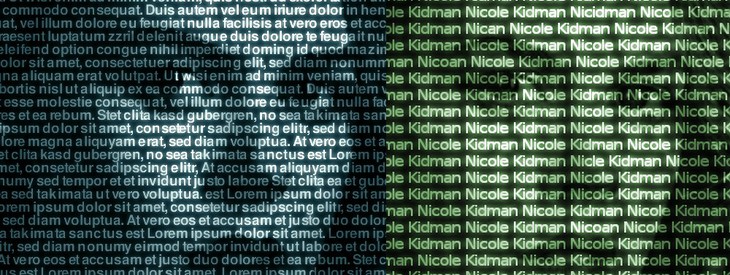
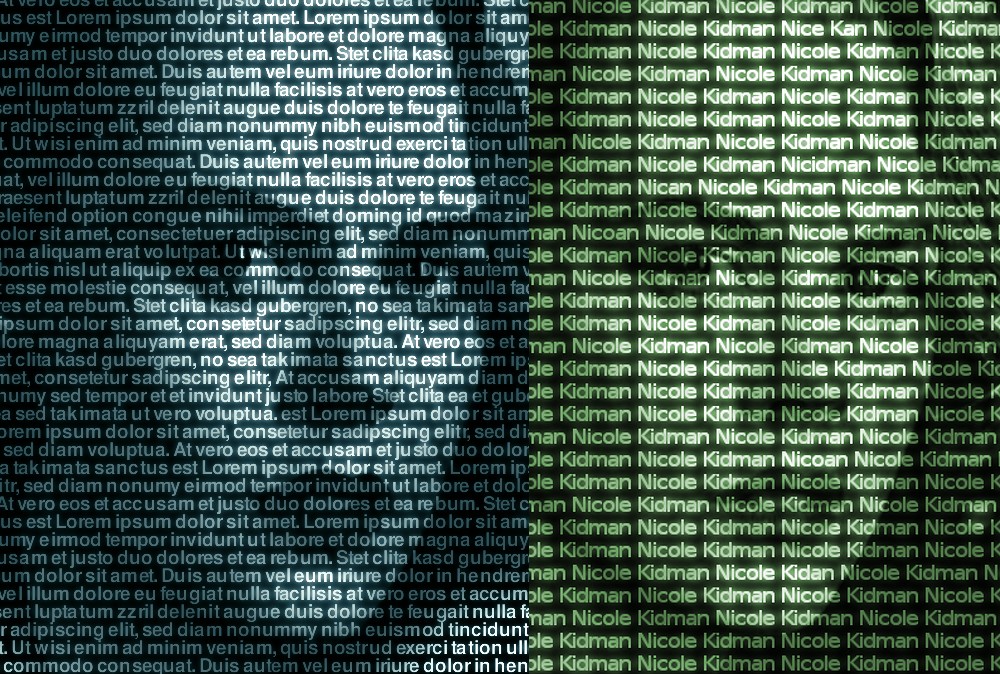
Heute muß eine meiner Lieblingsschauspielerinnen 'dran glauben' ;) Ich werde ein Foto von Nicole Kidman verwenden um ein Text-Portrait zu erstellen. Im Endeffekt soll die Person am Foto nur noch schemenhaft aus Text bestehen, man soll aber trotzdem noch erkennen um wen es sich handelt. Inspiriert dazu wurde ich übrigens Ralph Ueltzhoeffers Seite (durch einen glücklichen Zufall in der Google Images Search habe ich seine Textportraits gefunden :))
Tutorial-Details
- Kategorie: Foto / Wallpapers
- Benötigte Zeit: ≈20.0 Minuten

- Getestet mit GIMP 2.4.rc1
-
1
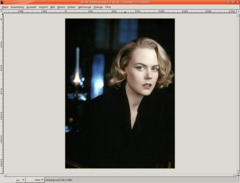
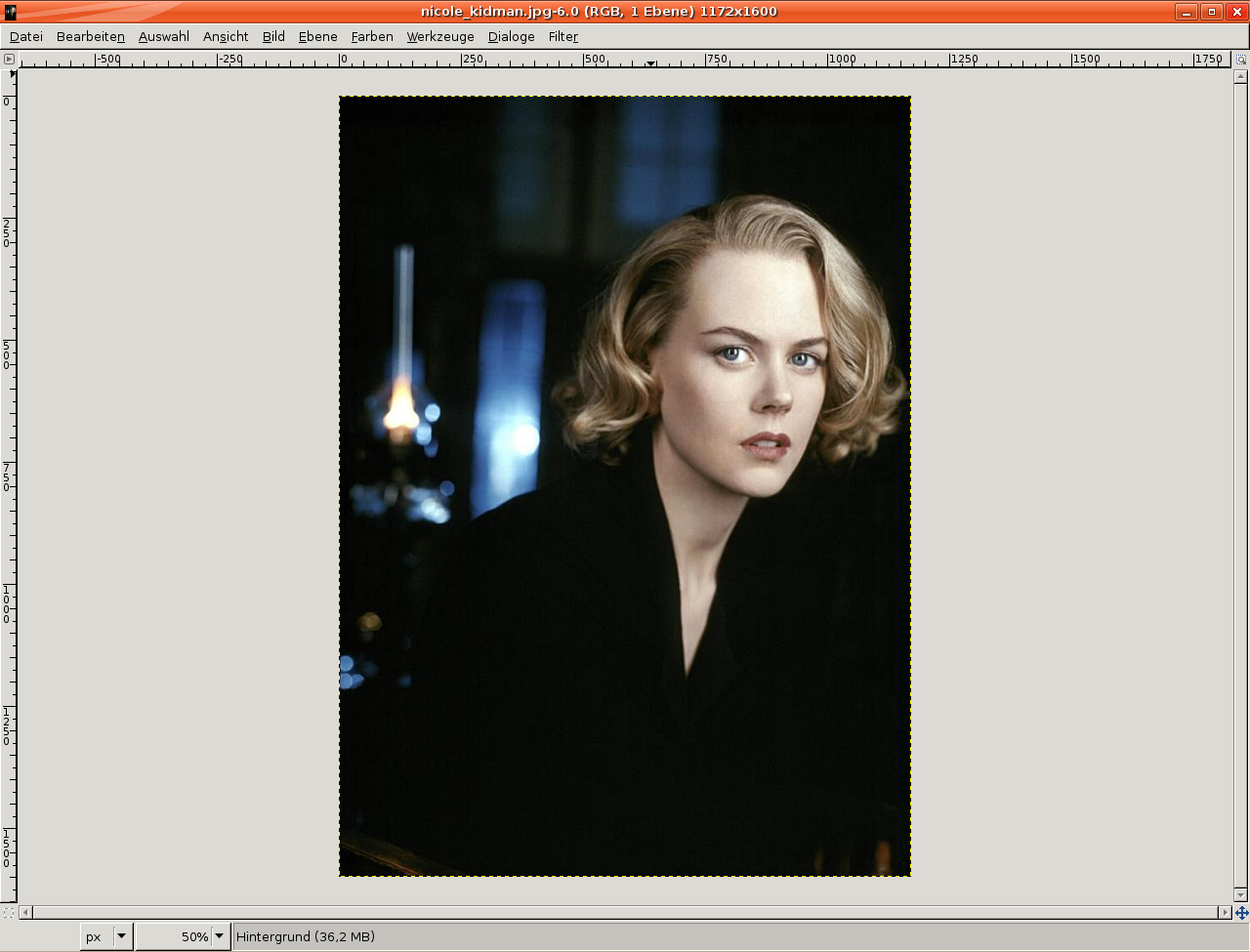
Öffnet ein Bild eurer Wahl, es sollte eine Person darauf zu sehen sein. Rechts bei den Tutorial-Details findet ihr das Foto von Nicole Kidman, das ich in diesem Tutorial verwende. Speichert es und öffnet es.
-
2
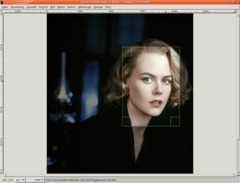
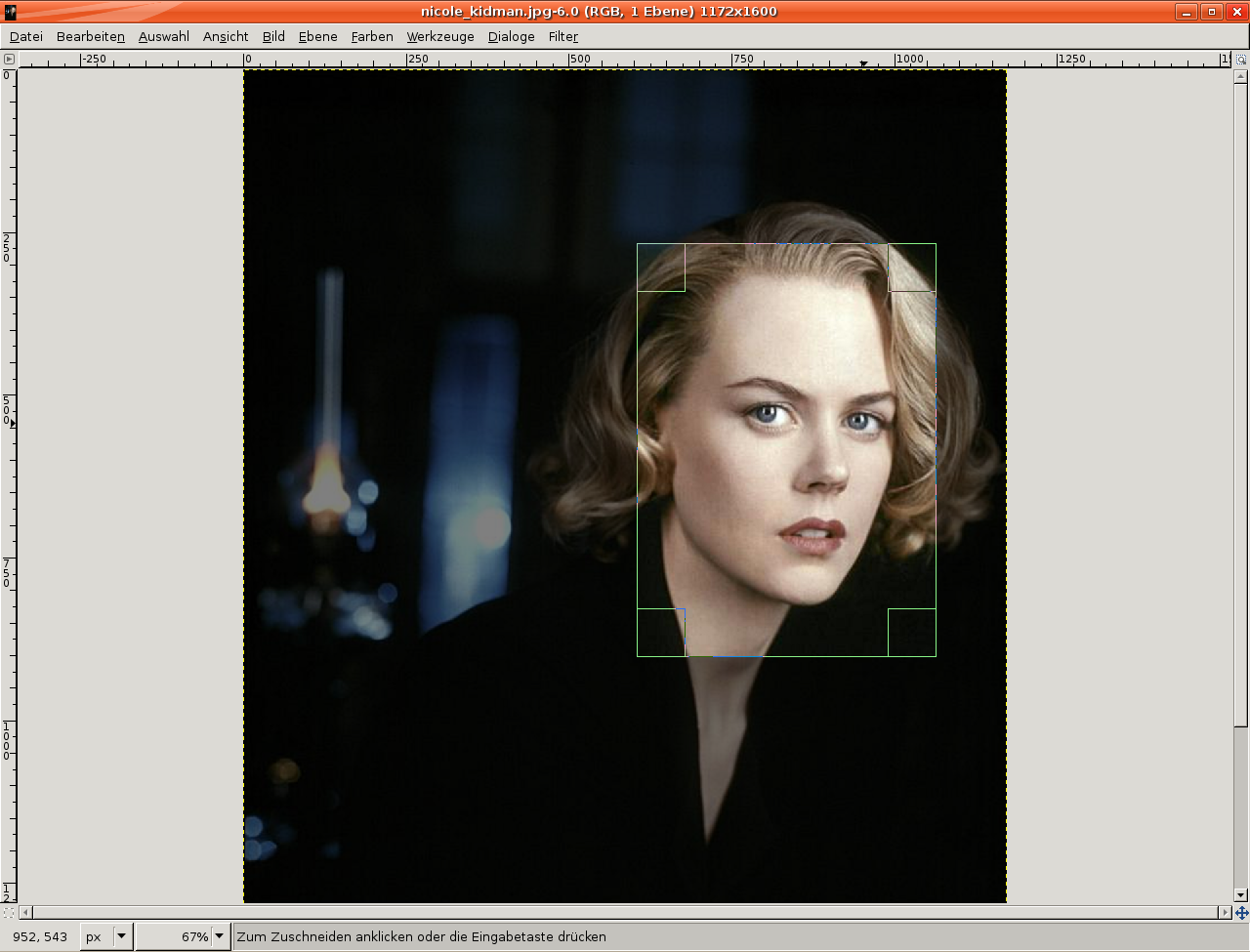
Als nächstes schneiden wir das Bild zu um nur noch den wichtigen Teil des Fotos zu erhalten, ihr Gesicht. Nehmt dazu das Zuschneiden-Werkzeug (drückt SHIFT+C um es schnell zu selektieren). Zieht dann eine Auswahl um ihr Gesicht.
-
3
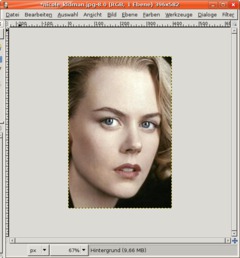
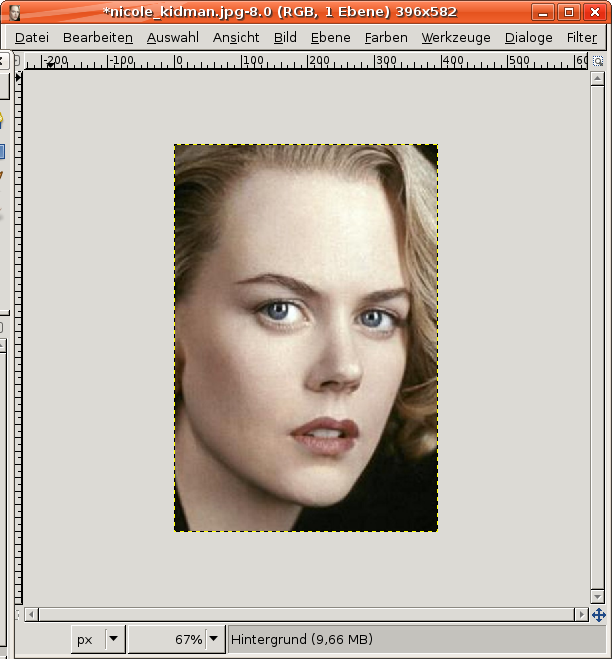
Drückt dann ENTER um es zuzuschneiden.
-
4

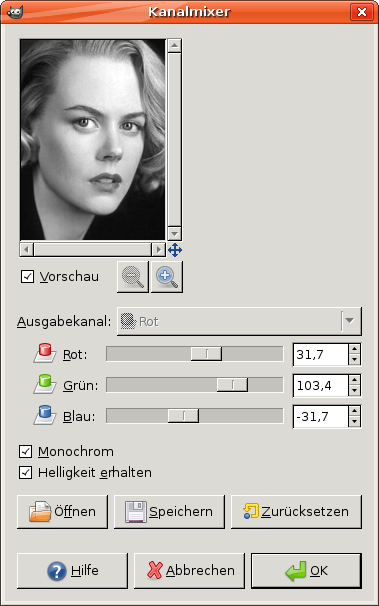
Wir machen unser Foto nun Schwarz-Weiß. Dazu geht ihr auf Farben / Komponenten / Kanalmixer. Hakt unten die Monochrom-Option an. Entnehmt die Einstellungen bitte dem Bild unten. Wenn ihr ein anderes Bild verwendet müsst ihr drauf achten, dass die Details (verschiedene Graustufen im Bild) erhalten bleiben.
-
5
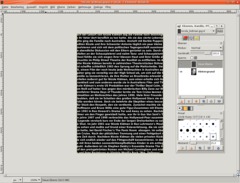
Als nächstes erstellt ihr vor der Ebene mit ihrem Gesicht eine neue, schwarze Ebene.
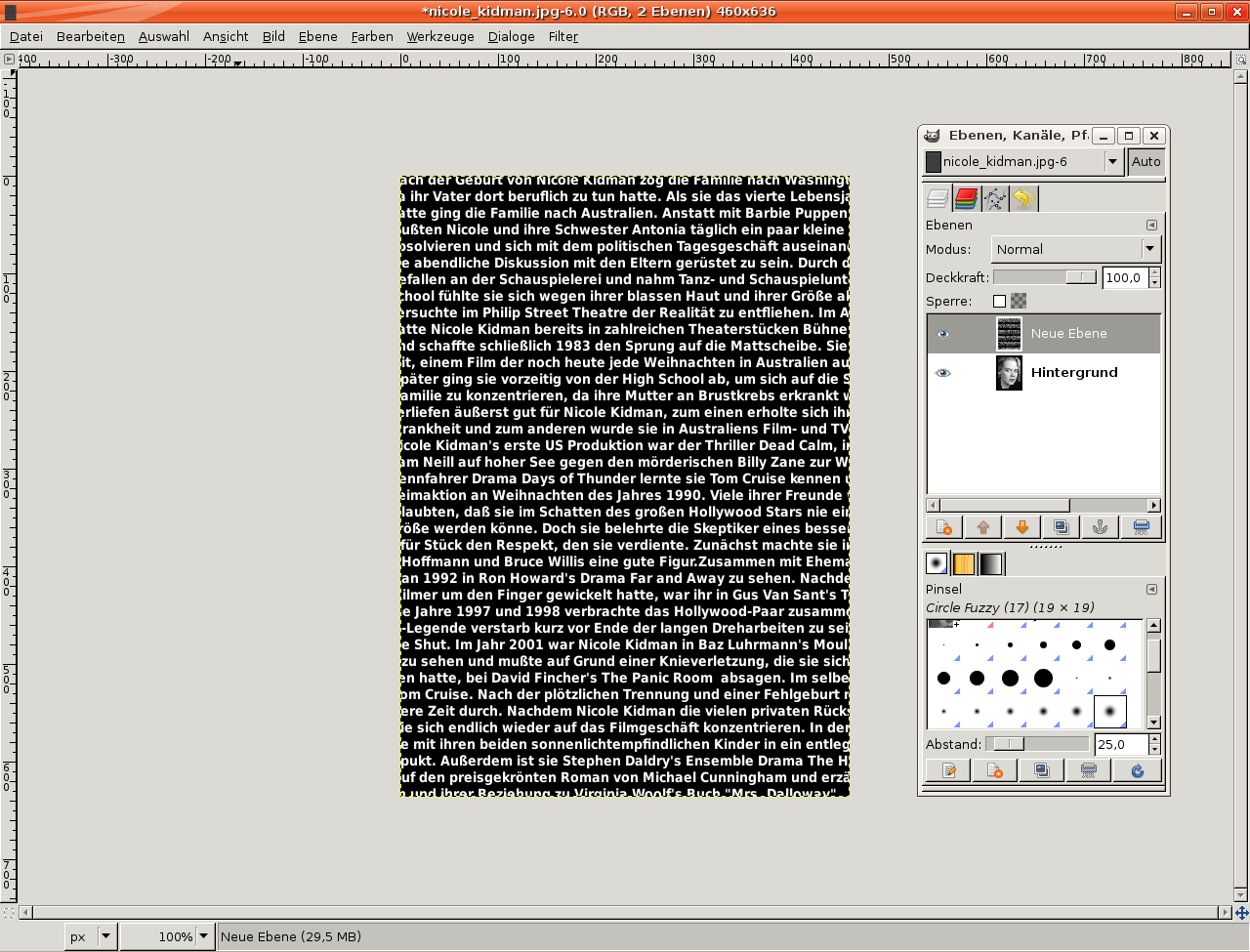
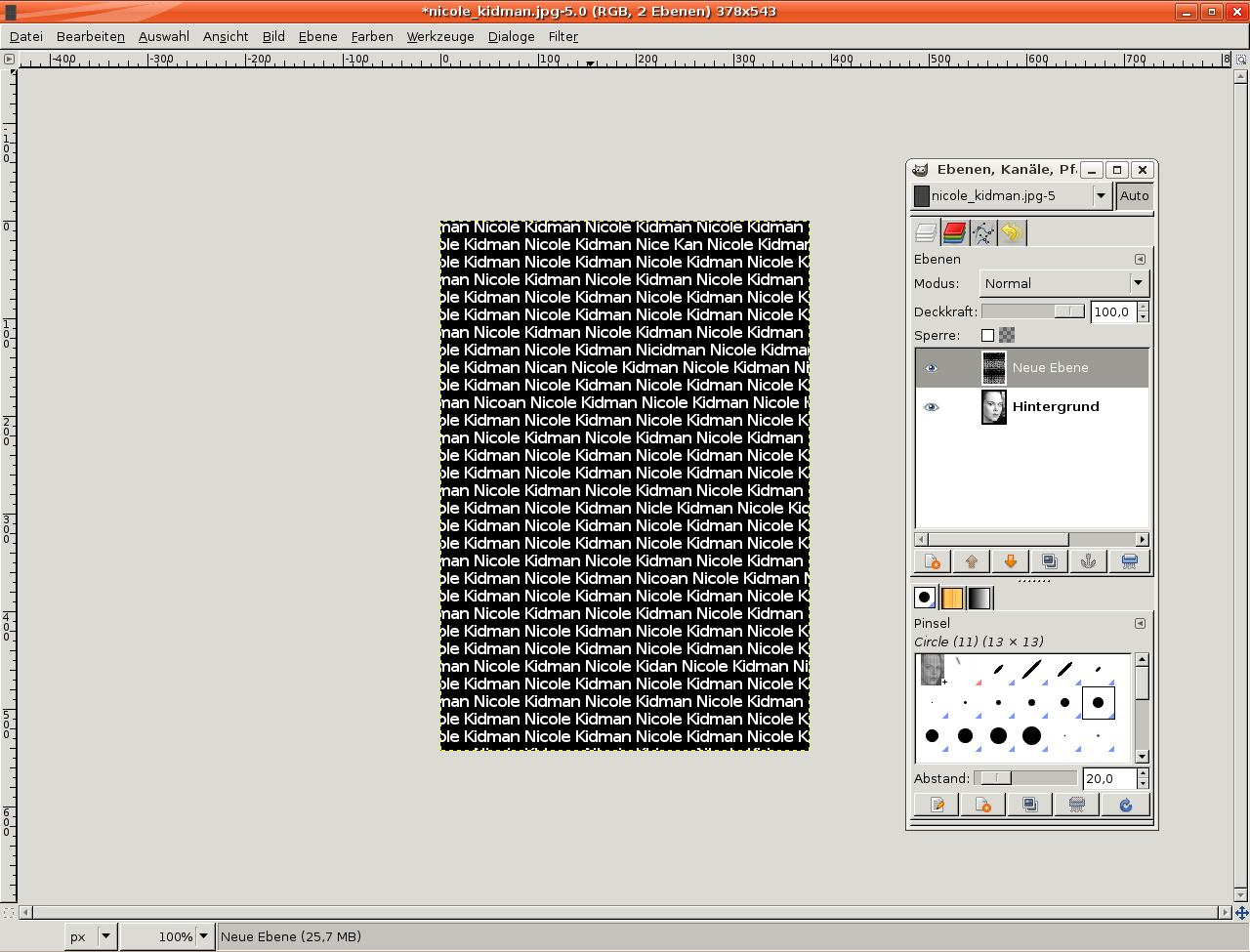
Nehmt nun das Text-Tool und gebt immens viel Text ein. Sucht im Internet zB nach “Nicole Kidman Biografie” und kopiert den Text dann in das Textfeld. Die Ebene mit dem Text muß vor der schwarzen (gerade angelegten Ebene liegen). Der Einfachheit halber habe ich jetzt einfach nur Ihren Namen zigfach kopiert. Noch besser kommt der Effekt wenn unterschiedlicher Text verwendet wird.
Schriftgröße: 16 und eine Schrift eurer Wahl, am besten eine Sans-Schrift. Das ganze Bild muß mit Text oder Zahlen gefüllt sein. Textfarbe: Weiß.
-
6
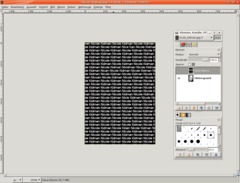
Klickt nun im Ebenen-Dialog die schwarze Ebene an, danach die Textebene, klickt dann rechts auf die Textebene und wählt: “Nach unten vereinen”. Ihr werdet am Bild zwar keine Veränderung sehen doch die Textebene ist nun mit der schwarzen vereint.
Geht nun noch auf Ebene / Ebene auf Bildgröße.
-
7
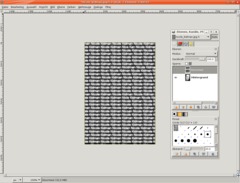
Klickt rechts auf die Gesichtsebene und wählt dort “Alphakanal hinzufügen”.
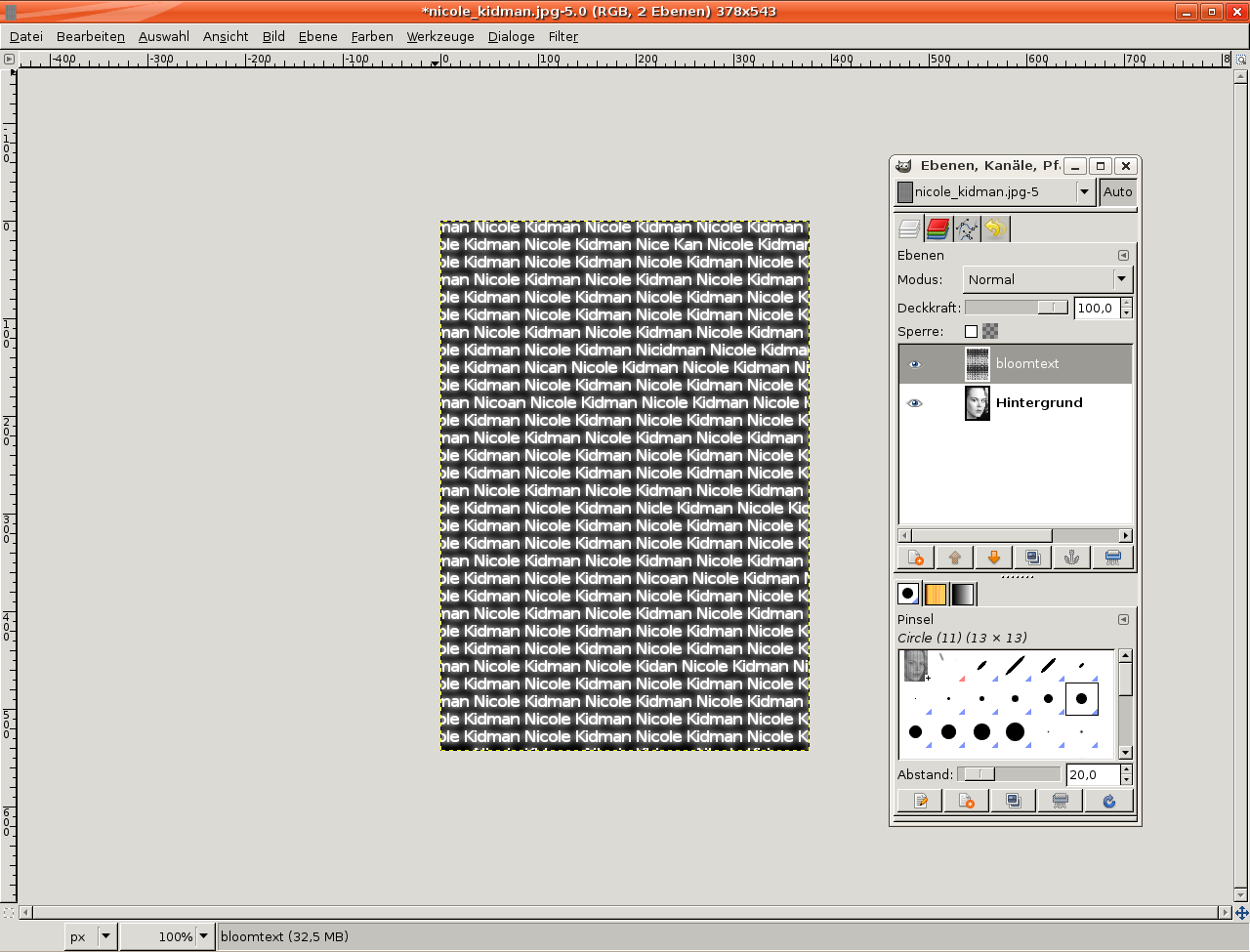
Aktiviert nun wieder die gerenderte Textebene. Dupliziert diese. Am Duplikat macht folgendes: Geht auf Filter / Weichzeichnen / Gaußscher Weichzeichner: Wert 11.
Stellt auf Ebenenmodus: Bildschirm. Dann geht ihr wieder auf “Nach unten vereinen”, indem ihr im Ebenendialog rechts auf die Ebene klickt. Dupliziert diese gerade zusammengefügte Ebene erneut, stellt das Duplikat wieder auf Bildschirm, ändert die Deckkraft der Ebene auf 40% und vereint diese wieder mit der darunter liegenden. Der Text sollte nun einen typischen Bloom-Effekt aufweisen. nennt die Ebene Bloom-Text.
-
8
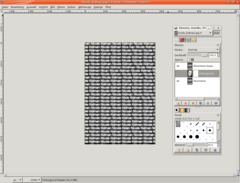
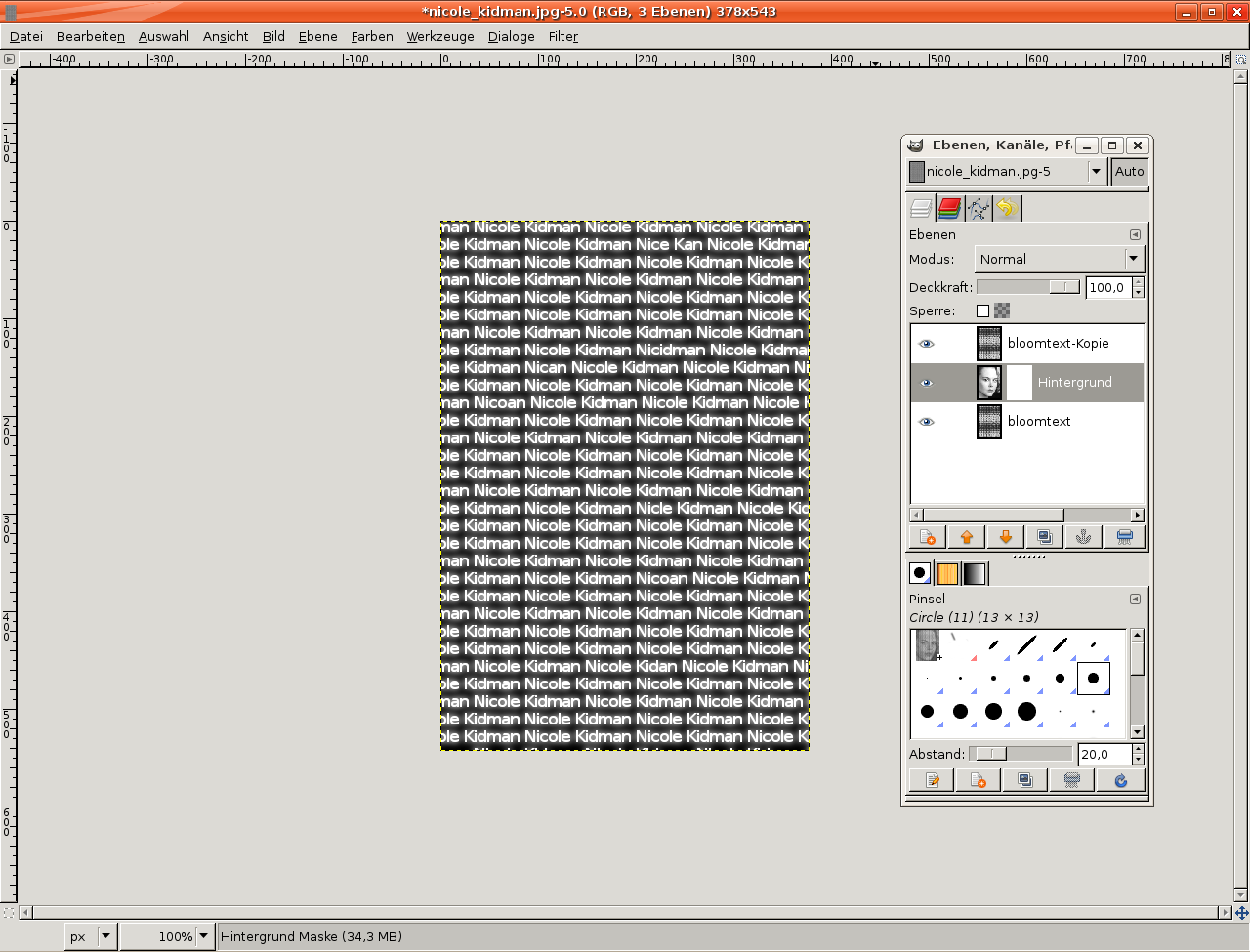
Dupliziert die Bloom-Ebene. Eine der beiden Ebenen schiebt ihr unter die Gesichtsebene, eine soll darüber sein.
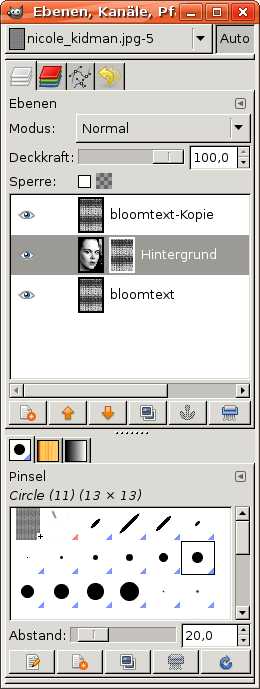
Nun verwenden wir eine Ebenenmaske um Nicoles Gesicht nur dort sichtbar zu machen wo auch Text steht.
Klickt die Gesichtsebene im Ebenendialog rechts an, wählt Ebenemaske hinzufügen: “Weiß”.
-
9
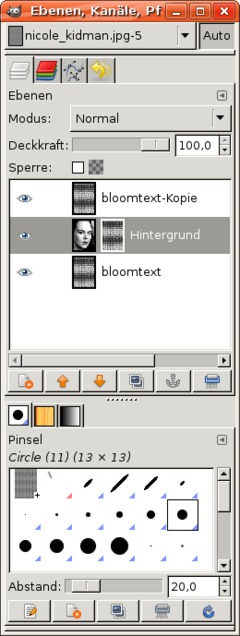
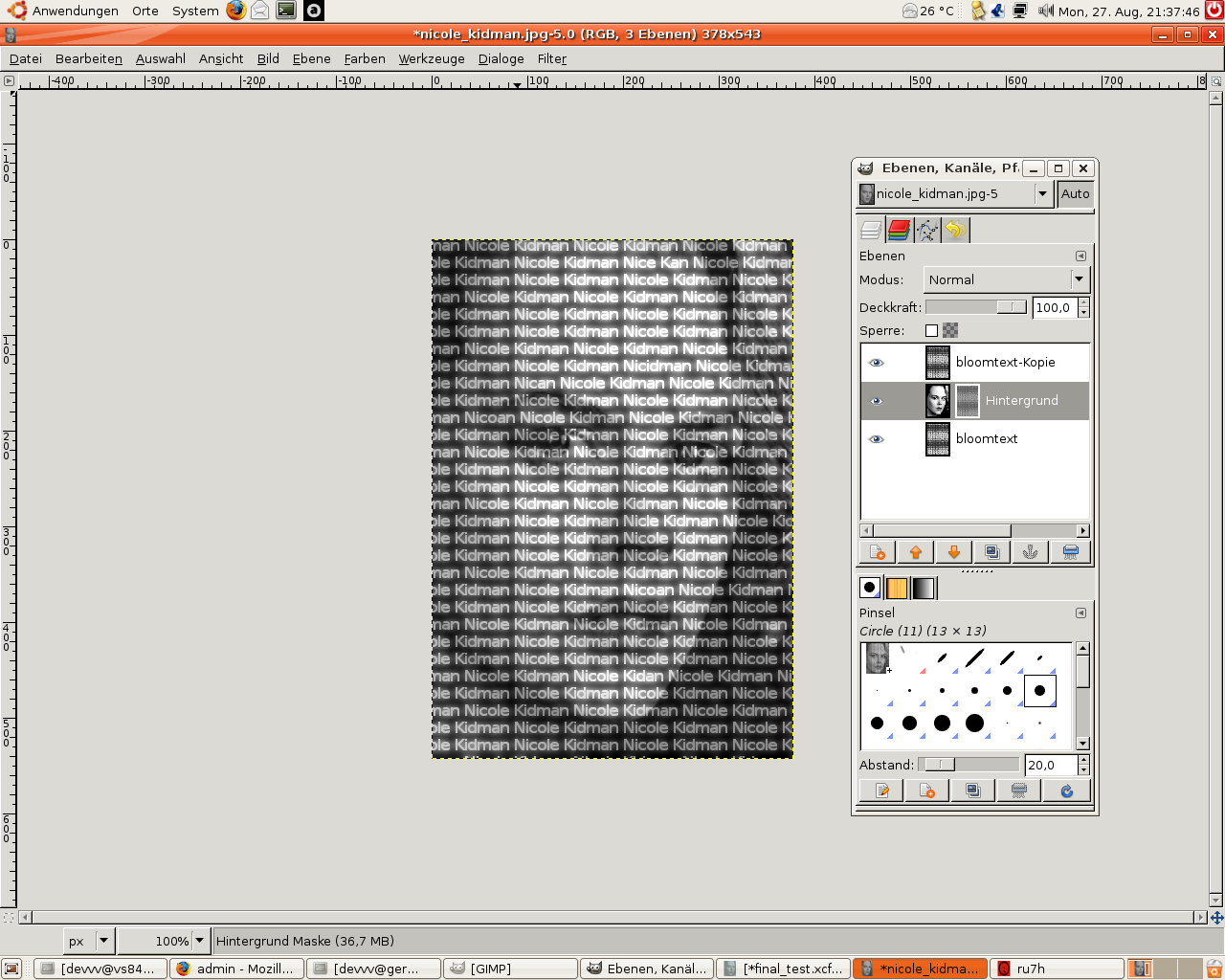
Danach klickt ihr eine Bloom-Textebene an, drückt STRG+A oder geht auf Auswahl / Alles um alles zu selektieren. Kopiert diese Auswahl mit STRG+C. Wechselt nun wieder zur Ebenenmaske (klickt die weiße kleine Fläche im Ebenendialog an um die Maske zu aktivieren).
Nun geht ihr auf Bearbeiten / Einfügen oder STRG+V. Klickt dann den Verankern-Button im Ebenendialog unten und dann befindet sich das Eingefügte auf der Maske.
-
10

Klickt im Ebenendialog das Gesicht an, so aktiviert ihr das Gesicht und nicht die Ebenenmaske.
Wir wollen nun den Kontrast erhöhen damit man den Effekt besser sieht.
- Farben / Helligkeit & Kontrast: -60 / +50.
Stellt den Ebenenmodus der Bloom-Text-Ebene nun auf “Harte Kanten” und senkt die Deckkraft der Ebene (der Kopie) auf 30%.
Man sieht den Effekt nun schon deutlich. Die hellen Gesichtsstellen haben einen schönen Bloom-Effekt.
-
11

Damit der vor allem der Text noch ein bisschen besser sichtbar wird nehmen wir ein paar kleine Feineinstellungen vor.
Aktiviert die Ebenenmaske, geht auf Farben / Helligkeit & Kontrast und senkt den Kontrast auf etwa -70.
-
12
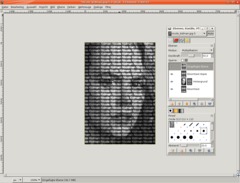
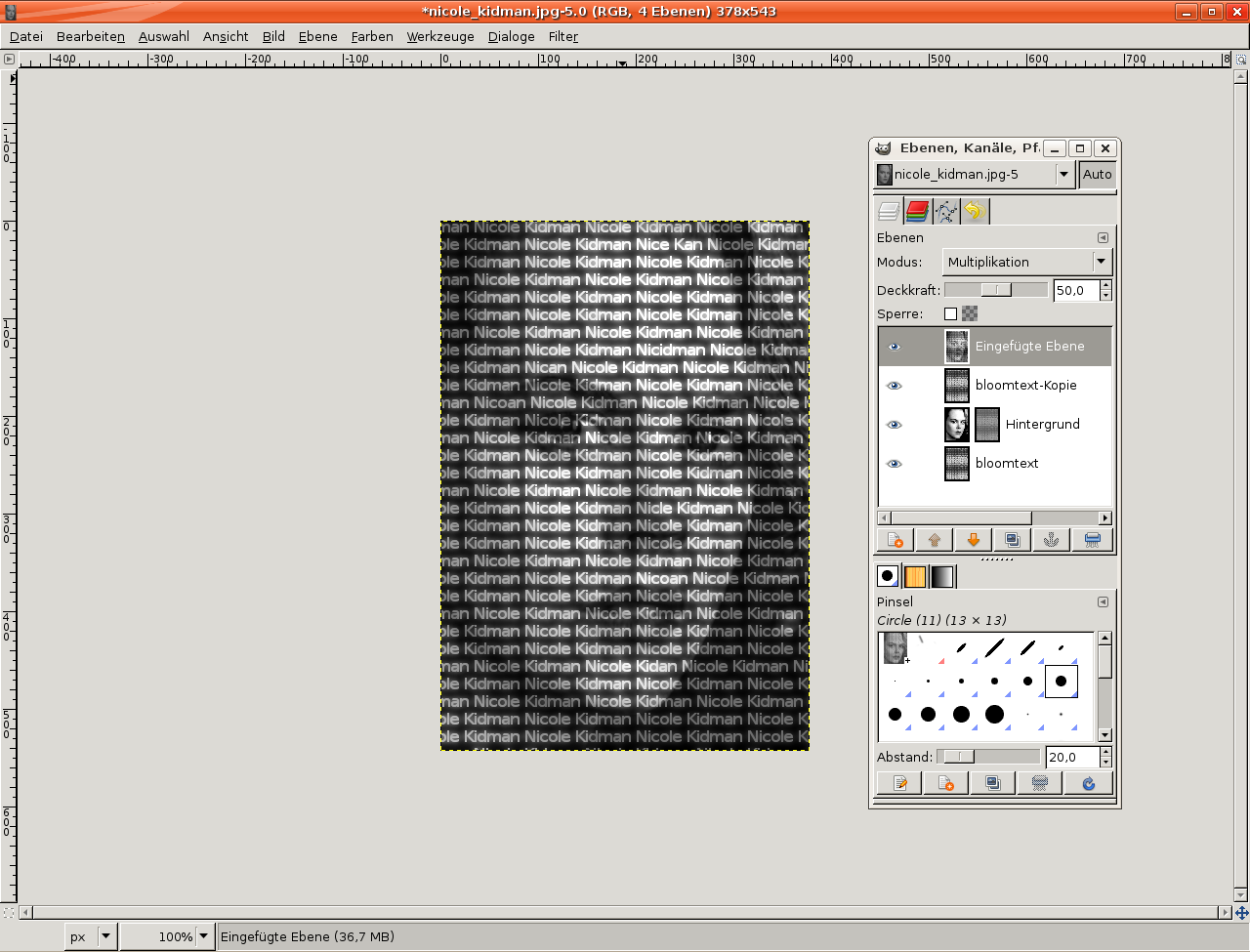
Jetzt wollen wir die schwach helleren Stellen zwischen den Zeilen noch minimieren.
Dazu geht ihr auf
- Bearbeiten / Sichtbares kopieren
- Bearbeiten / Einfügen
- Drückt dann den “neue Ebene”-Button im Ebenendialog um das Eingefügte auf eine neue Ebene zu bekommen.Stellt den Ebenenmodus dieser Ebene auf “Multiplikation”, spielt mit der Deckkraft um euren Geschmack zu treffen.
-
13
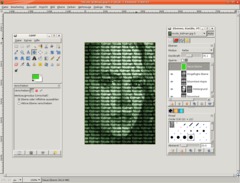
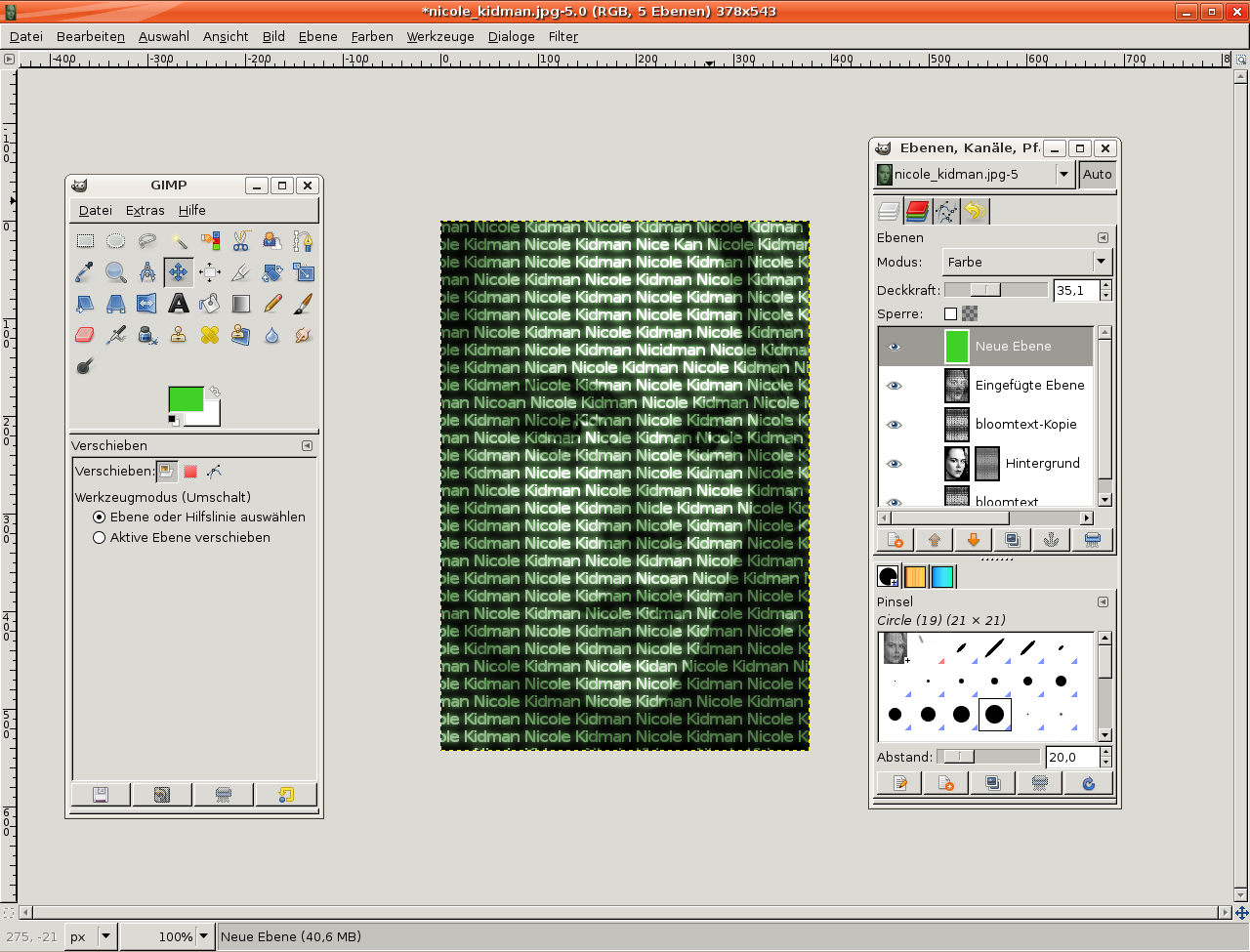
Nun bringen wir schnell noch ein bissl Farbe rein:
- Neue Ebene
- Füllen mit einer bestimmten Farbe
- Ebenenmodus auf “Farbe” stellen und die Deckkraft nach euren Wünschen anpassen!Viel Spaß ;)
-
14
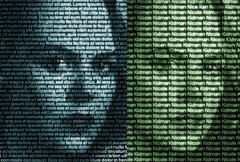
Das finale Bild sieht dann zB so aus:





Kommentare
Hier kannst du Kommentare, Fragen und Anregungen loswerden. Der Autor und die anderen Benutzer können deinen Beitrag sehen und darauf antworten.
Natürlich kannst du auch im Chat fragen.
Abo-Verwaltung
Diese Funktion steht nur angemeldeten Benutzern zur Verfügung.
Benutzerbewertung
Dieses Thema (Ein Personen-Portrait aus Text erstellen) wurde insgesamt mit 4,6 von 5 Punkten bewertet.
New comments are disabled because of spam.