gimpusers.de-Logo
Deutsche Version Englische Version

Nicht angemeldet

Registrieren! | Passwort vergessen?

Wacom-Grafiktablett Bamboo

Aktuelle Diskussionen (gimpforum.de)

  1. gimpforum.de | gestern 21:33
    Einmal mehr: Probleme bei der Umwandlung von RGB in CMYK
  2. gimpforum.de | gestern 19:30
    Schlagschatten nur auf einer Seite
  3. gimpforum.de | gestern 18:56
    Auswahl "komplett" löschen
  4. gimpforum.de | gestern 16:26
    Kanten verschoben/verpixelt noch zu retten?
  5. gimpforum.de | gestern 14:03
    JPG auch bei min Qualität riesig

Aktuelle Forumsbeiträge (englisch)

Die Beiträge stammen aus den englischen Foren. Ihr könnt jederzeit zurück zur deutschen Version, indem ihr auf die deutsche Flagge ganz oben klickt.

  1. gimp-developer | heute 09:14
    Paint Dynamics in git version
  2. gimp-user | heute 08:57
    Use of tifftopnm and pnmtotiff to strip images -- ?? meaning of
  3. gimp-user | heute 08:51
    ?? Status of remembering Layers setting for Canvas Resizing -- in most recent version
  4. gimp-developer | gestern 23:30
    GIMP distributing sRGB profiles: license issues?
  5. gimp-user | gestern 22:47
    Bug in the Gradient tool ?

Neuigkeiten von Dritten

Umfrage

Würde es euch gefallen, wenn man sich bei gimpusers auch per Google/Yahoo/MSN-Account (OpenID) einloggen könnte?

Klar, ich finde einen (OpenID-)Login für mehrere Seiten schon praktisch

Ich habe (noch) keinen Bedarf danach, könnte es mir aber nützlich vorstellen

Mir ist es egal

Niemals, OpenID widerspricht meinem Gedanken von Datenschutz und Privatsphäre!

Nein (bitte posten)

Ergebnisse ansehen

Zahlen

gimpusers.de RSS-Feed

RSS-Feed Retweet this!

25. Aug 2006 23:47, von devvv (Bernhard Stockmann)

Stylische Buttons erstellen

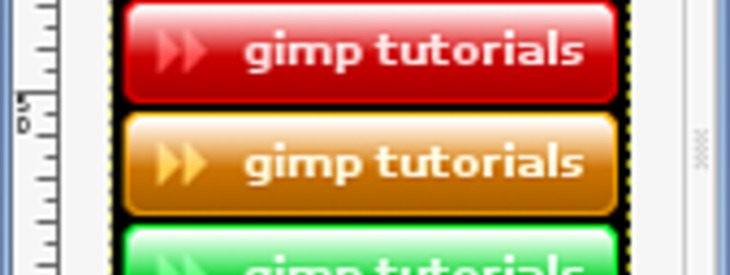
Buttons kann man überall mal schnell verwenden, und wenn man sie nicht exzessiv und übertrieben einsetzt runden sie Websites richtig ab. Im folgenden Tutorial erstellen wir einen stylishen Button - am Ende könnt ihr ihn leicht und problemlos mit einer simplen Technik einfärben.

Verwendete GIMP-Version: 2.3.10. Das Tutorial ist in 11 Schritte unterteilt; ein durchschnittlicher Benutzer benötigt dafür ca. 10 min. Bisher 58685 Mal gelesen. Kategorie: Buttons, Icons & Web, Schwierigkeit: 2 von 5

56 Kommentare wurden bisher geschrieben.

In anderen Sprachen:

  1. 1
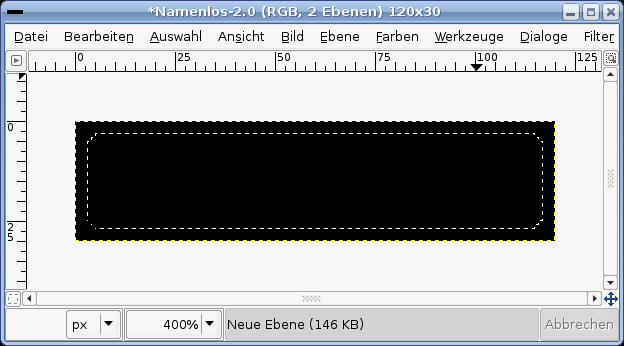
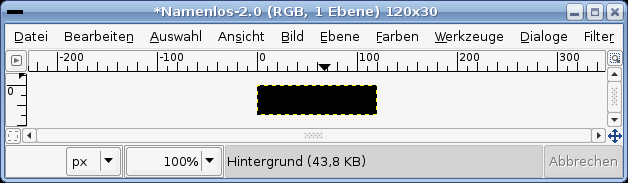
    Öffnet ein neues File: 120 x 30 px. Hintergrund: Schwarz.
    Screenshot of step 1
    Zum Vergrößern klicken
  2. 2
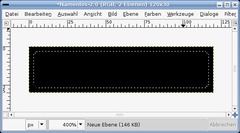
    Legt eine neue Ebene an. Drückt Auswahl / Alles oder STRG+A. Geht auf Auswahl Verkleinern: 3px.

    Als nächstes Auswahl / Ecken abrunden: Wert: 30.
    Screenshot of step 2
    Zum Vergrößern klicken
  3. 3
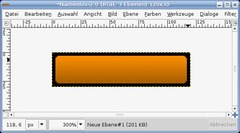
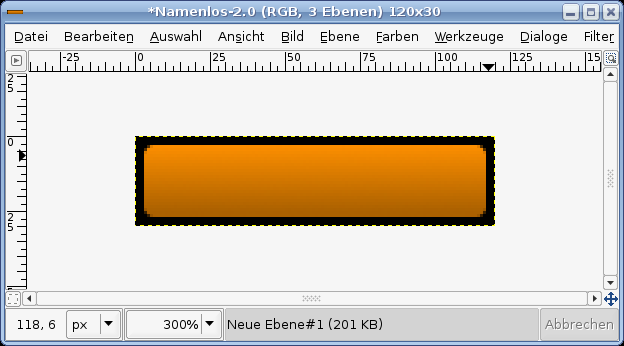
    Wählt eine Vordergrund- und HG-Farbe (ich habe VG: #ab6000 und HG: #f88c00 gewählt). Füllt die Ebene mit dem Standard-Farbverlauf, sodass die hellere Farbe oben zu sehen ist.
    Screenshot of step 3
    Zum Vergrößern klicken
  4. 4
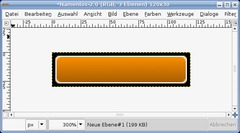
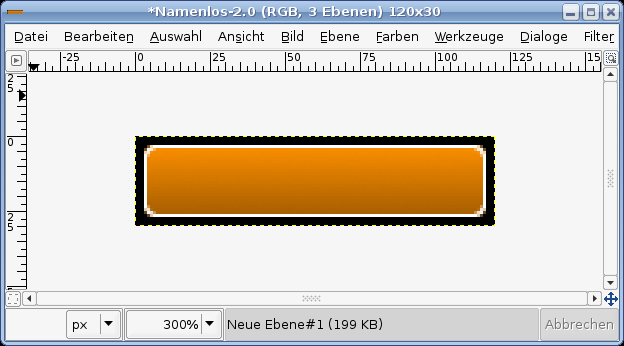
    Lasst die Auswahl noch aktiv, legt eine neue Ebene an und füllt sie weiß. Klickt dann auf Auswahl / Auswahl verkleinern: 1px. und löscht die Auswahl indem ihr auf ENTF klickt. Es sollte ein weißer Rand aufscheinen.
    Screenshot of step 4
    Zum Vergrößern klicken
  5. 5
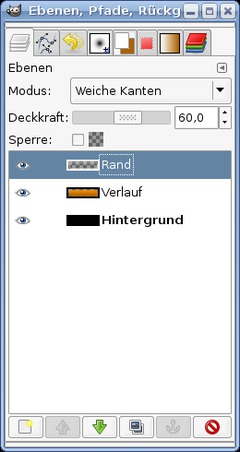
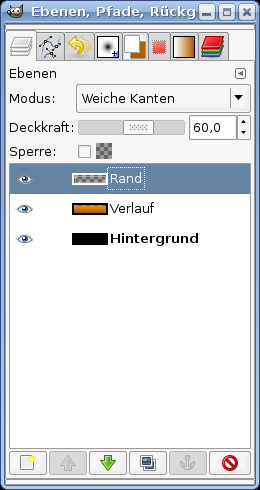
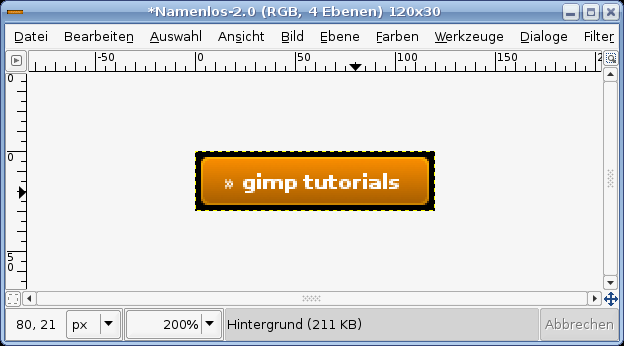
    Stellt den Ebenenmodus auf "Weiche Kanten" und Transparenz bzw Deckkraft der Ebene 60%. Die Ebenen sehen nun so aus:
    Screenshot of step 5
    Zum Vergrößern klicken
  6. 6
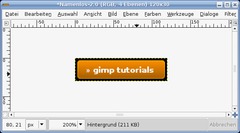
    Wählt nun das Textwerkzeug und schreibt einen beliebigen Text auf eine neue Ebene. Am besten nehmt ihr als Textfarbe weiß.
    Screenshot of step 6
    Zum Vergrößern klicken
  7. 7
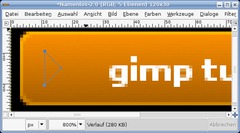
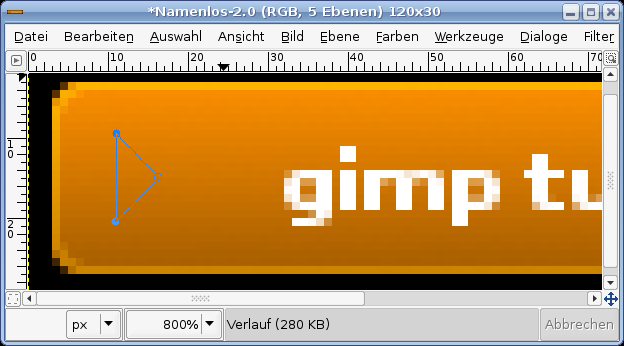
    Schiebt den Text nun etwas nach rechts und wählt das Pfadewerkzeug. Macht eine neue Ebene. Macht einen Pfad wie im Bild zu sehen (ein kleiner Pfeil). Abschließen könnt ihr den Pfad mit gedrückter STRG-Taste.
    Screenshot of step 7
    Zum Vergrößern klicken
  8. 8
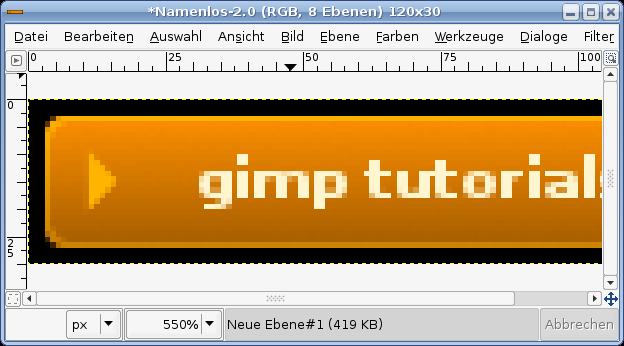
    Danach drückt ihr Enter um eine Auswahl zu erhalten. Füllt diese Auswahl nun mit einer helleren Farbe als der HG ist. ZB: #ffcb4b. Geht auf Auswahl / Nichts um die auswahl wegzubekommen.
    Screenshot of step 8
    Zum Vergrößern klicken
  9. 9
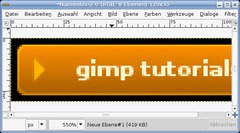
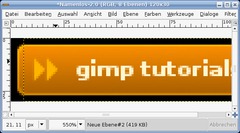
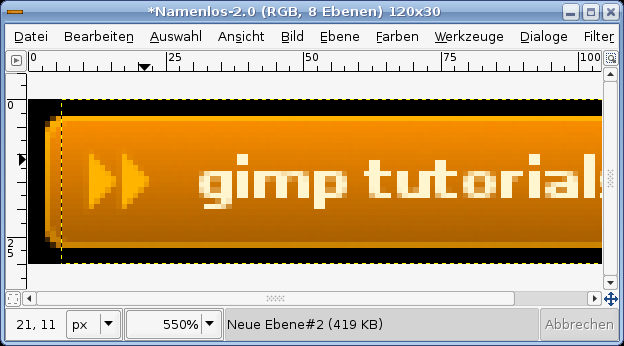
    Dupliziert diese Ebene und schiebt den 2. Pfeil ein wenig nach rechts.
    Screenshot of step 9
    Zum Vergrößern klicken
  10. 10
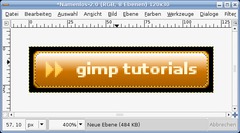
    Nun kommt der Glanz im oberen Button-Teil. Klickt auf die Verlaufsebene und wählt "Auswahl aus Alphakanal". Klickt auf die oberste Ebene und wählt "Neue Ebene". Klickt auf Auswahl / Auswahl verkleinern: 1px. Geht auf das Verlaufswerkzeug oder drückt einfach "L". Wählt als Farbe Weiß stellt den 4. Verlauf ein (Farbe nach Transparenz). Klickt nun oben und zieht den Verlauf nun von oben in die Mitte des Bildes. Deaktiviert die Auswahl und ihr seid fertig.
    Screenshot of step 10
    Zum Vergrößern klicken
  11. 11
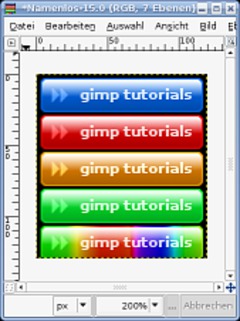
    Wenn ihr nun diesen Button in einer anderen Farbe haben wollt ist das garkein Problem: Macht über allen existierenden Ebenen eine neue Ebene, füllt diese mit eurer Wahlfarbe und stellt den Ebenenmodus auf "Farbe". Schon ist der gesamte Button eingefärbt - ihr könnt übrigens auch Farbverläufe nehmen um diese Ebene zu füllen.

    Hinweis: Ihr könnt ihr nur die Grundfarben verwenden - Abstufungen in Grau funktionieren nicht, da er im Modus nur den herrschenden Farbton verwendet.

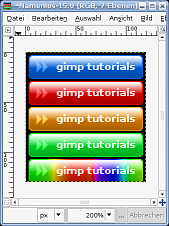
    So könnten eure Buttons dann aussehen:
    Screenshot of step 11
    Zum Vergrößern klicken

Dieses Werk unterliegt folgender Lizenz: Namensnennung-Keine kommerzielle Nutzung 3.0 Österreich

Kommentare

Hier können Sie Ihre Kommentare, Frage und Anregungen loswerden. Der Autor und die anderen Benutzer können Ihren Beitrag sehen und darauf antworten. Natürlich können Sie auch im Chat fragen.

1 Bewertung(en) mit durchschnittlich 2.0 von 5 Sternen.

Die Kommentare sind chronologisch geordnet.

  1. http://www.gimpusers.de/tutorials/stylisher-button.html Fre 13 Okt 2006 00:11:29 CEST Philip, 13. Okt 2006 00:11

    Am Ende des ersten Absatzes ("und problemlos einfärben mit einer simplen Technik einfärben.") steht einmal "einfärben" zu viel.

  2. http://www.gimpusers.de/tutorials/stylisher-button.html Mit 01 Nov 2006 13:01:48 CET TFFeasykilla, 01. Nov 2006 13:01

    toller Kommentar ;) lol

  3. http://www.gimpusers.de/tutorials/stylisher-button.html Sam 18 Nov 2006 15:55:37 CET ksianna, 18. Nov 2006 15:55

    Das sind wirklich coole Buttons. Habe gleich versucht sie nachzumachen, aber habe Probleme damit.
    Ich komme bis zum 4.Schritt und das war's dann. Ich bekomme den weißen Rand einfach nicht hin. Fehlt da vielleicht eine Erklärung? Ich hab' noch nicht so viel Erfahrung mit GIMP. Helft mir, bitte.

  4. http://www.gimpusers.de/tutorials/stylisher-button.html Sam 18 Nov 2006 16:19:23 CET devvv, 18. Nov 2006 16:19

    Hi ksianna! Zu Schritt 4: Du hast ja noch die Auswahl aktiv. Geh sicher, dass du dich auf einer leeren, neuen Ebene befindest. Stell die Vordergrundfarbe auf Weiß und nimm das Füllwerkzeug. Klick dann auf die Auswahl um sie zu füllen. Danach gehst du im Menü Auswahl auf "Verkleinern" 1 px. Danach drückst du (bei GIMP 2.2 STRG+K) ENTFernen. Alles was jetzt zurückbleiben sollte ist ein Rand von der Größe eines Pixels. Hoffe es klappt nun ;)

  5. http://www.gimpusers.de/tutorials/stylisher-button.html Sam 18 Nov 2006 17:07:27 CET ksianna, 18. Nov 2006 17:07

    Yipiiieehhh!! Jetzt hat's geklappt. Danke!

  6. http://www.gimpusers.de/tutorials/stylisher-button.html Son 19 Nov 2006 11:32:07 CET TFFeasykilla, 19. Nov 2006 11:32

    Hallo devv! Ich habe mal eine Frage zu Buttons. Und zwar habe ich einen Glasbutton erstellt der durchsichtig ist. Welches Format unterstützt die Durchsichtigkeit von Bildern? Ich habe schon die meisten ausprobiert, aber leider wird der Buttons nie durchsichtig. Kannst du mir da weiterhelfen? Ich kann dir ja mal den Button per Email senden...

  7. http://www.gimpusers.de/tutorials/stylisher-button.html Son 19 Nov 2006 11:54:11 CET devvv, 19. Nov 2006 11:54

    Hi, PNG unterstützt Transparenz, jedoch mußt du bei der Einbindung in Browsern damit aufpassen, da viele damit nicht umgehen können (FF schon, IE nur bedingt). Du kannst dir ja mal das Tutorial zu PNG hier bei uns durchlesen dazu ;)

  8. http://www.gimpusers.de/tutorials/stylisher-button.html Son 19 Nov 2006 14:31:28 CET TFFeasykilla, 19. Nov 2006 14:31

    Das ist schlecht, dass der IE teilweise die Bilder falsch darstellt. Dann muss ich mir irgendetwas anderes überlegen. Trotzdem danke :)

  9. http://www.gimpusers.de/tutorials/stylisher-button.html Mon 27 Nov 2006 18:08:30 CET lol, 27. Nov 2006 18:08

    aynen

  10. http://www.gimpusers.de/tutorials/stylisher-button.html Mon 27 Nov 2006 18:19:21 CET wurzsackerl, 27. Nov 2006 18:19

    und zwey und drey und vier lololrofl

  11. http://www.gimpusers.de/tutorials/stylisher-button.html Die 30 Jän 2007 20:08:08 CET dispy, 30. Jän 2007 20:08

    Ich hab das irgendwann mal geschafft, aber jetzt bleibe ich bei Schritt 8 hängen:
    sobald ich Enter drücke, ist die Auswahl futsch, wenn ich das dann fülle, ändert sich die Farbe inn en auch nicht....gibt's da irgendne Kniff, oder mache ich was falsch?
    MfG
    dispy

  12. http://www.gimpusers.de/tutorials/stylisher-button.html Die 30 Jän 2007 20:25:12 CET dispy, 30. Jän 2007 20:25

    ok... hat sich erledigt. trotzdem noch eine Frage: wie kriege ich einen <randlosen> Button evt. hin?
    und( gehört zwar nicht hierhin) wo gibt's evt. Anfängertutorials für die Techniken?
    MfG
    dispy

  13. http://www.gimpusers.de/tutorials/stylisher-button.html Die 30 Jän 2007 20:50:10 CET devvv, 30. Jän 2007 20:50

    Hmm ich weiß jetzt nicht genau wie du dir das vorstellst mit dem "ohne Rand", sorry. Probier mal die leichten Tutorials (sind mit nem einzelnen grünen Punkt gekennzeichnet in der Tutorial-Liste ;)

  14. http://www.gimpusers.de/tutorials/stylisher-button.html Fre 02 Mär 2007 12:33:11 CET Pivi, 02. Mär 2007 12:33

    Schritt 4 funktioniert so nicht. Kann es sein das da was fehlt ?

  15. http://www.gimpusers.de/tutorials/stylisher-button.html Fre 02 Mär 2007 13:31:02 CET devvv, 02. Mär 2007 13:31

    Hi! Du darfst nicht die Auswahl selbst entfernen sondern das was in der Auswahl liegt (bei Gimp 2.2 STRG+K ab 2.3.x einfach ENTF) Dann müsste der Rand übrig bleiben.

    Hoffe es klappt

  16. http://www.gimpusers.de/tutorials/stylisher-button.html Fre 09 Mär 2007 09:56:24 CET Michael, 09. Mär 2007 09:56

    Schritt 4 kann missverstanden werden. Nicht die Ebene ist weiss zu füllen, sondern die Auswahl. Dann klappts auch mit dem Rand.

  17. http://www.gimpusers.de/tutorials/stylisher-button.html Sam 10 Mär 2007 09:55:47 CET Owned, 10. Mär 2007 09:55

    Ich schffe den Schritt mit dem Glanz nicht-.-
    Welches ist das Verlaufswerkzeug?
    Kann mir jemand den Schritt mal näher erklären plz?

  18. http://www.gimpusers.de/tutorials/stylisher-button.html Sam 10 Mär 2007 10:08:36 CET devvv, 10. Mär 2007 10:08

    Wenn du L drückst hast du autom. das Verlaufswerkzeug ausgewählt. Im Werkzeugfenster kannst du jetzt unterhalb ein Dropdown öffnen, in diesem wählst du den Eintrag mit Namen "Farbe nach Transparenz". Als nächstes klickst du am oberen Bildrand, hältst die Maustaste gedrückt und ziehst den Verlauf gerade hinunter. Ich hoffe es klappt nun.

  19. http://www.gimpusers.de/tutorials/stylisher-button.html Die 13 Mär 2007 21:30:00 CET Adrian, 13. Mär 2007 21:30

    Vielen Dank, hat bei mir auf Anhieb alles geklappt :-)

  20. http://www.gimpusers.de/tutorials/stylisher-button.html Mit 11 Apr 2007 05:07:26 CEST Hansi, 11. Apr 2007 05:07

    Klasse Tutorial..sogar für mich als noob (hab gerade mit GIMP angefangen) gut verständlich.
    Ein Problem hab ich aber: Wenn ich versuche den Button als .gif zu speichern, dann muss ich ihn in Graustufen umwandeln? Muss das so sein, oder gibts da nen Trick?

    Greez Hansi

  21. http://www.gimpusers.de/tutorials/stylisher-button.html Mit 11 Apr 2007 09:58:19 CEST devvv, 11. Apr 2007 09:58

    Nein, du musst es nicht in Graustufen umwandeln. Wähl die "indizierte Paletten"-Option beim Speichern. Gif's haben generell den Nachteil dass nur maximal 256 versch. Farbwerte gespeichert werden. Für kleine Buttons sollte das aber kein Problem sein.

  22. http://www.gimpusers.de/tutorials/stylisher-button.html Mit 11 Apr 2007 18:44:40 CEST Hansi, 11. Apr 2007 18:44

    ah....ja...OK. Blöd bin ich ja schon. Ich sollte erstmal lesen lernen ;-)

    Danke

  23. http://www.gimpusers.de/tutorials/stylisher-button.html Mit 11 Apr 2007 21:35:58 CEST Zero, 11. Apr 2007 21:35

    Ich hänge da an Schritt 4. Wie färbe ich denn die 3. Ebene weiß ?? Das geht bei mir nicht ? Wie kann ich die 3. Ebene anwählen ? Ich versteh allgemein das mit der Auswahl nicht. Wenn ich dem Tutorial folge und ich einmal was falsches klicke und die weg ist bekomm ich die ebene nicht wieder angewählt. Es steht auch nirgendwie wie das geht.

  24. http://www.gimpusers.de/tutorials/stylisher-button.html Mit 11 Apr 2007 22:01:47 CEST devvv, 11. Apr 2007 22:01

    Wenn die Auswahl nicht mehr aktiv ist (die kleinen sich bewegenden gestrichelten Linien) musst du die Auswahl von vorhin erneut holen. Das geht so:

    Wähl im Ebenen-Dialog (Dialoge / Ebenen) die Ebene aus auf der der orangene Farbverlauf zu sehen ist. Klick im Ebenen-Dialog rechts auf diese Ebene und wähle: "Auswahl aus Alphakanal". Dadurch bekommst du wieder eine Auswahl die genau so groß ist wie der Verlauf.

  25. http://www.gimpusers.de/tutorials/stylisher-button.html Don 12 Apr 2007 10:23:29 CEST Zero, 12. Apr 2007 10:23

    Wie bekommt man aus Schritt 7 den Pfeil hin ? Ich habe das Pfad Werkzeug noch nie verwendet.

    THX schon ma

  26. http://www.gimpusers.de/tutorials/stylisher-button.html Don 12 Apr 2007 11:11:53 CEST Hubi, 12. Apr 2007 11:11

    Hi Zero!
    Ja, das Pfadwerkzeug (B) ist am Anfang recht verwirrend. Eigentlich aber nur, weil man dazu tendiert die Maustaste gedrückt zu halten. So erstellt man dann komplizierte Kurven-Pfade, die man hier aber gar nicht braucht. Einfach dreimal (für die drei Ecken) ins Bild klicken. Danach den Zeiger nochmal über den ersten Punkt, Strg gedrückt halten und klicken um den Pfad zu schließen. Und schon hast Du einen (hoffentlich) schönen Pfeil!
    Dann einfach wie beschrieben weitermachen (d.h. Auswahl erzeugen und füllen). Viel Erfolg!

  27. http://www.gimpusers.de/tutorials/stylisher-button.html Don 12 Apr 2007 11:14:22 CEST Hubi, 12. Apr 2007 11:14

    Nochwas vergessen:
    1. Wenn Du den Cursor über den letzten Punkt hältst und Strg drückst, erscheint ein kleiner Bogen neben dem Zeiger.
    2. Ohne Strg kannst Du die einzelnen Punkte hin und her schieben, bis alle Linien ordentlich aussehen.

  28. http://www.gimpusers.de/tutorials/stylisher-button.html Don 21 Jun 2007 22:04:11 CEST WackoMacko, 21. Jun 2007 22:04

    Bei mir entsteht oft ein schiefer Verlauf, obwohl ich ihn gerade herunterziehe :-(
    (Benutze V.2.2.14 auf WindoofXP)
    Liegt aber vielleicht auch an meinem Laptop-Mousepad *würg

    Klappt zwar nach mehreren Versuchen, aber gibt es vielleicht eine Möglichkeit einen Verlauf genauer zu bestimmmen, in dem man Pixelangaben in einem Dialog macht?

  29. http://www.gimpusers.de/tutorials/stylisher-button.html Don 21 Jun 2007 22:07:32 CEST devvv, 21. Jun 2007 22:07

    Wenn du STRG gedrückt hältst richtet sich der Verlauf beim Ziehen automatisch in fixen winkeln (und natürlich auch ganz gerade horizintal oder vertikal) aus!

  30. http://www.gimpusers.de/tutorials/stylisher-button.html Don 21 Jun 2007 22:19:06 CEST WackoMacko, 21. Jun 2007 22:19

    @devvv:
    Danke für den Hinweis!

    PS: So schnelle Antworten gehören doch verboten ;-)

  31. http://www.gimpusers.de/tutorials/stylisher-button.html Don 13 Sep 2007 15:05:14 CEST kaaskopp, 13. Sep 2007 15:05

    mal btw wie heißtn die schrift?

  32. http://www.gimpusers.de/tutorials/stylisher-button.html Sam 08 Dez 2007 18:20:57 CET Jonas, 08. Dez 2007 18:20

    ich hab das tut nachgebaut und wollte im nachhinein noch die farbe auf schwarz stellen. wenn ich die ebene über alle anderen lege und die schwarz gefüllt ist wird bei mir der button grau der modus ist aber auf farbe gestellt. was mache ich falsch

  33. http://www.gimpusers.de/tutorials/stylisher-button.html Mit 19 Dez 2007 16:07:49 CET j0nas, 19. Dez 2007 16:07

    bei mir sieht das so aus ich hab den rand weggelassen und manches abgeändert


    Zum Vergrößern klicken

  34. http://www.gimpusers.de/tutorials/stylisher-button.html Mit 02 Apr 2008 18:52:10 CEST SolarStikkla, 02. Apr 2008 18:52

    interessant wären die optimalen Farbeverläufe für rot, grün und blau

    habs mal

    mit
    3359ff-003fbf blau
    33a500-008500 grün
    versucht und rot hab ich mir nicht notiert

  35. http://www.gimpusers.de/tutorials/stylisher-button.html Mon 21 Apr 2008 00:41:01 CEST Kathrin, 21. Apr 2008 00:41

    Bin eigentlich super zurecht gekommen, aber habe dann Probleme beim Speichern bekommen...
    In welchem Format speichert ihr, vielleicht fehlt mir da ein PlugIn, da bekomme ich dauernd Fehlermeldungen...
    Danke

  36. http://www.gimpusers.de/tutorials/stylisher-button.html Mit 30 Apr 2008 10:52:54 CEST Jenny, 30. Apr 2008 10:52

    huhu :)
    hatte mit dem weißen Rand bissl Probleme ;)
    Aber sonst war alles super. Tolles tut =)

  37. http://www.gimpusers.de/tutorials/stylisher-button.html Son 04 Mai 2008 11:51:17 CEST jgh, 04. Mai 2008 11:51

    super tut!

  38. http://www.gimpusers.de/tutorials/stylisher-button.html Fre 11 Jul 2008 20:30:13 CEST A-Style, 11. Jul 2008 20:30

    Super TUT ich finde die Buttons toll


    Zum Vergrößern klicken

  39. http://www.gimpusers.de/tutorials/stylisher-button.html Mon 11 Aug 2008 22:27:01 CEST Ensiferum, 11. Aug 2008 22:27

    super Tutorial! Bin gerade bdabei diverse Handythemen zu erstellen, und da kommen mir solche buttons gerade recht :-)

  40. http://www.gimpusers.de/tutorials/stylisher-button.html Mon 13 Okt 2008 16:43:27 CEST Vince, 13. Okt 2008 16:43

    Vielen Dank.

  41. http://www.gimpusers.de/tutorials/stylisher-button.html Fre 17 Okt 2008 11:58:57 CEST Shiro, 17. Okt 2008 11:58

    also, hab alles hinbekommen bis auf den glanz ^^
    hab zwar die kommis gelesen, aber des hilft mir nicht weiter, bei mir ist nix mit "Farbe nach Transparenz" ^^ wo find ich diese auswahl?

  42. http://www.gimpusers.de/tutorials/stylisher-button.html Fre 17 Okt 2008 12:05:33 CEST shiro, 17. Okt 2008 12:05

    habs ^^
    habs über Farben -> Farben zu Transparenz gemacht, anders hab ichs net hinbekommen...

  43. http://www.gimpusers.de/tutorials/stylisher-button.html Fre 17 Okt 2008 12:08:40 CEST devvv, 17. Okt 2008 12:08

    Wenn du das Verlaufswerkzeug ausgewählt hast kannst du in den Einstellungen ein Dropdown-Menü aktivieren, dort sollte der 4. Punkt die "Farbe nach Transparenz"-Option sein!

  44. http://www.gimpusers.de/tutorials/stylisher-button.html Fre 19 Dez 2008 18:10:43 CET Norman, 19. Dez 2008 18:10

    Hallöchen!
    Also ich habe mich jetzt an das Toturial gehalten und auch alles gelesen, was meine Vorgänger geschrieben haben und die Lösungen dazu probiert.

    Jedoch komme ich bei SChritt 4 nicht weiter. Egal was ich mache, ich bekomme keinen weißen Rand rein.

    Irgendwie bescheuert...

    Genau so wie die Tastenkombination Strg, k und Entf gehen bei mir nicht... Kann mir jmd sagen was ich falsch mache? ^^

  45. http://www.gimpusers.de/tutorials/stylisher-button.html Fre 19 Dez 2008 18:21:53 CET Norman, 19. Dez 2008 18:21

    Ich habs nach ner viertel Stuned endlich geschafft.
    Der Ersteller des Toturials hätte nicht schreiben dürfen

    "Klickt dann auf Auswahl / Auswahl verkleinern: 1px. und entfernt die Auswahl", sondern besser wäre gewesen

    Klickt dann auf Auswahl / Auswahl verkleinern: 1px. und löscht die Auswahl durch drücken der Taste XY.

  46. http://www.gimpusers.de/tutorials/stylisher-button.html Fre 19 Dez 2008 19:00:46 CET devvv, 19. Dez 2008 19:00

    stimmt. danke, norman. ist soeben aktualisiert worden.

  47. http://www.gimpusers.de/tutorials/stylisher-button.html Mon 22 Dez 2008 10:36:46 CET moin, 22. Dez 2008 10:36

    Super Tutorial, absolut genial - danke, devvv!

  48. http://www.gimpusers.de/tutorials/stylisher-button.html Mon 29 Dez 2008 14:25:58 CET Max, 29. Dez 2008 14:25

    Bin ich einfach nur blöd oder wieso bekomm ich die Grafik nicht in Phase5?
    (HTML-Editor)
    geht das überhaupt?

  49. http://www.gimpusers.de/tutorials/stylisher-button.html Mon 05 Jän 2009 15:27:37 CET j0nas, 05. Jän 2009 15:27

    weis ich auch nicht.
    aber ich kann dir sagen wie das geht.
    du musst das bild am besten in den ordner speichern, wo deine html-datei liegt in der du das bild einbinden möchtest.
    dann gehst du in phase 5 und schreibst an der stelle wo dus haben möchtest:
    <img src="name_der_datei" />.
    du kannst dem tag noch css und so hinzufügen.
    wenns nich klappt überprüfe den namen der datei und den namen der datei den du im html hast.
    und vergesse nicht zu speichern.

    lg

  50. http://www.gimpusers.de/tutorials/stylisher-button.html Mit 11 Mär 2009 11:52:02 CET predpray, 11. Mär 2009 11:52

    Schönes Tutorial...Man kann es gut nachvollziehen. Tja so habe ich das für mich nutzen können.
    Danke


    Zum Vergrößern klicken

  51. http://www.gimpusers.de/tutorials/stylisher-button.html Mit 29 Jul 2009 23:56:43 CEST speze88, 29. Jul 2009 23:56

    super geklappt! vielen dank. endlich konnte ich was mit gimp anfangen.

  52. http://www.gimpusers.de/tutorials/stylisher-button.html Mit 12 Aug 2009 05:18:49 CEST kritiker, 12. Aug 2009 05:18

    hm also ich komm damit nicht zurecht! da fehlen einige erklärungen für nicht-profis! und die profis, die sich mit gimp auskennen, brauchen so ein tutorial glaub nicht ...

    also schöner versuch, zum nachmachen unbrauchbar...

  53. http://www.gimpusers.de/tutorials/stylisher-button.html Mit 02 Sep 2009 16:39:17 CEST Skyclimber, 02. Sep 2009 16:39

    @kritiker: Du solltest vielleicht genauer erklären, was dir nicht gut genug erklärt wird ;)

    Sonst finde ich das TUT klasse, ich arbeite zwar schon lönger mit GIMp, so dass es kein Problem für mich war, aber die Schritte sind mMn gut beschrieben, dass auch ein Neuling damit zurecht kommen sollte...

    hut ab devvv ;)


    Zum Vergrößern klicken

  54. http://www.gimpusers.de/tutorials/stylisher-button.html Son 18 Okt 2009 16:34:19 CEST supernoob, 18. Okt 2009 16:34

    Kann maeiner nen video erstellen und reinstellen. ick bin scheinbar zu doof. :(

  55. http://www.gimpusers.de/tutorials/stylisher-button.html Fre 12 Feb 2010 02:25:56 CET Franziskaner, 12. Feb 2010 02:25

    also danke fuer das tut... doch etwas schwierig... hatte ueber ne stunde gebraucht um zum 10. punkt zu kommen...
    doch da bin ich leider am ende...

    also bei punkt 4. war das problem immer das ich eine neue ebene erstellt habe, doch immer in weiss! weil ja nirgends steht welche neue ebene? weil da ja stand in weiss habe ich anstatt die schwarze ebene in weiss zu fuellen, immer gleich eine weisse ebene erstellt und darum nie den weissen rand hinbekommen...

    und jetzt auch bei 10... komme nicht weiter... weiss nicht was: "Klickt auf die oberste Ebene und wählt "Neue Ebene"...." heisst?

    lg!

  56. http://www.gimpusers.de/tutorials/stylisher-button.html Fre 12 Feb 2010 02:33:37 CET devvv, 12. Feb 2010 02:33

    das heißt genau das ;) Du sollst auf die oberste Ebene klicken, damit die neue Ebene die du erstellst dann oberhalb der obersten Ebene angelegt wird. Das ist notwendig, damit der Glanz oberhalb von allem liegt!

    "Neue Ebene" heißt nix anderes als dass du eine "Neue transparente Ebene" erstellen sollst. keine weiß oder schwarz gefüllte, diese neue Ebene muss durchsichtig/transparent sein!

    Hoffe das hilft dir!

    lg,
    devvv

Registrierte Benutzer können sich (rechts oben) anmelden und ihren geschützten Profilnamen verwenden, um Kommentare zu schreiben, sich bei Antworten benachrichtigen zu lassen und Bilder (z.B. ihre Version eines Effekts) an die Antworten anzuhängen.

Sind Sie Mensch oder Maschine?

Adobe® Photoshop® ist ein eingetragenes Warenzeichen der Adobe Systems, Inc. Linux ist ein Warenzeichen von Linus Torvalds. Ubuntu und Canonical sind eingetragene Warenzeichen der Canonical Ltd. | Uhrzeiten werden als CET / CEST angegeben | Impressum / Datenschutz | betrieben von bitfire it services (Mitglied der Echoplus ARGE)