







Tutorial: Einfache Scanlines

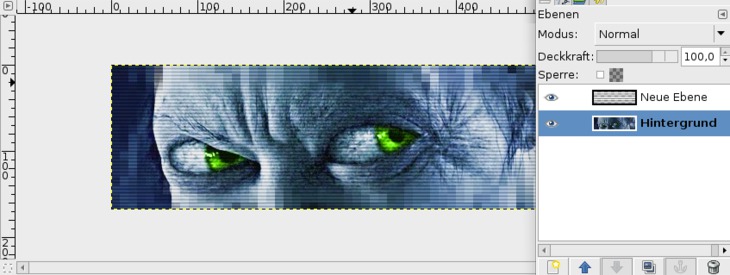
Links
Motivation
Der Scanline-Effekt erfreut sich nicht nur bei Forum-Signaturen größter Beliebtheit. Die am wahrscheinlich einfachste Möglichkeit zeige ich euch hier in 4 (sehr) kurzen Schritten!
Tutorial-Details
- Kategorie: Simple Effekte
- Benötigte Zeit: ≈5.0 Minuten

- Getestet mit GIMP 2.3.15
-
1
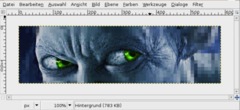
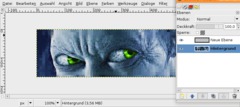
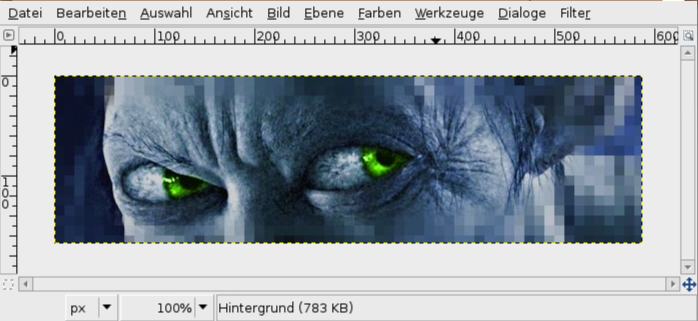
Öffnet ein Foto oder eine Signatur (für ein Forum zB). Ihr könnt auch meine Vorlage verwenden, wenn ihr wollt – ladet sie einfach rechts bei den Tutorialdetails herunter.
-
2
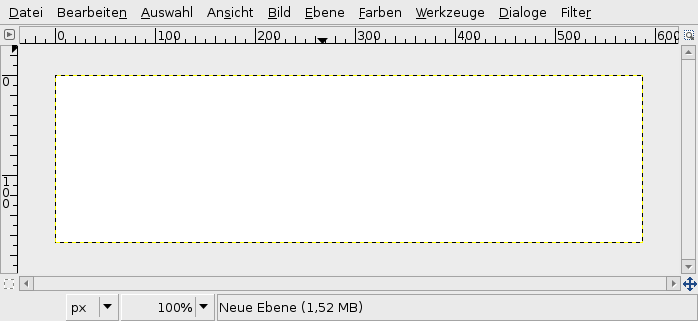
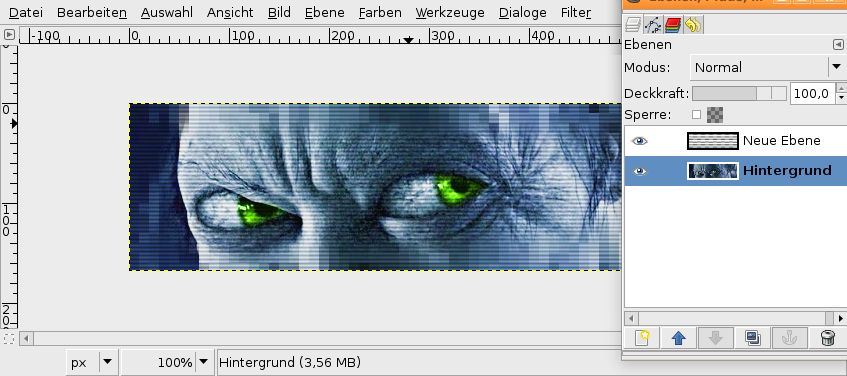
Legt eine neue, leere Ebene an. Nehmt den Farbeimer, stellt als Vordergrundfarbe Weiß ein und füllt diese Ebene damit.
-
3
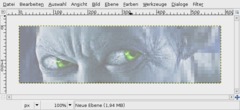
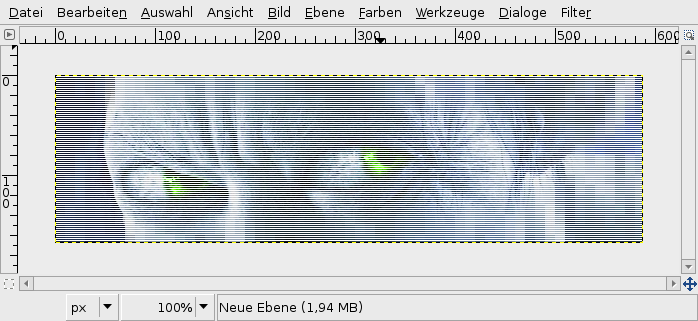
Geht nun auf Filter / Verzerren / Jede zweite Zeile löschen und klickt OK. Die einzelnen Linien sind nun zwar getrennt, jedoch so fein, dass sie kaum sichtbar sind. Klickt auf das Bild damit ihr seht was ich meine.
-
4
Wir vergrößern die Ebene deshalb.
Nehmt das “Ebene transformieren”-Werkzeug. Klickt die Ebene an: In diesem Dialog stellt ihr als Einheit von Pixel auf Prozent um. Nehmt als Wert nun bei Breite und Höhe genau 200% und klickt OK.
Den Ebenenmodus stellt ihr nun noch auf “Überlagern”.
Fertig!
Tipp: Wenn ihr den Effekt der Linien abschwächen wollt müsst ihr dazu nur die Deckkraft der weißen Ebene runterstellen.





Kommentare
Hier kannst du Kommentare, Fragen und Anregungen loswerden. Der Autor und die anderen Benutzer können deinen Beitrag sehen und darauf antworten.
Natürlich kannst du auch im Chat fragen.
Abo-Verwaltung
Diese Funktion steht nur angemeldeten Benutzern zur Verfügung.
New comments are disabled because of spam.