gimpusers.de-Logo
Deutsche Version Englische Version

Nicht angemeldet

Registrieren! | Passwort vergessen?

Wacom-Grafiktablett Bamboo

Aktuelle Diskussionen (gimpforum.de)

  1. gimpforum.de | gestern 21:07
    Ebenen vorübergehend einfärben
  2. gimpforum.de | gestern 19:16
    Rund ausschneiden + Hintergrund transparent
  3. gimpforum.de | gestern 19:16
    Eigenes T-Shirt
  4. gimpforum.de | gestern 11:44
    Wavelet Decomposer - Beispiel?
  5. gimpforum.de | gestern 08:25
    Zeichnung auf Oberfläche legen

Aktuelle Forumsbeiträge (englisch)

Die Beiträge stammen aus den englischen Foren. Ihr könnt jederzeit zurück zur deutschen Version, indem ihr auf die deutsche Flagge ganz oben klickt.

  1. gimp-user | gestern 23:47
    [GSoC] GIMP has been accepted for Google Summer of Code 2010
  2. gegl-developer | gestern 23:47
    [GSoC] GIMP has been accepted for Google Summer of Code 2010
  3. gimp-developer | gestern 23:47
    [GSoC] GIMP has been accepted for Google Summer of Code 2010
  4. gimp-user | gestern 20:27
    Installing gegl for gimp-2.7
  5. gimp-developer | gestern 20:27
    Problems building git version

Neuigkeiten von Dritten

Umfrage

Würde es euch gefallen, wenn man sich bei gimpusers auch per Google/Yahoo/MSN-Account (OpenID) einloggen könnte?

Klar, ich finde einen (OpenID-)Login für mehrere Seiten schon praktisch

Ich habe (noch) keinen Bedarf danach, könnte es mir aber nützlich vorstellen

Mir ist es egal

Niemals, OpenID widerspricht meinem Gedanken von Datenschutz und Privatsphäre!

Nein (bitte posten)

Ergebnisse ansehen

Zahlen

gimpusers.de RSS-Feed

RSS-Feed Retweet this!

08. Mai 2007 21:46, von devvv (Bernhard Stockmann)

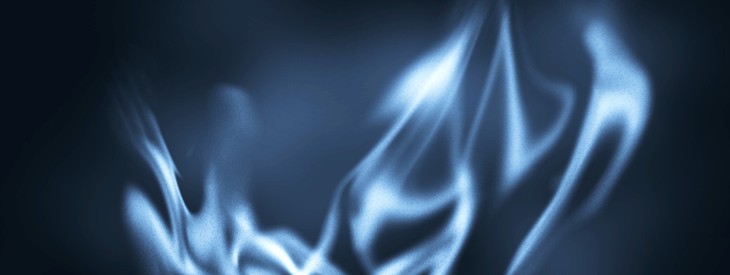
Rauch und Flammen

In diesem Tutorial wollen wir heute eine Technik lernen mit der wir sowohl coole große Flammen als auch (halbwegs relistischen) Rauch erstellen können, mit nur minimalen Unterschieden in der Technik. Das Feuer selbst ist einfacher, jedoch muss man faiererweise sagen, dass die Erstellung von wirklich realistischem Rauch sehr schwierig ist! Aber wir geben unser Bestes ;)

Verwendete GIMP-Version: 2.3.16. Das Tutorial ist in 23 Schritte unterteilt; ein durchschnittlicher Benutzer benötigt dafür ca. 15 min. Bisher 110091 Mal gelesen. Kategorie: Spezialeffekte, Schwierigkeit: 1 von 5

37 Kommentare wurden bisher geschrieben.

In anderen Sprachen:

  1. 1
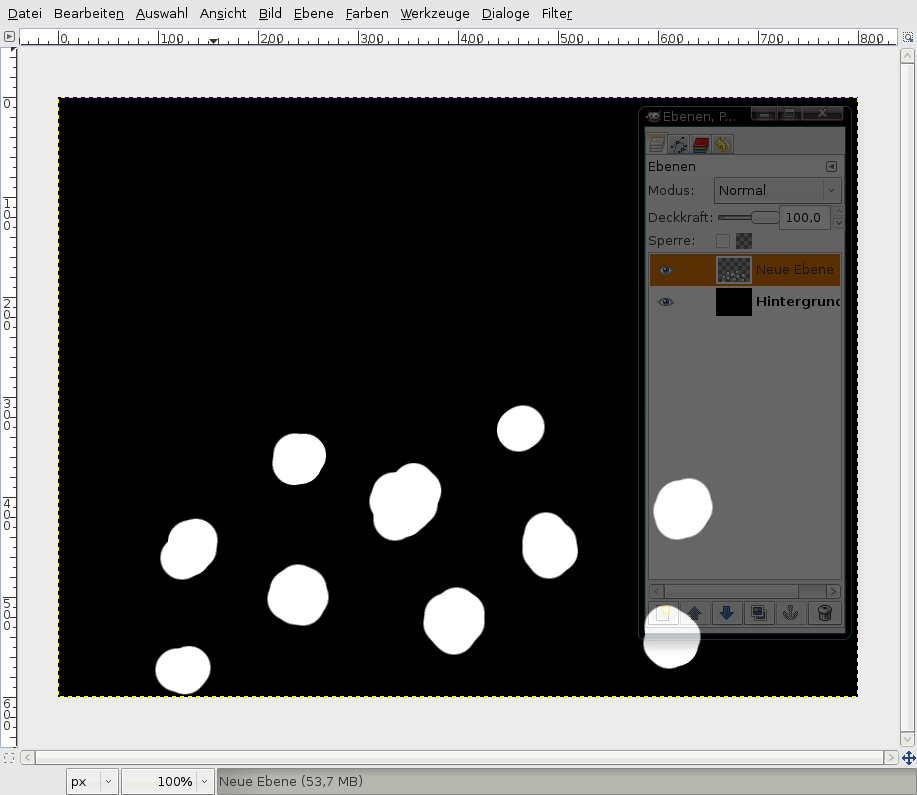
    - Neues Bild: 800 x 600 px.
    - erstellt eine neue, trasparente Ebene.
    - schwarzer Hintergrund
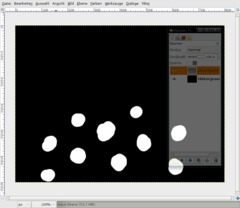
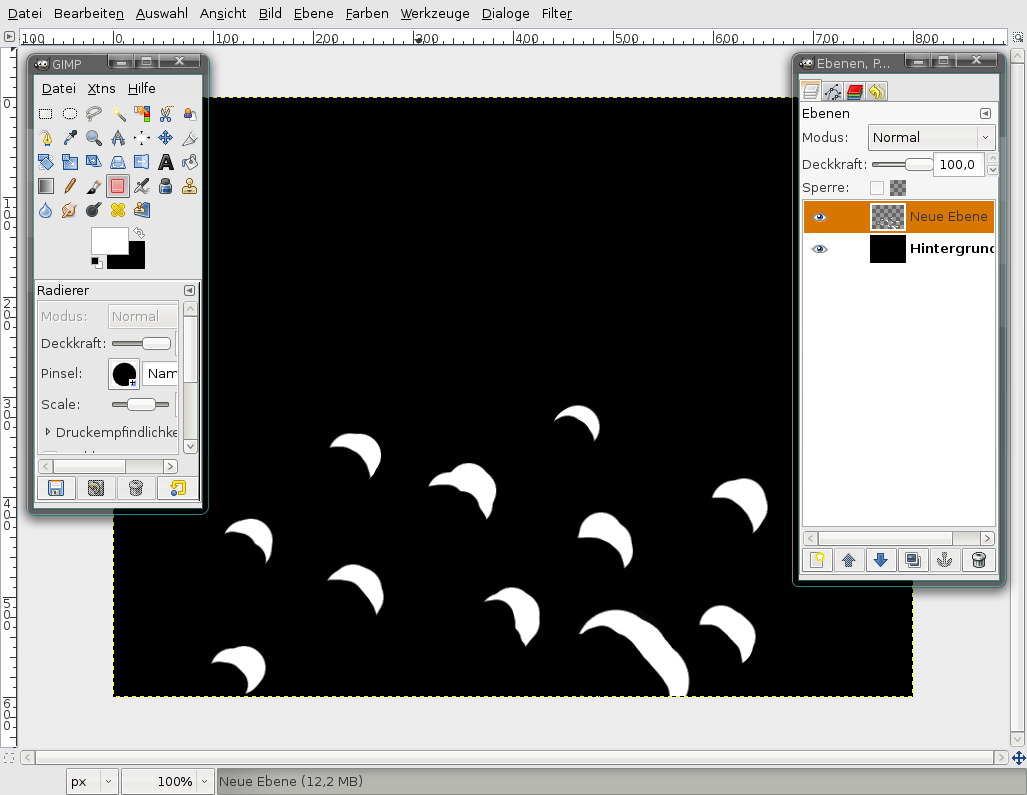
    - Nehmt einen großen weißen Pinsel und malt, wie im Bild zu sehen, einige weiße Flecke auf diese leere Ebene.
    Screenshot of step 1
    Zum Vergrößern klicken
  2. 2
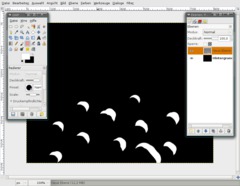
    Nun nehmt ihr den Radiergummi, und radiert jeden dieser Flecken halb weg sodaß von jedem Kreis eine Art spitzer Halbmond zurückbleibt.
    Screenshot of step 2
    Zum Vergrößern klicken
  3. 3
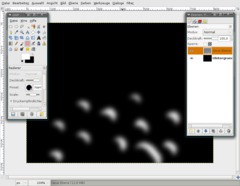
    Nun geht ihr auf Filter / Weichzeichnen / Gaußscher Weichzeichner: Wert 35.
    Screenshot of step 3
    Zum Vergrößern klicken
  4. 4
    Der nächste Schritt ist sehr wichtig:

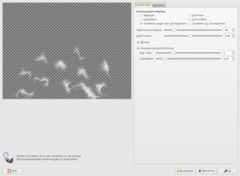
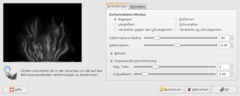
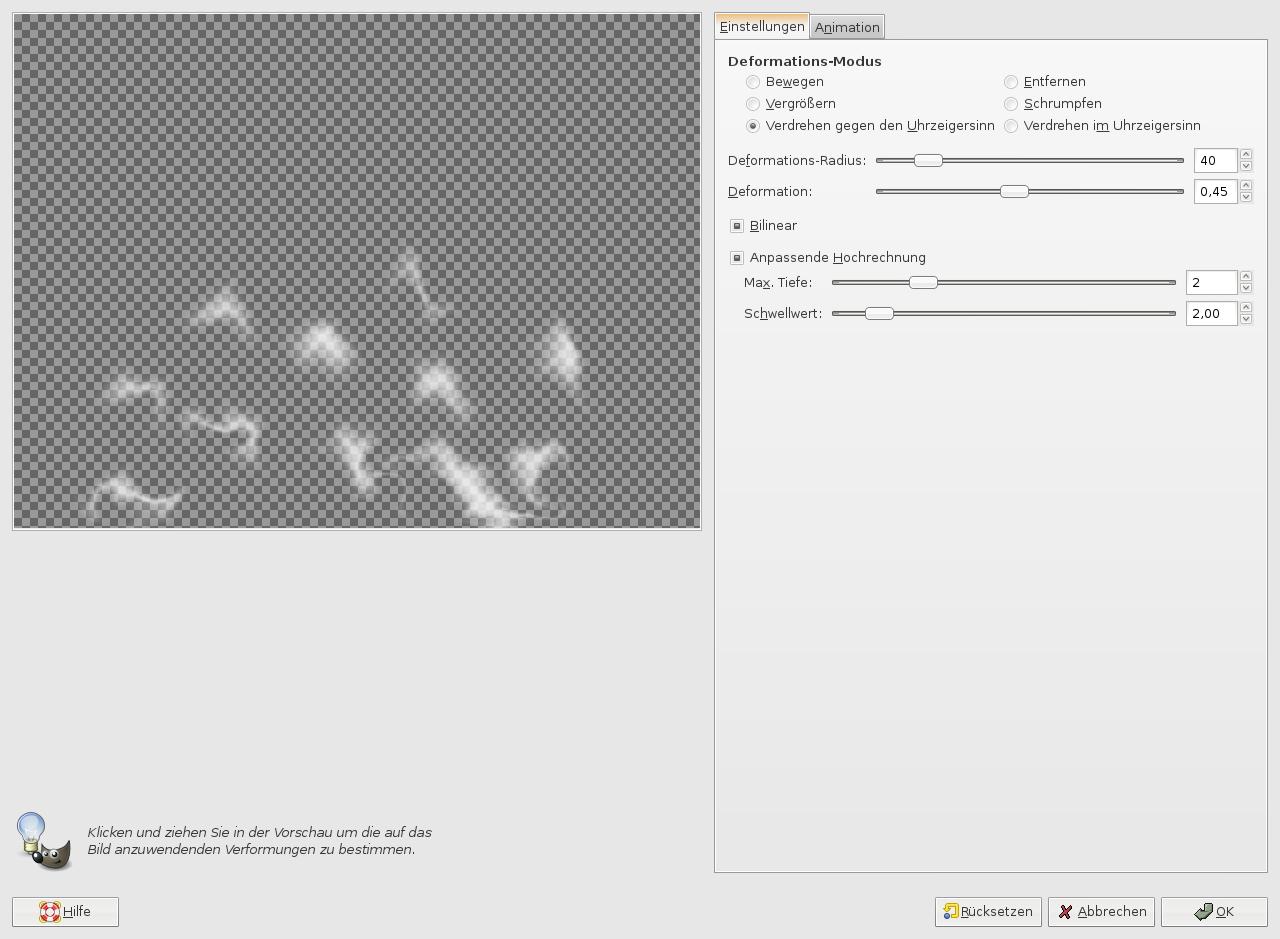
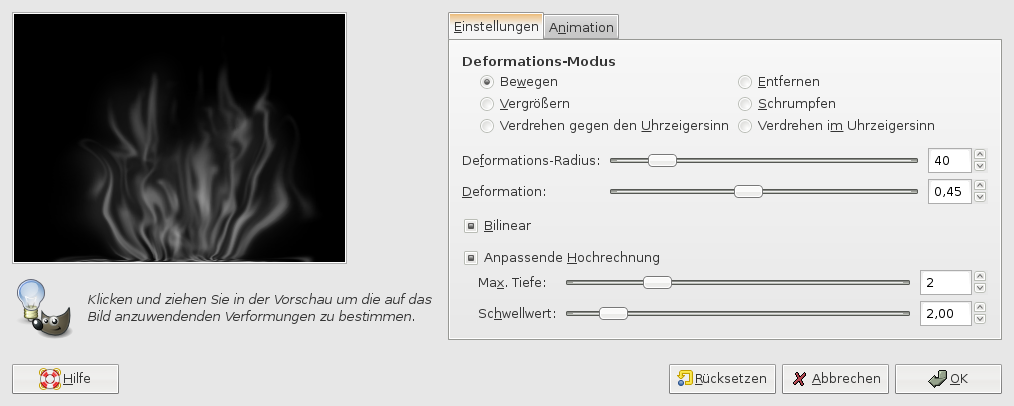
    Geht nun auf Filter / Verzerren / IWarp

    Dort stellt ihr wie im Bild zu sehen Deformation und Radius auf die Werte im Bild um:

    Nehmt die "Verzerren im Uhrzeigersinn"-Option und beginnt im Vorschaufenster mehrmals schnell von der einen zur anderen Seite zu fahren. Es sollte dann ungefähr so aussehen - drückt noch nicht auf OK. Der Zweck dieser Aktion war es aus die Punkte ein bisschen auseinanderzuziehen um sie später besser herumschieben zu können.
    Screenshot of step 4
    Zum Vergrößern klicken
  5. 5
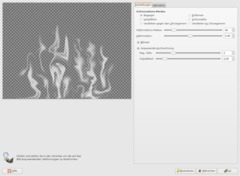
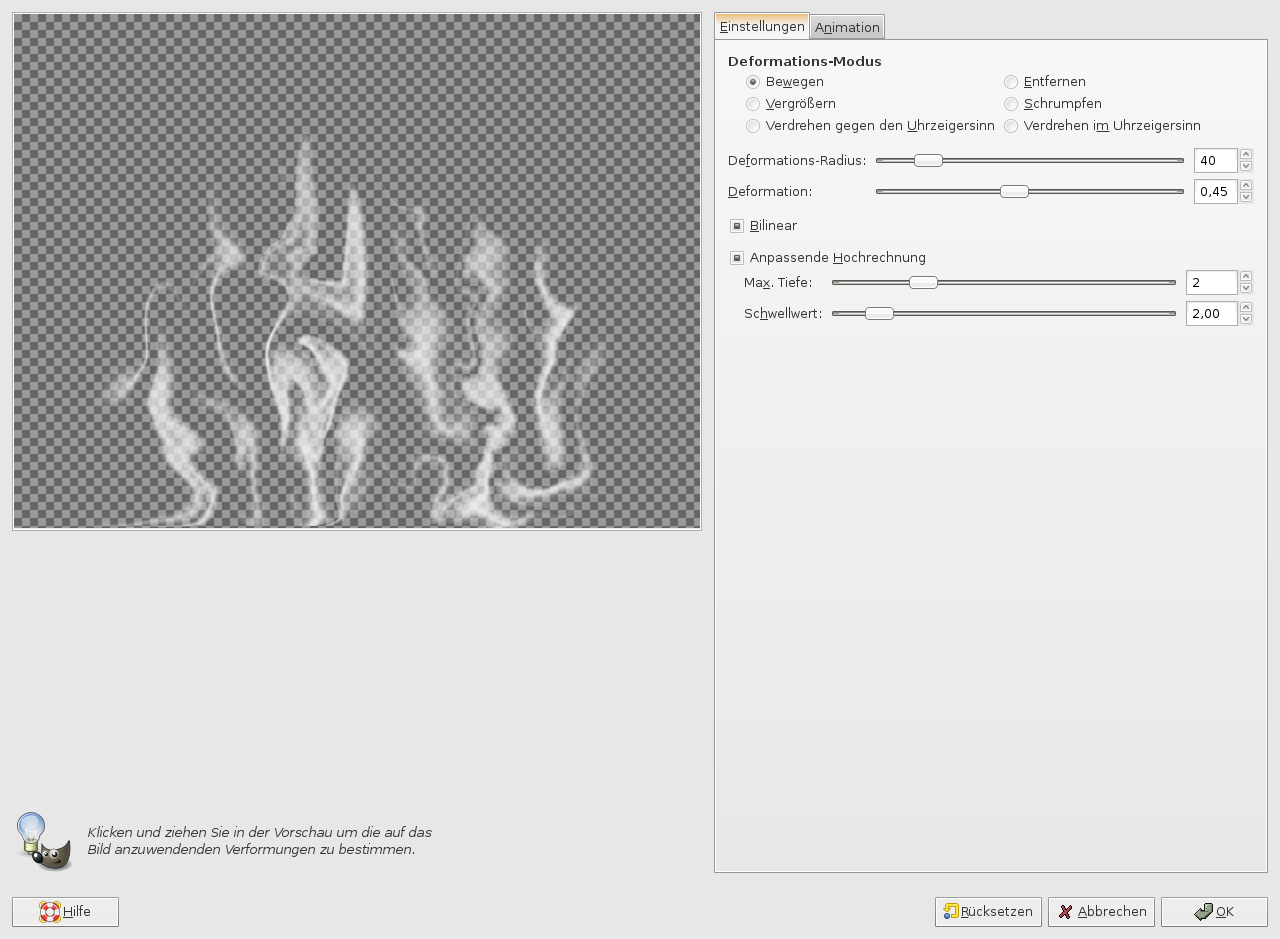
    Nun stellt ihr auf die "Bewegen"-Option um. Die Aktion ist nun etwas langwierig: Versucht die einzelnen Punkte teilweise zu verbinden, und alles ein wenig in die Länge (nach oben) zu ziehen. Orientiert euch ungefähr an meinem Bild:

    Danach klickt ihr OK.
    Screenshot of step 5
    Zum Vergrößern klicken
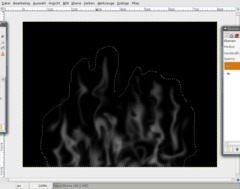
  6. 6
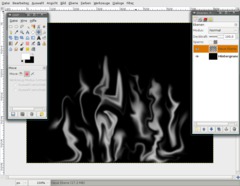
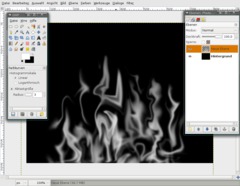
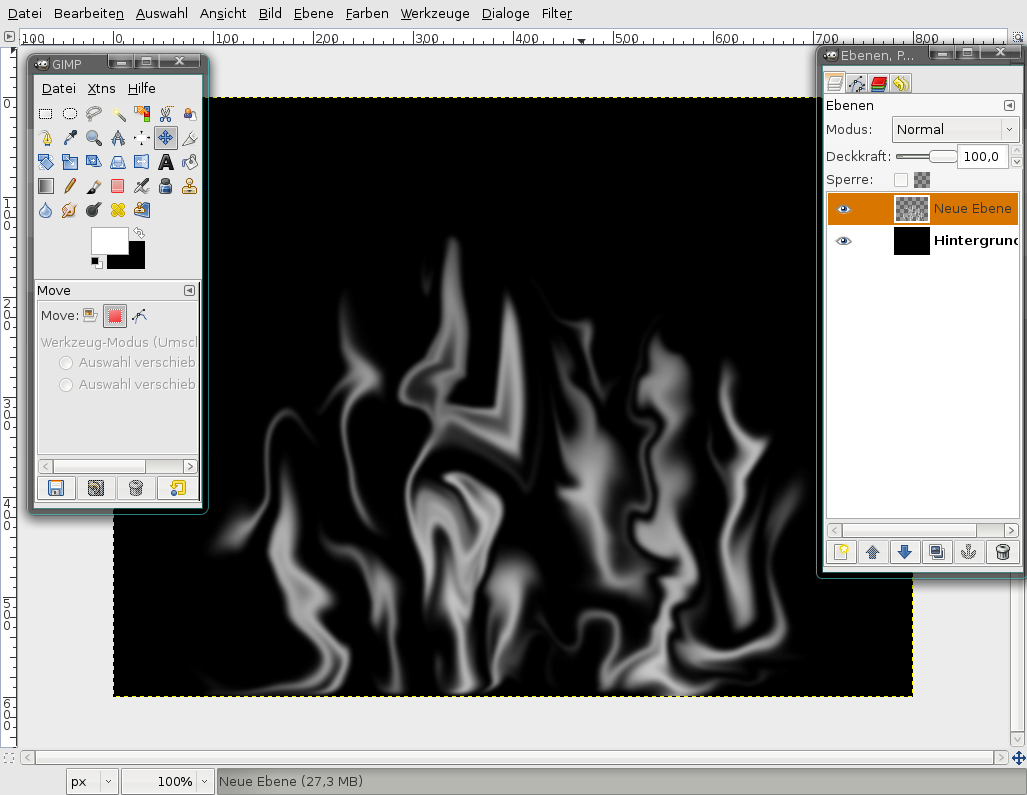
    Es sieht nun so aus:
    Screenshot of step 6
    Zum Vergrößern klicken
  7. 7
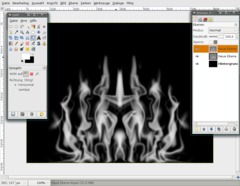
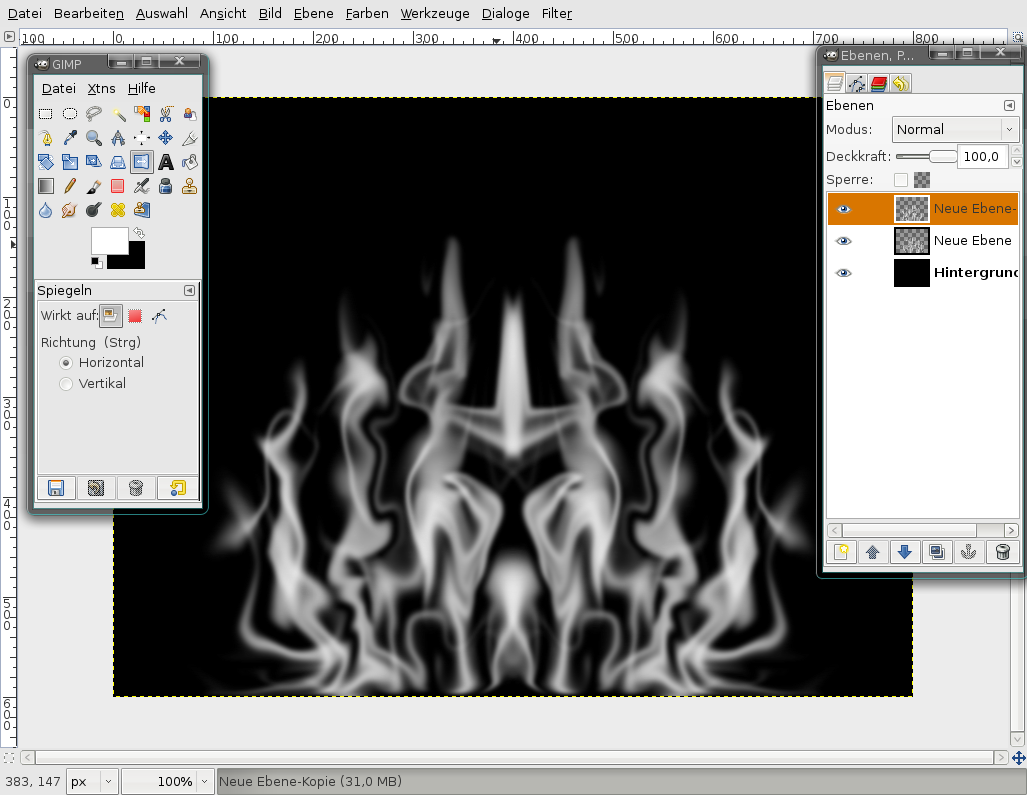
    Dupliziert die Ebene nun. Nehmt das Spiegeln-Tool (Shift+F), klickt einmal auf die Ebene, dann sollte es gespiegelt sein.
    Screenshot of step 7
    Zum Vergrößern klicken
  8. 8
    Geht auf Filter / Weichzeichnen / Gaußscher W.:Wert: 10px. Schiebt die Ebene nun etwas nach unten. Im Ebenendialog klickt rechts auf die oberste Ebene und drückt "Nach unten vereinen".
    Screenshot of step 8
    Zum Vergrößern klicken
  9. 9
    - Filter / Gaußscher W.: 10px.

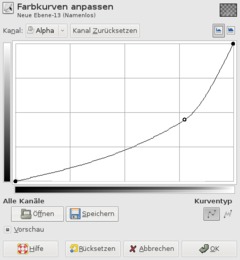
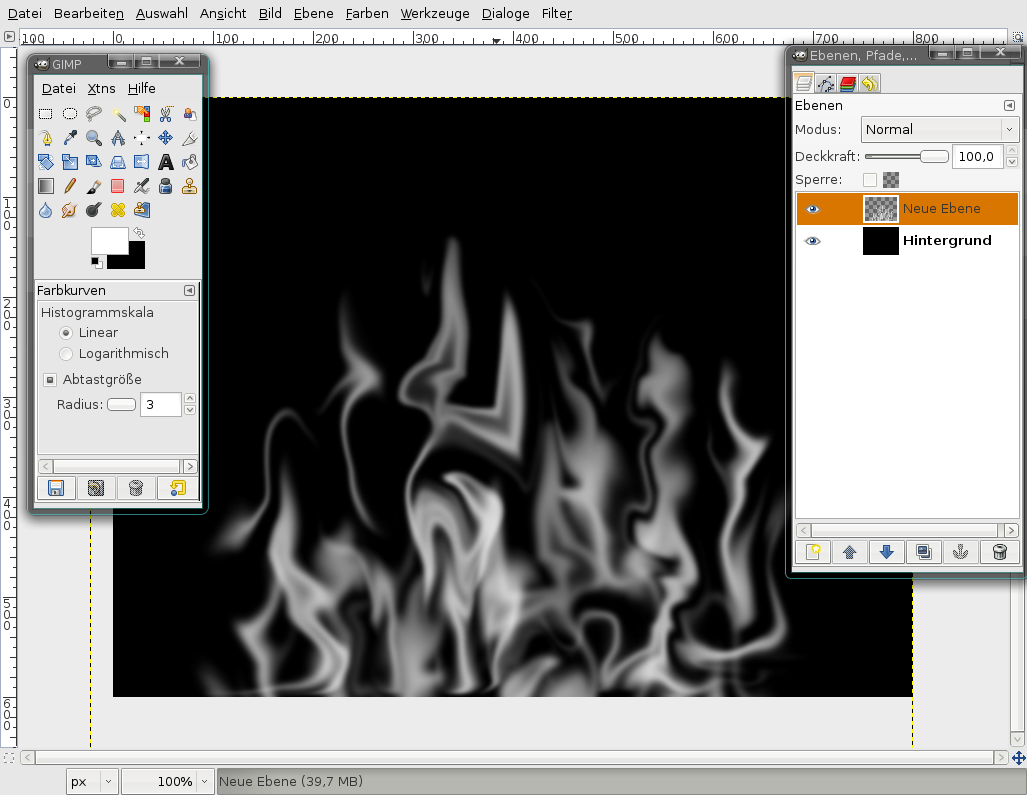
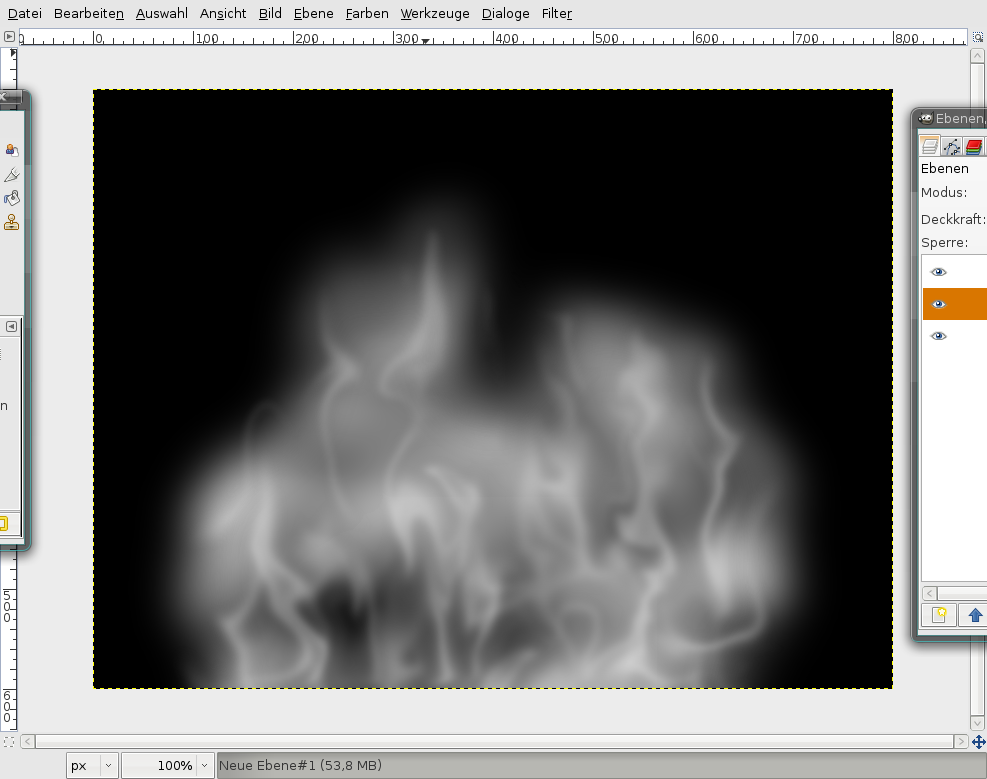
    Soweit, sogut. Aber nach richtigem Rauch sieht das noch nicht aus, was. Er ist viel zu stark: Dazu gehen wir nun auf Farben / Kurven und stellen links oben bei Kanal auf "Alpha". Wendet dann diese Kurve an:
    Screenshot of step 9
    Zum Vergrößern klicken
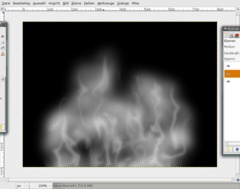
  10. 10
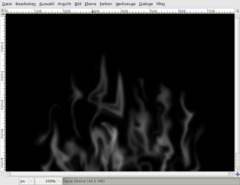
    Es sieht nun so aus:
    Screenshot of step 10
    Zum Vergrößern klicken
  11. 11
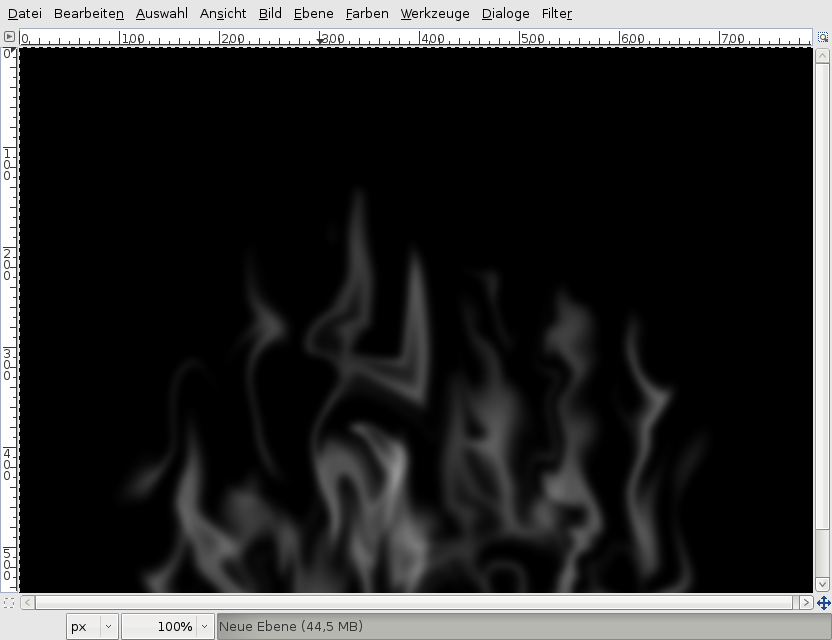
    Ich will meinen Rauch noch ein bisschen verfeinern, und einige Teile die nicht natürlich aussehen wegschneiden: Dazu nehmt ihr den Radiergummi und eine große weiche Pinselspitze (falls ihr keinen großen weichen Pinsel habt müsst ihr ihn euch zuerst im Pinseleditor anlegen).

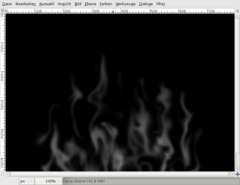
    Ich habe in der Mitte oben einen Teil des Rauchs entfernt:
    Screenshot of step 11
    Zum Vergrößern klicken
  12. 12
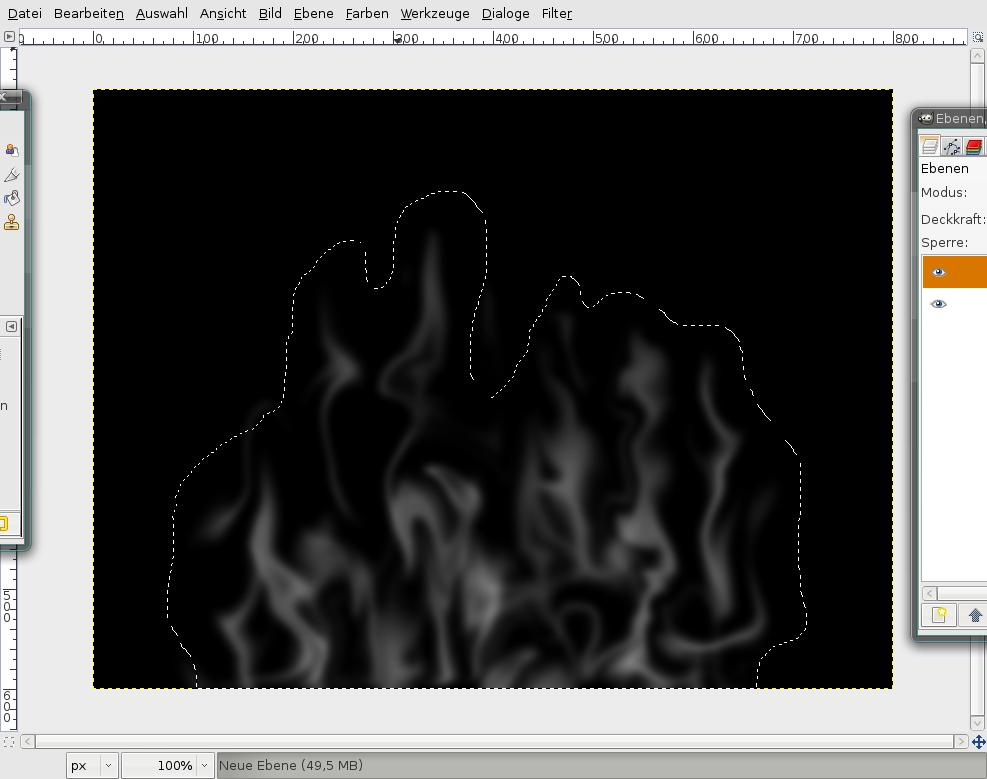
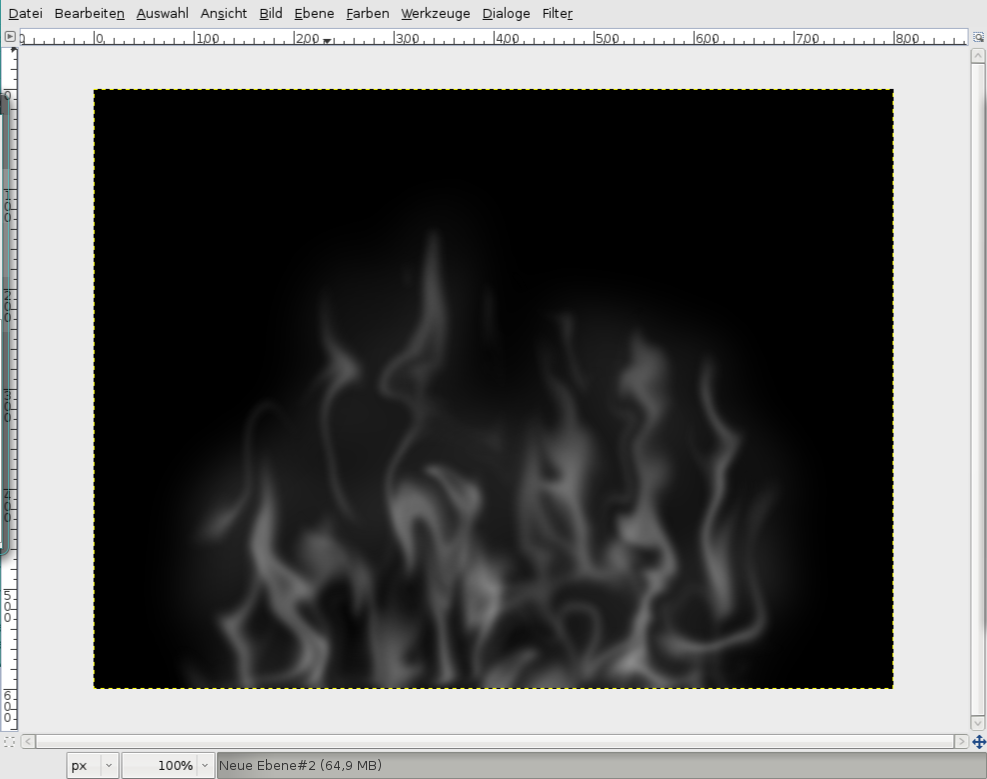
    Wir sind nun mit den Details des Rauchs fertig, um den Eindruck aber noch zu verbessern fügen wir dem ganzen einen sehr schwachen Hintergrund hinzu, der als Umgebungsrauch fungiert!

    Nehmt das freie Auswahlwerkzeug. Zieht eine grobe Auswahl um euren Rauch herum.
    Screenshot of step 12
    Zum Vergrößern klicken
  13. 13
    - Neue Ebene (unter dem Rauch)
    - Filter / Rendern / Wolken / Plastisches Rauschen:

    Zufall: an, sonst nichts
    X/Y: 4/4
    Details: 1
    Screenshot of step 13
    Zum Vergrößern klicken
  14. 14
    Stellt die Deckkraft auf 20%.
    Screenshot of step 14
    Zum Vergrößern klicken
  15. 15
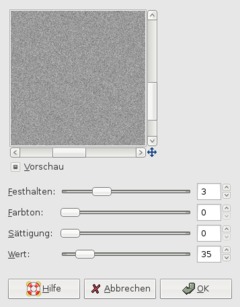
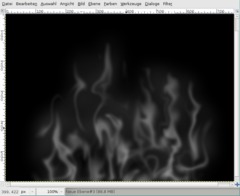
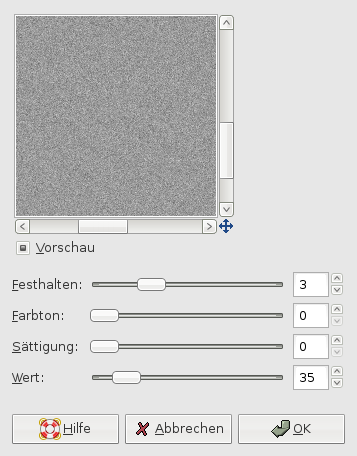
    Rauch hat auch eine Struktur! Diese simulieren wir folgendermaßen:

    - Neue Ebene (ganz oben) erstellen
    - Mit einem mittleren Grauton füllen
    - Filter / Rauschen / HSV-Rauschen und diese Werte nehmen:
    Screenshot of step 15
    Zum Vergrößern klicken
  16. 16
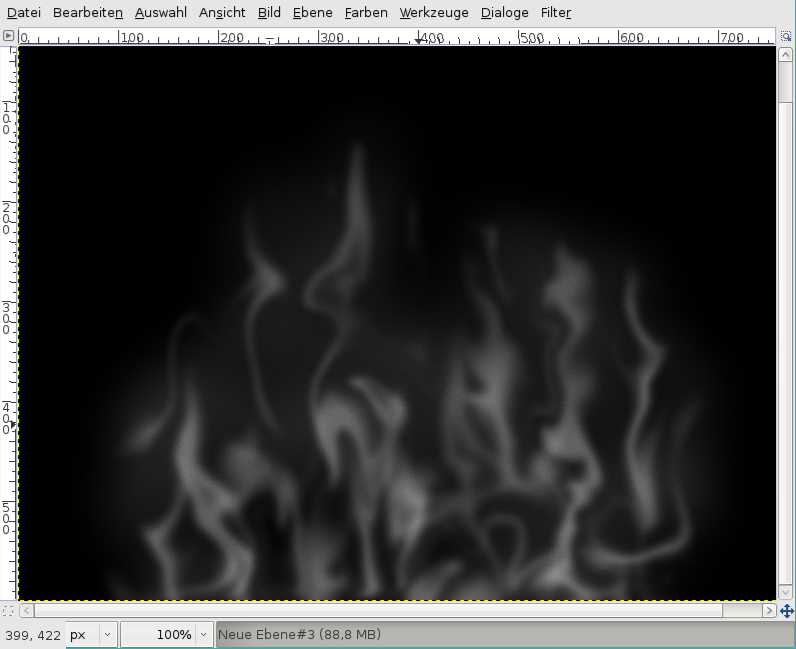
    Geht auf Filter / Verbessern / Schärfen: Wert: 85.

    Stellt den Ebenenmodus auf: Division
    und die Deckkraft der Ebene im Ebenen-Reiter auf 40%.
    Screenshot of step 16
    Zum Vergrößern klicken
  17. 17
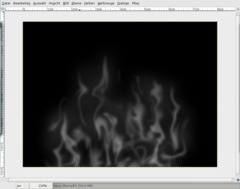
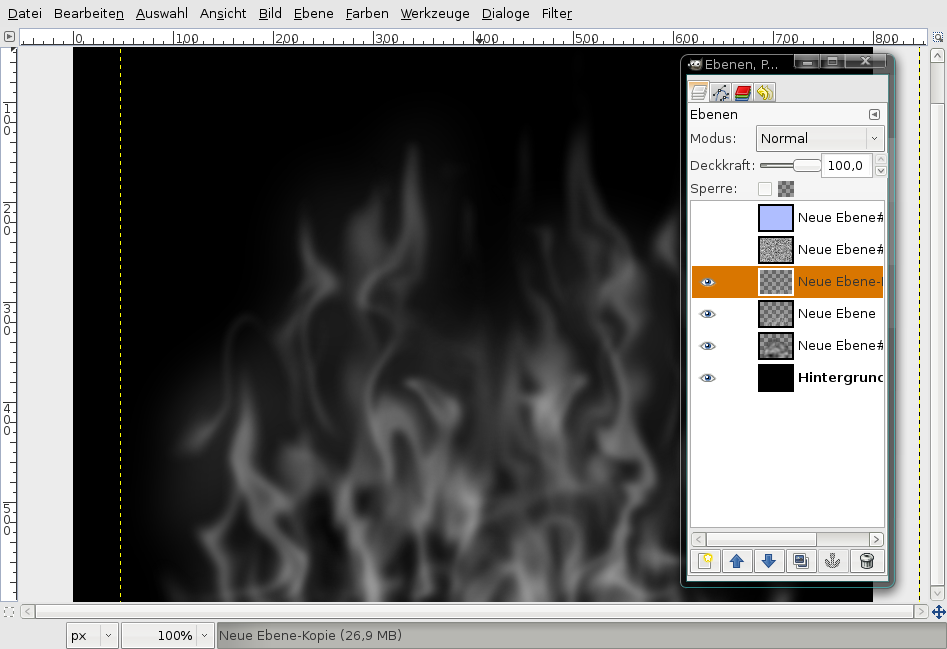
    Jetzt werden wir den Rauch noch ein ganz klein wenig blau einfärben.

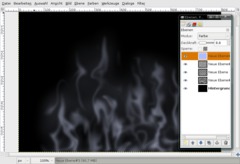
    Kreiert eine neue Ebene über allen anderen Ebenen. Füllt diese mit der Farbe: #afbeff und stellt den Ebenenmodus auf Farbe, die Deckkraft auf 10%.

    Der Rauch ist fertig.
    Screenshot of step 17
    Zum Vergrößern klicken
  18. 18
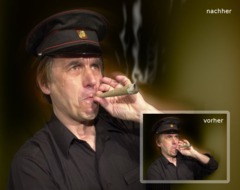
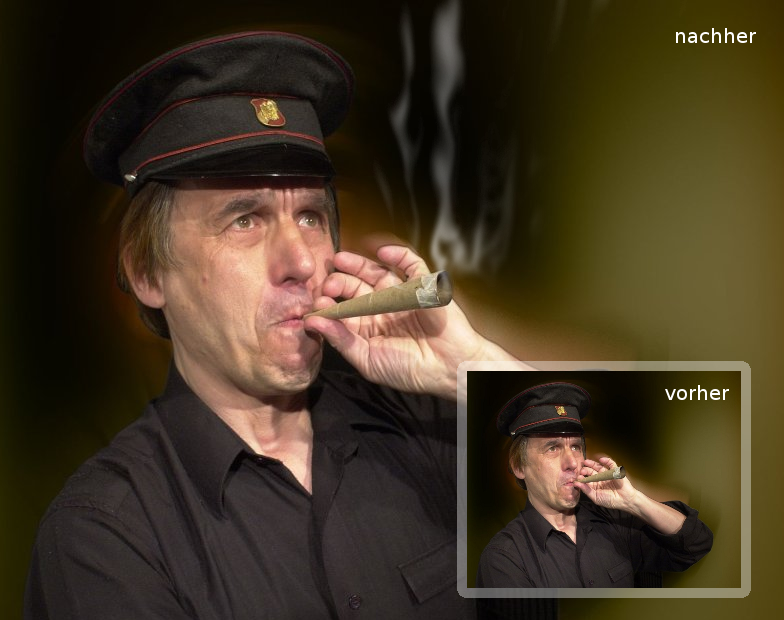
    Hier noch ein Foto welches mit unserem Rauch versehen wurde ;)
    Screenshot of step 18
    Zum Vergrößern klicken
  19. 19
    Speichert euch dieses Resultat am besten einmal als rauch.xcf ab.

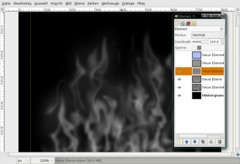
    Wenn wir nun aus dem Rauch ein Feuer machen wollen geht so vor:

    Klickt die Sichtbarkein der blauen Ebene und die der Struktur weg, dass sie unsichtbar sind.

    Dupliziert die Rauchebene, spiegelt sie, schiebt sie an eine andere Stelle, und löscht mit dem Radiergrummi (weiche Pinselspitze) einige Teile weg, damit man nicht sieht dass es eine Kopie der Ebene ist.
    Screenshot of step 19
    Zum Vergrößern klicken
  20. 20
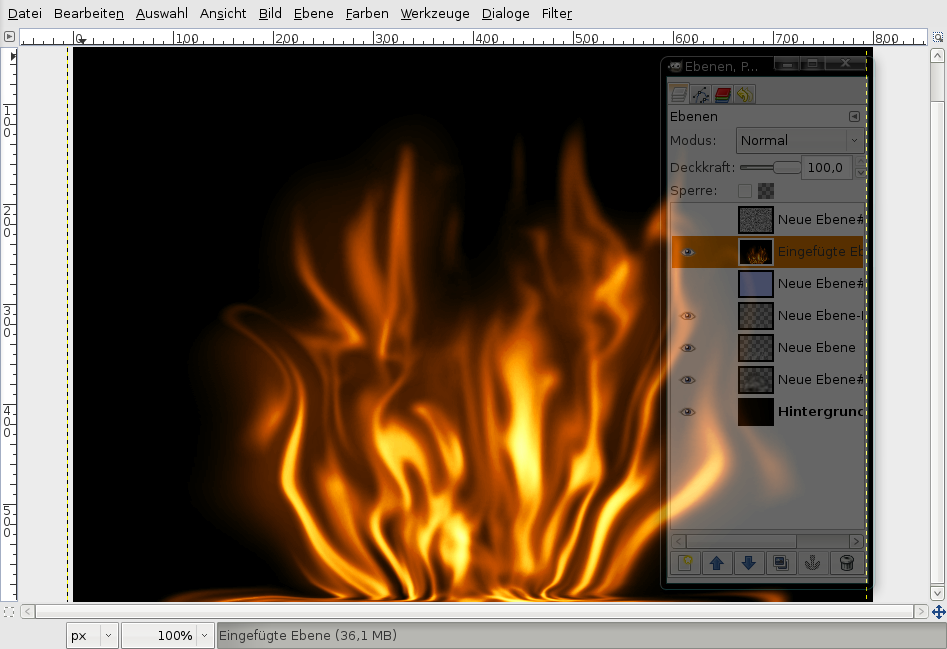
    Geht auf Bearbeiten / Sichtbares kopieren. Bearbeiten / Einfügen. Klickt den "Neue Ebene"-Button im Ebenendialog um alles auf einer neuen Ebene zu haben.

    Danach nehmt wieder den IWArp-Filter, die Bewegen-Option und schiebt die "Flammen" links in die Mitte, die rechts ebenfalls. Das sollte ca. so aussehen.
    Screenshot of step 20
    Zum Vergrößern klicken
  21. 21
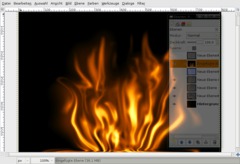
    Geht auf Farben / Helligkeit & Kontrast: 60/50.

    Danach auf Farben / Farbabgleich:

    Schatten: 100 / -100 / -100
    Mittel: 100 / 100 / -100
    Glanzlichter: 100 / 100 / -100

    Fertig ;)
    Screenshot of step 21
    Zum Vergrößern klicken
  22. 22
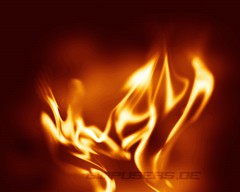
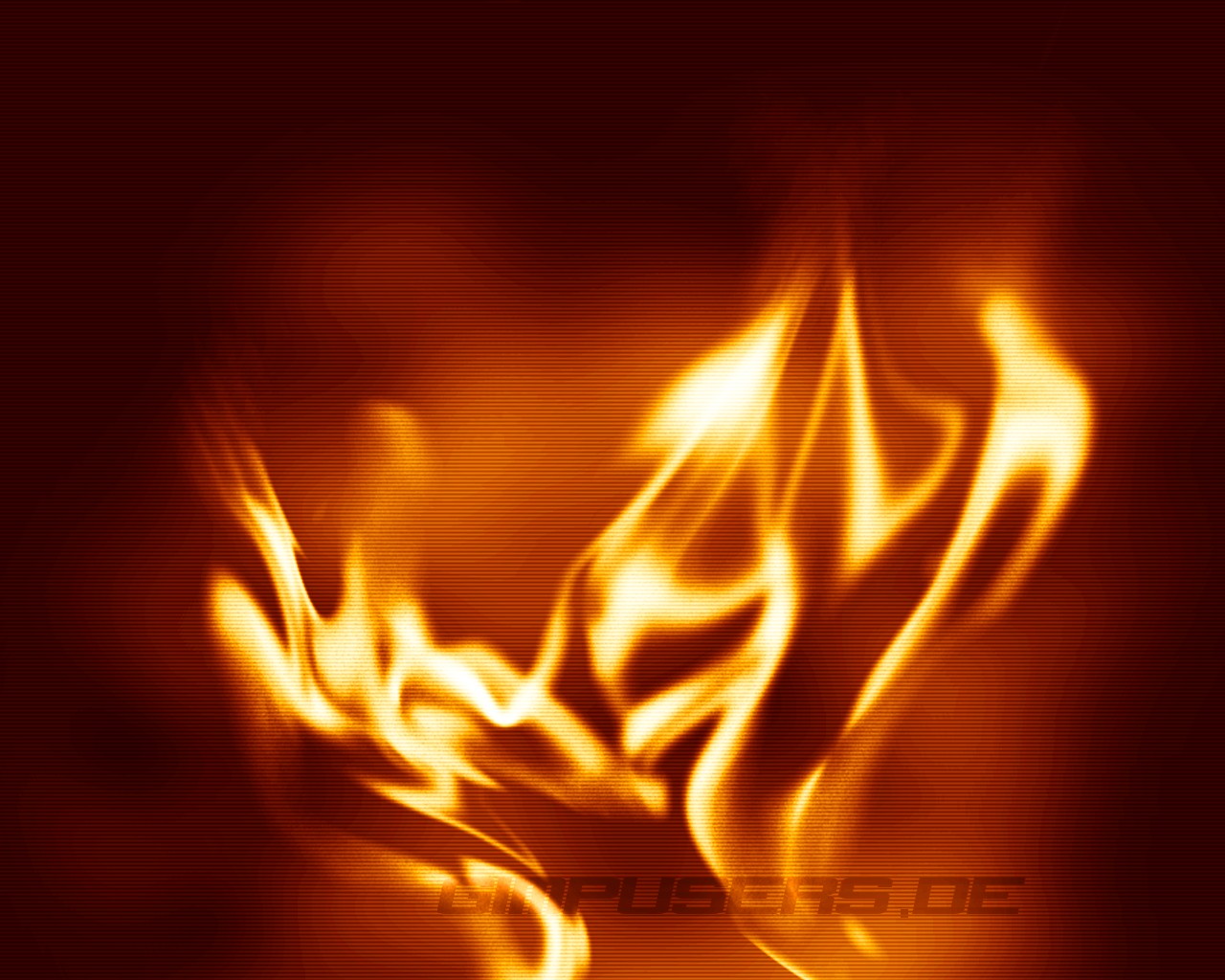
    Man kann die Flamme zB als Wallpaper verwenden:
    Screenshot of step 22
    Zum Vergrößern klicken
  23. 23
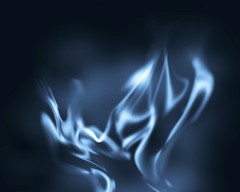
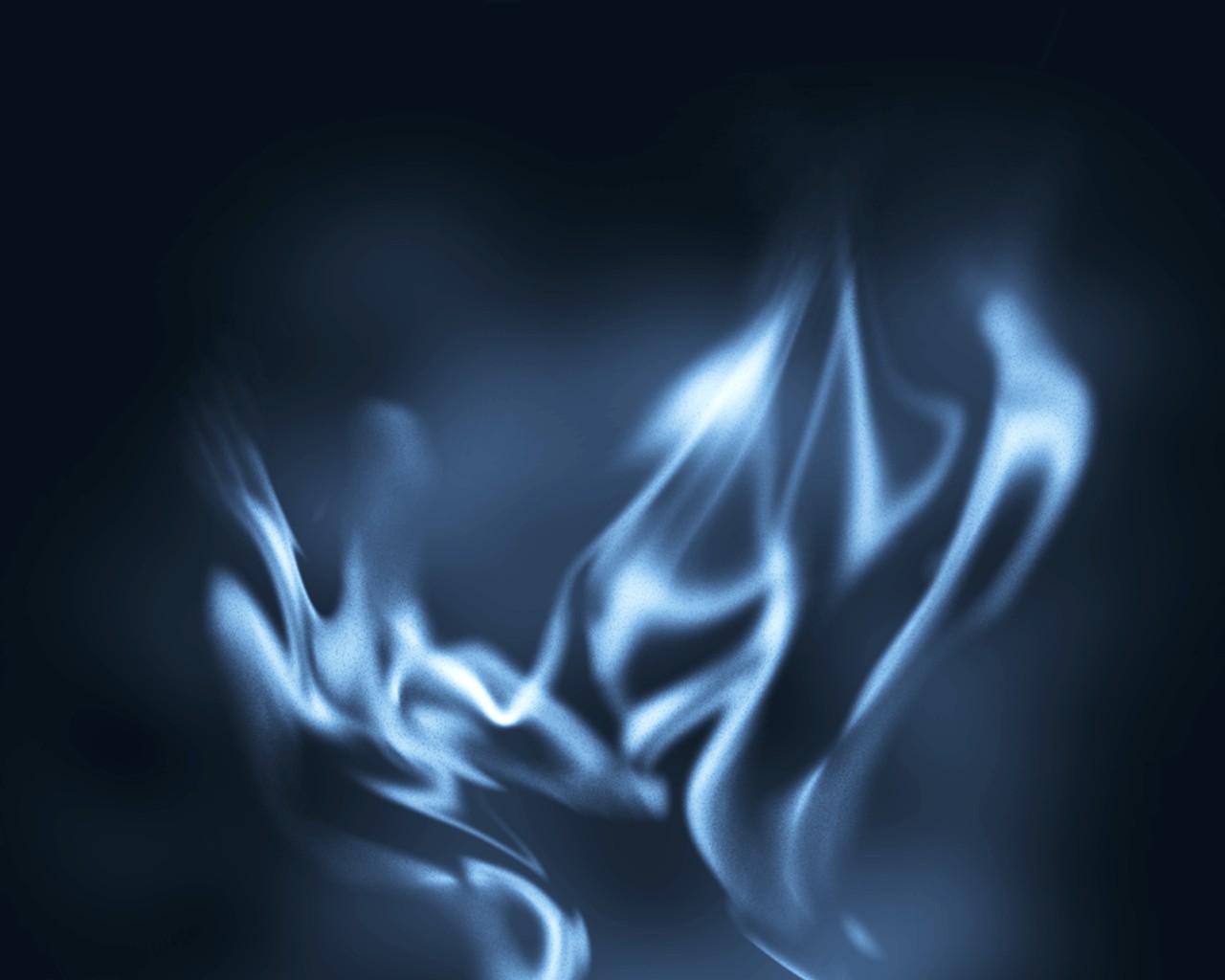
    Oder das ganze in einem coolen Blau einfärben:
    Screenshot of step 23
    Zum Vergrößern klicken

Dieses Werk unterliegt folgender Lizenz: Namensnennung-Keine kommerzielle Nutzung 3.0 Österreich

Kommentare

Hier können Sie Ihre Kommentare, Frage und Anregungen loswerden. Der Autor und die anderen Benutzer können Ihren Beitrag sehen und darauf antworten. Natürlich können Sie auch im Chat fragen.

Die Kommentare sind chronologisch geordnet.

  1. http://www.gimpusers.de/tutorials/rauch-flammen.html Fre 11 Mai 2007 07:24:54 CEST AtroCty, 11. Mai 2007 07:24

    geil :D
    (erster!)

  2. http://www.gimpusers.de/tutorials/rauch-flammen.html Fre 11 Mai 2007 11:46:42 CEST Eraser, 11. Mai 2007 11:46

    Nettes Tut! Wenn ich die Tage zeit Finde werd ich mir das mal genauer anschaun. Aber Das Feuer resultat is supper.

    Gruß,
    Eraser

  3. http://www.gimpusers.de/tutorials/rauch-flammen.html Fre 11 Mai 2007 12:32:29 CEST Tayce, 11. Mai 2007 12:32

    Cool, gefällt mir^^

  4. http://www.gimpusers.de/tutorials/rauch-flammen.html Fre 11 Mai 2007 17:42:37 CEST Dirk, 11. Mai 2007 17:42

    Mein gott, ist das einfach :) Aber erstmal drauf kommen! Wie immer: EIn geniales Tutorial!

  5. http://www.gimpusers.de/tutorials/rauch-flammen.html Fre 11 Mai 2007 20:23:52 CEST Alessa, 11. Mai 2007 20:23

    Geiles Tutorial! Perfekt, wie immer! Werde es gleich auch mal versuchen. Dank deinen tollen Tut´s hab ich Gimp jetzt auch schon richtig gut verstanden. Weiter so!!!

    lg Alessa

  6. http://www.gimpusers.de/tutorials/rauch-flammen.html Mit 16 Mai 2007 07:21:27 CEST devvv, 16. Mai 2007 07:21

    Danke an alle ;) Ich hab jetzt noch 2 Bilder hochgeladen die aus einem anderen Versuch heraus entstanden sind! Das Feuer verwende ich gerade als Desktop-HG-Bild!

  7. http://www.gimpusers.de/tutorials/rauch-flammen.html Don 17 Mai 2007 19:50:30 CEST Watto, 17. Mai 2007 19:50

    so melde ich mich auch mal
    super tutorial...echt gut für mich verständlich^^
    habe leider grade sehr wenig zeit,...aber werde es die tage mal ausprobieren^^

    10 Daumen hoch von mir

    Watte

  8. http://www.gimpusers.de/tutorials/rauch-flammen.html Fre 25 Mai 2007 13:45:41 CEST Andy, 25. Mai 2007 13:45

    Wie bekomm ich die Flamme in ein bild ?

  9. http://www.gimpusers.de/tutorials/rauch-flammen.html Fre 25 Mai 2007 13:50:34 CEST devvv, 25. Mai 2007 13:50

    Hi Andy: Am besten so: Geh auf Bearbeiten / Sichtbares Kopieren. Öffne dein anderes Bild, drück dort STRG+V und danach auf den "Ebene verankern"-Button im Ebenen-Dialog. Dann befindet sich das Bild auf einer neuen Ebene. Wähl diese aus, geh auf Farben / Farbe zu Trnsparenz und wähl Schwarz aus. Dann hast du nur noch die Durchsichtige Flamme im neuen Bild! Hoffe es klappt.

  10. http://www.gimpusers.de/tutorials/rauch-flammen.html Sam 26 Mai 2007 09:24:56 CEST Andy, 26. Mai 2007 09:24

    vielen Danke :)

  11. http://www.gimpusers.de/tutorials/rauch-flammen.html Mon 18 Jun 2007 13:41:04 CEST ASTERIX, 18. Jun 2007 13:41

    Supi gemacht.
    Erster Versuch gleich ein Erfolg...
    Werde mal ein wenig damit rumspielen

    graz Tobi

  12. http://www.gimpusers.de/tutorials/rauch-flammen.html Sam 22 Sep 2007 23:11:52 CEST Mapix, 22. Sep 2007 23:11

    Also irgendwie wird meine "Flamme" nur gelb oder nur ganz leicht grün, aber nicht so schön orange?!
    Woran liegt denn das?

    Markus

  13. http://www.gimpusers.de/tutorials/rauch-flammen.html Son 23 Sep 2007 06:09:56 CEST Eraser, 23. Sep 2007 06:09

    Schau mal im letztem Schritt die Werte an:
    Schatten: 100 / __-__100 / __-__100
    Mittel: 100 / 100 / __-__100
    Glanzlichter: 100 / 100 / __-__100

    Hast du evtl, einen Wert nicht ins Minus gesetzt?

  14. http://www.gimpusers.de/tutorials/rauch-flammen.html Son 23 Sep 2007 08:38:37 CEST Mapix, 23. Sep 2007 08:38

    Doch hatte ich, aber das Problem ist, dass ich die Flammen-Ebene vor diesem Schritt erst mit dem schwarzen Hintergrund vereinigen muss.
    Dann sieht es auch so aus, wie auf dem Screenie.

  15. http://www.gimpusers.de/tutorials/rauch-flammen.html Son 23 Sep 2007 10:06:02 CEST Eraser, 23. Sep 2007 10:06

    Hmm,
    dan hast du irgendwoanders nen Fehler.

  16. http://www.gimpusers.de/tutorials/rauch-flammen.html Son 11 Nov 2007 13:01:34 CET mara06, 11. Nov 2007 13:01

    schade...leider klappt das mit dem spiegeln zu beginn nicht*was mache ich nur falsch...?

  17. http://www.gimpusers.de/tutorials/rauch-flammen.html Son 11 Nov 2007 15:20:13 CET Eraser, 11. Nov 2007 15:20

    Geh über Ebene/Transformation/->

    Und achte darauf das die Ebene ausgewählt ist.

    Gruß,
    E

  18. http://www.gimpusers.de/tutorials/rauch-flammen.html Mit 19 Dez 2007 04:46:22 CET Darkraiii, 19. Dez 2007 04:46

    Und wie kann man es in einem schon vorhandenen Bild machen.

    Ich meine,wenn man radiert,dann ist auch das Bild weg.

    Und ich möchte das das Bild so aussieht.

    Z.b. ein Schwert,das es so Feuer drumrum hat wie hier.

    Wie soll ich das machen?

    Gruß,

    Tobi

  19. http://www.gimpusers.de/tutorials/rauch-flammen.html Mit 19 Dez 2007 15:05:09 CET Eraser, 19. Dez 2007 15:05

    Erstell ganz am anfang einfach eine neue Ebene. Auf die malst du dan die Flamen...

    Gruß,
    E

  20. http://www.gimpusers.de/tutorials/rauch-flammen.html Son 16 Mär 2008 20:07:15 CET cosmo87, 16. Mär 2008 20:07

    hilfe bei mir funzt die freie auswahl nicht. ich kann schon den rahmen ziehen aber die markierung bleibt nich?

  21. http://www.gimpusers.de/tutorials/rauch-flammen.html Mit 09 Apr 2008 12:37:29 CEST mawen, 09. Apr 2008 12:37

    Gutes TUT sehr hilfreich
    Respekt

  22. http://www.gimpusers.de/tutorials/rauch-flammen.html Don 21 Aug 2008 20:08:42 CEST Ray, 21. Aug 2008 20:08

    Das tutorial is echt einfach, bis auf Schritt 4 und 5. Da versage ich total. Kennt jemand ne andere möglichkeit für Schritt 4 und 5?

  23. http://www.gimpusers.de/tutorials/rauch-flammen.html Son 02 Nov 2008 16:40:14 CET 00saku00, 02. Nov 2008 16:40

    ok, is gutes tut.
    hab ich jetzt schon oft angewandt, aber ich steh grad vor nem prob.
    und zwar, um die flammen einzufärben, muss ich den hg ja ändern bzw schwarz machen.
    also ich kann die flammen, nich eingefärbt auf ein bild setzen. Wegen dem hg.
    kann mir wer bei dem prob helfen?

  24. http://www.gimpusers.de/tutorials/rauch-flammen.html Don 09 Apr 2009 15:11:20 CEST Boris, 09. Apr 2009 15:11

    devv wie kommst du auf so welche ideen???
    echt gutes tut sogar für neue verständlich..

  25. http://www.gimpusers.de/tutorials/rauch-flammen.html Fre 08 Mai 2009 16:58:09 CEST moostierchen, 08. Mai 2009 16:58

    Bei mir funktioniert das mit dem Ienfärben nciht wirklich, gibt es andere Möglichkeiten?

  26. http://www.gimpusers.de/tutorials/rauch-flammen.html Fre 08 Mai 2009 23:14:29 CEST Thunderboy, 08. Mai 2009 23:14

    Könnte es sein das es mit dem neuen Gimp nicht mehr so richtig funktioniert?
    In Schritt 5 wird bei manchem verzerren das weiß stärker und es entstehen teilweise kräftige weiße flecken (hab es mehrmals versucht immer das gleiche Ergebnis) und ich kann auch die weißen Linien nicht mit einander verbinden, sobald sich 2 näher kommen schieben die sich immer mit einem Spalt dazwischen aus einander.
    Mit der freien Auswahl und dem plastischen Rauschen erhalte ich eine "harte" Kante zwischen Rauschen und dem schwarzen Hintergrund ganz anders als im Beispiel-Bild.
    Das einfärben ergibt auch ganz andere Ergebnisse:
    [URL=http://img21.imageshack.us/my.php?image=feuere.jpg][IMG]http://img21.imageshack.us/img21/5665/feuere.th.jpg[/IMG][/URL]

  27. http://www.gimpusers.de/tutorials/rauch-flammen.html Die 26 Mai 2009 17:12:42 CEST korby, 26. Mai 2009 17:12

    welche farben hast du denn für des coole blau hergenommen?

  28. http://www.gimpusers.de/tutorials/rauch-flammen.html Son 12 Jul 2009 20:49:36 CEST handballkempa, 12. Jul 2009 20:49

    ich habe auch das neue GIMP und bei mir ist die kante zwischen der freien auswahl ud dem "rauch" auch sehr deutlich zu sehen. Kann man das irgendwie so machen dass das nicht mehr so extrem auffällt?

  29. http://www.gimpusers.de/tutorials/rauch-flammen.html Fre 07 Aug 2009 12:03:46 CEST nici, 07. Aug 2009 12:03

    hi, also, ich komm bei den 4. schritt nicht weiter, weil bei mir tut sich da gar nichts...

  30. http://www.gimpusers.de/tutorials/rauch-flammen.html Son 15 Nov 2009 11:46:31 CET Arthur, 15. Nov 2009 11:46

    hab das selbe problem wie handballkempa, die linie zwischen freier auswahl und dem rauch ist deutlich zu sehen. Wie kann man das verwischen?

  31. http://www.gimpusers.de/tutorials/rauch-flammen.html Son 15 Nov 2009 13:57:10 CET devvv, 15. Nov 2009 13:57

    um welchen schritt gehts denn genau?

  32. http://www.gimpusers.de/tutorials/rauch-flammen.html Mit 23 Dez 2009 01:39:26 CET Eric, 23. Dez 2009 01:39

    Hi Devvv, es geht um alles was nach Schritt 12 kommt. NACH der freien Auswahl. Auerdem fehlt, dass die freie Auswahl wieder mit 'Auswahl'-'nichts auswählen' irgendwie rückgängig gemacht werden muß. Jedenfalls, sobald der Hintergrundrauch eingefügt ist, ist da klar eine Scharfe Kante zwischen Hintergrund und "Rauch/Flammen" zu sehen.

    Ich bin zwar nur Anfänger, mache nun aber trotzdem auch schon seit über ner Stunde rum das weg zu bekommen...

    Wäre nett wenn du mich unter meiner Email kontaktierst - nicht dass ichs hier verpasse. Danke!
    Gruß, Eric.

  33. http://www.gimpusers.de/tutorials/rauch-flammen.html Mit 23 Dez 2009 01:48:34 CET Eric, 23. Dez 2009 01:48

    Ach so, mit nem Radiergummie und ausgewähltem "Fussligen" Pinsel, bekommt man den Übergang hin/weg und den Rauschen hab ich nur noch bei...3 Prozent Sichtbarkeit als Rauchstruktur... sonst ist das zu viel.

    Ob das ganze aber auch noch bis zum letzten Schritt so passt wie ichs gerade gemacht hab, weiß ich nicht. Soweit bin ich nicht...

  34. http://www.gimpusers.de/tutorials/rauch-flammen.html Mit 20 Jän 2010 21:22:02 CET FvG, 20. Jän 2010 21:22

    Super Tutorial!!
    Bei mir ist nur alles iwi so eckig, eben so, wie ich das um die Flamme herum ausgewählt hatte... Wie kann ich das ändern?

  35. http://www.gimpusers.de/tutorials/rauch-flammen.html Mon 15 Mär 2010 23:46:24 CET Sepp, 15. Mär 2010 23:46

    Schönes Tut.
    musste jedoch zwischen durch aufhören weil ich ne nach schritt 5 ne andere idee hatte :-)

    http://www.fotos-hochladen.net/foto6erl10og.jpg

  36. http://www.gimpusers.de/tutorials/rauch-flammen.html Die 16 Mär 2010 00:53:05 CET devvv, 16. Mär 2010 00:53

    coole Idee, Sepp!

  37. http://www.gimpusers.de/tutorials/rauch-flammen.html Die 16 Mär 2010 17:19:09 CET Sepp, 16. Mär 2010 17:19

    Danke :-)

Registrierte Benutzer können sich (rechts oben) anmelden und ihren geschützten Profilnamen verwenden, um Kommentare zu schreiben, sich bei Antworten benachrichtigen zu lassen und Bilder (z.B. ihre Version eines Effekts) an die Antworten anzuhängen.

Sind Sie Mensch oder Maschine?

Adobe® Photoshop® ist ein eingetragenes Warenzeichen der Adobe Systems, Inc. Linux ist ein Warenzeichen von Linus Torvalds. Ubuntu und Canonical sind eingetragene Warenzeichen der Canonical Ltd. | Uhrzeiten werden als CET / CEST angegeben | Impressum / Datenschutz | betrieben von bitfire it services (Mitglied der Echoplus ARGE)