gimpusers.de-Logo
Deutsche Version Englische Version

Nicht angemeldet

Registrieren! | Passwort vergessen?

Websites erstellen - 9h Video-Training

Gestaltet ein cooles Werbeplakat!

7. Gewinnspiel — Einsendungen von 8.Juli bis 2. August 2010.
Mehr Infos (News)
Übersicht und Details
Uploadet hier ab 8.Juli

Aktuelle Diskussionen (gimpforum.de)

  1. gimpforum.de | gestern 18:55
    Puppet warp für Gimp?
  2. gimpforum.de | gestern 18:23
    Bild als Formvorlage??
  3. gimpforum.de | gestern 12:52
    Kann Gimp aus 2 Bildern eine Animation(die Zwischenbilder berechnen) ertsellen?
  4. gimpforum.de | 30. Jul 2010 21:45
    Gesuch Free Grafiker gesucht -> Herrausforderung
  5. gimpforum.de | 30. Jul 2010 00:58
    Bild mit Farbmaske versehen

Aktuelle Forumsbeiträge (englisch)

Die Beiträge stammen aus den englischen Foren. Ihr könnt jederzeit zurück zur deutschen Version, indem ihr auf die deutsche Flagge ganz oben klickt.

  1. gimp-developer | gestern 23:40
    Plugged-in tools
  2. gimp-developer | gestern 23:22
    html layers
  3. gimp-developer | gestern 21:26
    Please fix Color and/or Value transfer mode
  4. gimp-user | gestern 15:15
    PDF editing in Gimp
  5. gimp-docs | gestern 15:12
    Where does the HTML documentation

Neuigkeiten von Dritten

Umfrage

Was haltet ihr von der Einbindung sozialer Netzwerke in Webseiten?

Finde ich sehr gut, es bringt die Nutzer zusammen

Für Communities macht es Sinn (Nachrichten über Twitter, Facebook-Gruppen usw), für andere Seiten nicht

Ein Hype, der bald wieder aufhören wird

Sowas macht mir Angst (Datenschutz, Privatsphäre, ...)

Anderes (bitte posten)

Ergebnisse ansehen

Zahlen

gimpusers.de RSS-Feed

RSS-Feed Retweet this!

08. Jun 2007 12:28, von devvv (Bernhard Stockmann)

Infrarot-Effekt (Monochrom-Bilder)

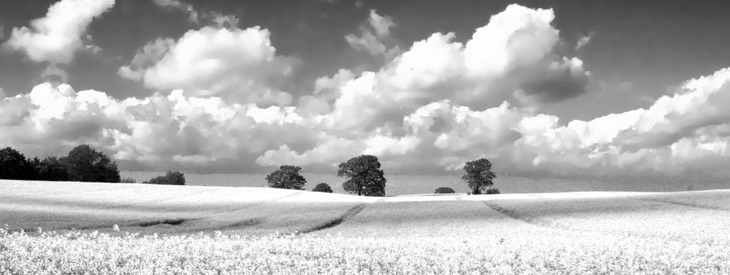
Monochrome bzw Graustufen-Bilder sind ein Dauerbrenner. Und auch Infrarot-Filter-Bilder erfreuen sich auch sehr großer Beliebtheit. Aber wie die meisten erfahrenen Bildbearbeiter wissen: Schwarz-Weiß ist nicht gleich Schwarz-Weiß. Die Unterschiede die bei der Umwandlung von RGB in Graustufen auftreten, können immens unterschiedlich sein. Ich zeige euch in diesem Tutorial wie ihr einen eindrucksvollen Schwarz-Weiß-Effekt erzielt!

Verwendete GIMP-Version: 2.3.16. Das Tutorial ist in 13 Schritte unterteilt; ein durchschnittlicher Benutzer benötigt dafür ca. 15 min. Bisher 39502 Mal gelesen. Kategorie: Techniken, Schwierigkeit: 1 von 5

9 Kommentare wurden bisher geschrieben.

In anderen Sprachen:

Dateien, die für dieses Tutorial benötigt werden:

  1. 1
    Etwas vorweg: Da alle Fotos unterschieldich aussehen dient dieses Tutorial als eine freiere Anleitung. Exakt nachmachen könnt ihr es nur mit dem von mir verwendeten Bild.

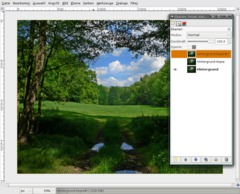
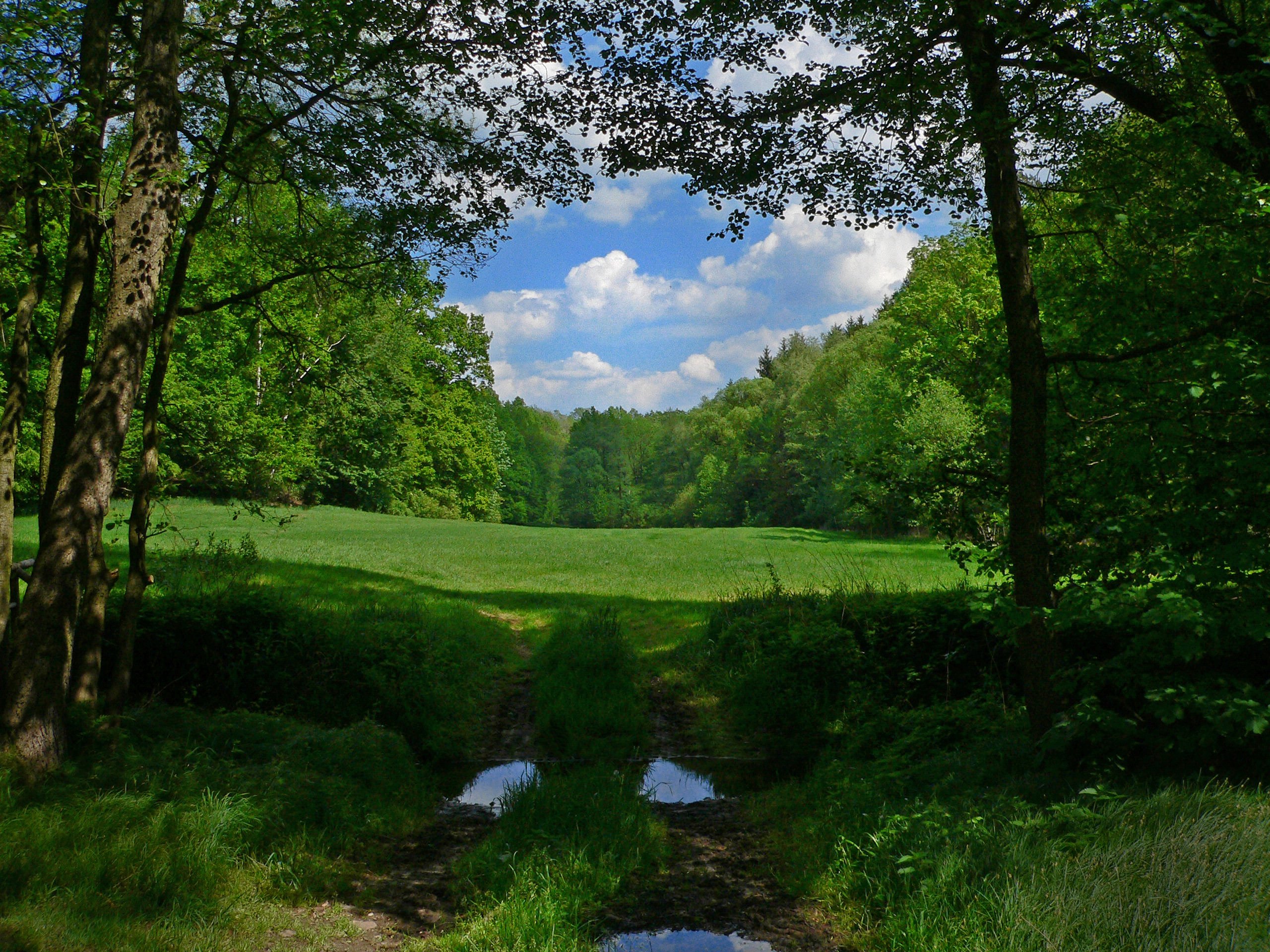
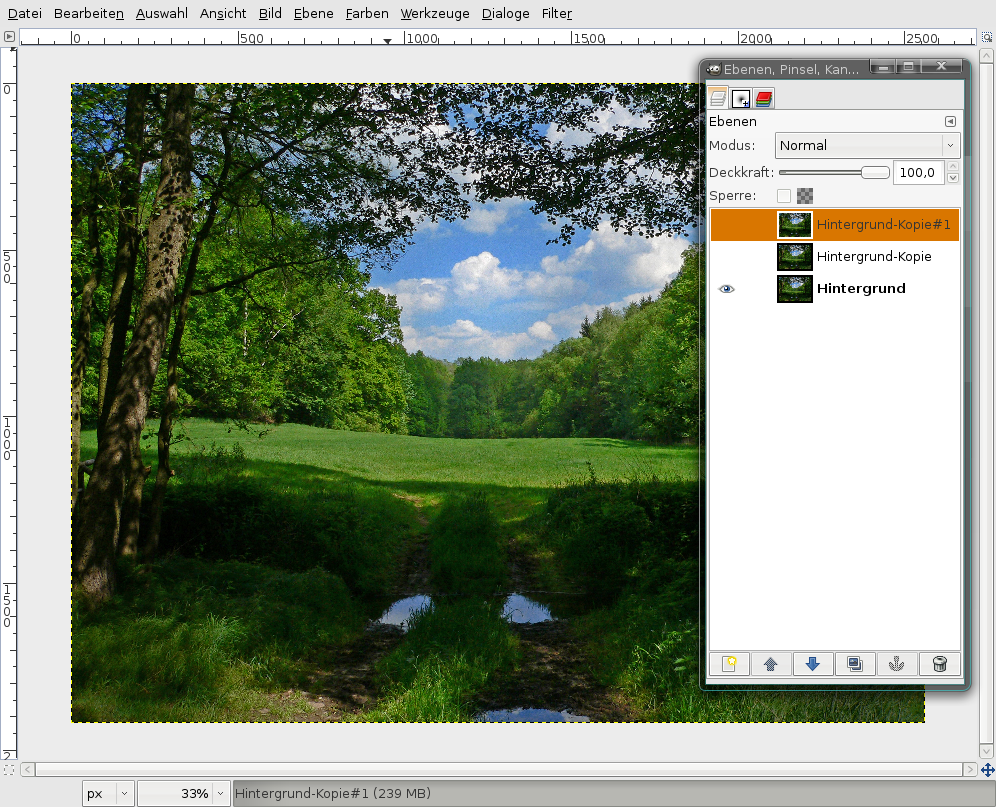
    Los gehts. Geht auf pixelio.de, und sucht euch dort ein schönes Bild aus. Ich habe in der Suche "Waldlichtung" eingegeben und das erste Bild (von pixelmax) genommen. Es gibt unzählige freie Bilder zur Auswahl. Öffnet es anschließend und dupliziert die HG-Ebene 2 mal. Klickt die Augen-Symbole im Ebenendialog an um die 2 Duplikate unsichtbar zu machen.
    Sollte beim Experimentieren etwas schief gehen habt ihr immer noch das Originalbild.
    Screenshot of step 1
    Zum Vergrößern klicken
  2. 2
    Der Effekt den ich nun nachzumachen versuche heißt in der Grafikgemeinschaft auch oft Infrarot-Effekt. Ursprünglich (analog) wurde nämlich ein Infrarot-Filter vor die Kamera montiert. Das Foto hatte im Endeffekt dann sehr starken Schwarz-Weiß-Kontrast und wirkte etwas surreal, da es ja Licht aufgezeichnet hat welches mit menschlichem Auge nicht gesehen werden kann. Deshalb entsteht hier ein ungewöhnlicher und dennoch cooler Effekt.

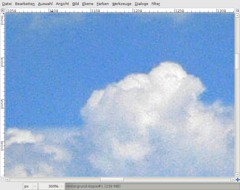
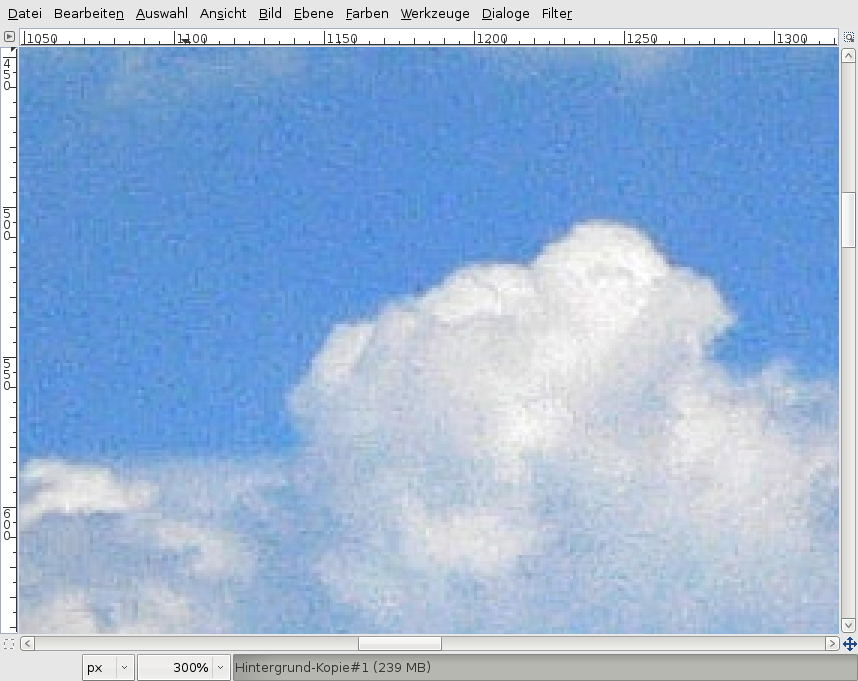
    Klickt nun wieder die sichtbare HG-Ebene an. Zu allererst kümmern wir uns ein bisschen um die Qualität des Bildes. Das müsst ihr möglicherweise nicht machen wenn ihr sehr feine Qualität habt. Wenn ihr mein Bild habt, zoomt mit der Lupe stark hinein (etwa 300%). Bei den Wolken seht ihr ein verpixeltes Rauschen. Das versuchen wir nun zu eliminieren.
    Screenshot of step 2
    Zum Vergrößern klicken
  3. 3
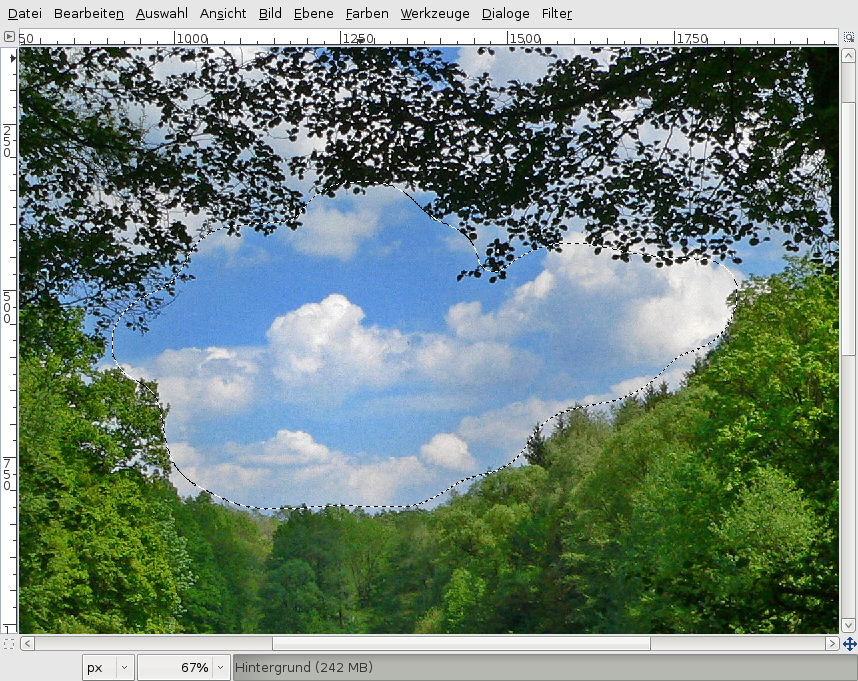
    Nehmt das freie Auswahlwerkzeug und kreist den mittleren Wolkenraum ein. Danach geht ihr auf Auswahl / Ausblenden 75px.
    Screenshot of step 3
    Zum Vergrößern klicken
  4. 4
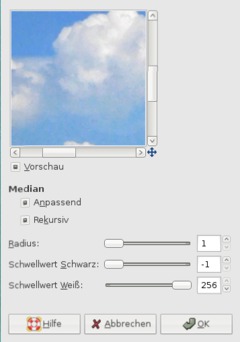
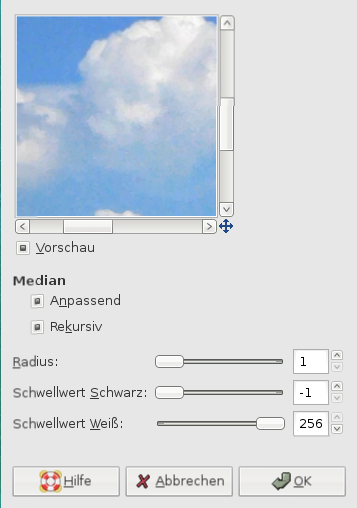
    Als nächstes geht ihr auf Filter / Verbessern / Flecken entfernen. (1 / -1 / 256) Oben beide Häkchen setzen.

    Das entfernt nun schon mal einen Großteil der Flecken.
    Screenshot of step 4
    Zum Vergrößern klicken
  5. 5
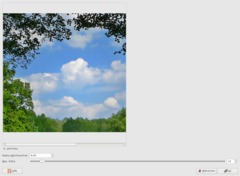
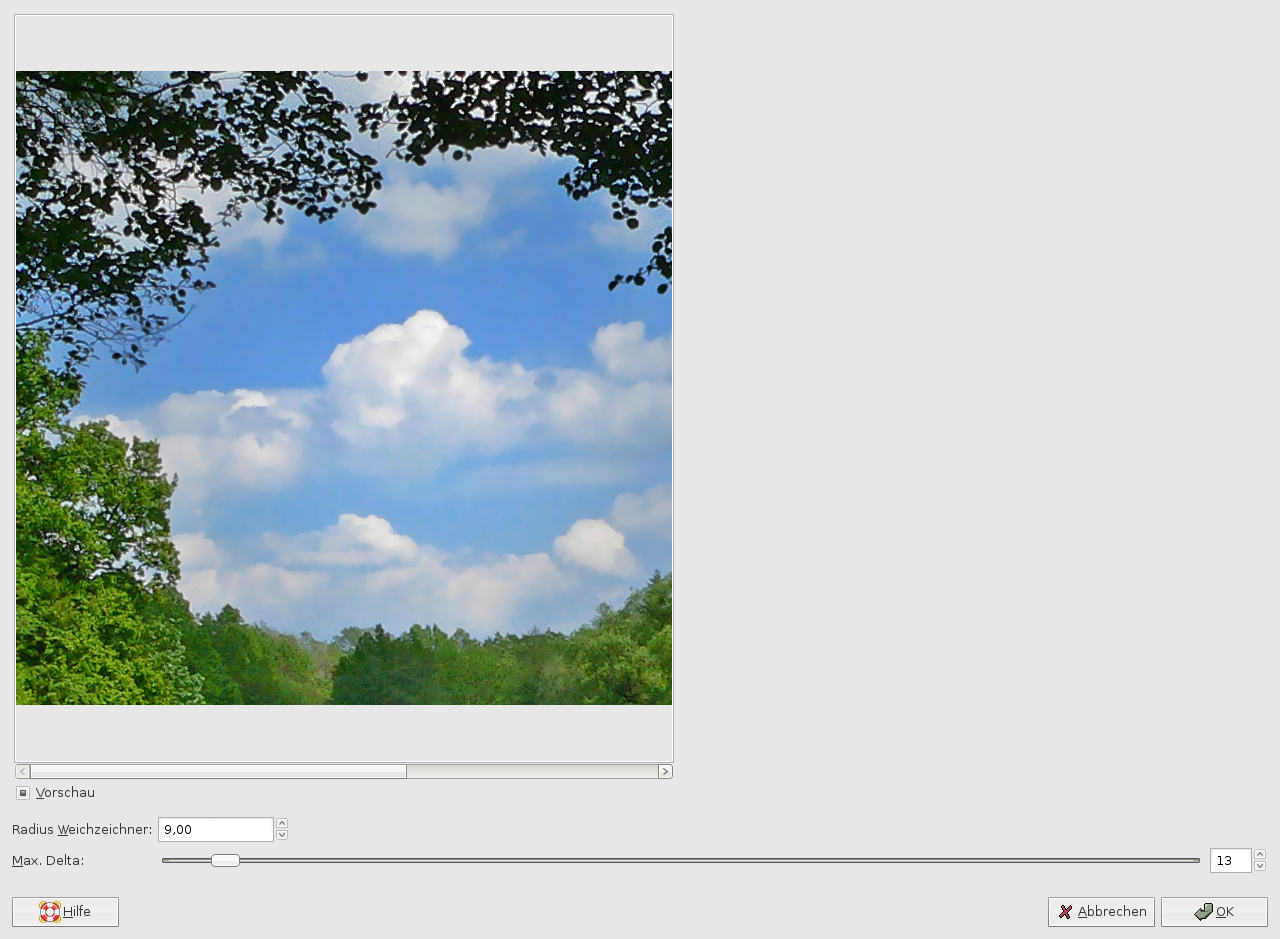
    Wir verbessern es jedoch noch weiter indem wir auf Filter / Weichzeichnen / Selektiver Weichzeichner gehen. Radius: 10 / Max. Delta 13 sollte reichen um einen feinen schönen Übergang zu erhalten. Der Selektive Weichzeichner erhält die grundlegenden Konturen im Bild und zeichnet nur große ähnlich aussehende Regionen weich. Perfekt also für Wolken.
    Screenshot of step 5
    Zum Vergrößern klicken
  6. 6
    Auswahl: Nichts.

    Alle Vorbereitungen sind getroffen. Jetzt simulieren wir den Infrarot-Effekt. Da es sehr viele Möglichkeiten gibt Graustufen-Bilder zu erzeugen ist es nicht immer leicht den Richtigen für seine Zwecke zu finden. Wenn es wie bei uns wirklich um ästhetisch wirkende Schwarz-Weiß-Bilder geht sollte man die komfortabelste Methode nehmen: Den Kanal-Mixer.

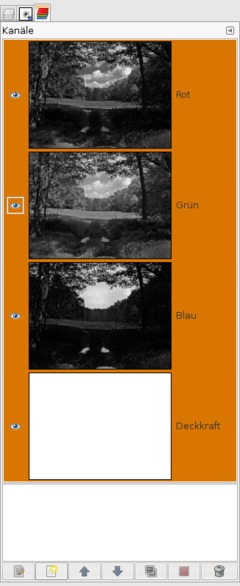
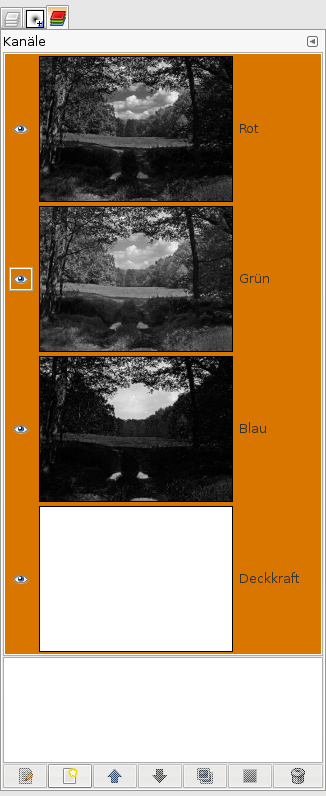
    Ein paar grundlegende Dinge, damit man versteht wie das ganze ca. funktioniert: Jedes Bild besteht im RGB-Farbmodell aus 3 Farben: Rot, Grün und Blau. Diese 3 kombiniert ergeben das Farbbild. Guckt dazu in den Kanäle-Reiter bzw Kanäle-Dialog. Dort seht ihr diese 3 Farben. Um optimale Bildbearbeitung zu machen arbeitet man oft auch nur auf einem der 3 Kanäle - um Rauschen zu entfernen zB hauptsächlich im Grün- oder Blaukanal, um Kontraste anzupassen zB im Rotkanal. Diese 3 Kanäle machen wir uns nun mit dem Kanalmixer zunutze. Wechselt wieder zurück zur Ebenendialog-Ansicht.
    Screenshot of step 6
    Zum Vergrößern klicken
  7. 7
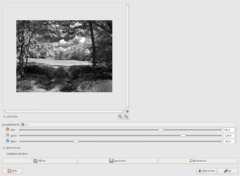
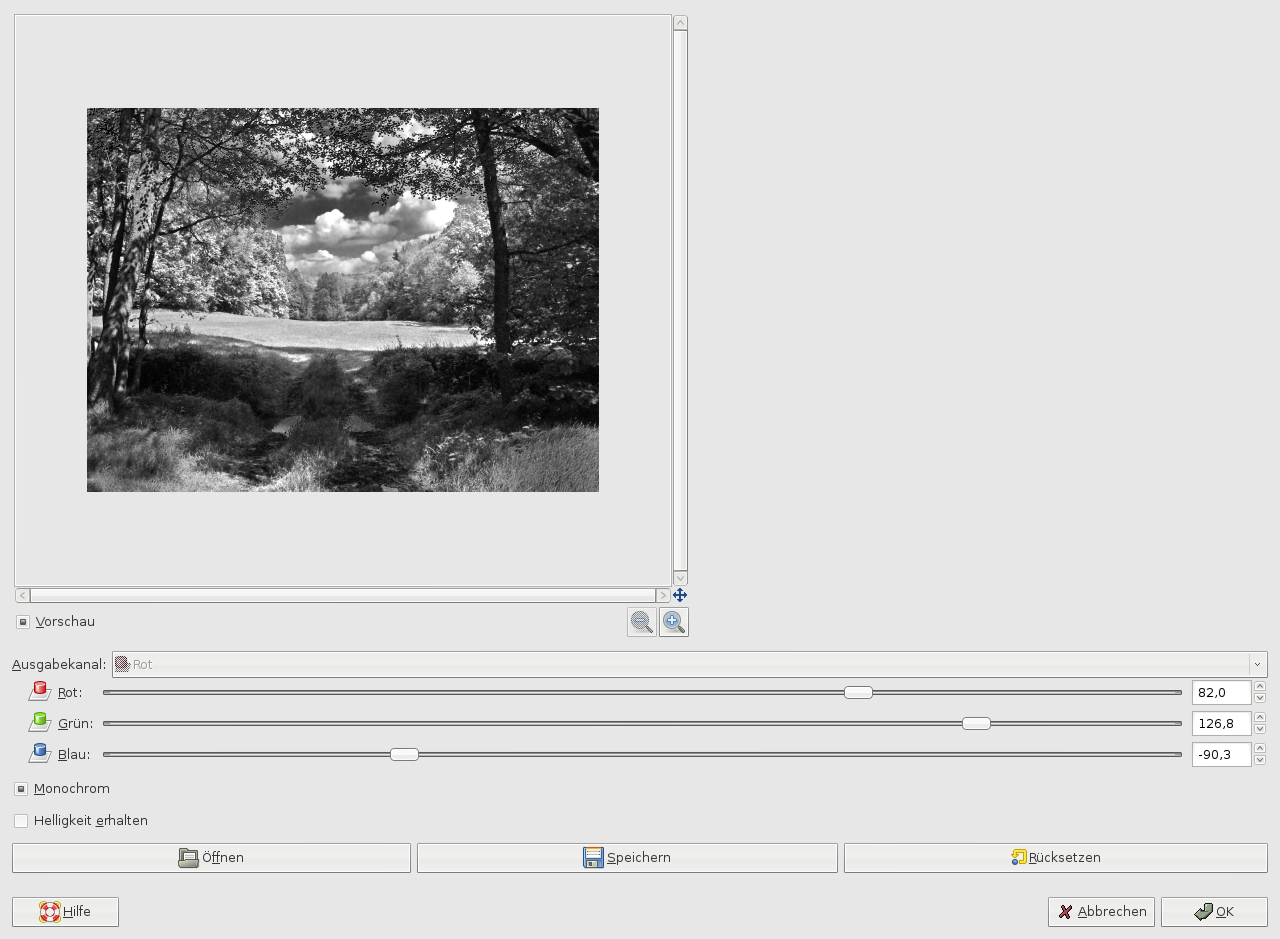
    Gut versteckt aber die Suche wert: Geht auf Farben / Komponenten / Kanalmixer. Stellt unten auf Monochrom, dann wird das bild Schwarz-Weiß.

    Seht euch den Screenshot unten an um die Werte zu sehen die ich hier genommen habe. Probiert selbst herum. Wichtig: Behaltet die Infos zu den einzelnen Farbkanälen oben im Hinterkopf. Auch wichtig: Beachtet, dass keine komplett weißen oder schwarzen Flächen entstehen, außer ihr wollt diese unbedingt - wenn komplett einfärbige Flächen entstehen gehen Farbinformationen und somit Details im Bild verloren.
    Screenshot of step 7
    Zum Vergrößern klicken
  8. 8
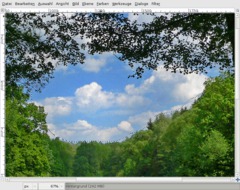
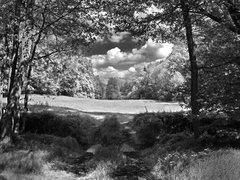
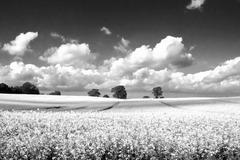
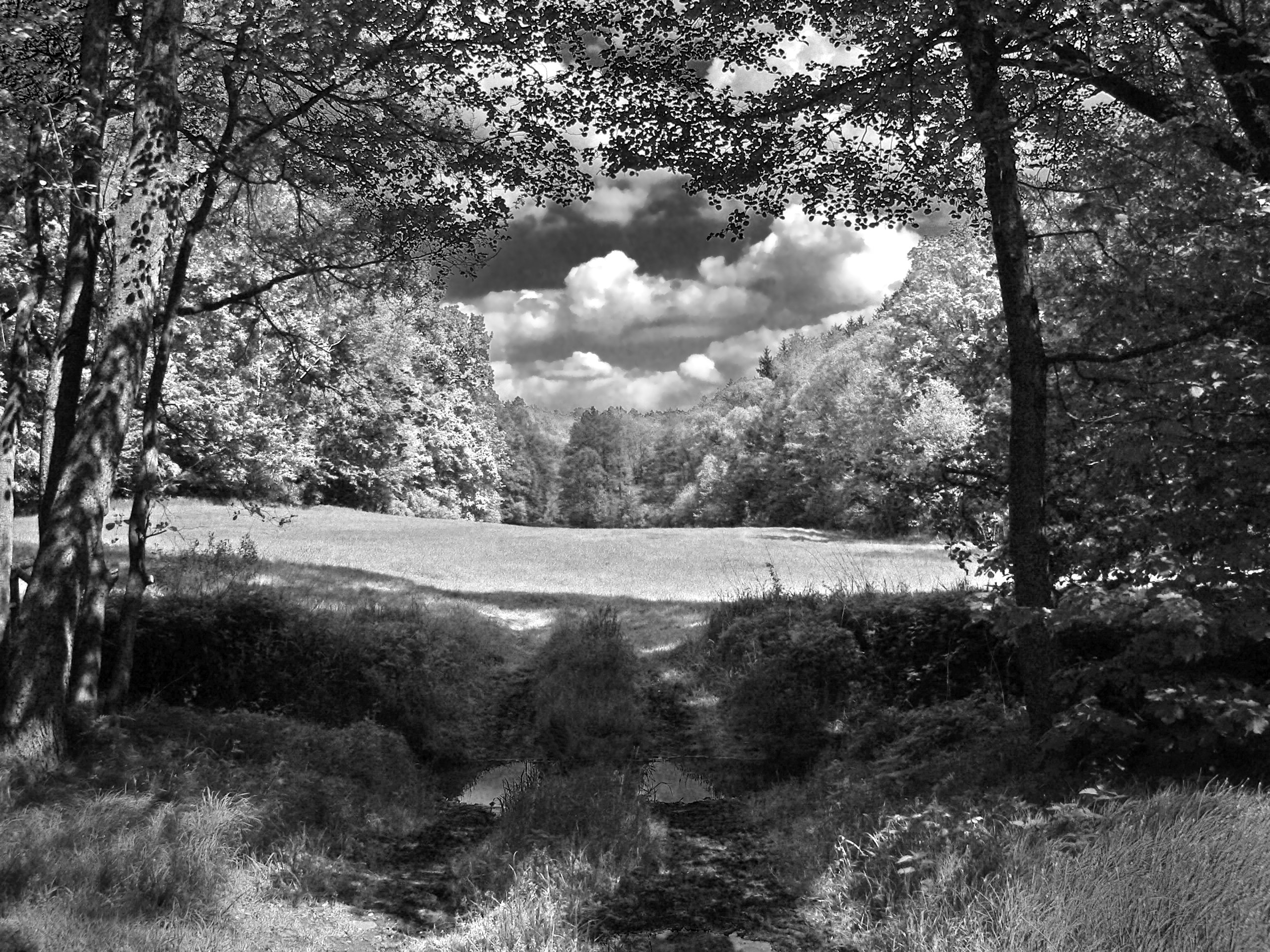
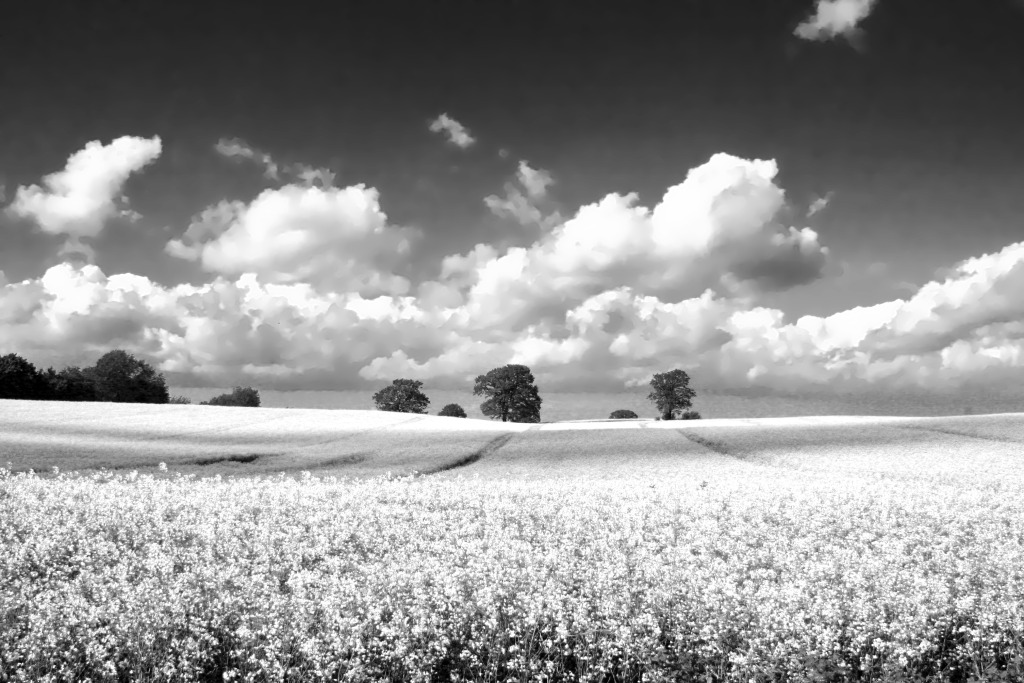
    Unser Infrarot-ähnliches Bild ist fertig ;) Vergleicht die Details die durch die feinen Kontraste und separater Kanalbehandlung entstanden sind mit demselben Bild, wenn ihr nur die Farbe entfernt hättet.
    Screenshot of step 8
    Zum Vergrößern klicken
  9. 9
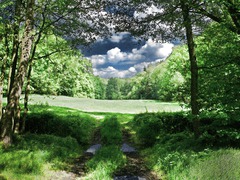
    Übigens könnt ihr auch wieder Farbe zurück ins Spiel bringen, das sieht auch toll aus:

    Hier habe ich eine Kopie der Hintergrundebene sichtbar gemacht, die Deckkraft auf 35% gestellt und auf den Ebenenmodus (zu finden im Drop-Down über dem Deckkraft-Regler) Farbe gestellt.
    Screenshot of step 9
    Zum Vergrößern klicken
  10. 10
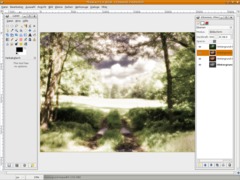
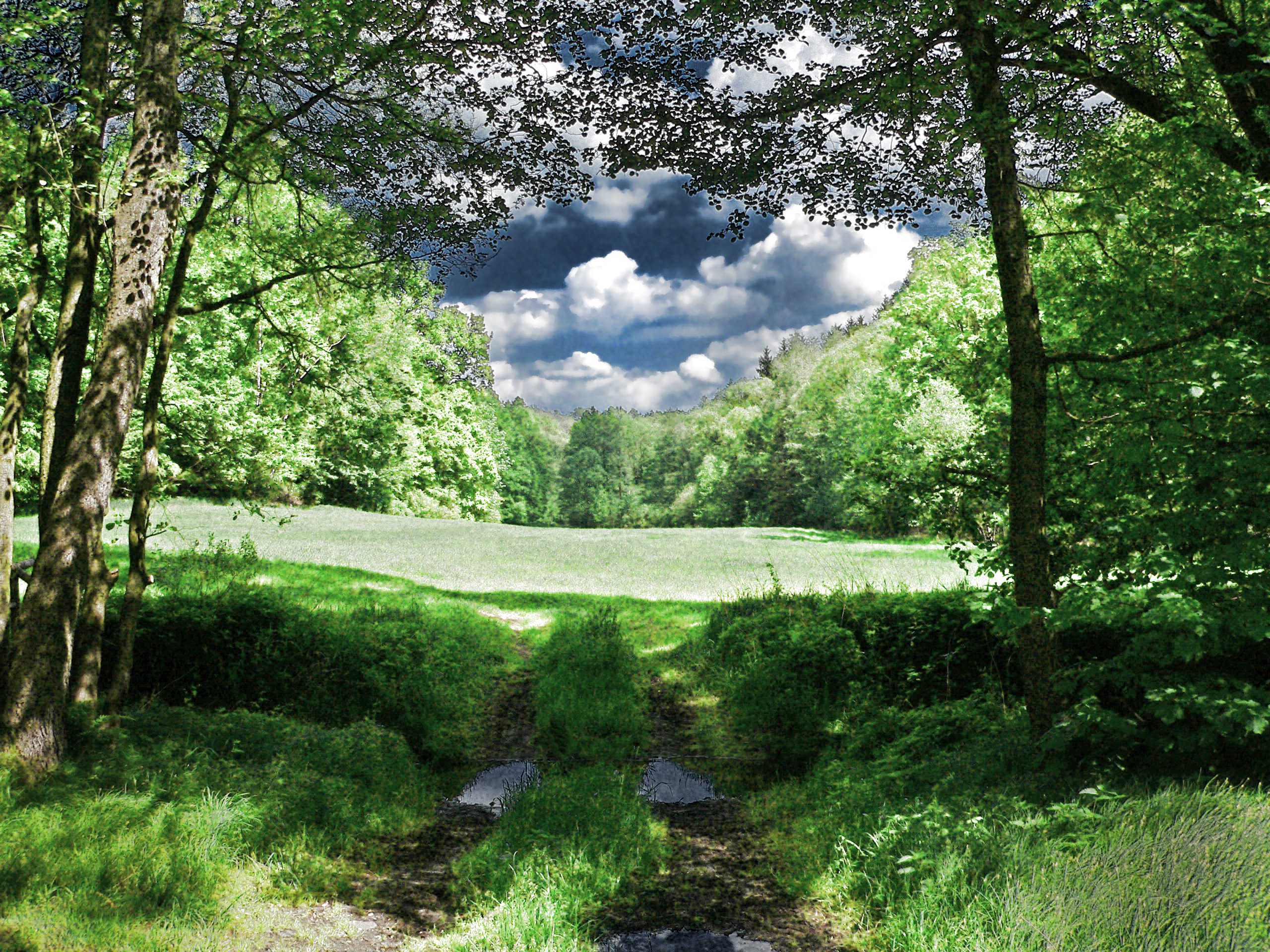
    Und hier noch der beliebte Traum-Effekt, für den sich diese Entfärbungsmethode ebenfalls sehr gut eignet.

    Geht von Schritt 9 aus und dupliziert nun die Graustufen-Ebene. Zeichnet sie mit dem Gaußschen Weichzeichner (etwa Wert 20 - 40 - variiert nach Größe des Bildes) weich und geht auf Farben / Farbabgleich. Wählt die Regler nach eurem Ermessen (eurer Traumfarbe) und stellt den Ebenenmodus auf Bildschirm. Optinal könnt ihr diese Ebene auch nocheinmal duplizieren um den Effekt zu verstärken.

    Ich habe folgende Farbabgleichswerte genommen:

    Schatten: 40 / -10 / -30
    Mittel: 30 / 15 / -30
    Glanzlichter -30 / -30 / -30

    Fertig.
    Screenshot of step 10
    Zum Vergrößern klicken
  11. 11
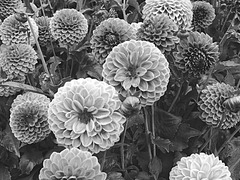
    Hier ein weiteres Bild mit dieser Technik...
    Screenshot of step 11
    Zum Vergrößern klicken
  12. 12
    ... und noch ein letztes!
    Screenshot of step 12
    Zum Vergrößern klicken
  13. 13
    Wolken geben diesem Effekt eine sehr schöne Tiefe! Viel Spaß beim Selbermachen!
Dieses Werk unterliegt folgender Lizenz: Namensnennung-Keine kommerzielle Nutzung 3.0 Österreich

Kommentare

Hier können Sie Ihre Kommentare, Frage und Anregungen loswerden. Der Autor und die anderen Benutzer können Ihren Beitrag sehen und darauf antworten. Natürlich können Sie auch im Chat fragen.

Die Kommentare sind chronologisch geordnet.

  1. http://www.gimpusers.de/tutorials/monochrom-bw-bilder.html Fri Jun 8 21:42:15 2007 silent_dawn, 08. Jun 2007 21:42

    Hey, voll geil das Tutorial, damit lässt sich echt einiges anstellen =)

  2. http://www.gimpusers.de/tutorials/monochrom-bw-bilder.html Sat Jun 9 10:18:06 2007 Dirk, 09. Jun 2007 10:18

    Gimp 2.3.17-Developer verabschiedet sich immer mit

    ***MEMORY-ERROR***: gimp[18407]: GSlice: assertion failed: sinfo->n_allocated > 0
    (script-fu:18410): LibGimpBase-WARNING **: script-fu: wire_read(): error

    Und hat beim letzten Mal sogar das Bild mitgenommen. Naja, seis drum, heißt ja nicht umsonst „Developer-Version“.

    Schmälert auch nicht die Qualität dieses Tutorials, das ich gut nachvollziehen und ausprobieren konnte.

    Bei dem Traumbild dachte ich mir nur „Scheiße... So einfach ist das?“. Aber da muss man erstmal drauf kommen. (Auch kommen muss auch bald 2.3.18-Developer oder 2.4, aber das ist ein anderes Thema *g*)

  3. http://www.gimpusers.de/tutorials/monochrom-bw-bilder.html Sat Jun 9 10:51:55 2007 sixpack, 09. Jun 2007 10:51

    Ich habe auch damit gerade ein bissel rumexperimentiert.
    Ich habe allerdings ein anderes Bild gewählt, und mit dem Traumeffekt gespielt.
    Mein pic ist zwar noch nicht perfekt, es hat aber jedemenge Spass gemacht.
    Bin jedenfalls sehr begeistert.
    Weiter so devvv


    Zum Vergrößern klicken

  4. http://www.gimpusers.de/tutorials/monochrom-bw-bilder.html Sat Jun 9 11:34:35 2007 devvv, 09. Jun 2007 11:34

    Danke, freut mich dass es euch gefällt ;) Dirk: Ich würde 2.3.17 nicht verwenden, der hat echt bugs *g* Ich hab mit den aktuellen trunk kompiliert, der läuft wieder problemlos!

  5. http://www.gimpusers.de/tutorials/monochrom-bw-bilder.html Sat Jun 9 17:06:45 2007 Dirk, 09. Jun 2007 17:06

    So. Erstmal habe ich mich jetzt mit SVN auseinandergesetzt (Btw. das CVS-Turorial ist obsolet, da CVS nicht mehr vom Gimp-Team unterstützt wird.), und mir dann die neuste Version besorgt. Funktioniert hervorragend, danke für den Gedanken-Anstoß :)

    Ich habe dann auch gleich mal etwas rumgespielt (allerdings recht schnell und unachtsam bei kleineren Fehlern, das kann ich eigentlich besser *g*). Träume sind ja oft etwas surreal oder allgemein seltsam: Wie wäre es denn mal mit einem Blick in die Vergangenheit?

    Bildquelle: Ich :)
    http://www.flickr.com/photos/dsohler/470348190/


    Zum Vergrößern klicken

  6. http://www.gimpusers.de/tutorials/monochrom-bw-bilder.html Thu Jun 14 08:48:58 2007 DerSensenmann, 14. Jun 2007 08:48

    hallo devvv.
    welche werte hast du bei dem farbabglech genommen?
    ich liebe den bloom effekt bekomm die farben nur leider kaum hin. ;-)

  7. http://www.gimpusers.de/tutorials/monochrom-bw-bilder.html Thu Jun 14 09:03:18 2007 devvv, 14. Jun 2007 09:03

    Habe schritt 10 aktualisiert.

  8. http://www.gimpusers.de/tutorials/monochrom-bw-bilder.html Fri Jun 15 15:49:00 2007 DerSensenmann, 15. Jun 2007 15:49

    sehr "geil" ohn wie ich den bloom effekt liebe xD

  9. http://www.gimpusers.de/tutorials/monochrom-bw-bilder.html Tue Nov 20 14:20:00 2007 kaaskopp, 20. Nov 2007 14:20

    hatn bissel was von hdr, sehr geil!
    (kannste nichmal nen richtiges hdr tut machen...??? :) )

Registrierte Benutzer können sich (rechts oben) anmelden und ihren geschützten Profilnamen verwenden, um Kommentare zu schreiben, sich bei Antworten benachrichtigen zu lassen und Bilder (z.B. ihre Version eines Effekts) an die Antworten anzuhängen.

Sind Sie Mensch oder Maschine?

Adobe® Photoshop® ist ein eingetragenes Warenzeichen der Adobe Systems, Inc. Linux ist ein Warenzeichen von Linus Torvalds. Ubuntu und Canonical sind eingetragene Warenzeichen der Canonical Ltd. | Uhrzeiten werden als CET / CEST angegeben | Impressum / Datenschutz | betrieben von bitfire it services (Mitglied der Echoplus ARGE)