gimpusers.de-Logo
Deutsche Version Englische Version

Nicht angemeldet

Registrieren! | Passwort vergessen?

GIMP-DVD

Aktuelle Diskussionen (gimpforum.de)

  1. gimpforum.de | gestern 21:07
    Ebenen vorübergehend einfärben
  2. gimpforum.de | gestern 19:16
    Rund ausschneiden + Hintergrund transparent
  3. gimpforum.de | gestern 19:16
    Eigenes T-Shirt
  4. gimpforum.de | gestern 11:44
    Wavelet Decomposer - Beispiel?
  5. gimpforum.de | gestern 08:25
    Zeichnung auf Oberfläche legen

Aktuelle Forumsbeiträge (englisch)

Die Beiträge stammen aus den englischen Foren. Ihr könnt jederzeit zurück zur deutschen Version, indem ihr auf die deutsche Flagge ganz oben klickt.

  1. gimp-user | gestern 23:47
    [GSoC] GIMP has been accepted for Google Summer of Code 2010
  2. gegl-developer | gestern 23:47
    [GSoC] GIMP has been accepted for Google Summer of Code 2010
  3. gimp-developer | gestern 23:47
    [GSoC] GIMP has been accepted for Google Summer of Code 2010
  4. gimp-user | gestern 20:27
    Installing gegl for gimp-2.7
  5. gimp-developer | gestern 20:27
    Problems building git version

Neuigkeiten von Dritten

Umfrage

Würde es euch gefallen, wenn man sich bei gimpusers auch per Google/Yahoo/MSN-Account (OpenID) einloggen könnte?

Klar, ich finde einen (OpenID-)Login für mehrere Seiten schon praktisch

Ich habe (noch) keinen Bedarf danach, könnte es mir aber nützlich vorstellen

Mir ist es egal

Niemals, OpenID widerspricht meinem Gedanken von Datenschutz und Privatsphäre!

Nein (bitte posten)

Ergebnisse ansehen

Zahlen

gimpusers.de RSS-Feed

RSS-Feed Retweet this!

07. Nov 2006 10:39, von devvv (Bernhard Stockmann)

Menschen in Stein verwandeln

Erstmal vorweg: Einen Menschen auf einem Bild zu versteinern und es dabei noch richtig echt aussehen zu lassen ist eine sehr schwierige Sache. Leider eignet sich nicht jedes Foto/Bild optimal dazu und für ein paar Feinheiten gehört Fingerspitzengefühl auf jeden Fall dazu. Wenn euch das Umsetzen nicht 100% gelingt, seht das Ergebnis einfach als "Mensch in Zombie verwandeln" an ;)

Verwendete GIMP-Version: 2.3.12. Das Tutorial ist in 26 Schritte unterteilt; ein durchschnittlicher Benutzer benötigt dafür ca. 45 min. Bisher 41644 Mal gelesen. Kategorie: Foto / Wallpapers, Schwierigkeit: 2 von 5

27 Kommentare wurden bisher geschrieben.

In anderen Sprachen:

Dateien, die für dieses Tutorial benötigt werden:

  1. 1
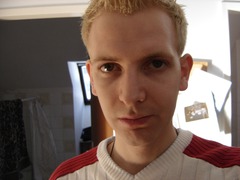
    Öffnet ein Foto von euch oder der Person, die ihr in Stein verwandeln wollt.

    Folgenden Schritt müsst ihr nicht machen, wenn ihr das Bild später ausdrucken oder in einer größeren Version benötigt: Geht auf Bild / Skalieren und wählt 1024 x 768 Pixel als neue Größe.
    Screenshot of step 1
    Zum Vergrößern klicken
  2. 2
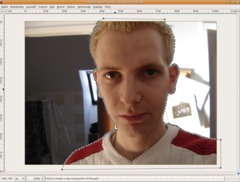
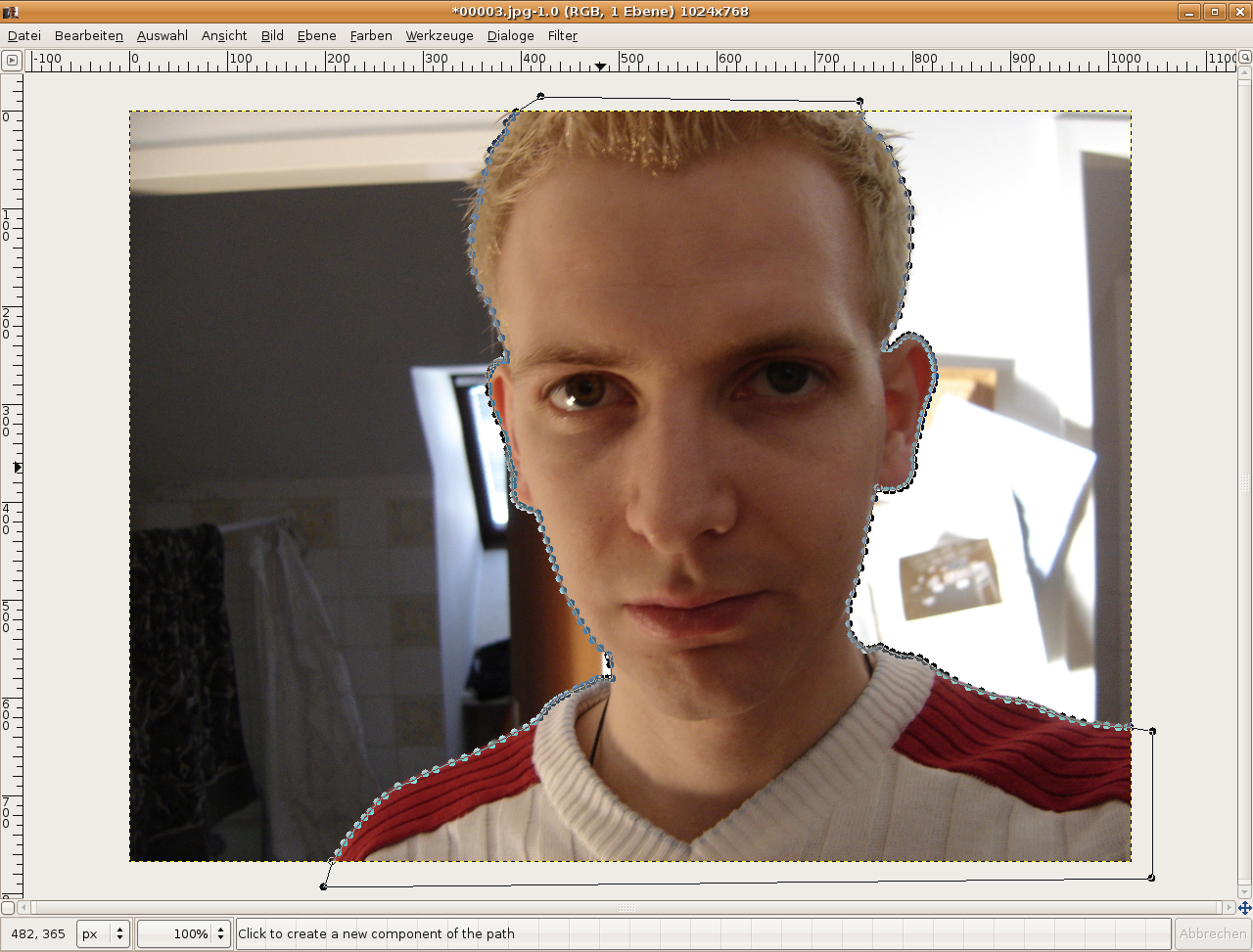
    Als nächstes müssen wir das Gesicht, bzw die Person freistellen. Nehmt nun das Pfade-Werkzeug und beginnt links unten am Bild die Pfadpunkte zu setzen. Macht dies solange bis ihr den gesamten Kopf umrandet habt und verbindet den letzten Pfad-Punkt mit dem ersten indem ihr beim letzten Klick STRG gedrückt haltet.
    Screenshot of step 2
    Zum Vergrößern klicken
  3. 3
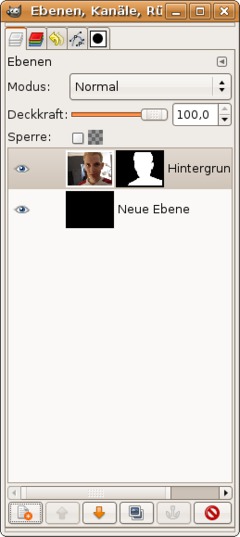
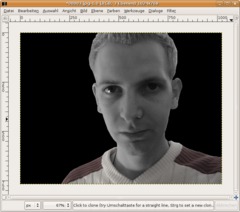
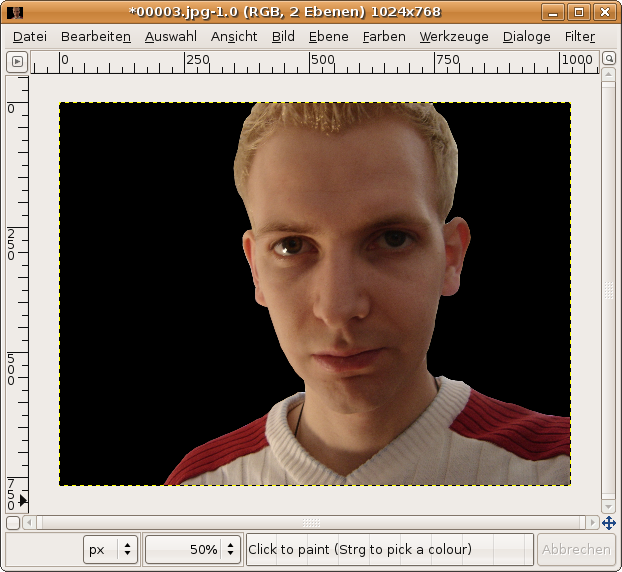
    Nun drückt ihr ENTER. Das bringt euch eine Auswahl aus den Pfad-Punkten, diese sollte nun aktiv sein. Als nächstes klickt ihr im Ebenen-Reiter rechts auf die Ebene und wählt "Ebenenmaske hinzufügen" - als Option könnt ihr hier gleich "Auswahl" nehmen. Das Bild sollte nun freigestellt sein.

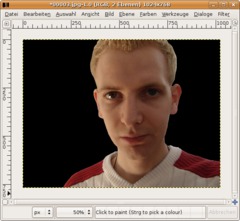
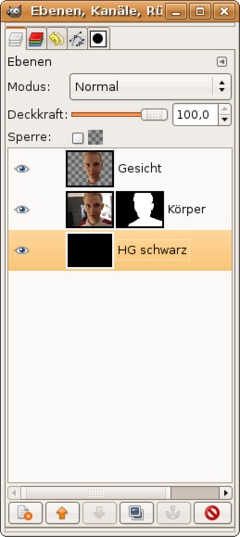
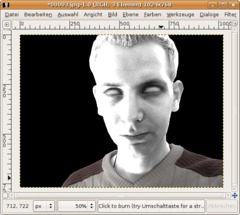
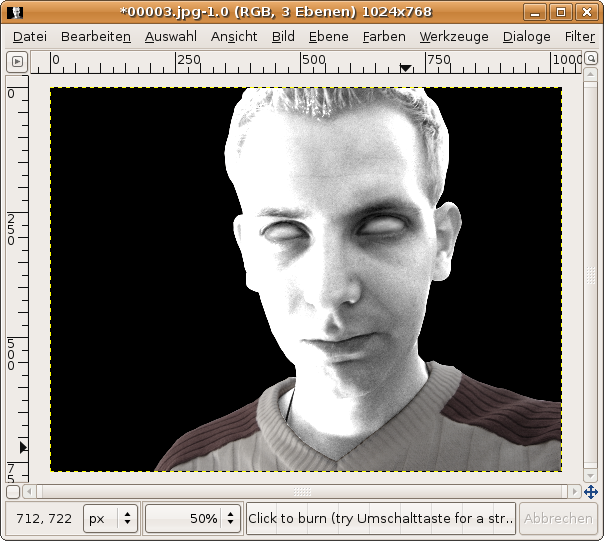
    Jetzt legt ihr eine neue komplett schwarze Ebene an und schiebt sie ganz nach unten. Das Bild sollte nun so aussehen:
    Screenshot of step 3
    Zum Vergrößern klicken
  4. 4
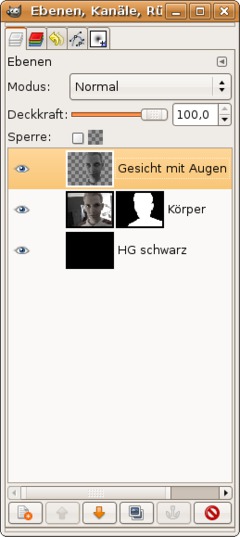
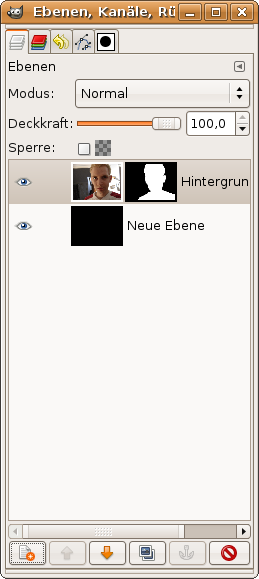
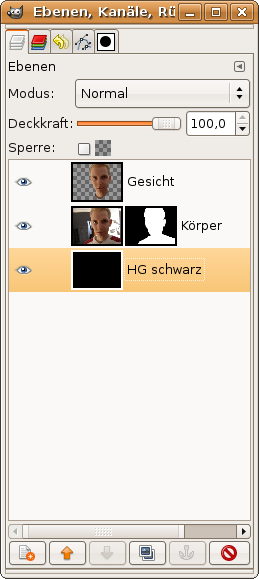
    Meine Ebenen sehen derzeit folgendermaßen aus:
    Screenshot of step 4
    Zum Vergrößern klicken
  5. 5
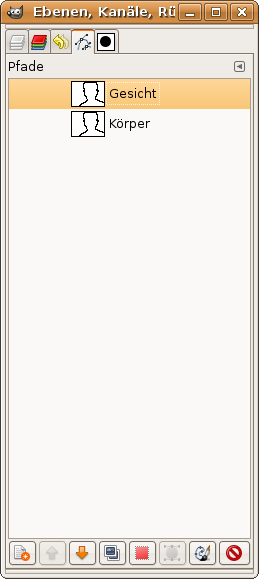
    Als nächstes benötigen wir nur den Gesichtsteil selbst. Da wir mit dem Pfade-Werkzeug gearbeitet haben, und diese automatisch gespeichert werden ersparen wir uns ein bisschen Handarbeit.

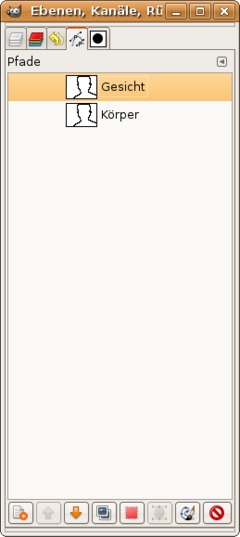
    Geht auf Dialoge / Pfade. Im Reiter dupliziert ihr den dort sichtbaren Pfad und nennt ihn "Gesicht". Doppelklickt diesen Pfad - dadurch wird das Werkzeug autom. auf das Bezier-Pfade-Werkzeug gewechselt und der Pfad von vorhin aktiviert. Klickt im Ebenenreiter auf die Körper-Ebene.
    Screenshot of step 5
    Zum Vergrößern klicken
  6. 6
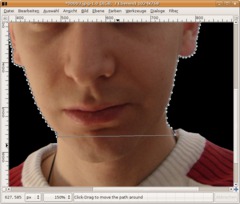
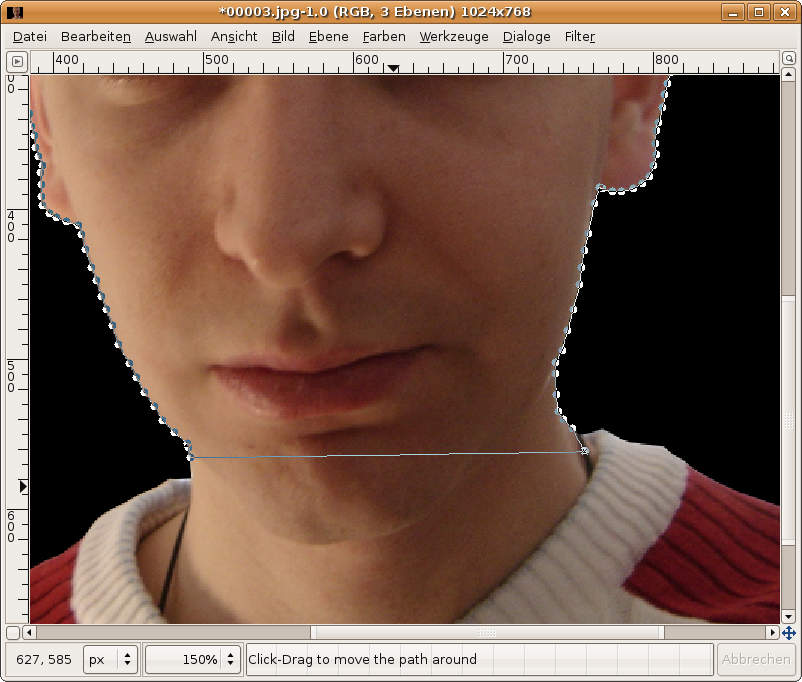
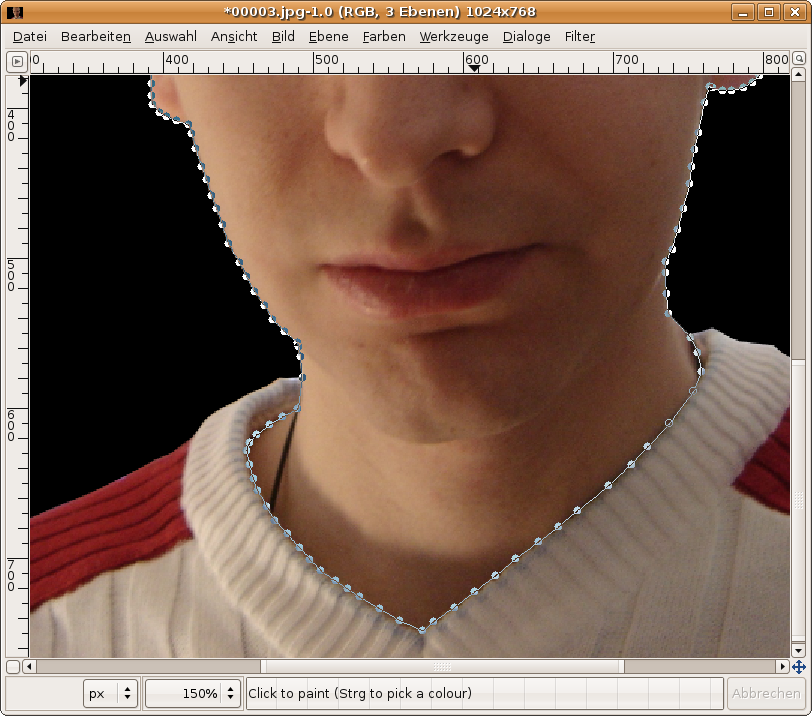
    Klickt nun auf die unteren Kanten und drückt "Backspace" um den jeweiligen Punkt zu löschen. Unser Ziel ist es (in meinem Fall) den Pullover vom Gesicht zu trennen. Macht dies bis ihr nur noch eine Linie zwischen dem Hals links und rechts habt wie am Bild zu sehen. Nun stellt ihr in den Bezier-Werkzeugeinstellungen auf "Bearbeiten".
    Screenshot of step 6
    Zum Vergrößern klicken
  7. 7
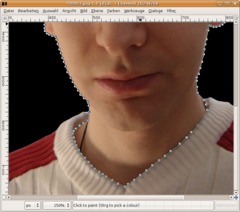
    Dann klickt ihr in die lange Linie und zieht die neuen Punkte am Pulloverrand entlang bis ihr dieses Bild habt:
    Screenshot of step 7
    Zum Vergrößern klicken
  8. 8
    Drückt ENTER und anschließend STRG+C, gleich danach STRG+V und klickt dann das Icon im Ebenen-Reiter für "Neue Ebene". Nun sollte sich der ausgeschnittene Gesichtsteil separat auf einer neuen Ebene befinden. Drückt M für das Bewegen-Werkzeug, der sichtbare Pfad sollte verschwinden.
    Screenshot of step 8
    Zum Vergrößern klicken
  9. 9
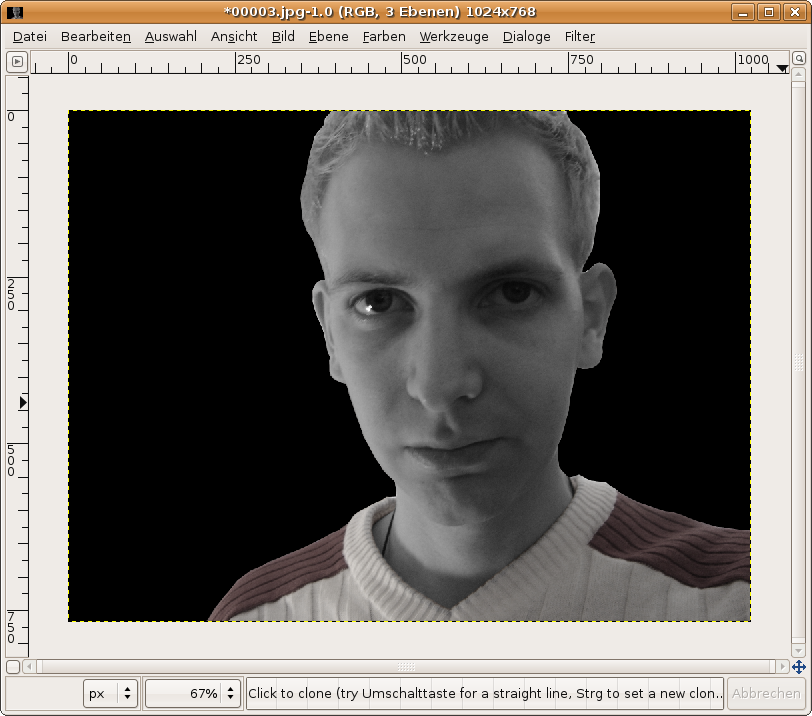
    So nun haben wir die Vorbereitungen für den eigentlichen Teil erledigt.

    Nun folgen 2 leichte Schritte:
    - Körper-Ebene auswählen
    - (Ebene / )Farben / Farbton&Sättigung. Den Sättigungsregler zieht ihr nach links auf -75
    - Gesichtsebene aktivieren
    - (Ebene /) Farbe / (Sättigung) Farbe entfernen. Durchschnitt.
    Screenshot of step 9
    Zum Vergrößern klicken
  10. 10
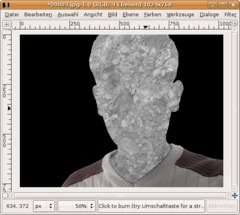
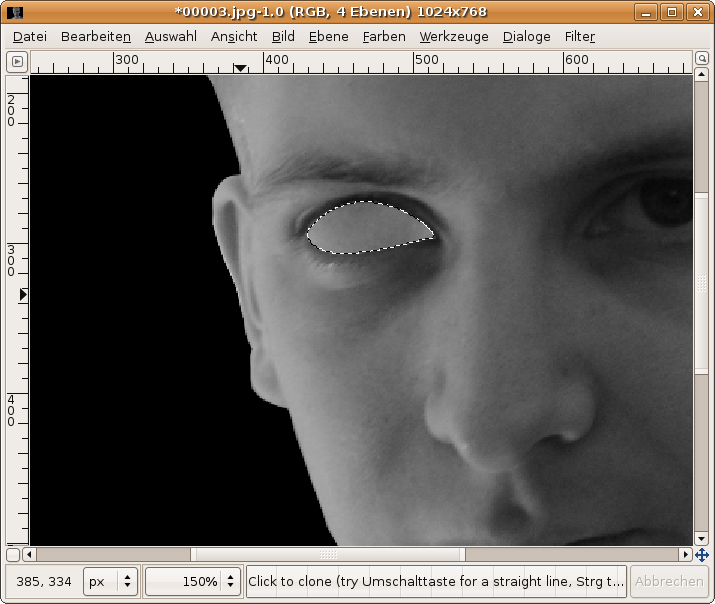
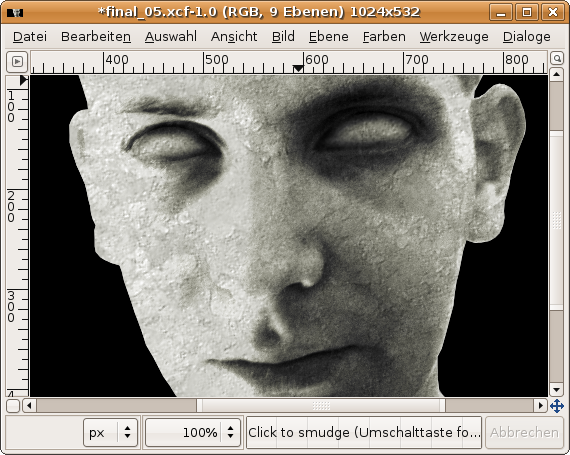
    Jetzt folgt ein wichtiger Schritt, damit euer Steingesicht auch echt aussieht: Die Behandlung der Augen.

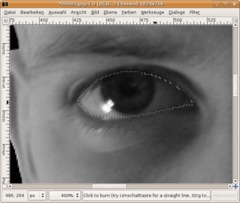
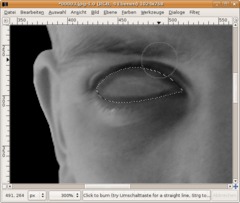
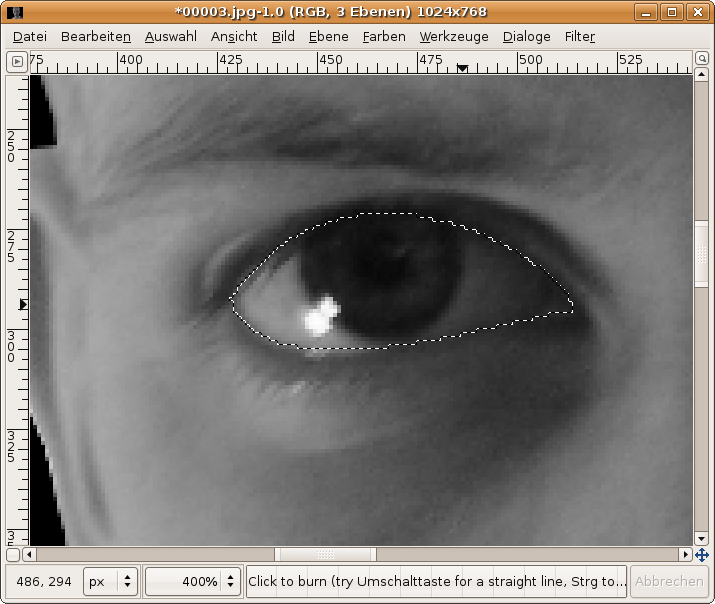
    Nehmt das Pfade-Werkzeug und umrandet das linke Auge, bestätigt den fertigen Pfad mit Enter und ihr solltet eine solche Auswahl haben: Sie sollte sehr fein und schön sein.
    Screenshot of step 10
    Zum Vergrößern klicken
  11. 11
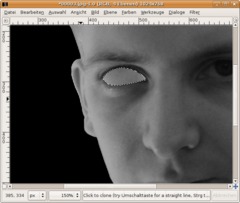
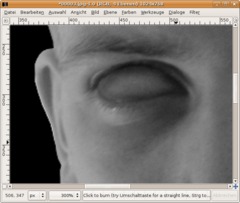
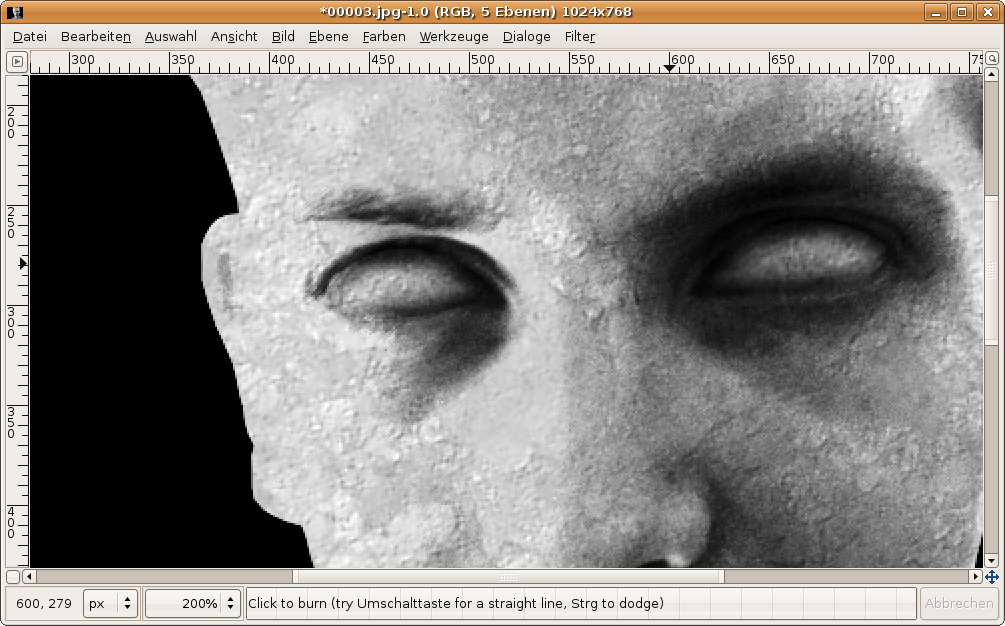
    Wählt nun das Klonen-Werkzeug und selektiert einen weichen Pinsel (17). Haltet STRG gedrückt und setzt den Punkt von dem aus ihr klonen wollt. Er sollte am ehesten auf der Stirn oder auf der Wange sein, wo ähnliche Farbe und Struktur herrscht. Laßt STRG dann aus.

    Laßt die Auswahl aktiv. Legt nun eine neue leere Ebene an. Auf dieser klont ihr den Hautteil über das Auge.
    Screenshot of step 11
    Zum Vergrößern klicken
  12. 12
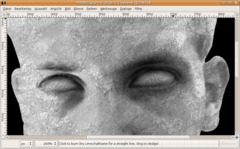
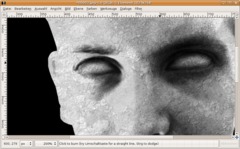
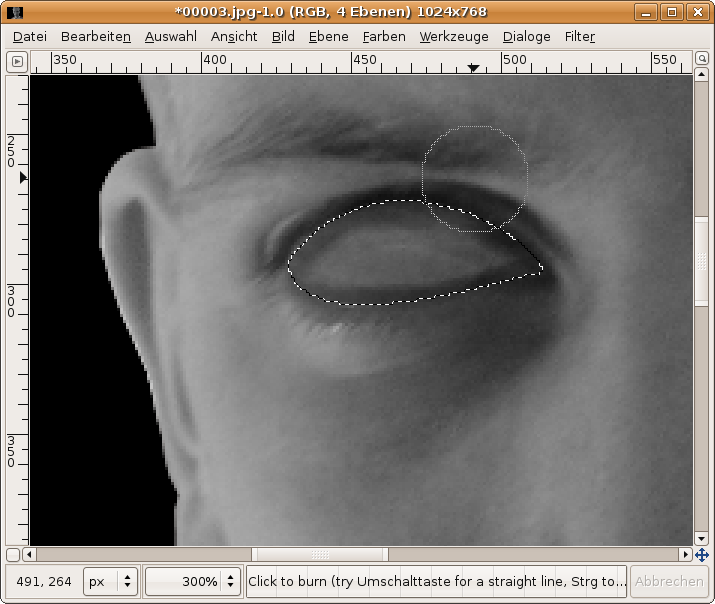
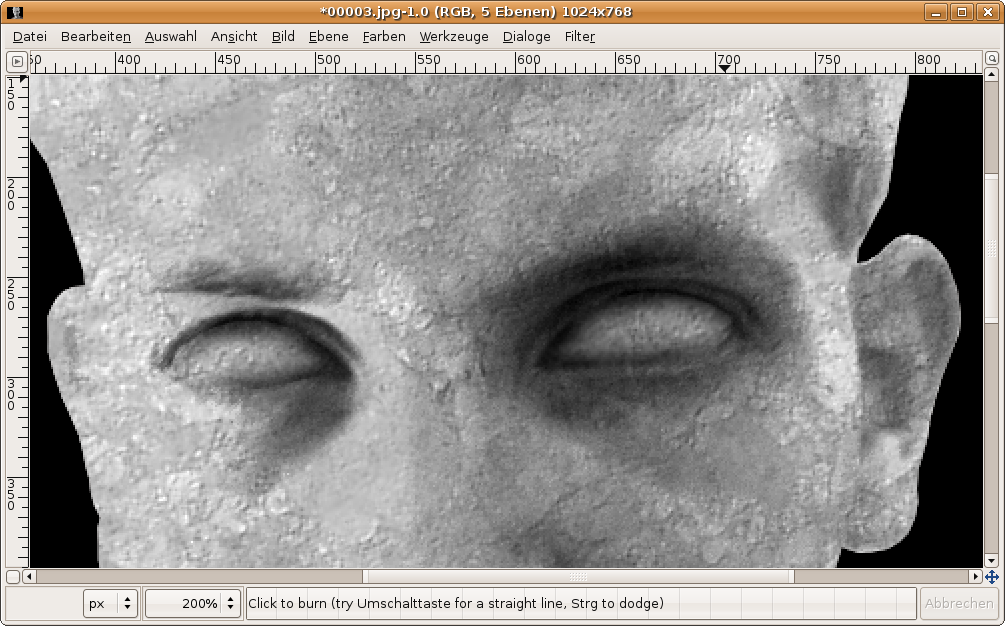
    Auswahl aktiv lassen und das Nachbelichten-Werkzeug nehmen. Wählt hier "Nachbelichten" als Option und einen wichen Pinsel mit dem ihr über die Ränder des Auges fahrt. Ihr braucht nun ein gutes Auge dafür, belichtet die Ränder so lange nach bis sie fast exakt der Dukelheit am Augenrand ähneln. Orientiert euch an meinem Auge.
    Screenshot of step 12
    Zum Vergrößern klicken
  13. 13
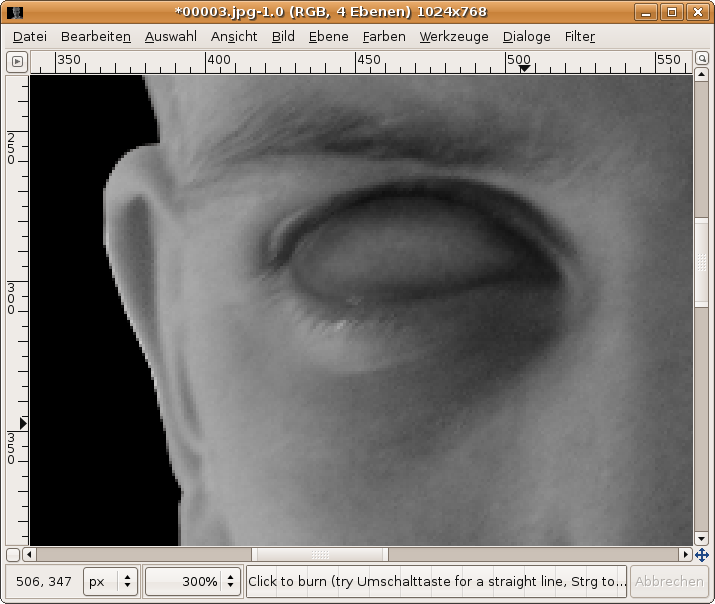
    Mit aktiver Auswahl geht ihr nun auf Filter / Weichzeichnen / Gausscher Weichzeichner. Wert 8. Deaktiviert die Auswahl.

    Um ein wenig Struktur zu bekommen gehen wir nun auf Filter / Rauschen / HSV. Werte 3 | 0 | 0 | 15.

    Danach wendet ihr den Weichzeichner erneut an, diesmal mit Stärke 1.
    Screenshot of step 13
    Zum Vergrößern klicken
  14. 14
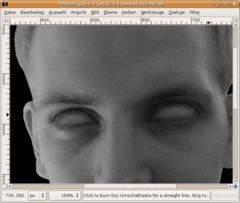
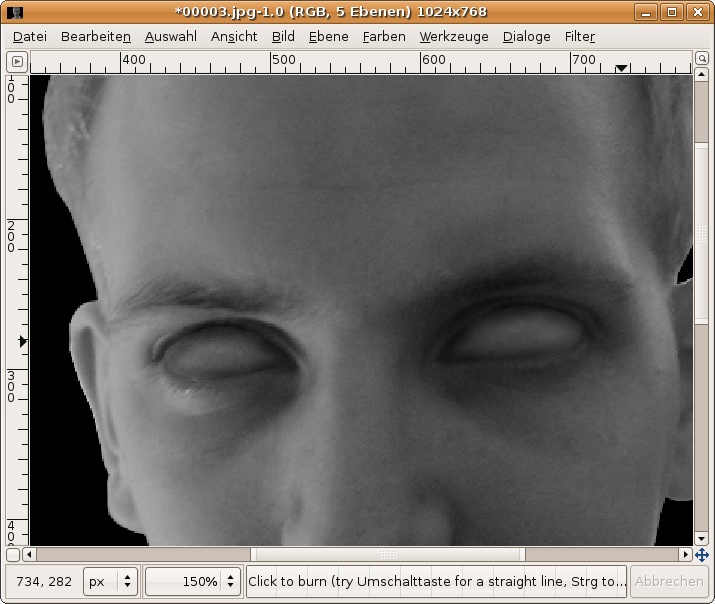
    Den selben Vorgang wiederholt ihr nun mit dem 2. Auge auf einer separaten Ebene.
    Screenshot of step 14
    Zum Vergrößern klicken
  15. 15
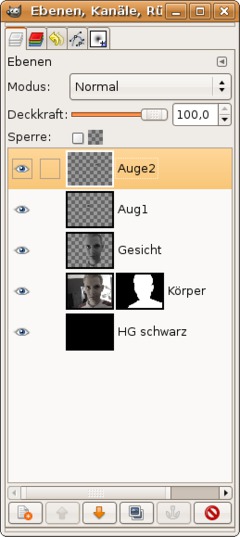
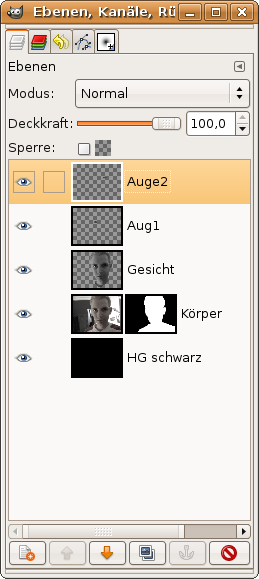
    Meine Ebenen sehen nun so aus:
    Screenshot of step 15
    Zum Vergrößern klicken
  16. 16
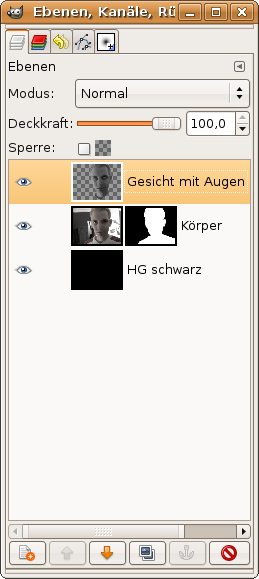
    Vereint nun die Ebene Auge1 und Auge2 mit der Gesichtsebene. Klickt zuerst Auge 2-Ebene an und wählt im Ebenen-Reiter: Nach unten vereinen und erneut mit den beiden Augen und dem Gesicht. Augen und Gesicht sollten nun auf einer einzelnen Ebene sein.
    Screenshot of step 16
    Zum Vergrößern klicken
  17. 17
    (Ebene /) Farbe / Helligkeit&Kontrast: +90 / +90
    Screenshot of step 17
    Zum Vergrößern klicken
  18. 18
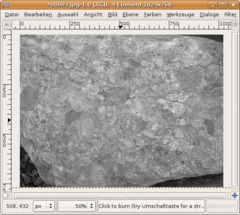
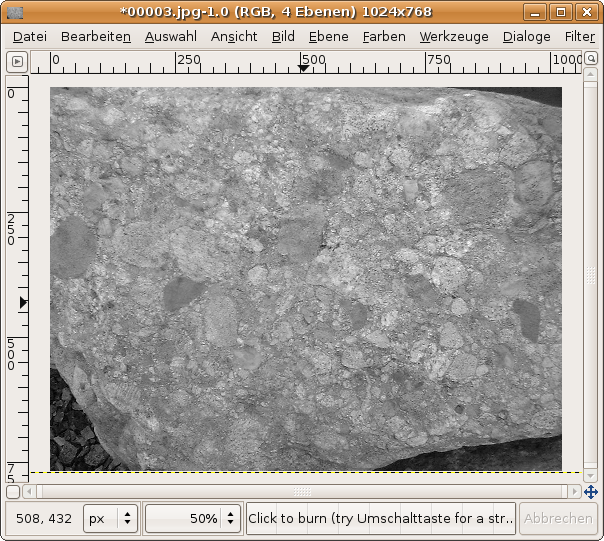
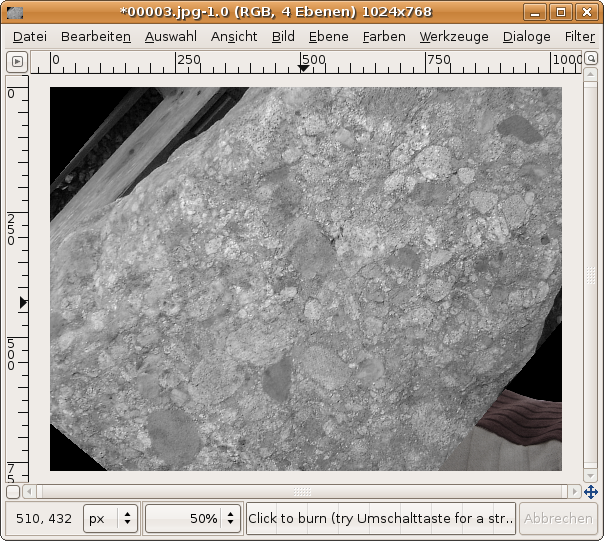
    Ladet euch nun die "Stein-Textur" aus dem Details-Menü rechts herunter und öffnet sie. Drückt STRG+A und STRG+C um alles zu kopieren. Wechselt zu eurem Bild und fügt es ein. Anschließend bestätigt ihr das Einfügen indem ihr auf "Neue Ebene" im Ebenen-Reiter klickt.

    Geht auf Farben / Farbe entfernen: Durchschnitt. Die Ebene sollt an oberster Stelle liegen.
    Screenshot of step 18
    Zum Vergrößern klicken
  19. 19
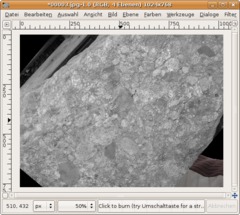
    Schiebt die Textur-Ebene nun an eine Stelle die das gesamte Gesicht abdeckt. Ihr könnt die Ebene natürlich auch drehen wenn ihr wollt. Hauptsache ist, dass das Gesicht durch den Stein abgedeckt wird.
    Screenshot of step 19
    Zum Vergrößern klicken
  20. 20
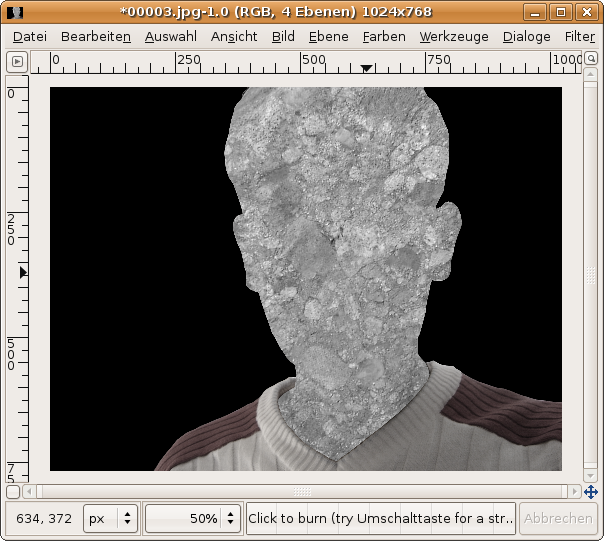
    Als nächstes aktiviert ihr die Gesichtsebene, im Ebenen-Reiter geht ihr mittels Rechtsklick auf "Auswahl aus Alphakanal". Aktiviert nun wieder die Textur-Ebene und fügt eine Ebenen-Maske hinzu. Ebene / Maske / Ebenenmaske hinzufügen. Aktiviert Auswahl als Option. Nun sollte nur noch Stein in Gesichtsform sichtbar sein.

    Deaktiviert die Auswahl.
    Screenshot of step 20
    Zum Vergrößern klicken
  21. 21
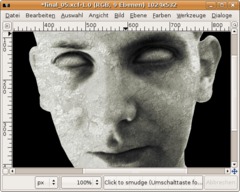
    Stellt den Ebenenmodus auf Multiplizieren, verringert die Deckkraft auf 60% und wendet Filter / Schärfen mit Wert 45 an.
    Screenshot of step 21
    Zum Vergrößern klicken
  22. 22
    Um noch ein wenig mehr Tiefe ins Spiel zu bekommen duplizieren wir nun noch die Gesichtsebene. Das Duplikat schiebt ihr ganz nach oben. Farbe / Helligkeit&Kontrast: -90 / +50 und stellt den Ebenenmodus auf Überlagern. Deckkraft wieder 60%.
    Screenshot of step 22
    Zum Vergrößern klicken
  23. 23
    Da Stein nicht immer ganz grau ist müssen wir ihn nun noch ein kleines bisschen einfärben. Ein schwaches Gelbgrün oder Gelbrot empfiehlt sich: Farben / Farbabgleich anpassen.

    Mitten: 45 / 45 / -45.
    Screenshot of step 23
    Zum Vergrößern klicken
  24. 24
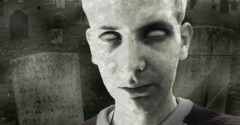
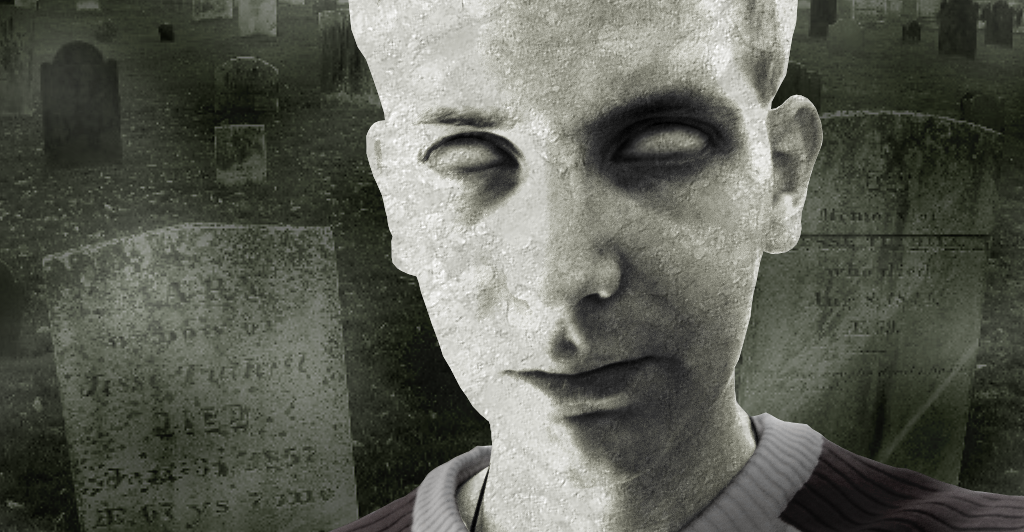
    Und da wir uns zu Beginn freigestellt haben ist es nun ein leichtes unserem Bild den letzten Schliff zu geben indem wir ein Friedhofsbild (google-image-search: graveyard) vor die schwarze Ebene laden, wie ich es hier getan habe.
    Screenshot of step 24
    Zum Vergrößern klicken
  25. 25
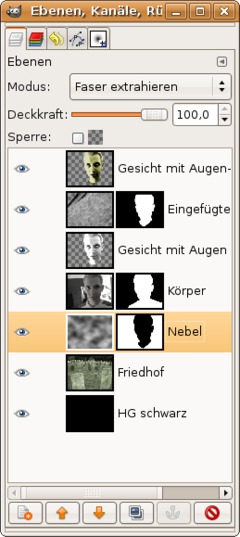
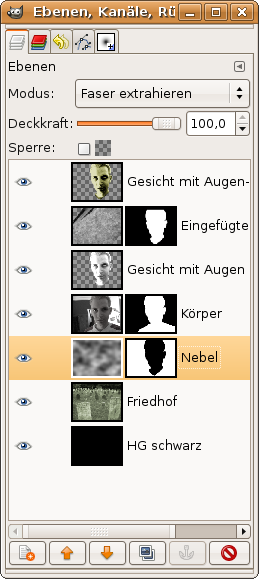
    Hier noch meine endgültigen Ebenen:
    Screenshot of step 25
    Zum Vergrößern klicken
  26. 26
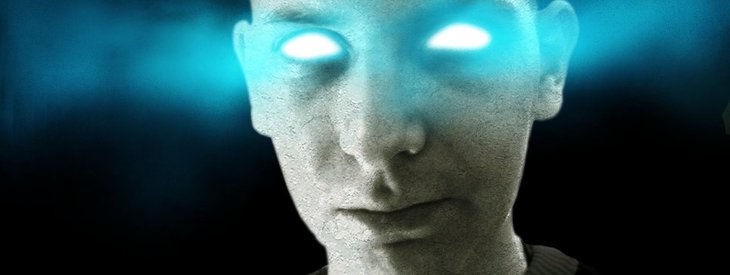
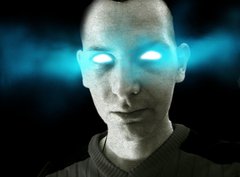
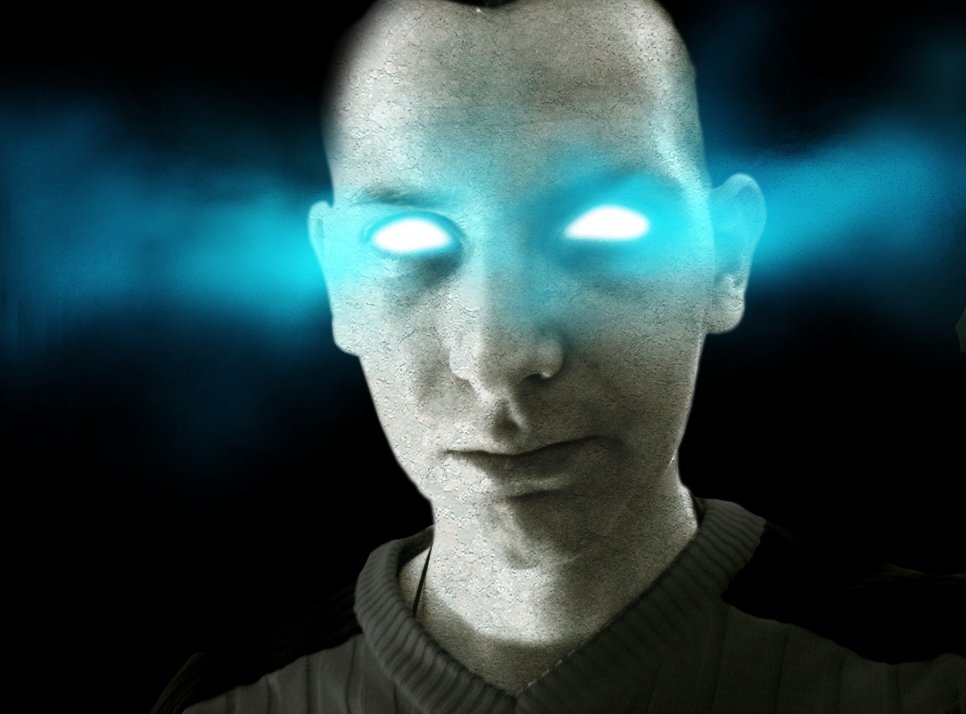
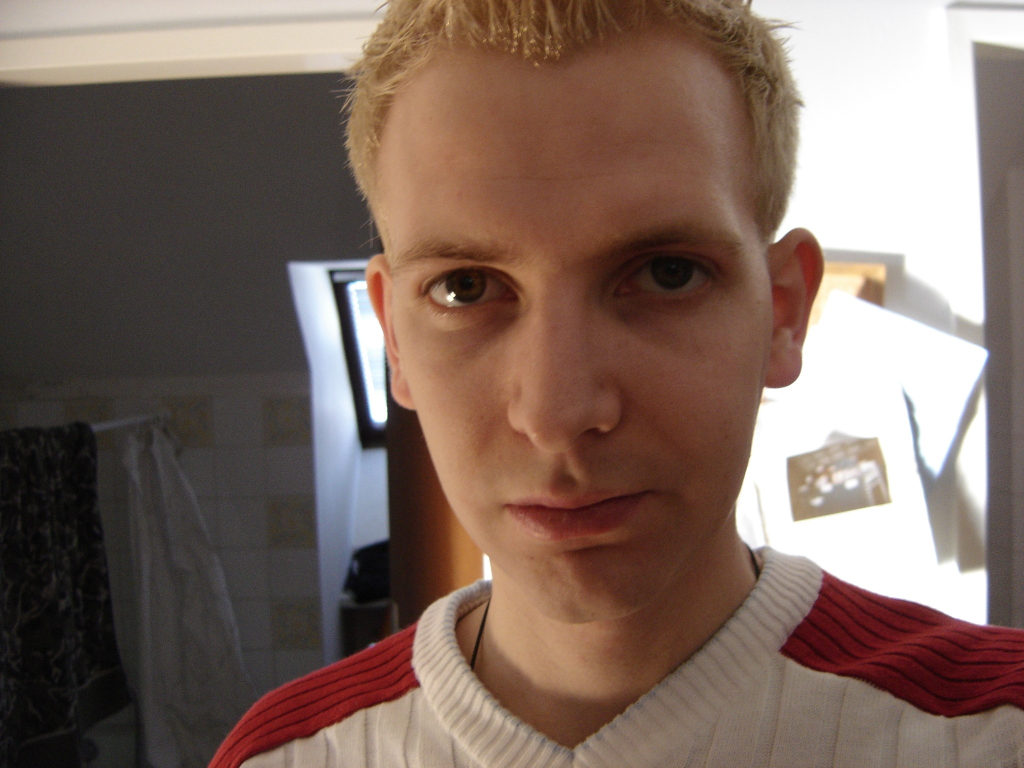
    Und hier eine eher Zombie-mäßige Variante (die mich an Warcraft 3 erinnert ;))
    Screenshot of step 26
    Zum Vergrößern klicken

Dieses Werk unterliegt folgender Lizenz: Namensnennung-Keine kommerzielle Nutzung 3.0 Österreich

Kommentare

Hier können Sie Ihre Kommentare, Frage und Anregungen loswerden. Der Autor und die anderen Benutzer können Ihren Beitrag sehen und darauf antworten. Natürlich können Sie auch im Chat fragen.

Die Kommentare sind chronologisch geordnet.

  1. http://www.gimpusers.de/tutorials/menschen-in-stein.html Fre 10 Nov 2006 18:32:22 CET ill66, 10. Nov 2006 18:32

    kooler effekt --obwohl, wie ich dir ja schon sagte, ich auch die erte version eher zombig als steinig finde^^ könnte jetzt aber auch nicht genau sagen woran das liegt... vielleicht sind die augen-bereiche noch zu hell? oder der pulloverkragen passt nicht? (ausziehen! ausziehen! :P )

  2. http://www.gimpusers.de/tutorials/menschen-in-stein.html Fre 10 Nov 2006 18:52:34 CET crossmaker, 10. Nov 2006 18:52

    Zum Pullover muss ich ill66 recht geben, wenn der Kopf auf einem Sockel stehen oder liegen würde wäre der Effekt perfekt.
    Das Tutorial find ich cool.

  3. http://www.gimpusers.de/tutorials/menschen-in-stein.html Fre 10 Nov 2006 19:37:28 CET devvv, 10. Nov 2006 19:37

    Ja, das mit dem Pullover stimmt leider! Mal sehen vielleicht auch den noch in Stein verwandeln oder das mit dem Sockel wäre natürlich auch cool ;)

  4. http://www.gimpusers.de/tutorials/menschen-in-stein.html Son 12 Nov 2006 09:25:46 CET lumpi, 12. Nov 2006 09:25

    Nettes Bildchen...
    Irgendwann, kaufst du dir schwarze Klamotten, behängst dich mit Silberschmuck und hörst Goth-Metal ;)

    Ich habe das Tut ausprobiert, bekomme es irgendwie nicht hin. Wahrscheinlich ist die Dame einfach zu schön, um versteinert zu werden?
    Ich probiere es mal mit anderen Texturen. Vielleicht auch mal mit Marmor.
    Mir gefallen die Augen nicht. Wenn du dir mal die klassischen Antiken Statuen ansiehst, dann findet man in manchen noch andeutungsweise die Pupille. Mit dem Bumpmap-Filter dürfte es kein Problem sein.
    Ansonsten war ich ziemlich erstaunt, wie großzügig du den Helligkeit-Kontrast-Filter anwendest. Auf die Idee bin ich nicht gekommen und das war wahrscheinlich auch der Grund, warum meine "Let´s rock"-Versuche so "flach" aussahen.
    Kleine Ursache-große Wirkung :(

    So, und jetzt werde ich mich mal an die Marmor-Variante machen. Das "rockige" wirkt bei einer schönen Frau nicht so gut. Marmor dürfte da wohl die besser Wahl sein.

    Viele Grüße

    lumpi

  5. http://www.gimpusers.de/tutorials/menschen-in-stein.html Die 23 Jän 2007 14:30:11 CET Roysan, 23. Jän 2007 14:30

    Funktioniert bis Schritt 8 sehr gut. Dann sagt mir Gimp folgendes: Er kann aus dieser schwebenden Maske keine neue Ebene erzeugen da sie zu einer Ebenenmaske oder einem Kanal gehört. Rumms, da sitze ich und weiß nicht mehr weiter...

    Kann mir da jemand weiterhelfen?

  6. http://www.gimpusers.de/tutorials/menschen-in-stein.html Die 23 Jän 2007 14:42:20 CET devvv, 23. Jän 2007 14:42

    Du mußt die schwebende Maske nur noch verankern. Drück dazu im Ebenenreiter einfach auf den "Anker"-Button (der 2. von rechts, direkt neben dem "Ebene löschen"-Knopf). Hoffe das hilft ;)

  7. http://www.gimpusers.de/tutorials/menschen-in-stein.html Die 23 Jän 2007 17:32:00 CET Roysan, 23. Jän 2007 17:32

    Na, das hilft nur so mittelprächtig, weil ich dann keine neue Ebene (wie bei Dir im Beispiel) erhalte. Er zeigt mir nur HG Schwarz und Körper. Ich versuch es aber noch mal von Vorne ev. klappts ja dann... Zunächst schon mal vielen Dank, dass Du so schnell bereit warst zu helfen.

  8. http://www.gimpusers.de/tutorials/menschen-in-stein.html Die 23 Jän 2007 18:35:58 CET Roysan, 23. Jän 2007 18:35

    Also ich gestehe auch beim erneuten Versuch scheitere ich am oben beschriebenen Problem. Wenn ich es das Gesicht verankere ist die Ebene weg.

  9. http://www.gimpusers.de/tutorials/menschen-in-stein.html Die 23 Jän 2007 19:21:03 CET devvv, 23. Jän 2007 19:21

    Oh, ich hab dich falsch verstanden. Das mit dem Verankern ist nur für Ebenenmasken gedacht.

    Bei Punkt 8 geht es nur darum das du das Gesicht auf einer neuen Ebene separat nochmal hast. Nach dem Kopieren fügst du das Gesicht mit STRG+V ein - du musst aber noch auf das "Neue Ebene"-Symbol (im Ebenen-Reiter) klicken damit du das Gesicht auf der neuen Ebene hast.

  10. http://www.gimpusers.de/tutorials/menschen-in-stein.html Son 18 Mär 2007 15:46:28 CET krickelakrack, 18. Mär 2007 15:46

    Hallo,

    die Verwandlung in Stein sieht echt super aus !!!
    Ganz toll finde ich das Zombie-Bild mit den glühenden Augen unter Schritt 26 !!!

    Weiß jemand von Euch wo ich als Grafik-Newbie ein idiotensicheres Tutorial finden kann, wo mir genau Schritt für Schritt beschrieben wird, wie ich diese Warcraft-Leuchtaugen hinbekommen kann ???

    Vielleicht ist ja auch jemand so nett und schreibt hier ein Tutorial darüber...

    Ich habe schon gegoogelt, doch nur dieses obige Foto gefunden.

    Im Voraus schonmal herzlichen Dank für Eure Hilfe !!!

  11. http://www.gimpusers.de/tutorials/menschen-in-stein.html Son 15 Apr 2007 13:55:03 CEST Desturbed, 15. Apr 2007 13:55

    wow nicht schlecht .. man hast du ideen !

  12. http://www.gimpusers.de/tutorials/menschen-in-stein.html Fre 20 Apr 2007 14:36:48 CEST Bjoern, 20. Apr 2007 14:36

    Wie hast du diese Lichteffekte gemacht?

  13. http://www.gimpusers.de/tutorials/menschen-in-stein.html Fre 20 Apr 2007 17:50:04 CEST devvv, 20. Apr 2007 17:50

    Ich weiß leider nicht mehr genau, hab mich da eigentlich nur rumgespielt. Im Prinzip aber die Augen auf ner neuen Ebene weiß angemalt, ausfaden lassen und dann einige Ebenen drüber gelegt (der blaue Rauch) und ich dann mit den Ebeneneffekten gespielt!

  14. http://www.gimpusers.de/tutorials/menschen-in-stein.html Don 31 Mai 2007 15:38:43 CEST sixpack, 31. Mai 2007 15:38

    Hi,
    Auch mal wieder ein Super Tutorial, schade das ich erst jetzt Zeit mit Gimp verbringe. Leider habe ich ein Problem bei Schritt 8.
    Und zwar wenn ich die Ebene aus den Pfaden kopiert habe, habe ich zwar den Umriss von Gesicht, allerdings ist der komplett Schwarz. Ich habe es nun zum 4. mal bis zu schritt 8 Geschafft ohne Probleme, aber dann habe ich entweder das Problem, oder das was Roysan schonmal schilderte.

    Ich habe im übrigen auch noch Gimp 2.2.13 (wird mal zeit für ein upgrade ;) )

    Könnte mir trotzdem jemand weiterhelfen??

    Gruß Six

  15. http://www.gimpusers.de/tutorials/menschen-in-stein.html Don 31 Mai 2007 17:56:49 CEST sixpack, 31. Mai 2007 17:56

    Hi
    sorry wegen Doppelpost, aber ich habe nun Gimp 2.3 allerdings bleibt das Problem weiterhin bestehen, was mache ich denn Falsch?? Ich verstehe es gerade nicht und bin wirklich schritt für schritt nach dem Tutorial gegangen nur im Schritt 8 hängts.
    Kann mir bitte jemand weiterhelden??
    Gruß Sixpack

  16. http://www.gimpusers.de/tutorials/menschen-in-stein.html Don 31 Mai 2007 19:25:26 CEST devvv, 31. Mai 2007 19:25

    Das hängt vermutlich daran dass du zwar den Umriss des Gesichts markiert hast, aber von der schwarzen HG-Ebene kopierst anstatt von der Ebene mit dem Foto bzw mit der Person ;)

  17. http://www.gimpusers.de/tutorials/menschen-in-stein.html Don 31 Mai 2007 19:38:26 CEST sixpack, 31. Mai 2007 19:38

    Ooooooohhhhhhh Mannnnnn

    Sorry aber dafür saß ich den ganzen Tag und habe es nicht verstanden.
    *LOL*
    ja genau das ist passiert.

    DANKE

  18. http://www.gimpusers.de/tutorials/menschen-in-stein.html Mon 16 Jul 2007 14:58:11 CEST noobie, 16. Jul 2007 14:58

    schönes tutorial... das letzte bild mit dem bläulichen qual gut.

    wie macht man solch "blauen dunst" oder den nebel wie auf dem letzten bild?

  19. http://www.gimpusers.de/tutorials/menschen-in-stein.html Mit 07 Nov 2007 16:28:49 CET PS-styler, 07. Nov 2007 16:28

    sieht scheiße aus

  20. http://www.gimpusers.de/tutorials/menschen-in-stein.html Fre 16 Nov 2007 21:53:25 CET pl_g, 16. Nov 2007 21:53

    sieht gut aus!
    der blaue nebel sieht auch interessant aus ;)

  21. http://www.gimpusers.de/tutorials/menschen-in-stein.html Die 18 Mär 2008 11:34:31 CET Nicki, 18. Mär 2008 11:34

    Seit wann tragen Zombies Rollkragenpullover?

    kannst du den nicht wegmachen oder was?

  22. http://www.gimpusers.de/tutorials/menschen-in-stein.html Die 18 Mär 2008 13:02:29 CET ill66, 18. Mär 2008 13:02

    wenn ein mensch nun grade einen rollkragenpullover trägt, wenn er gebissen wird, hat er logischerweise auch als zombie noch einen an. herrje, was für ein unqualifizierter beitrag, tssss....

    allerdings ist mir neu, dass zombies überhaupt diese taschenlampen-augen haben :D

  23. http://www.gimpusers.de/tutorials/menschen-in-stein.html Don 27 Mär 2008 09:18:28 CET Anakain, 27. Mär 2008 09:18

    tolles tutorial.
    Habs mit meinem Hasen versucht aber sieht nich so toll wie beim Menschen aus weil Hasen ja ein Fell haben...


    Zum Vergrößern klicken

  24. http://www.gimpusers.de/tutorials/menschen-in-stein.html Mit 16 Apr 2008 15:06:24 CEST creator_tom, 16. Apr 2008 15:06

    HIIIIIILFE!!!:
    ich bleib immer bei Schritt 5 stehn
    da steht: "Doppelklickt diesen Pfad - dadurch wird das Werkzeug autom. auf das Bezier-Pfade-Werkzeug gewechselt und der Pfad von vorhin aktiviert. Klickt im Ebenenreiter auf die Körper-Ebene."
    1)Doppelklickt diesen Pfad?? da muss ich doch einfach nur doppelt auf die Gesichtebene klicken odeR? aber da passiert iwi nix bei mir.
    2) und wie kommt man auf diese Bezeier-Pfas-Werkzeug???

    lg
    thomas

  25. http://www.gimpusers.de/tutorials/menschen-in-stein.html Mit 16 Jul 2008 18:44:21 CEST irgendwer, 16. Jul 2008 18:44

    Ich hab ein Problem bei Schritt 18. Ich hab schon überall gesucht, aber ich finde kein "Details-Menü". (benutze GIMP 2.4.5)

  26. http://www.gimpusers.de/tutorials/menschen-in-stein.html Sam 14 Mär 2009 21:49:57 CET jotied, 14. Mär 2009 21:49

    also ich find es klasse, hat was.
    kann man bestimmt einige Sachen zu Stein werden lassen, wenn man möchte ;).


    Zum Vergrößern klicken

  27. http://www.gimpusers.de/tutorials/menschen-in-stein.html Don 23 Apr 2009 09:49:36 CEST Tonovl, 23. Apr 2009 09:49

    Ich scheitere schon bei Schritt 5.
    Ich ziehe mein Gesicht mit dem Pfadwerkzeug nach und habs eingerahmt, mit strg das Ende mit dem Anfang verbunden, Pfaddialog is offen, und trotzdem taucht mein erstellter Pfad nicht in diesem Dialog auf.
    Da sind nur leere weiße Seiten drin

Registrierte Benutzer können sich (rechts oben) anmelden und ihren geschützten Profilnamen verwenden, um Kommentare zu schreiben, sich bei Antworten benachrichtigen zu lassen und Bilder (z.B. ihre Version eines Effekts) an die Antworten anzuhängen.

Sind Sie Mensch oder Maschine?

Adobe® Photoshop® ist ein eingetragenes Warenzeichen der Adobe Systems, Inc. Linux ist ein Warenzeichen von Linus Torvalds. Ubuntu und Canonical sind eingetragene Warenzeichen der Canonical Ltd. | Uhrzeiten werden als CET / CEST angegeben | Impressum / Datenschutz | betrieben von bitfire it services (Mitglied der Echoplus ARGE)