







Tutorial: Python für GIMP 2.6 (Windows) installieren

Motivation
Anstatt im antiquierten SCHEME (bekannt als Script-Fu) werden heute die meisten Erweiterungen/Helfer für GIMP in Python geschrieben. Dadurch eröffnet sich eine Unzahl an Möglichkeiten, aber im Moment erfordert es noch ein paar Schritte, um Python-Support auch in GIMP für Windows zu installieren.
Tutorial-Details
- Kategorie: Scripts & Programmierung
- Benötigte Zeit: ≈10.0 Minuten

- Getestet mit GIMP 2.6
-
1
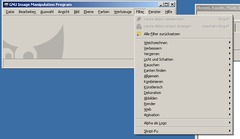
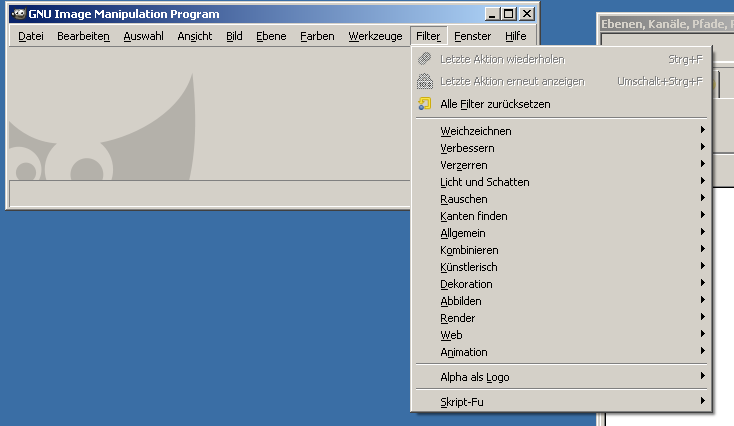
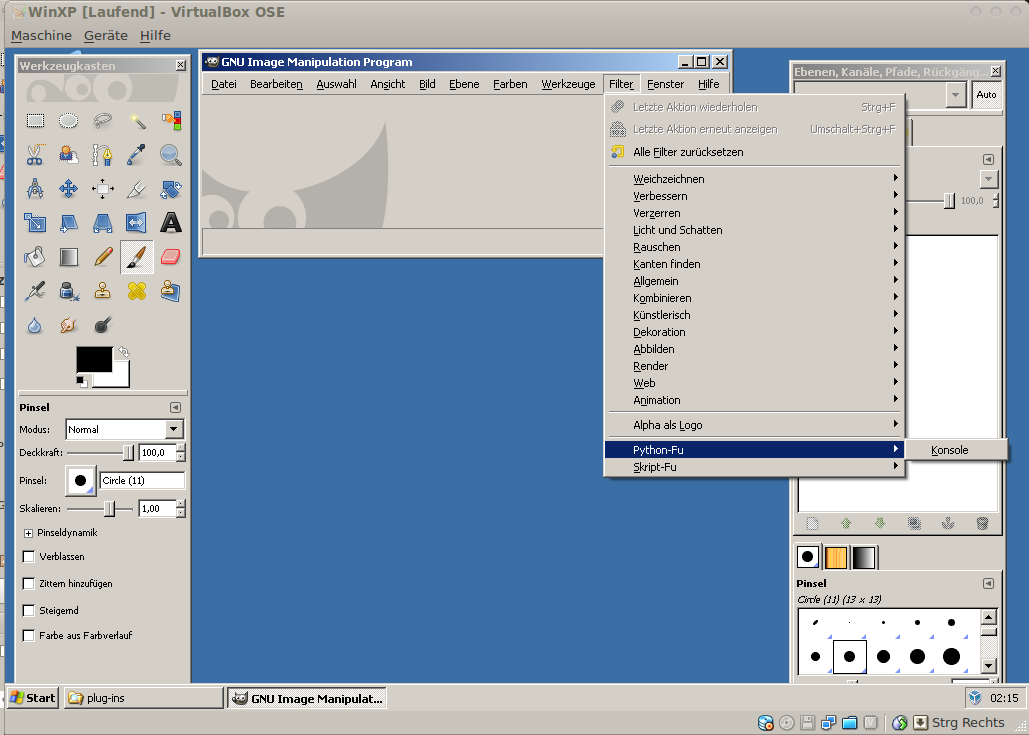
Bevor man Python-Skripts installiert und sich darüber wundert, dass sie nicht funktionieren, sollte man sich vergewissern, dass für den gerade laufende GIMP auch Python-Support installiert wurde. Dies erkennt man daran, ob sich im Filter-Menü ein Eintrag “Python” befindet. Fehlt dieser Eintrag (wie im Screenshot), fehlt auch die Python-Unterstützung und Python-Skripte können noch nicht funktionieren.
Die Ausgangssituation für diese Anleitung ist also, dass GIMP ohne Python installiert ist und Python-Support hinzugefügt werden soll.
-
2
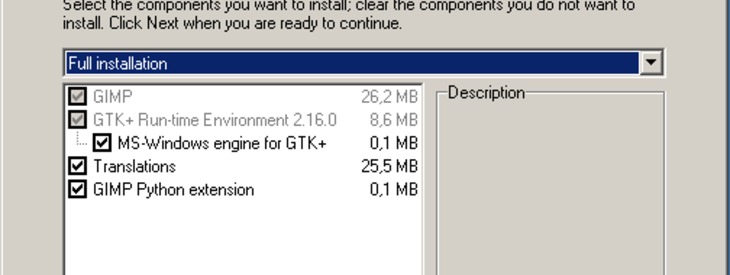
Python ist eine Programmiersprache (Skriptsprache), welche nicht in GIMP eingebaut ist und separat heruntergeladen werden kann. GIMP greift darauf zu und verwendet sie.
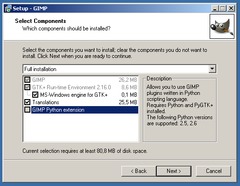
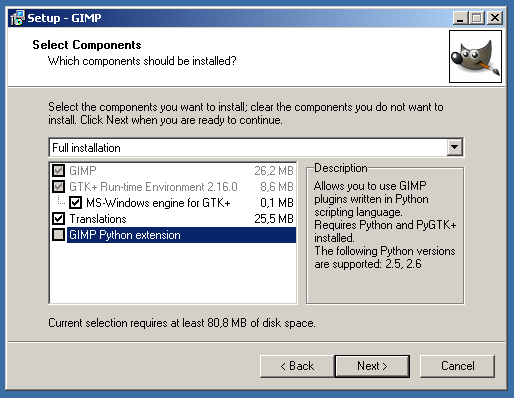
Ist Python beim Installieren von GIMP (für Windows) nicht installiert, wird auch der Python-Support nicht mit installiert (siehe Screenshot einer GIMP-Installation im “benutzerdefinierten Modus”; “GIMP Python Extension” ist ausgegraut). Im Bild sieht man auch, dass nur Python 2.5 und 2.6 unterstützt werden.
Das bedeutet, dass nach dem Installieren von Python auch die fehlenden GIMP-Module nachinstalliert werden müssen!
-
3
Durch die Existenz von verschiedenen 32- und 64-Bit-Versionen von Windows, GIMP und Python ist es nicht immer leicht, die richtigen Pakete herunterzuladen, damit auch alles funktioniert.
Es gibt einige Regeln für die Auswahl der Komponenten:
- Es gibt GIMP-Versionen für Win64, die aber experimentell sind und nur zu Testzwecken verwendet werden sollte. Im Normalfall bekommt ihr also einen 32-Bit-GIMP (der sowohl unter Win32 als auch unter Win64 benutzbar ist).
- GIMP und Python müssen für die gleiche Plattform kompiliert werden. D.h. entweder verwendet man den experimentellen 64-Bit-GIMP und das 64-Bit-Python (nicht empfohlen), oder man benutzt den Standard-32-Bit-GIMP und eine 32-Bit-Version von Python (empfohlen).
Nur Python 2.5 und Python 2.6 werden von GIMP unterstützt. Ich habe Python 2.7 ausprobiert und es hat nicht geklappt; mit Python 3 wird es auch nicht nicht funktionieren.
-
4
Folgende Komponenten müssen herunterladen werden:
Von python.org – die neueste Python-Version aus der 2.6-Reihe, dann “Windows x86 MSI Installer” herunterladen*
PyGtk – auf “all-in-one-Installer” klicken und die pygtk-all-in-one-…win32-py2.6.msi-Datei herunterladen.*
*Mit GIMP/64 muss stattdessen Python/64 und PyGtk/64 verwendet werden. Falls du nicht weißt, was das bedeutet, ignoriere es.
-
5

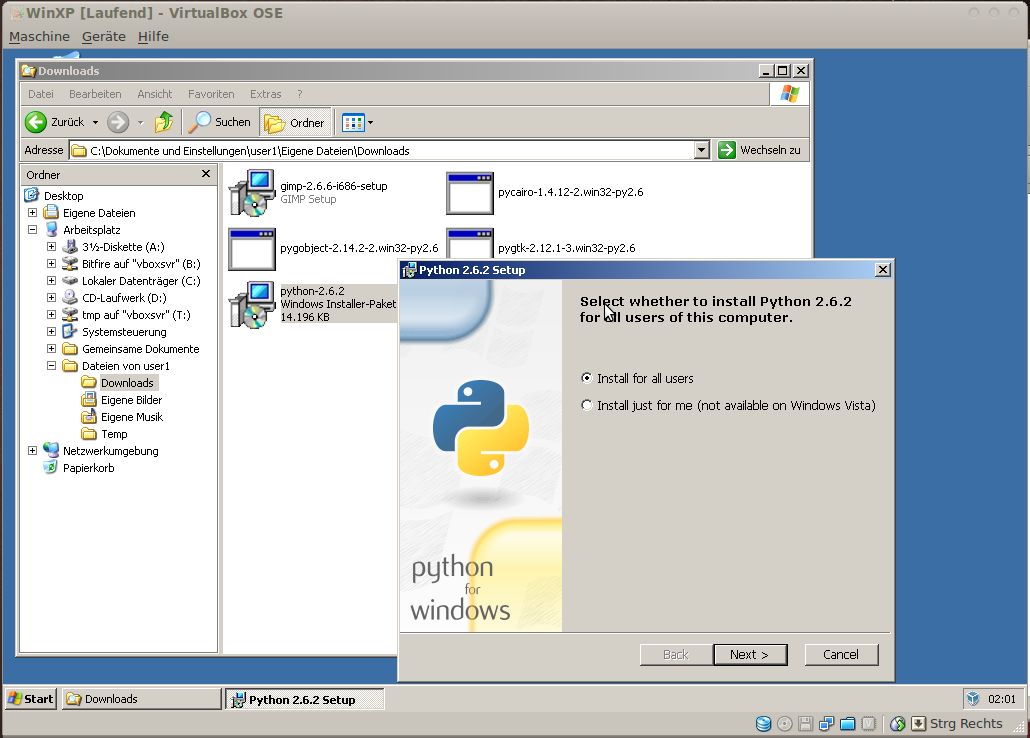
Als erstes wird Python selbst installiert. Wichtig ist, “für alle Benutzer” zu installieren (“install for all users”).
-
6
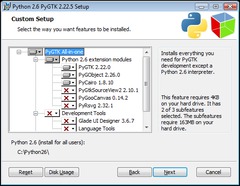
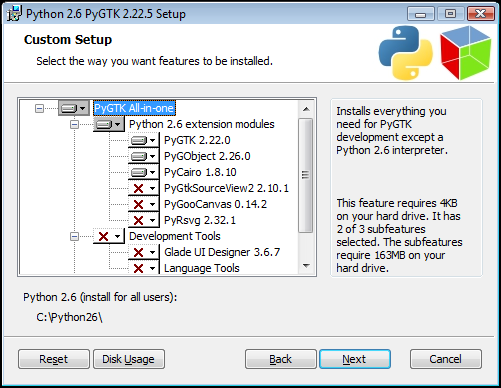
Dann den PyGTK-All-in-one-Installer ausführen und PyCairo, PyGtk und PyGObject installieren. Wiederum “für alle Benutzer” installieren.
-
7
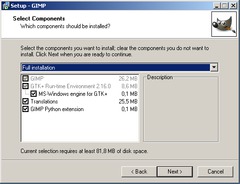
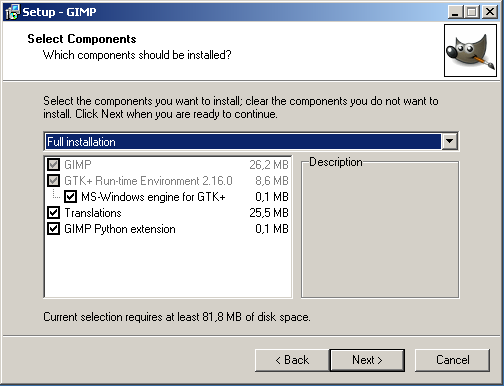
Wie oben beschrieben, muss jetzt noch Python-Support vom GIMP installiert werden. Am einfachsten installiert man GIMP noch einmal (zuvor deinstallieren war bei mir im Test nicht erforderlich). Falls man die benutzerdefinierte Installation wählt (nicht erforderlich), sieht man, dass diesmal die “GIMP Python Extension” mitinstalliert wird.
-
8
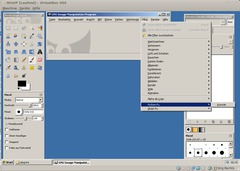
Python ist nun in GIMP verfügbar. Wie oben beschrieben, lässt sich dies am vorhandenen Python-Fu-Menü überprüfen.
-
9
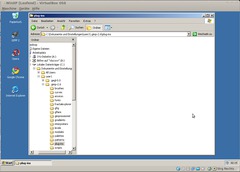
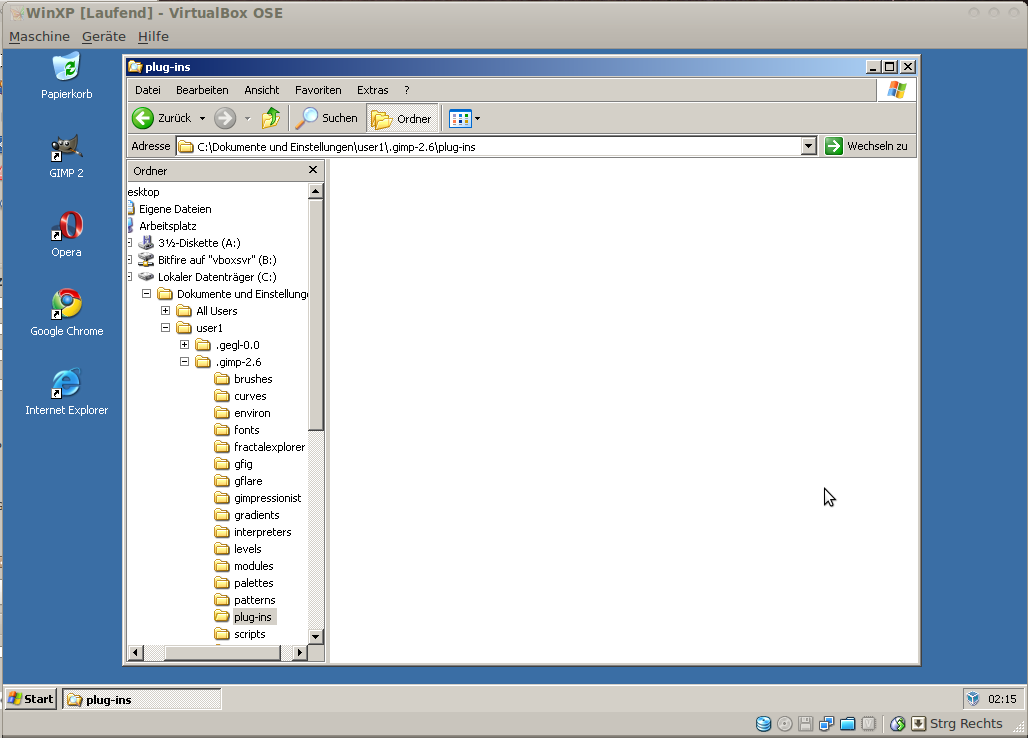
Standardmäßig müssen Python Plugins (die py-Dateien für die Effekte) in einem dieser Verzeichnisse gespeichert werden:
- im .gimp-2.6/plug-ins-Verzeichnis des Benutzerordners (zB C:\Benutzer und Einstellungen\MyUserName\gimp-2.6\plug-ins) oder
- im Unterverzeichnis lib\gimp\2.0\plug-ins des GIMP-Installationsverzeichnises (zB C:\Programme (x86)\GIMP-2.0\lib\gimp\2.0\plug-ins).
Die Verzeichnisse können so geändert werden: GIMP starten, Bearbeiten / Einstellungen / Ordner / Plug-Ins.
Sobald Sie GIMP starten, sollten die Plugins zur Verfügung stehen. Auf dem Screenshot sehen Sie das Verzeichnis “user1”, wo die Python-Fu Plugins gespeichert werden.
-
10
Wenn die Plug-Ins erscheinen, aber nichts tun:
- Das System neustarten. Auf einigen Testsystemen war ein Neustart nach der Installation von GIMP-Python notwendig. (Ich weiß nicht warum und ich will es auch nicht wissen, aber vor dem Neustart hat es nicht funktioniert und nachher schon.)
- Es ist auch einen Versuch wert, die Plug-Ins in den GIMP-Installationsordner (nicht den Benutzer-Ordner) zu geben (wie oben beschrieben).




Kommentare
Hier kannst du Kommentare, Fragen und Anregungen loswerden. Der Autor und die anderen Benutzer können deinen Beitrag sehen und darauf antworten.
Natürlich kannst du auch im Chat fragen.
Abo-Verwaltung
Diese Funktion steht nur angemeldeten Benutzern zur Verfügung.
Benutzerbewertung
Dieses Thema (Python für GIMP 2.6 (Windows) installieren) wurde insgesamt mit 4,5 von 5 Punkten bewertet.
New comments are disabled because of spam.