







Tutorial: Generiert eine Echt(zeit)ansicht der Erde!

Motivation
Unser User Nooster hat auf seinem Blog ein interessantes Tutorial geschrieben. Ihr könnt damit eine Pseudo-3D-Erde in GIMP erstellen - als Tüpfelchen am i versieht er es mit einer aktuellen Live-Wolkenansicht. Eine ausführliche Einleitung zu dem Tutorial findet ihr ebenfalls auf seinem Blog (s. Link unterhalb). Viel Spaß damit!
Tutorial-Details
- Kategorie: Foto / Wallpapers
- Benötigte Zeit: ≈10.0 Minuten

- Getestet mit GIMP 2.6
-
1
Wir erstellen das Live-Bild der Erde aus einem Bild der Erde selbst sowie einer Live-Wolkenansicht.
Zuerst das Bild der Erde herunterladen, bei Wikipedia liegt etwa ein sehr hochauflösendes Bild:
http://de.wikipedia.org/w/index.php?title=Datei:Whole_world_-_land_and_oceans.jpg&filetimestamp=20050522223323Alternativ könnt ihr euch mittels Linux-Konsole ein ganz aktuelles Bild der Erde generieren lassen:
http://ikhaya.ubuntuusers.de/2009/09/23/ubuntu-wochenrueckblick-2009-38-1686/#Echtzeit-Hintergrundbild-der-ErdeJetzt braucht ihr noch das aktuelle Bild der Wolken. Ladet es hier herunter: http://xplanet.sourceforge.net/clouds.php
-
2
Das Bild der Erde in GIMP öffnen und auf die Größe des Wolkenbildes skalieren, also auf 2048×1024 (bzw. 4096×2048) Pixel. Dazu auf Bild ? Bild skalieren und die entsprechenden Maße eintragen.
-
3
Per drag&drop das Bild der Wolken darüberlegen (bei Bedarf genau auf die Leinwand schieben).
-
4
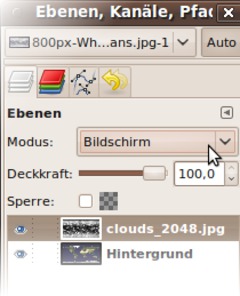
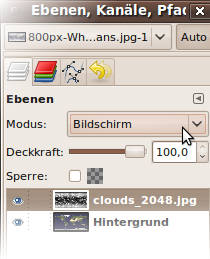
Im Ebenenmenü den Ebenenmodus der Wolkenebene auf „Bildschirm“ stellen (s. Screenshot).
Man kann das Bild der flachen Karte noch zu einem kugelförmigen Objekt wandeln, so dass es wie ein Bild von einer Raumsonde aufgenommen aussieht. Folgende Schritte sind notwendig:
-
5
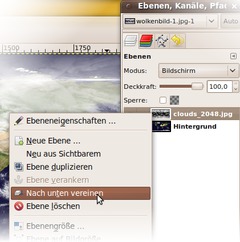
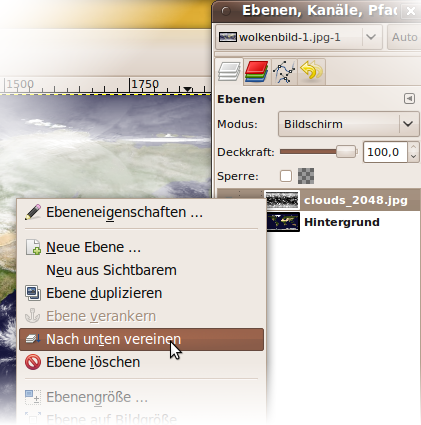
Die Wolkenebene mit der Oberflächenebene vereinen, dazu im Ebenendialog auf die Wolkenebene rechtsklicken und „Nach unten vereinen“ auswählen.
-
6
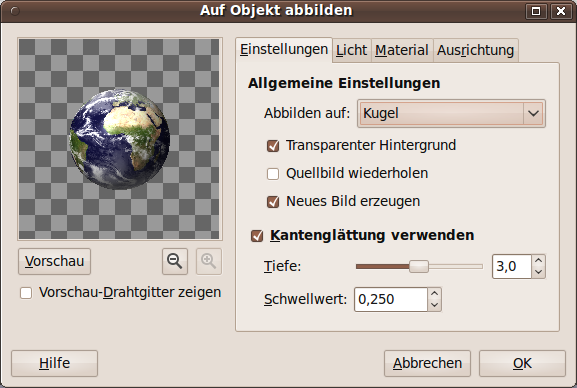
Filter ? Abbilden ? Auf Objekt abbilden… wählen
-
7
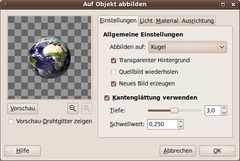
Die Kugel auswählen, transparenten Hintergrund auswählen; Unter Licht wählte ich „keine Lichtquelle“ aus, aber ihr könnt ein bisschen damit experimentieren und die Sonne scheinen lassen :)
-
8
Unter dem Reiter „Ausrichtung“ könnt ihr eure Erde nun noch rotieren lassen, bis sie so angezeigt wird, wie ihr es wollt (ich nahm x=0,0; y=5,1;z=15,4).
-
9
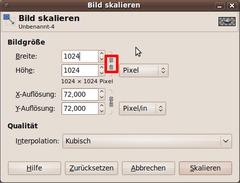
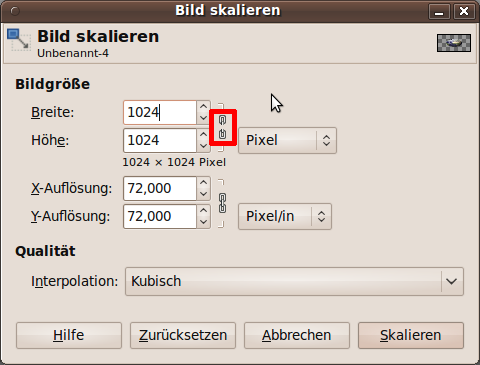
Nach der Bestätigung wird der Erdball innerhalb weniger Sekunden generiert und verzerrt ausgegeben. Dies könnt ihr ausgleichen, indem ihr das Bild entzerrt. Dazu auf Bild ? Bild skalieren und Breite und Höhe mit dem gleichen Wert versehen (vorher die Verknüpung lösen!).
-
10
Bild ? Automatisch zuschneiden löscht noch den transparenten Rand
-
11
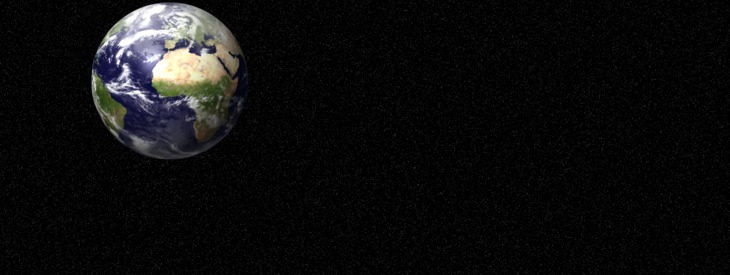
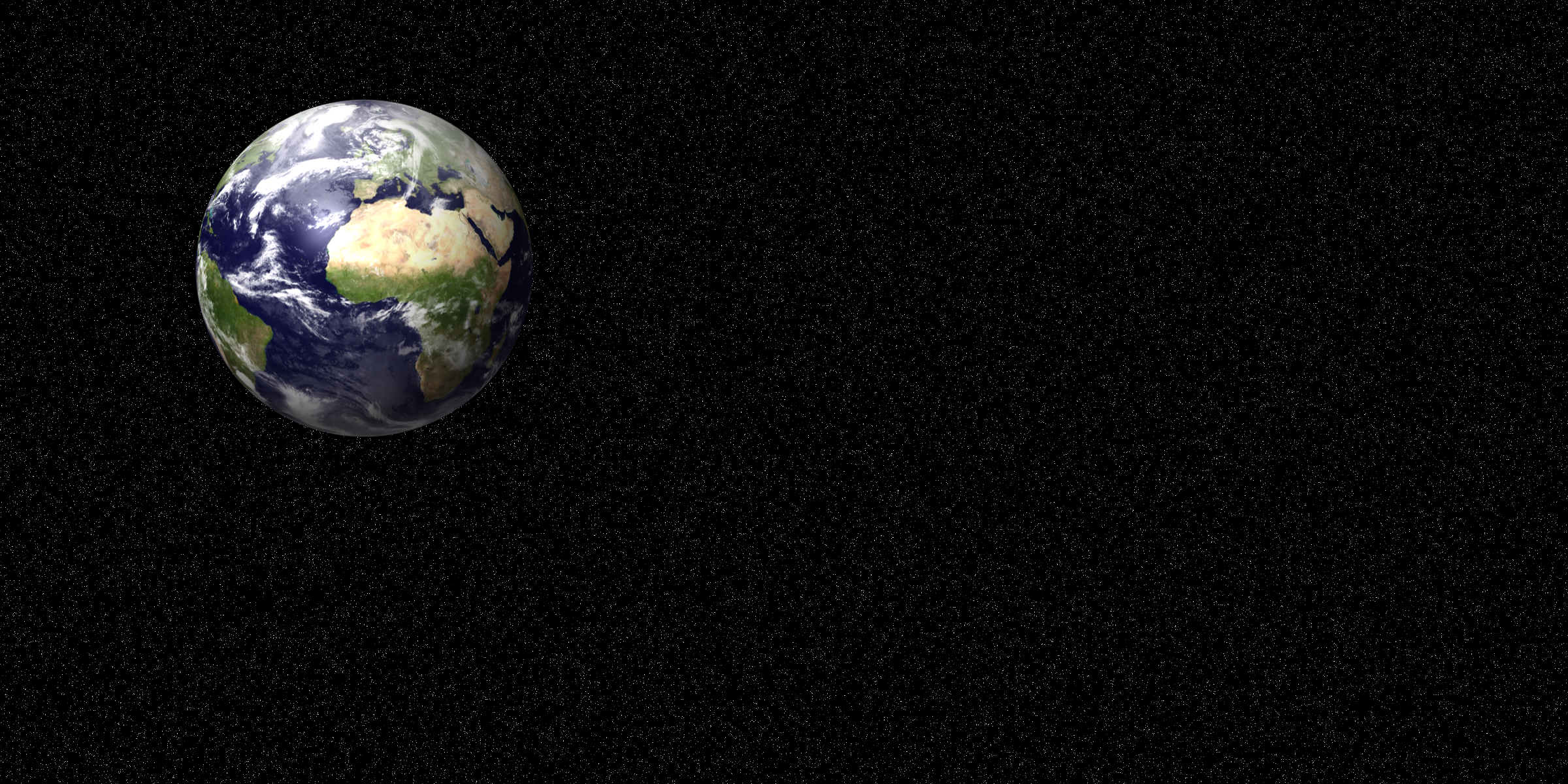
optional: Der Rest ist reine Formsache. Wenn man Schritt 10 auslässt und auf einer weiter unten liegenden geschwärzten Ebene über Filter ? Rauschen ein HSV-Rauschen drüberjagt, hat man auch einen einfachen Sternenhintergrund ;-)
Alternativ könnt ihr euch auf gimpusers.de auch das Tutorial zum aufwändig gestalteten Sternenhimmel ansehen.
-
12
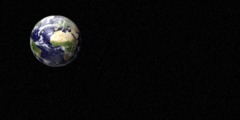
Voilà: Der aktuelle, virtuelle Globus ist fertig :-)




Kommentare
Hier kannst du Kommentare, Fragen und Anregungen loswerden. Der Autor und die anderen Benutzer können deinen Beitrag sehen und darauf antworten.
Natürlich kannst du auch im Chat fragen.
Abo-Verwaltung
Diese Funktion steht nur angemeldeten Benutzern zur Verfügung.
Benutzerbewertung
Dieses Thema (Generiert eine Echt(zeit)ansicht der Erde!) wurde insgesamt mit 4,7 von 5 Punkten bewertet.
New comments are disabled because of spam.