gimpusers.de-Logo
Deutsche Version Englische Version

Nicht angemeldet

Registrieren! | Passwort vergessen?

GIMP-DVD

Aktuelle Diskussionen (gimpforum.de)

  1. gimpforum.de | gestern 23:45
    einfach einen rahmen um ein objekt
  2. gimpforum.de | gestern 20:13
    Muster selber erstellen - leider mit Ränder.
  3. gimpforum.de | gestern 19:21
    Frage für links
  4. gimpforum.de | gestern 15:33
    Gelöst Animiertes GIF Transparent machen
  5. gimpforum.de | gestern 15:07
    Angebot kostenlose (Joomla) Templates

Aktuelle Forumsbeiträge (englisch)

Die Beiträge stammen aus den englischen Foren. Ihr könnt jederzeit zurück zur deutschen Version, indem ihr auf die deutsche Flagge ganz oben klickt.

  1. gimp-user | heute 02:43
    Text tool options menu, where is it?
  2. gimp-developer | gestern 23:09
    [PATCH] OpenRaster: optimize PNG saving
  3. gimp-user | gestern 10:21
    ?? Status of remembering Layers setting for Canvas Resizing -- in most recent version
  4. gimp-user | gestern 09:52
    What do web designers want from GIMP?
  5. gimp-developer | gestern 09:34
    Adding ability to reverse curves dialog

Neuigkeiten von Dritten

Umfrage

Würde es euch gefallen, wenn man sich bei gimpusers auch per Google/Yahoo/MSN-Account (OpenID) einloggen könnte?

Klar, ich finde einen (OpenID-)Login für mehrere Seiten schon praktisch

Ich habe (noch) keinen Bedarf danach, könnte es mir aber nützlich vorstellen

Mir ist es egal

Niemals, OpenID widerspricht meinem Gedanken von Datenschutz und Privatsphäre!

Nein (bitte posten)

Ergebnisse ansehen

Zahlen

gimpusers.de RSS-Feed

RSS-Feed Retweet this!

18. Jul 2009 18:01, von wortstark

Colorkey-Effekt: Gegenstand durch S/W hervorheben

Als ich letztens durch einen Laden gegangen bin, sah ich ein tolles Bild. Es hatte den Effekt, dass ein Teil des Bildes in Farbe war und der Rest in Schwarz-Weiß. Als ich zuhause war, ging ich gleich an meinen Computer. Ich suchte Tricks wie man diesen Effekt auch hin bekommt. Doch wenn ich etwas fand war es so unglaublich schwierig, auch wenn es unter "Leicht" gelistet war. So musste ich mir einen Weg einfallen lassen um dieses Effekt hin zubekommen. Dieses Tutorial ist für alle, die teilweise von "leichten" Tutorials überrannt werden.

Verwendete GIMP-Version: 2.6.6. Das Tutorial ist in 7 Schritte unterteilt; ein durchschnittlicher Benutzer benötigt dafür ca. 10 min. Bisher 18091 Mal gelesen. Kategorie: Foto / Wallpapers, Schwierigkeit: 1 von 5

32 Kommentare wurden bisher geschrieben.

Dateien, die für dieses Tutorial benötigt werden:

  1. 1
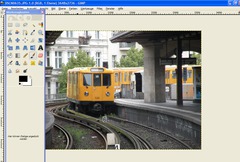
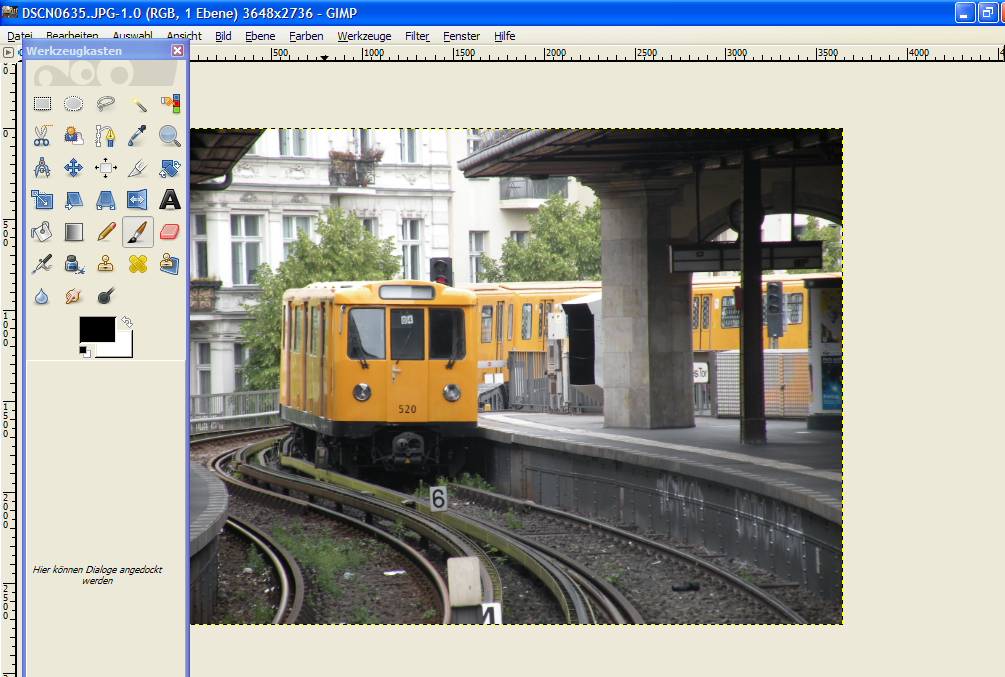
    Das Bild, das man bearbeiten will, auswählen und in GIMP öffnen.

    In dem Fall das Bild der Berliner U-Bahn am Schlesischen Tor.
    Screenshot of step 1
    Zum Vergrößern klicken
  2. 2
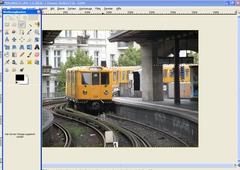
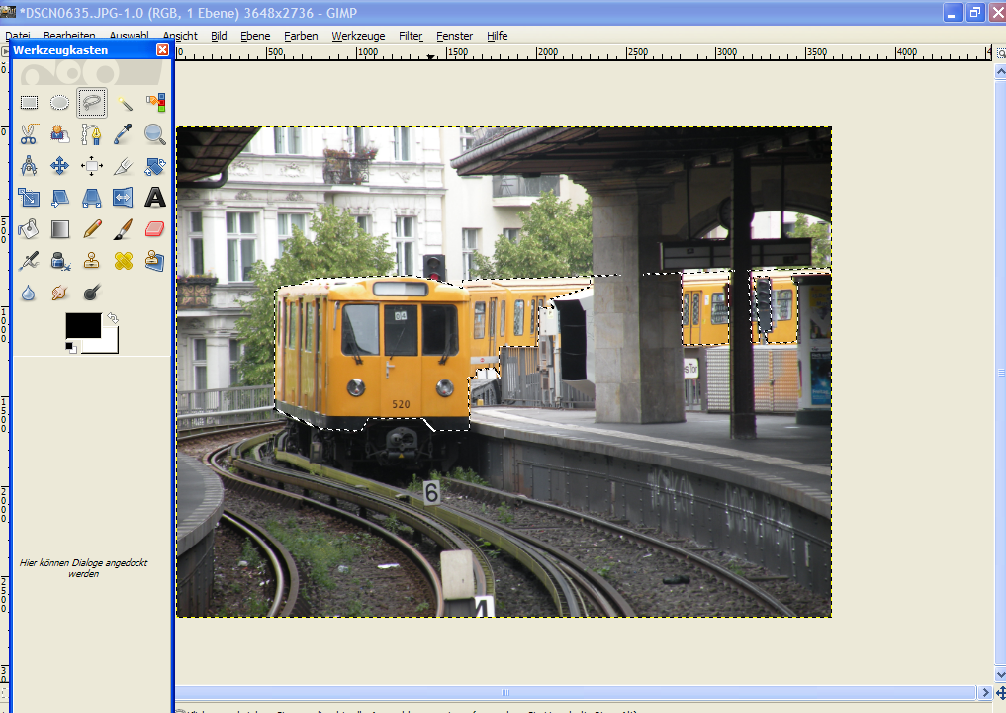
    Den Bereich den man in Farbe lassen will ausschneiden, entweder mit der "Schere" oder mit der "Freien Auswahl". Falls viele Bildlinien gerade sind, eignet sich die "Freie Auswahl" besser, weil sie gerade Linien besser erlaubt. Wenn man das ausgewählt hat, was man in Farbe lassen will, verbindet man die Linien und hat nun den ganzen Teil ausgewählt.
    Screenshot of step 2
    Zum Vergrößern klicken
  3. 3
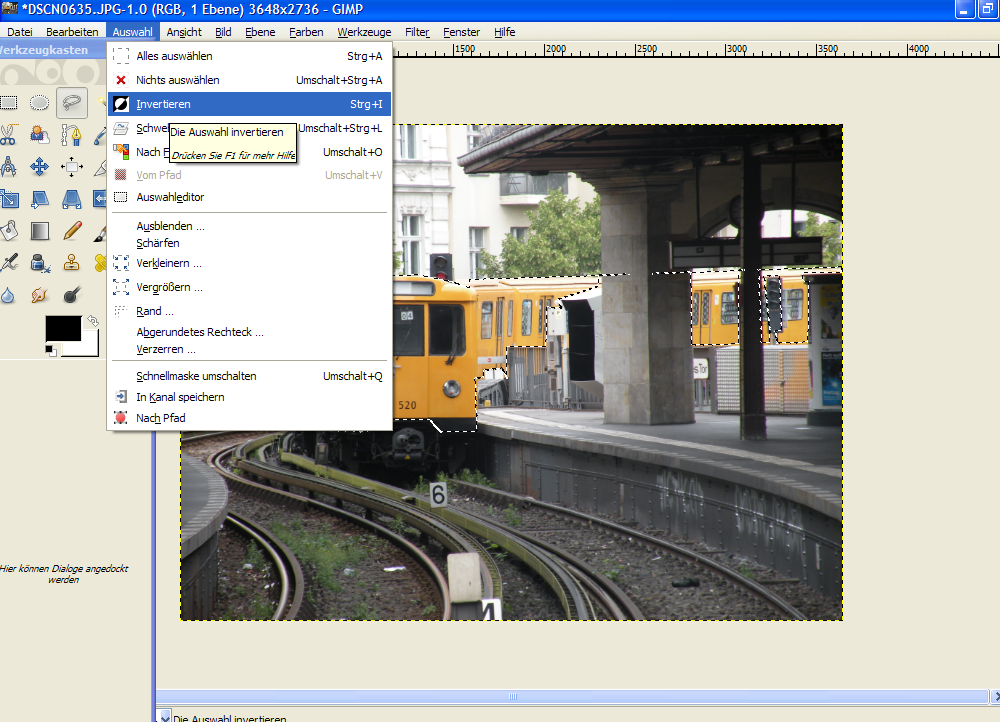
    Auf "Invertieren" (Strg+I) klicken, um den äußeren Bereich auszuwählen.
    Screenshot of step 3
    Zum Vergrößern klicken
  4. 4
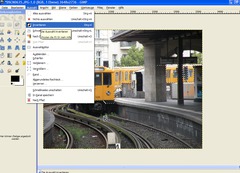
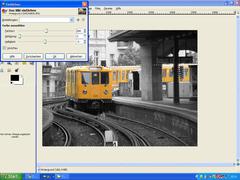
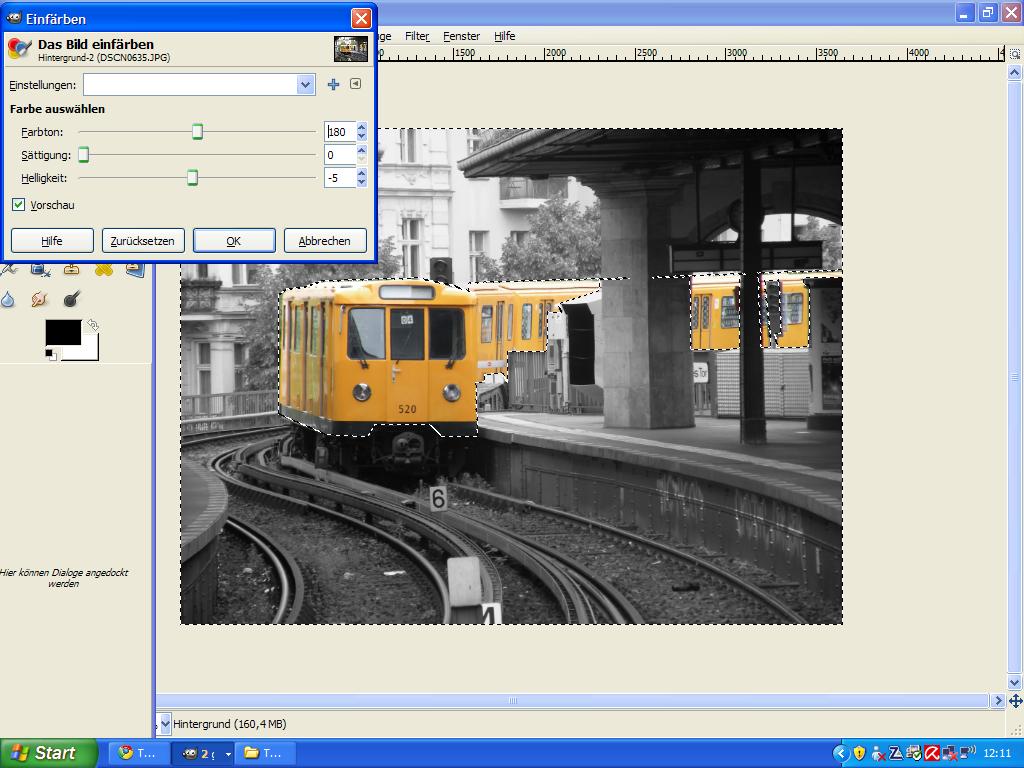
    Den äußeren Teil des Bildes "Einfärben", was man über Farben / Einfärben macht.

    In meinem Bild habe ich die "Sättigung auf 0" gestellt und die "Helligkeit auf -5" (siehe Screenshot).
    Screenshot of step 4
    Zum Vergrößern klicken
  5. 5
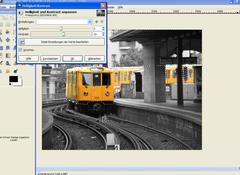
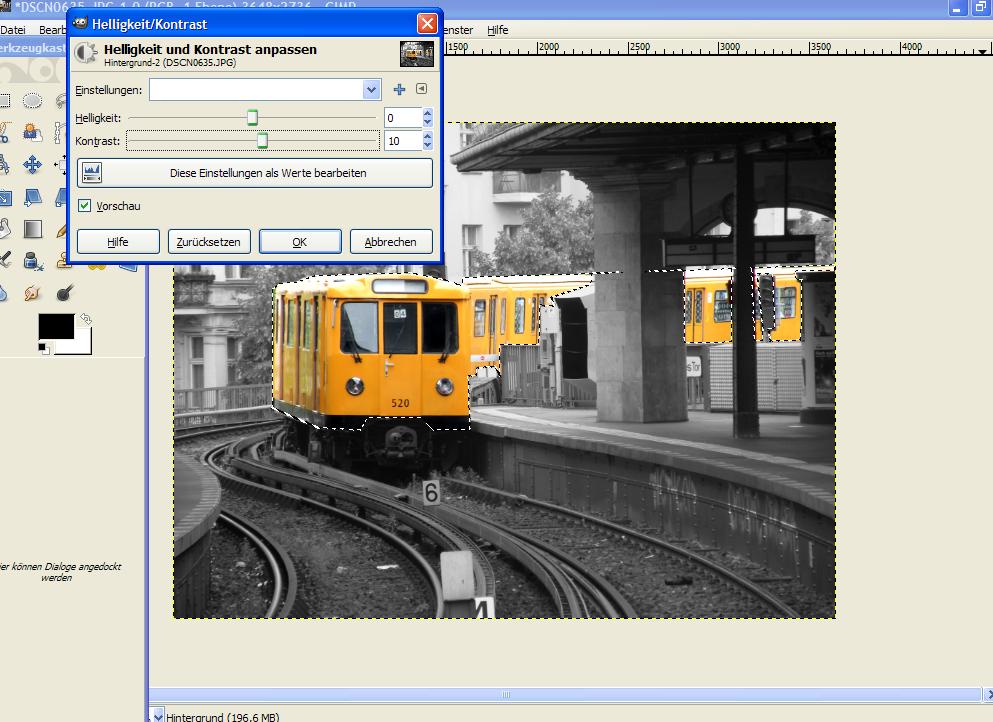
    Wieder auf "Invertieren" klicken (Strg+I) um die Bahn auszuwählen.

    Nun klickt man auf "Kontrast", was man über "Farben / Helligkeit", "Kontrast" macht.

    Ich habe den Kontrast der Bahn angehoben und habe ihn auf 10 eingestellt.
    Screenshot of step 5
    Zum Vergrößern klicken
  6. 6
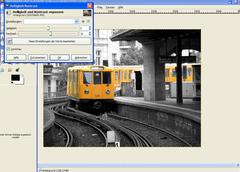
    Damit ich sehe, wie schön ich jetzt bearbeitet habe, klicke ich auf "Nichts Auswählen"(Umschalt+Strg+A).

    Damit ich einen stärkeren Kontrast schaffe, klicke ich nochmal auf "Kontrast" und wähle 10.
    Screenshot of step 6
    Zum Vergrößern klicken
  7. 7
    Nun speichert man seine Arbeit und hat ein schönes Bild.

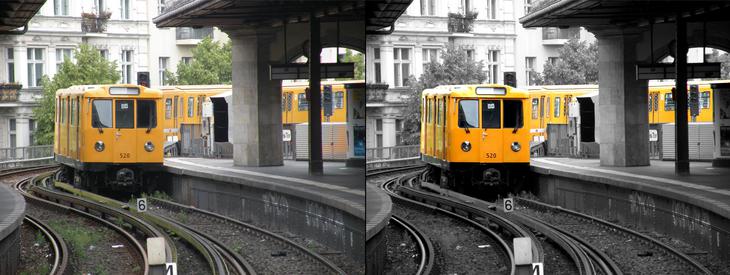
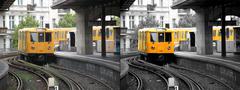
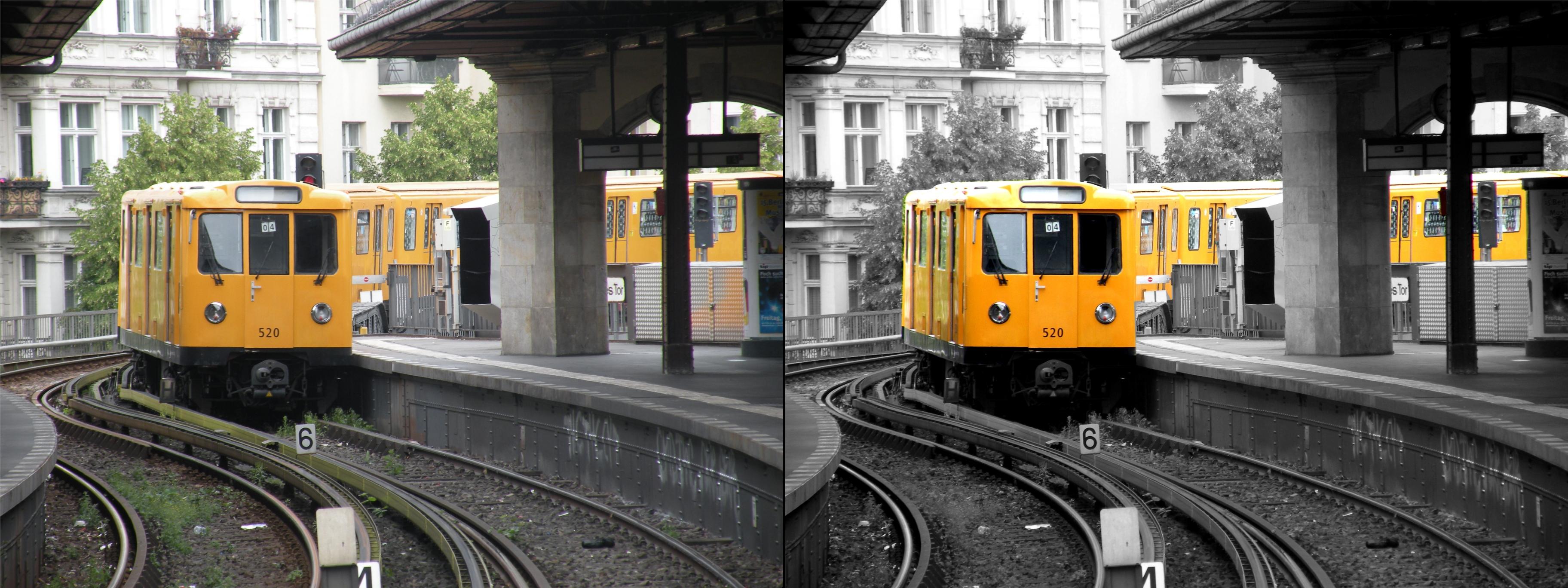
    Und um zu sehen was für ein Unterschied das zum Original macht habe ich noch den Vergleich hochgeladen:
    Screenshot of step 7
    Zum Vergrößern klicken

Dieses Werk unterliegt folgender Lizenz: Namensnennung-Keine kommerzielle Nutzung 3.0 Österreich

Verlinkungen (Pingbacks)

Kommentare

Hier können Sie Ihre Kommentare, Frage und Anregungen loswerden. Der Autor und die anderen Benutzer können Ihren Beitrag sehen und darauf antworten. Natürlich können Sie auch im Chat fragen.

Die Kommentare sind chronologisch geordnet.

  1. http://www.gimpusers.de/tutorials/colorkey-zug.html Sam 18 Jul 2009 18:50:32 CEST Shootingstarr, 18. Jul 2009 18:50

    eigentlich könnte man's ja auch so machen wie beim "personen freistellen"-tutorial oder?
    so kann man zumindest auch bei kurven die farben freistellen
    aber schönes tut

  2. http://www.gimpusers.de/tutorials/colorkey-zug.html Sam 18 Jul 2009 20:33:31 CEST SpEcIeS, 18. Jul 2009 20:33

    schöner Effekt, und vor allem schön mal wieder ein neues Tutorial zusehn :D

  3. http://www.gimpusers.de/tutorials/colorkey-zug.html Sam 18 Jul 2009 20:50:29 CEST Madman-Maniac, 18. Jul 2009 20:50

    Der Effekt ist klasse, aber mit dem Pfad-Tool kann man Objekte IMHO besser freistellen. Na ja, ist jedem selbst überlassen, womit man besser zurecht kommt ;)
    Gibt man dem Hintergrund noch ein wenig Gaußschen Weichzeichner, kann man den Effekt noch weiter verstärken :)

  4. http://www.gimpusers.de/tutorials/colorkey-zug.html Sam 18 Jul 2009 23:42:21 CEST Nigel, 18. Jul 2009 23:42

    Ob und wie man freistellt, ist jedem selbst überlassen, jeder so wie er es mag und es den Zweck erfüllt.

    Colorkey ist zwar jetzt nicht so neu und ich finde es gibt in vielen Portalen genug (auch leichte) Tutorials dazu, aber es rundet das Angebot hier ab.

    greetz Nigel

  5. http://www.gimpusers.de/tutorials/colorkey-zug.html Son 19 Jul 2009 00:10:26 CEST Erasel, 19. Jul 2009 00:10

    Man sieht einen grünen Schatten in den Bäumen ;)

  6. http://www.gimpusers.de/tutorials/colorkey-zug.html Son 19 Jul 2009 00:12:06 CEST Erasel, 19. Jul 2009 00:12

    Edit: man sieht den gründen schatten von den Bäumen in den Fenstern (verschrieben)

  7. http://www.gimpusers.de/tutorials/colorkey-zug.html Son 19 Jul 2009 12:16:37 CEST Bellamy, 19. Jul 2009 12:16

    Schönes Tut. Gut gemacht =P

  8. http://www.gimpusers.de/tutorials/colorkey-zug.html Son 19 Jul 2009 14:28:37 CEST Alaya, 19. Jul 2009 14:28

    Ein sehr einfaches aber trotzdem eindrucksvolles Tut. Sowas hab ich gesucht ;)
    Ps: Wird auch sehr hübsch, wenn man den Kontrast beim 2. mal etwas erhöht und/oder auch die bäume farbig lässt.

  9. http://www.gimpusers.de/tutorials/colorkey-zug.html Son 19 Jul 2009 15:44:53 CEST Bounce, 19. Jul 2009 15:44

    schönes tut bisschen unsaber gearbeitet aber ok ..

  10. http://www.gimpusers.de/tutorials/colorkey-zug.html Son 19 Jul 2009 15:57:03 CEST Jonathan, 19. Jul 2009 15:57

    Die Reflektionen in den Zugscheiben sollten auch sw sein, imo.

  11. http://www.gimpusers.de/tutorials/colorkey-zug.html Son 19 Jul 2009 18:09:14 CEST KingHermy, 19. Jul 2009 18:09

    Wie schon gesagt, nettes Tutorial zu 'nem alten "Trick". Ich persönlich mach's lieber so, dass man eben dasselbe Bild als 2 Ebenen hat, die "obere" Ebene schwarz-weiß ist und man dann durchs Radieren Farbe ins Bild kommt, da bleiben dann auch grüne Spiegelungen im Fenster aus ;)
    Aber wie gesagt, nettes Tut!

  12. http://www.gimpusers.de/tutorials/colorkey-zug.html Mon 20 Jul 2009 00:14:32 CEST MaleXx, 20. Jul 2009 00:14

    Schönes Tut!

  13. http://www.gimpusers.de/tutorials/colorkey-zug.html Mon 20 Jul 2009 02:52:26 CEST ener89, 20. Jul 2009 02:52

    Ein sehr schönes und vor allem einfaches Tutorial.
    Ich persönlich hätte die Grundebene dupliziert und das Duplikat mit einer Ebenenmaske freigestellt.
    Das Vorgehen ist dem Radieren sehr ähnlich, hat allerdings den Vorteil, dass man sich sehr leicht korrigieren kann.

  14. http://www.gimpusers.de/tutorials/colorkey-zug.html Mon 20 Jul 2009 14:13:24 CEST Bounce, 20. Jul 2009 14:13

    genauso würde ich es auch machen und da kann man leichter an kleinere stellen ran die auch farbig werden sollen...

  15. http://www.gimpusers.de/tutorials/colorkey-zug.html Mon 20 Jul 2009 14:25:10 CEST MaleXx, 20. Jul 2009 14:25

    Dann macht doch einfach noch ein Tutorial mit eurer Methode. :)

    So ein Tutorial zu schreiben, dass es auch für jeden verständlich ist, ist nicht einfach.

  16. http://www.gimpusers.de/tutorials/colorkey-zug.html Mon 20 Jul 2009 14:52:36 CEST Bounce, 20. Jul 2009 14:52

    haben ja schon gesagt das es ein gutes tutorial ist und niemand behauptet eins zu machen wäre einfach.. ich z.b wollte nur darauf hinweisen das es auch noch andere methoden gibt die meines erachtens leichter ,schneller und genauer sind :)

  17. http://www.gimpusers.de/tutorials/colorkey-zug.html Mon 20 Jul 2009 15:15:11 CEST MaleXx, 20. Jul 2009 15:15

    Falls ich das posten darf: Hier mit der Ebenenmaskenmethode:
    "http://puteraaladin.blogspot.com/2008/08/tutorial-layer-mask-in-gimp-for.html"

  18. http://www.gimpusers.de/tutorials/colorkey-zug.html Mon 20 Jul 2009 16:00:35 CEST Shootingstarr, 20. Jul 2009 16:00

    eigtl bekommt man die farben auch ganz einfach mit dem sättigungsmenü raus
    da muss man dann nichteinmal besonders genau sein, wenn man das objekt umrandet, dass man farbig behalten möchte

  19. http://www.gimpusers.de/tutorials/colorkey-zug.html Sam 01 Aug 2009 14:44:07 CEST phillip, 01. Aug 2009 14:44

    Hey cooles tut endlich mal ein neues hier ^^

  20. http://www.gimpusers.de/tutorials/colorkey-zug.html Son 16 Aug 2009 14:53:58 CEST Skuncky, 16. Aug 2009 14:53

    Das ist echt toll
    Hier mal mein Erstversuch


    Zum Vergrößern klicken

  21. http://www.gimpusers.de/tutorials/colorkey-zug.html Mit 19 Aug 2009 12:09:54 CEST Basti, 19. Aug 2009 12:09

    Ich finde bei diesem Bild kommt der Effekt nicht gar so gut hervor, da die Umgebung schon ziemlich grau ist.

    Aber echt gutes Tut!

  22. http://www.gimpusers.de/tutorials/colorkey-zug.html Mit 19 Aug 2009 19:47:16 CEST slayer, 19. Aug 2009 19:47

    ich hätte die schatten der umgebung in den fenstern des zuges auch grau gemacht ;-)
    sonst gutes tut

  23. http://www.gimpusers.de/tutorials/colorkey-zug.html Fre 28 Aug 2009 07:40:45 CEST Stephan Rösner -renapic.com-, 28. Aug 2009 07:40

    Und wie findet Ihr diese Aufnahmen zum Thema Colorkey? http://blog.renapic.com/index.php?x=browse&category=1 ! Im März hatte ich zu diesem Thema auch eine Ausstellung http://srfotodesign.wmw.cc/fotoblog/?p=100

  24. http://www.gimpusers.de/tutorials/colorkey-zug.html Sam 29 Aug 2009 13:50:19 CEST Basixrox, 29. Aug 2009 13:50

    Hey!
    Echt super das Tutorial! Hier mal ein Bild, wie es bei mir aussieht:


    Zum Vergrößern klicken

  25. http://www.gimpusers.de/tutorials/colorkey-zug.html Fre 11 Sep 2009 16:41:17 CEST rocked, 11. Sep 2009 16:41

    tolles, gut verständliches Tutorial!
    Hier mein erster Versuch:


    Zum Vergrößern klicken

  26. http://www.gimpusers.de/tutorials/colorkey-zug.html Sam 19 Sep 2009 19:28:16 CEST bling, 19. Sep 2009 19:28

    Ich würde gerne von einer person beide auge farbig machen. Wie bekomm ich das jetzt hin? das ich also 2 sachen makieren kann und ann erst invertieren?
    lieben gruß

  27. http://www.gimpusers.de/tutorials/colorkey-zug.html Sam 19 Sep 2009 20:11:01 CEST MaleXx, 19. Sep 2009 20:11

    Einfach die Maske invertieren ;)

  28. http://www.gimpusers.de/tutorials/colorkey-zug.html Son 20 Sep 2009 00:18:07 CEST MaleXx, 20. Sep 2009 00:18

    Sorry, bisschen blöd geschrieben.

    1. Die Augen per Auswahlwerkzeug selektieren.

    2."Strg I" oder Rechtsklick->Auswahl->Invertieren.

    3.Dem Tutorial ganz normal folgen...

    :)

  29. http://www.gimpusers.de/tutorials/colorkey-zug.html Mit 30 Sep 2009 16:57:00 CEST tAXMAN, 30. Sep 2009 16:57

    Danke. Ich hatte mal was Ähnliches probiert, komme aber dank der von dir vorgegeben Kontrastwerte zu einem besseren Ergebnis. Die Auswahl habe ich bei meinem Bild mit "magnetischen Schere" durchgeführt.

    Tolles Tuorial! Weiter so!


    Zum Vergrößern klicken

  30. http://www.gimpusers.de/tutorials/colorkey-zug.html Son 11 Okt 2009 23:59:54 CEST beastboy, 11. Okt 2009 23:59

    cooles TuT, und vorallendingen sehr leicht zu verstehen, dass hab sogar ich verstanden :D


    Zum Vergrößern klicken

  31. http://www.gimpusers.de/tutorials/colorkey-zug.html Fre 06 Nov 2009 23:26:01 CET suchtie, 06. Nov 2009 23:26

    Danke dafür. Das Tut war super hilfreich. Ich kannte den Effekt zwar, aber so gut habe ich ihn nicht hingekriegt. Mit den Werten von dir habe ich viel bessere Ergebnisse. ;)

  32. http://www.gimpusers.de/tutorials/colorkey-zug.html Don 31 Dez 2009 00:29:39 CET gimpaholic, 31. Dez 2009 00:29

    danke fürs tutorial. hab das auch schon gemacht, aber eine andere methode verwendet..
    hier mein versuch:


    Zum Vergrößern klicken

Registrierte Benutzer können sich (rechts oben) anmelden und ihren geschützten Profilnamen verwenden, um Kommentare zu schreiben, sich bei Antworten benachrichtigen zu lassen und Bilder (z.B. ihre Version eines Effekts) an die Antworten anzuhängen.

Sind Sie Mensch oder Maschine?

Adobe® Photoshop® ist ein eingetragenes Warenzeichen der Adobe Systems, Inc. Linux ist ein Warenzeichen von Linus Torvalds. Ubuntu und Canonical sind eingetragene Warenzeichen der Canonical Ltd. | Uhrzeiten werden als CET / CEST angegeben | Impressum / Datenschutz | betrieben von bitfire it services (Mitglied der Echoplus ARGE)