Tutorial: Der Che-Guevara-Effekt

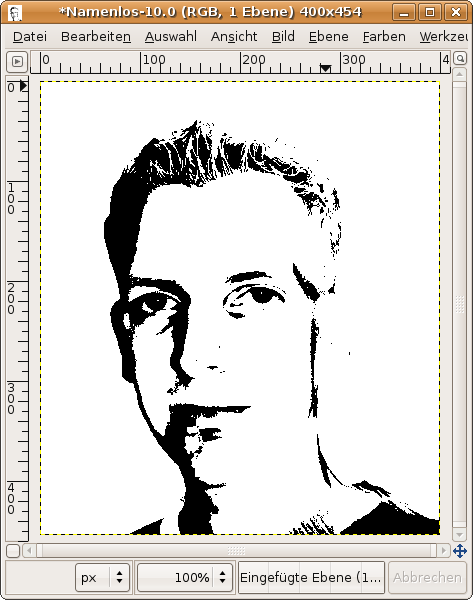
Der Che-Guevara-Effekt — Result

Motivation / Intro

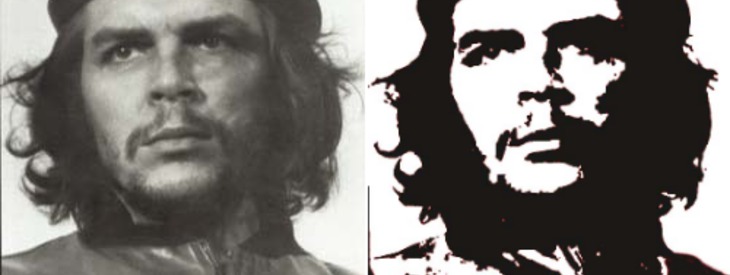
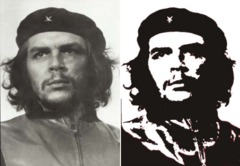
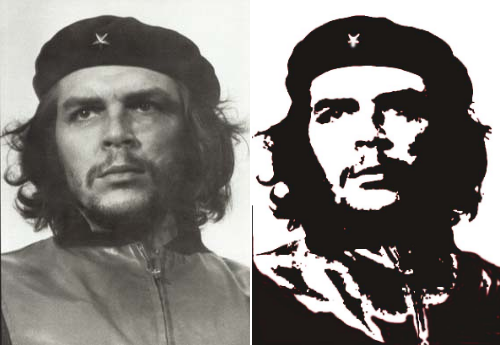
Eines der bekanntesten Bilder, die diesen Schwarz-Weiß-Effekt verwenden stammt vom berühmten kubanischen Revolutionär Che Guevara. Wenn ihr selbst so einen Effekt verwirklichen wollt, müsst ihr euch nur wenige Minuten Zeit nehmen ;)

Tutorial details

  • Kategorie: Foto / Wallpapers
  • Verfasst von
  • Erstellt am 03 Nov. 2006, zuletzt bearbeitet vor etwa einem Jahr
  • Benötigte Zeit: ≈10 Minuten Skill_1
  • Getestet mit GIMP 2.3.12
Creative Commons License
Dieses Werk von Bernhard Stockmann ist urheberrechtlich geschützt und wird unter den Bedingungen der Attribution-NonCommercial 3.0 Unported-Lizenz zur Verfügung gestellt.
  1. 1

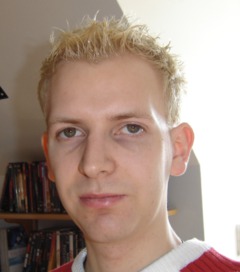
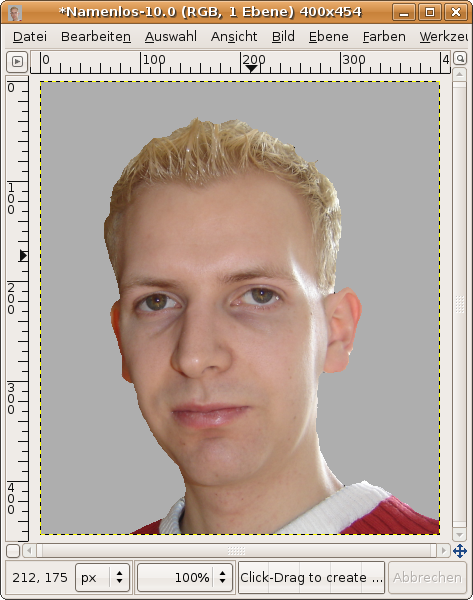
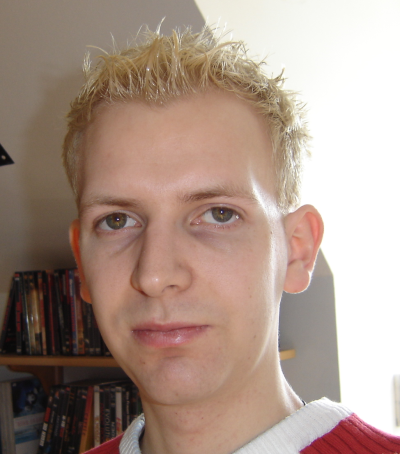
    Sucht euch ein beliebiges Bild, vorzüglich eines von euch selbst – wie ich es getan habe. Öffnet es.

  2. 2

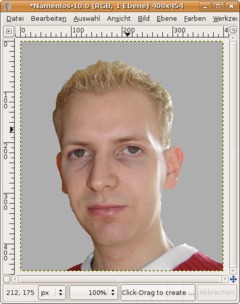
    Für den optimalen Effekt stellt ihr euch bzw euer Gesicht nun frei. Ihr braucht nur sehr wenig Rücksicht auf Genauigkeit legen. Am schnellsten seid ihr, wenn ihr das in diesem Fall das freie Auswahl-Werkzeug nehmt und euer Gesicht umrandet. Danach geht ihr auf Auswahl / Invertieren. Es ist wirklich nicht wichtig, dass ihr alles genau ausschneidet.

    Wählt nun als VG-Farbe #aeaeae und drückt anschließend STRG+, um die Auswahl mit dieser Farbe zu füllen. Drückt nun STRG+SHIFT+A um die Auswahl zu deaktivieren.

  3. 3

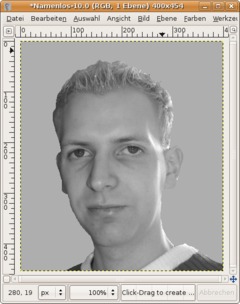
    Nun geht ihr auf (Ebene /) Farben / (Sättigung) Farbe entfernen. Wählt Durchschnitt. Dieser Schritt ist nicht 100% ig nötig, er hilft uns jedoch die Graustufen im Bild zu erhöhen.

  4. 4

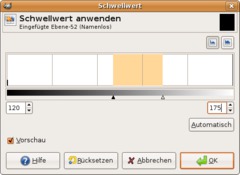
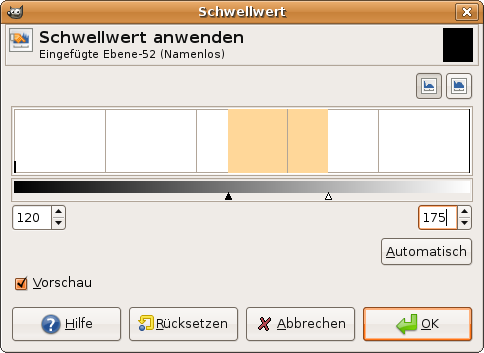
    Als nächstes geht ihr auf (Ebene /) Farbe / Schwellwert und schiebt die kleinen Dreiecks-Regler an ähnliche Stellen wie ich. Alternativ könnt ihr einfach links den Wert 120 und rechts den Wert 215 eingeben. Damit solltet ihr bereits gute Ergebnisse erhalten.

  5. 5

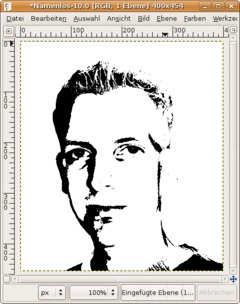
    Und fertig sind wir ;)

  6. 6

    Als Beispiel noch die originale Version von Che Guevara:
Kommentare

Hier kannst du Kommentare, Fragen und Anregungen loswerden. Der Autor und die anderen Benutzer können deinen Beitrag sehen und darauf antworten.

Natürlich kannst du auch im Chat fragen.

Abo-Verwaltung

Diese Funktion steht nur angemeldeten Benutzern zur Verfügung.

Benutzerbewertung

Dieses Thema (Der Che-Guevara-Effekt) wurde in 3 Stimmen von 37 Kommentaren mit 4.3/5.0 bewertet.

*

Als registrierter Benutzer kannst du Artikel und Kommentare bewerten, Bilder zu Kommentaren anhängen, dich bei Neuigkeiten benachrichten lassen usw... Außerdem werden keine CAPTCHAs mehr angezeigt.

*…optional

jenny
vor etwa einem Monat

ist egal, ich habs durch ein anderes programm geschafft.

Bellamy Bellamy Mitglied seit mehr als 4 Jahren
vor etwa einem Monat

Was??? :T

Ich verstehe beim besten Willen nicht was du meinst...

jenny
vor etwa einem Monat

ja, ich verstehe schon wie es funktioniert und so, aber irgendwie geht das nicht, weil das bild bestimmte farbpunkte haben muss und beim konvertieren macht er es nicht zu diesen best. farbpunkten. ohne dem umwandeln wird es nicht grau.

Bellamy
vor etwa einem Monat

@Jenny: Wie soll das verstanden werden?

Entsättigen ist doch wirklich sehr einfach.

Dort gibt es nur 3 Optionen.

jenny
vor etwa einem Monat

heii,
bekomme das mit entsättigen nicht hin und ohne funktioniert es auch nicht-
bitte um hilfe.

ecoli ecoli Mitglied seit etwa einem Jahr Bewertung für diesen Artikel: 3/5
vor etwa einem Jahr

gut beschrieben, funktioniert danke

Dude
vor etwa einem Jahr

Ok habs nun selber rausgefunden :D

Dude
vor etwa einem Jahr

"Wählt nun als VG-Farbe #aeaeae und drückt anschließend STRG+, um die Auswahl mit dieser Farbe zu füllen. Drückt nun STRG+SHIFT+A um die Auswahl zu deaktivieren."

Diesen Teil verstehe ich nicht "VG-FArbe #aeaeae" - entschuldigung wenn ich einfach zu dumm bin aber wo ist das denn bitte?

Freue mich über Antworten! Und Danke für die Tutorials hier, echt super!:D

xXxCaponexXx xXxCaponexXx Mitglied seit etwa einem Jahr
vor etwa einem Jahr

Hallo,
habe es nun hinbekommen dan hilfe im Chat.
So langsam komme ich immer besser mit Gimp zurecht :D
Gruß

hufe92 hufe92 Mitglied seit etwa 2 Jahren
vor etwa einem Jahr

frage:
hast du das gesicht schon mit dem lasso werkzeug ausgewählt sodass du eine auswahl rund um dein gesicht hast?
wenn ja
=> auswahl invertieren und dann mit der farbe #aeaeae füllen
danach auswahl aufheben und auf farben entsättigen gehen
dann noch aufschwellwert und die daten vom bild nehmen fertig

xXxCaponexXx xXxCaponexXx Mitglied seit etwa einem Jahr Bewertung für diesen Artikel: 5/5
vor etwa einem Jahr

Hallo zusammen,
habe mein Gesicht nun Umrandet und gehe auf Auswahl und dann Invertieren doch es passiert nichts bei mir?
Also ich bekomme mein gesicht nicht Freigestellt.
Wäre nett wenn mir jemand helfen könnte.
PS: Ich nutze die neuste Gimp Version.
Danke und Gruß

hufe92 hufe92 Mitglied seit etwa 2 Jahren
vor etwa einem Jahr

devv wie du da noch aussahrst ^^
geil

BrowsergamesHater Bewertung für diesen Artikel: 5/5
vor mehr als einem Jahr

Das ist aber ne tolle Anleitung. Werde gleich ausprobieren. Danke Dir ;-)

Powerriegel Powerriegel Mitglied seit mehr als 2 Jahren
vor mehr als 2 Jahren

herzlichen dank für dieses geniale tutorial, bin zwar ein wenig vom original abgewichen, is aber dennoch ganz nett geworden finde ich

Achim
vor mehr als 2 Jahren

Supereinfache Methode. Danke dafür.
Anstelle des Vektorisierens in anderen Programmen erreicht man übrigens oftmals schon eine Super-Verbesserung, wenn man als letzten Schritt den Ölgemälde-Filter drüberlaufen lässt. Probiert es mal.

Joachim
vor mehr als 2 Jahren

Klasse Effekt der mir bei einer anderen Bildgestaltung sehr geholfen hat. Danke :)

x-m-a-s-t-e-r
vor fast 3 Jahren

Gutes Tutorial.
geht nicht nur mit Menschen ^^

jotied jotied Mitglied seit fast 3 Jahren
vor fast 3 Jahren

wollt schon immer mal wie che aussehen.

Guest
vor mehr als 3 Jahren

Sorry, Opaaufkoka, aber wenn es hier schon um Tutorials für GIMP geht, dann rate mal, um welches Programm es sich handelt! -.-

opaaufkoka
vor fast 4 Jahren

hab ne frage welches fotobearbeitungsprogramm oder malprogramm habt ihr verwändet

veilside veilside Mitglied seit fast 4 Jahren
vor fast 4 Jahren

gutes tut mit ein paar tricks würde es noch besser werden aber für den anfang bin ich schon zufrieden mit mir

Selial Selial Mitglied seit fast 5 Jahren
vor mehr als 4 Jahren

so...ungefähr muh:

Selial Selial Mitglied seit fast 5 Jahren
vor mehr als 4 Jahren

ganz einfach: du gehst unten auf bild anhängen- durchsuchen und klickst dich zu deinem Bild durch. dann brauchst nur noch bestätigen.....

muh
vor mehr als 4 Jahren

ik krieg das mit dem downloade nicht hin ....
wo soll ik das downloaden?????

xxmurax xxmurax Mitglied seit mehr als 4 Jahren
vor mehr als 4 Jahren

mann na endlich. das erste tutorial dass ich jetzt mal komplett nachmachen konnte, ergebnis sieht ganz gut aus, denke ich

devvv devvv Mitglied seit mehr als 5 Jahren
vor mehr als 4 Jahren

alles klar, trotzdem cool dass dus gepostet hast! sieht auch voll gut aus als vektor ;)

Blum Blum Mitglied seit mehr als 4 Jahren
vor mehr als 4 Jahren

Nee, mit Inkscape.
Sorry, ich weiß schon ist ein GIMP Tut, sollte nur eine Anregung sein (unter "Pfad->Bitmap vektorisieren") ist eine Sache von 2 Klicks und anschließend etwas Nachbearbeitung.
Hab mal mein schwarz-weißes Bild angehängt, damit man sieht was ich mit den Konturen meine.

devvv devvv Mitglied seit mehr als 5 Jahren
vor mehr als 4 Jahren

Schöne kappe ;) is dir super gelungen. Wie lange dauert bei dir das Vektorisieren so? Machst du das mit GIMP?

Blum Blum Mitglied seit mehr als 4 Jahren
vor mehr als 4 Jahren

Hi ihr,
das Tut ist super, anstatt mit einem "Weichzeichnen"-Filter drüber zu gehen, wie Dirk vorgeschlagen hat, habe ich das erhaltene Bild vektorisiert und somit deutlich bessere Konturen erhalten.
Die Mütze musste einfach sein ;-)

mhmk
vor mehr als 4 Jahren

Richtig gutes tut (stelle mein Bild demnächst on!!!!)

elfpunkt
vor fast 5 Jahren

Danke für das Tut!
Ist das erste gimp-tut, das ich ausprobiert habe und hier mein Ergebnis :-)
http://www.flickr.com/photos/28366488@N00/398071209/

Dirk Dirk Mitglied seit etwa 5 Jahren
vor etwa 5 Jahren

Man sollte vielleicht noch mal mit einem "Weichzeichnen"-Filter drübergehen. Das Original-Bild ist ja auch nicht ganz scharf.

martin
vor etwa 5 Jahren

Ich liebe dieses Tut !

Martin
vor etwa 5 Jahren

Hi,
finde das Tutorial super, es schnell, einfach und das wichtigste es is eindrucksvoll. Mir ist auch aufgefallen das der Effekt besser funktioniert mit Kontrastreichen Fotos.

devvv devvv Mitglied seit mehr als 5 Jahren
vor mehr als 5 Jahren

@ill66: jop, das sollte man vielleicht noch im Hinterkopf behalten, trotzdem reicht mein Bild für das Tutorial hier einfach um den Effekt zu demonstrieren ;) Optimal ist natürlich eins mit (von Haus aus) guten Kontrasten.

@easykilla: hehe, ja ich versuchs. ist auch ziemlich viel Arbeit ständig neue Tutorials zu produzieren ;)

TFFeasykilla TFFeasykilla Mitglied seit mehr als 5 Jahren
vor mehr als 5 Jahren

ich finds super :) Ein toller Effekt... thx für das Tut! Würd mich über noch mehr Tuts von dir freuen :D

ill66 ill66 Mitglied seit mehr als 5 Jahren
vor mehr als 5 Jahren

naja, devvy --das ergebnis sieht ein bisschen so aus, als wärst du ein lepra-opfer^^° vielleicht sollte man eher ein foto verwenden, das ein bisschen mehr kontrat in form von licht/schatten-flächen hat...?
nichts für ungut!^^

Über 11 Stunden pures CSS-Wissen von den gimpusers.de-Machern zu Design und Layout. 3 komplette Websites (inkl. der Umsetzung des gimpusers.de-Portals). Viele Bonus-Themen zu Animationen, CSS3, Blog-Anpassung etc.

Willkommen!


Passwort vergessen?

Noch kein Mitglied? Hier registrieren!

Aktuelle Wettbewerbe

Destruction 3.0 – zerstört ein beliebiges Objekt
Status: Einsendungen werden angenommen
Zu den Einsendungen

Zufällige Tutorials | Neueste tutorials

  1. Der Affe des Todes oder Wie man glühende Augen erzeugt Der Affe des Todes oder Wie man glühende Augen erzeugt 34
  2. Ein feuriges Diablo 3 Wallpaper erzeugen Ein feuriges Diablo 3 Wallpaper erzeugen 42
  3. Eine schnelle abstrakte Chaos-Explosion erzeugen Eine schnelle abstrakte Chaos-Explosion erzeugen 30
  4. Vorschau: Das kommt mit GIMP 2.8! Die neuen Features. Vorschau: Das kommt mit GIMP 2.8! Die neuen Features. 33

Gerade kommentiert

Tschuldigung, abraess. Meine Antwort ist an zapp gerichtet. (vor etwa 19 Stunden zu Letzter GIMP 2.6-Stable-Release)

Nein. (vor etwa 19 Stunden zu Letzter GIMP 2.6-Stable-Release)

Hallo, dann wünsche mir das diese Bugfixe auch so schnelle wie mö... (vor etwa 22 Stunden zu Letzter GIMP 2.6-Stable-Release)

Umfrage

Ist GIMP für euch ein Mittel um Print-Grafiken / Flyer / Werbungen zu gestalten?

Mailing-Listen / Foren (englisch)

Fakten & Zahlen

gimpusers.de RSS-Feed

16 identi.ca-Abonnenten
160 Twitter-Abonnenten

powered by bitfire it services