gimpusers.de-Logo
Deutsche Version Englische Version

Nicht angemeldet

Registrieren! | Passwort vergessen?

GIMP-DVD

Aktuelle Diskussionen (gimpforum.de)

  1. gimpforum.de | gestern 18:28
    Gelöst Ebenen einzeln speichern.
  2. gimpforum.de | gestern 16:46
    Collage erstellen - wie für Bilderrahmen skalieren ??
  3. gimpforum.de | gestern 16:08
    Zeitschriften-Deckblatt
  4. gimpforum.de | gestern 15:50
    verchromtes 3D Drahtmodell Souvenir dingens
  5. gimpforum.de | 15. Mär 2010 23:30
    Script-Fu Alle Ebenen Durchgehen

Aktuelle Forumsbeiträge (englisch)

Die Beiträge stammen aus den englischen Foren. Ihr könnt jederzeit zurück zur deutschen Version, indem ihr auf die deutsche Flagge ganz oben klickt.

  1. gimp-developer | gestern 08:33
    Wrong font size
  2. gimp-developer | gestern 06:15
    GIMP distributing sRGB profiles: license issues?
  3. gimp-developer | gestern 03:52
    Text color change
  4. gegl-developer | 15. Mär 2010 13:22
    babl-0.1.2 test failures on IRIX/MIPSpro
  5. gegl-developer | 15. Mär 2010 13:21
    gegl-0.1.2 test failures on IRIX/MIPSpro

Neuigkeiten von Dritten

Umfrage

Würde es euch gefallen, wenn man sich bei gimpusers auch per Google/Yahoo/MSN-Account (OpenID) einloggen könnte?

Klar, ich finde einen (OpenID-)Login für mehrere Seiten schon praktisch

Ich habe (noch) keinen Bedarf danach, könnte es mir aber nützlich vorstellen

Mir ist es egal

Niemals, OpenID widerspricht meinem Gedanken von Datenschutz und Privatsphäre!

Nein (bitte posten)

Ergebnisse ansehen

Zahlen

gimpusers.de RSS-Feed

RSS-Feed Retweet this!

25. Sep 2006 22:46, von devvv (Bernhard Stockmann)

3D-Icon (Pfeil) für Downloads

Moderne Icons gefällig? Dann seid ihr hier genau richtig, denn mit diesem Tutorial beginnt eine kleine 3D-Icon-Serie auf gimpusers.de. Als erstes wollen wir uns ein Icon vornehmen, das zB als Download-Symbol verwendet werden kann: Ein nach unten zeigender 3D-Pfeil.

Verwendete GIMP-Version: 2.3.11. Das Tutorial ist in 31 Schritte unterteilt; ein durchschnittlicher Benutzer benötigt dafür ca. 35 min. Bisher 50776 Mal gelesen. Kategorie: Buttons, Icons & Web, Schwierigkeit: 2 von 5

27 Kommentare wurden bisher geschrieben.

In anderen Sprachen:

  1. 1
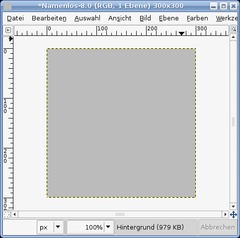
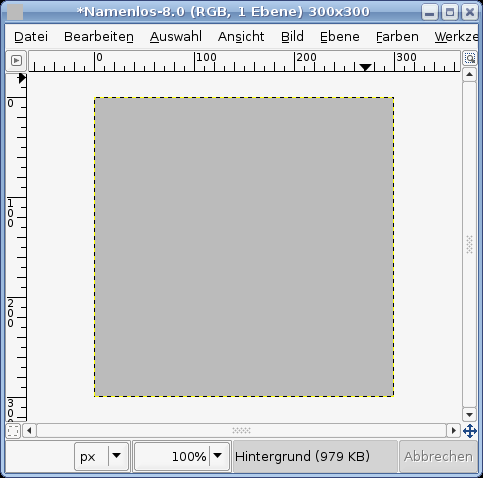
    Legt ein neues Dokument in den Maßen 300x300 an. Setzt die HG-Farbe auf ein helleres Grau zB #bbbbbb.
    Screenshot of step 1
    Zum Vergrößern klicken
  2. 2
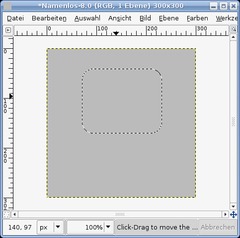
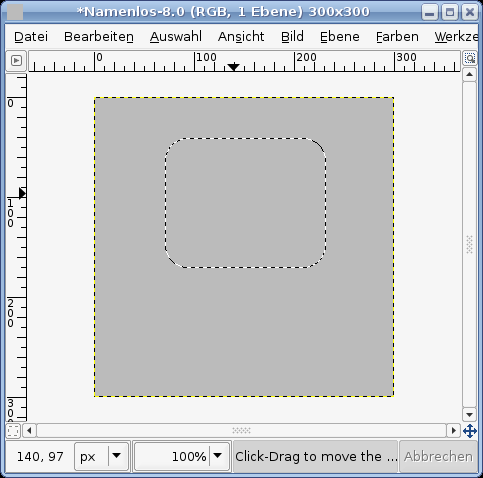
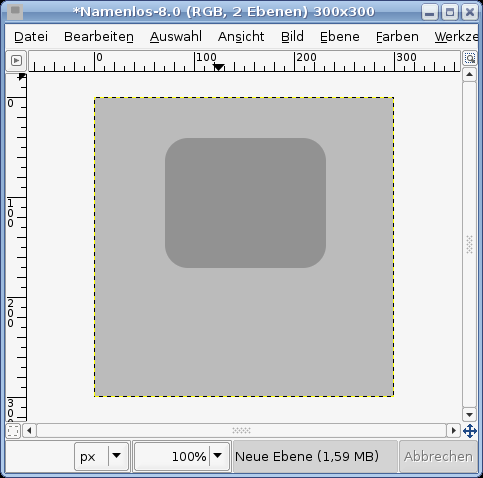
    Als erstes beginnen wir mit der Grundform unseres Pfeiles.

    - Erstellt eine neue leere Ebene.
    - Wählt das Rechteckige Auswahlwerkzeug und zieht einen Balken (wie am Bild zu sehen) auf und geht auf Auswahl / Abgerundete Ecken. Nehmt als Wert 35.
    Screenshot of step 2
    Zum Vergrößern klicken
  3. 3
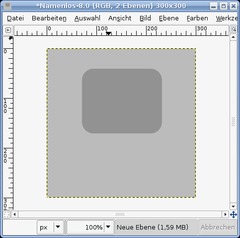
    Füllt die Auswahl mit der Farbe #929292. Deaktiviert anschließend die Auswahl (SHIFT+STRG+A).
    Screenshot of step 3
    Zum Vergrößern klicken
  4. 4
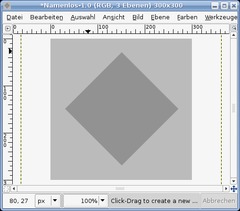
    Deaktiviert die Sichtbarkeit für diese Ebene und erzeugt nachher eine neue leere Ebene.

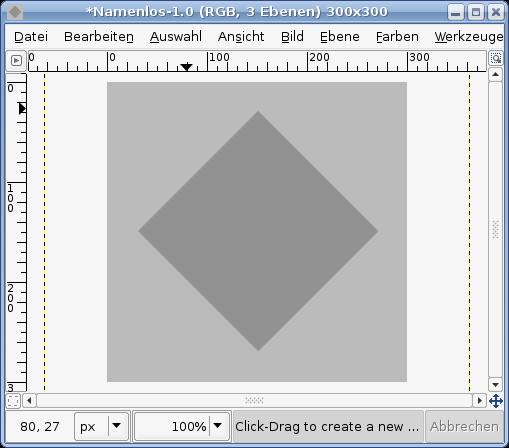
    Auf diese macht ihr mit dem Rechtecksauswahl-Werkzeug ein exaktes Quadrat. Füllt die Auswahl mit derselben Farbe wie vorhin: #929292.

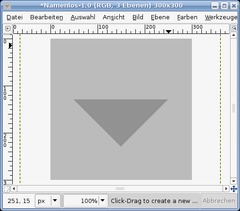
    Nehmt das "Drehen"-Werkzeug (Shift+R). Gebt als Wert 45° ein und rotiert das Bild.
    Screenshot of step 4
    Zum Vergrößern klicken
  5. 5
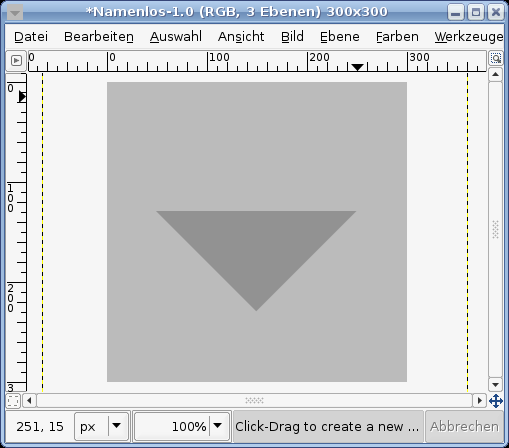
    Legt nun über etwas mehr als die obere Hälfte des rotierten Quadrats eine Auswahl und schneidet den Teil weg, sodass ein schöner spitzer Pfeil übrig bleibt.
    Screenshot of step 5
    Zum Vergrößern klicken
  6. 6
    Macht die vorige Ebene nun wieder sichtbar.
    Screenshot of step 6
    Zum Vergrößern klicken
  7. 7
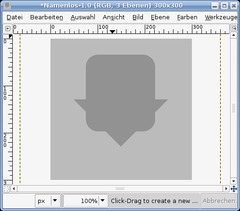
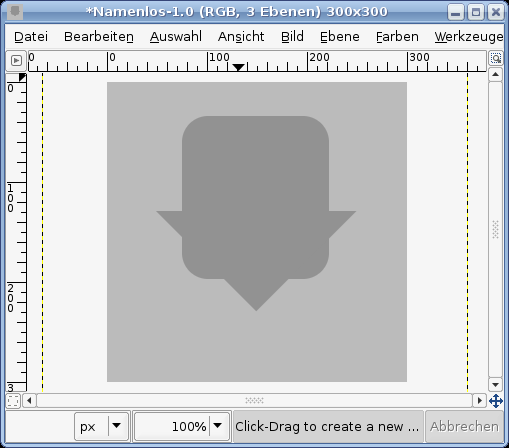
    Bewegt die Spitze nun mit dem "Bewegen"-Werkzeug zum Quadrat und gebt Acht, dass auf beiden Seiten gleich viel Abstand zum Quadrat ist.

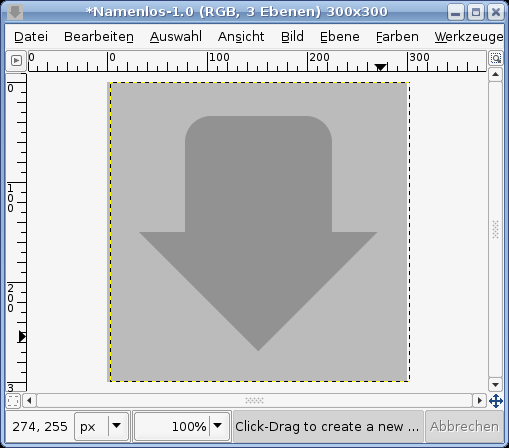
    Aktiviert die Ebene, die wir als Erstes erstellt haben, und schneidet den überstehenden Teil weg.
    Screenshot of step 7
    Zum Vergrößern klicken
  8. 8
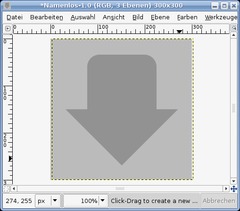
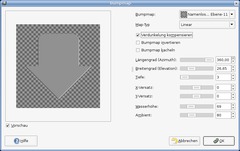
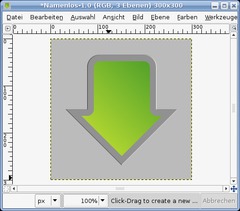
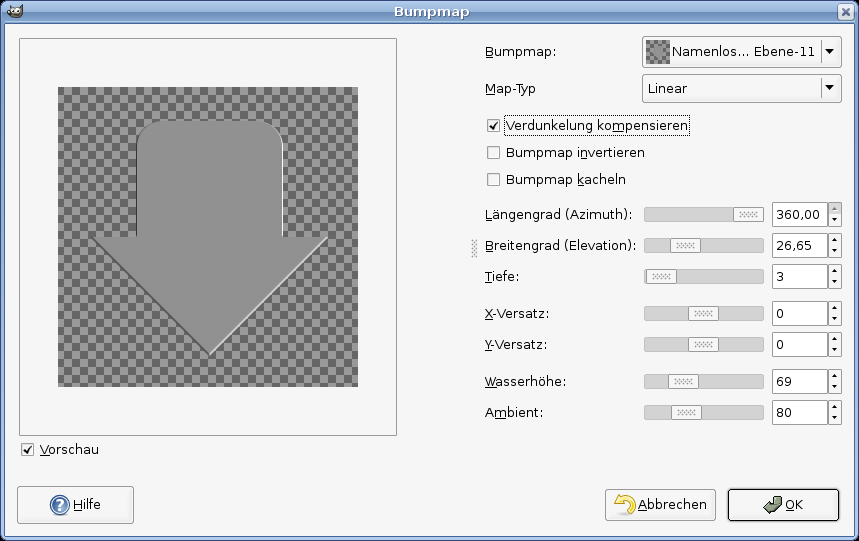
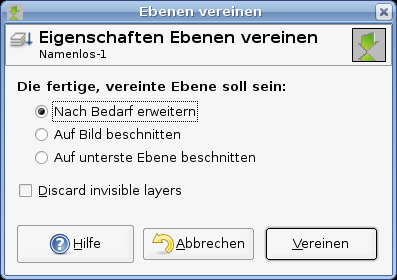
    Nun vereint ihr die beiden Ebenen, indem ihr im Ebenenreiter rechts klickt und die oberste "Ebene mit der darunterliegenden vereint". Wir haben den gesamten Pfeil nun auf einer einzelnen Ebene. Geht auf Filter / Abbilden / Bumpmap und wendet die Werte am Bild an.
    Screenshot of step 8
    Zum Vergrößern klicken
  9. 9
    Geht nun im Ebenen-Reiter mittels Rechtsklick auf Auswahl aus Alphakanal.

    - Legt eine neue Ebene an.
    - Auswahl / Verkleinern / 15 Pixel
    - Stellt nun als VG-Farbe #b1d631 und als HG-Farbe: #55a32a ein.
    - Füllt die Auswahl mit dem Verlaufstool von links unten nach rechts oben.
    - Deaktiviert die Auswahl

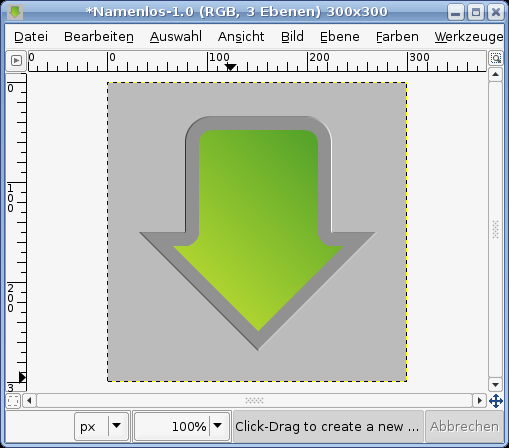
    Ihr erhaltet dann folgendes Bild.
    Screenshot of step 9
    Zum Vergrößern klicken
  10. 10
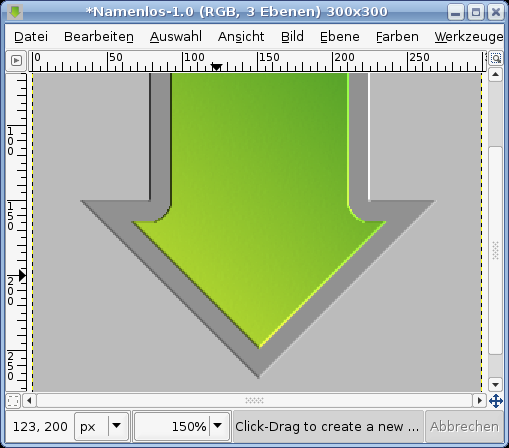
    Geht nun erneut auf den Bumpmap-Filter und wendet die selben Werte auch auf diese Ebene an.

    - Vereint diese beiden Ebenen nun erneut.
    Screenshot of step 10
    Zum Vergrößern klicken
  11. 11
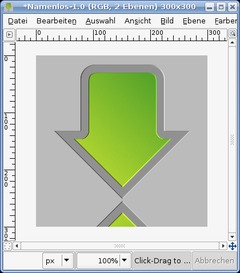
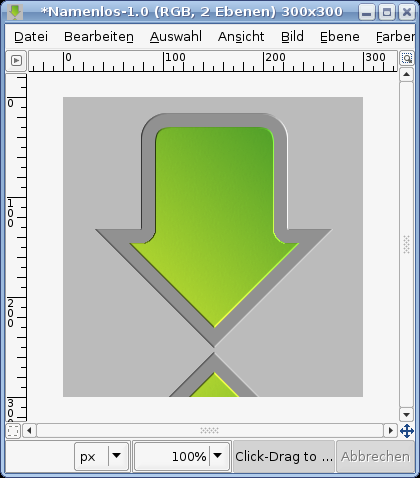
    Dupliziert die Ebene und geht auf Ebene / Transformation / Vertikal spiegeln. Schiebt die duplizierte Ebene nun nach unten, sodass ihr ein Ergebnis wie am Bild erhaltet.

    - Vereint diese Ebenen nun ein weiteres Mal.
    Screenshot of step 11
    Zum Vergrößern klicken
  12. 12
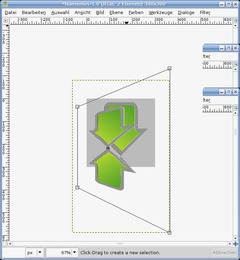
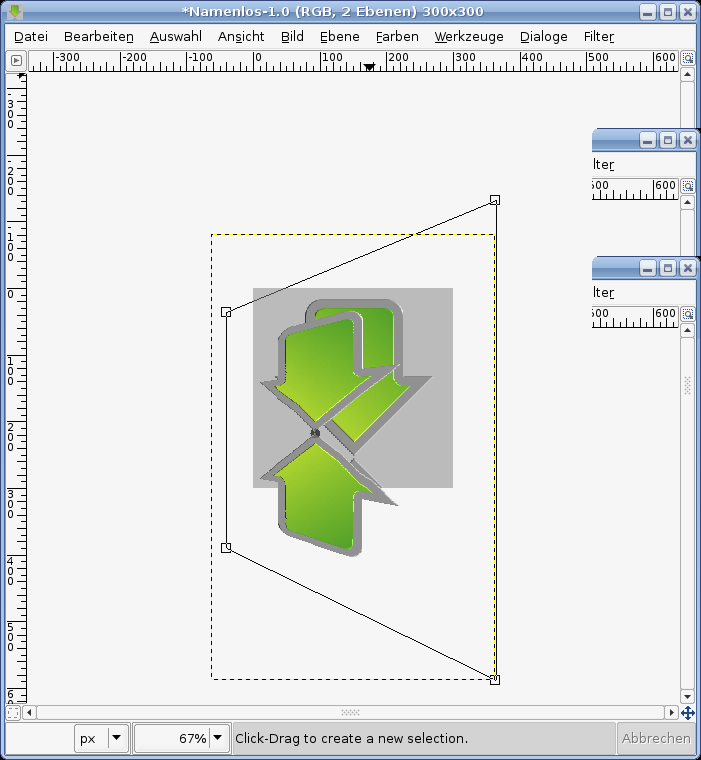
    Nehmt nun das Perspektivisch verzerren-Werkzeug. Schiebt die Ecken ungefähr an die Positionen wie am Bild zu sehen.
    Screenshot of step 12
    Zum Vergrößern klicken
  13. 13
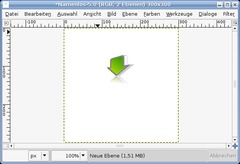
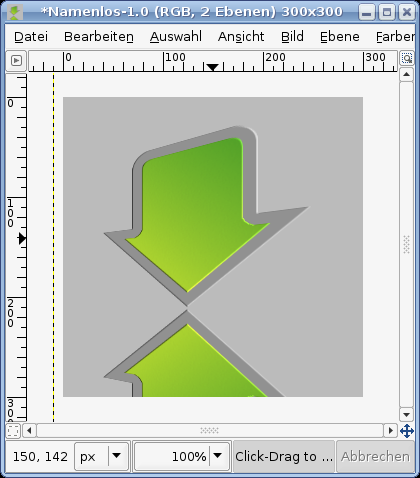
    Schiebt die Ebene ein wenig mehr in die Mitte - das Bild sollte nun so aussehen:
    Screenshot of step 13
    Zum Vergrößern klicken
  14. 14
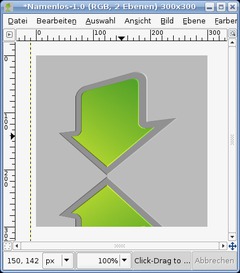
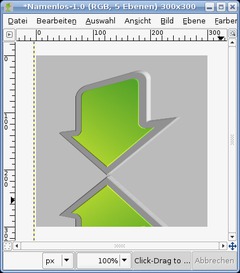
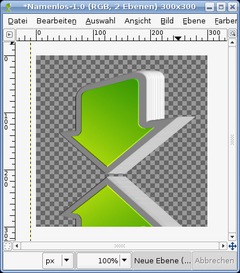
    Der 3D-Effekt ist nun einfach zu gestalten. Dupliziert die Ebene, aktiviert das Duplikat im Ebenen-Reiter (das sollte die Ebene sein, die unter der Original-Ebene ist), klickt in das Bild um es aktiv zu machen und drückt die "Pfeil-nach-Rechts"-Taste um es einen Pixel nach rechts zu schieben.

    Das Duplikat kopiert ihr nun erneut, aktiviert es und schiebt es wieder einen Pixel nach rechts. Diesen Vorgang wiederholt ihr nun noch 3 mal. Ihr solltet dann 5 Ebenen dieser Art haben die jeweils einen Pixel nach rechts versetzt sind. Es ist bereits ein wenig Tiefe zu erkennen.
    Screenshot of step 14
    Zum Vergrößern klicken
  15. 15
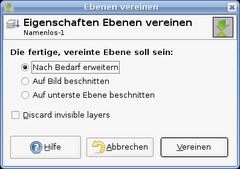
    Um das Ganze nun zu beschleunigen, blendet ihr die HG-Ebene nun aus (Augen-Symbol wegklicken) und drückt STRG+M oder geht auf Bild / Sichtbare Ebenen vereinen.
    Screenshot of step 15
    Zum Vergrößern klicken
  16. 16
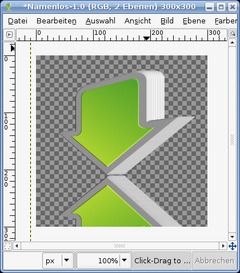
    Nun wiederholt ihr den Vorgang von Schritt 14 und schiebt die Duplikate jeweils 4 Pixel nach rechts, bis ihr eure gewünschte Tiefe erreicht habt. Danach vereint ihr erneut alle Ebenen bis auf die HG-Ebene.
    Screenshot of step 16
    Zum Vergrößern klicken
  17. 17
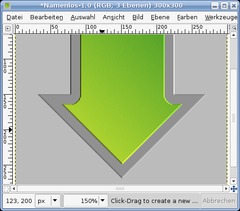
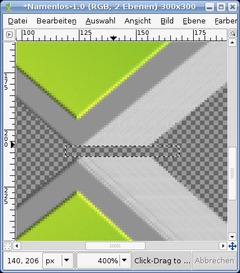
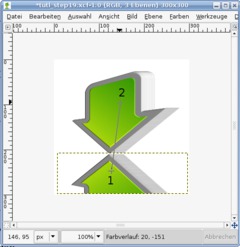
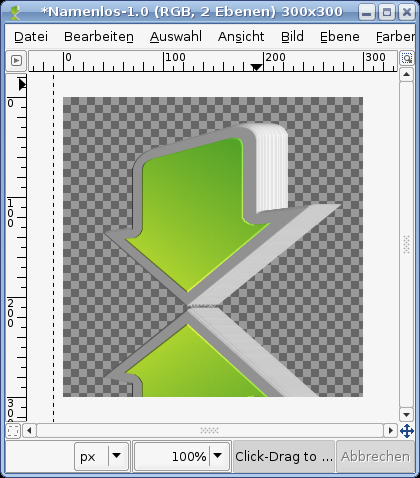
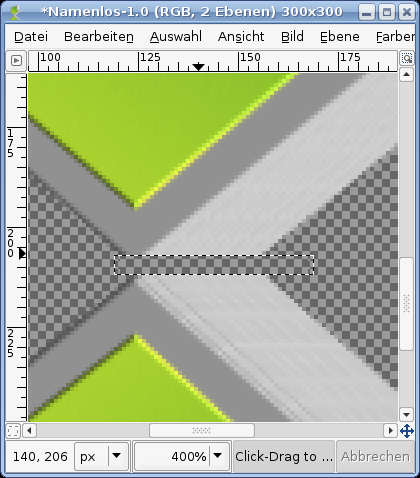
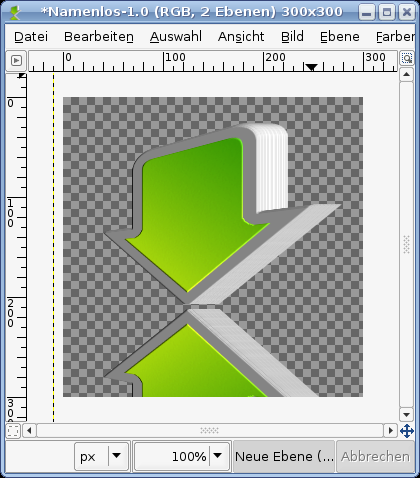
    Vergrößert das Bild im Bereich der beiden Spitzen und schneidet die Kanten gerade wie am Bild zu sehen, sodass eine gerade Kante entsteht.
    Screenshot of step 17
    Zum Vergrößern klicken
  18. 18
    Geht auf (Ebene /) Farben / Helligkeit Kontrast und senkt Helligkeit auf -25 und erhöht Kontrast auf +25.
    Screenshot of step 18
    Zum Vergrößern klicken
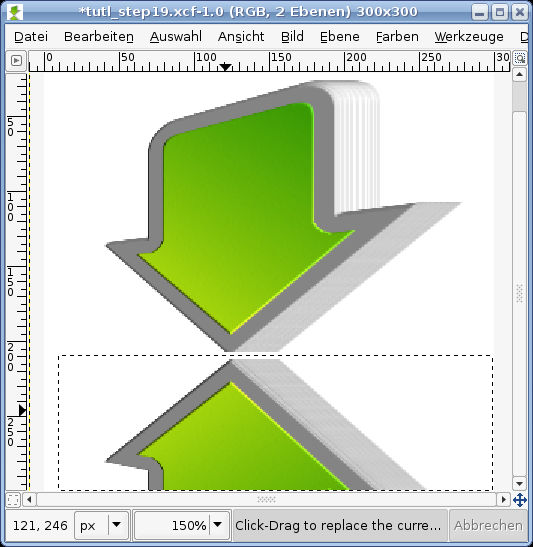
  19. 19
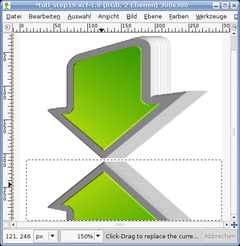
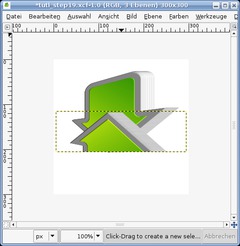
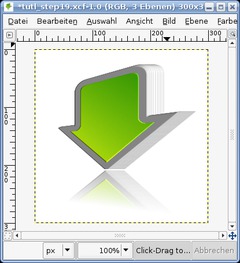
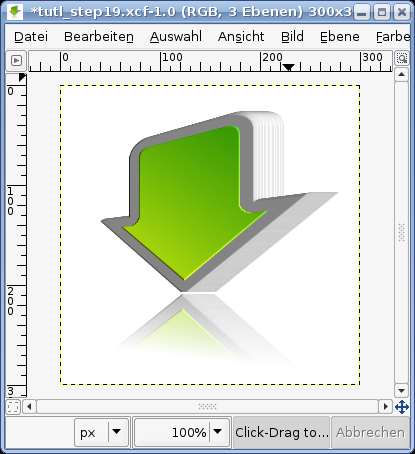
    Nun macht ihr die HG-Ebene wieder sichtbar und füllt diese mit Weiß. Legt nun eine rechteckige Auswahl über den gespiegelten Teil.
    Screenshot of step 19
    Zum Vergrößern klicken
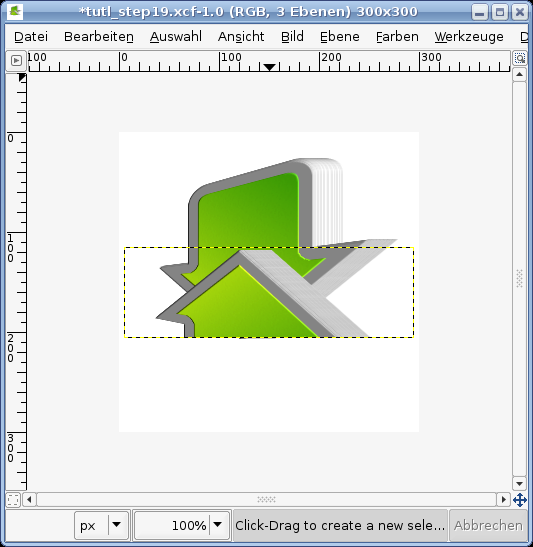
  20. 20
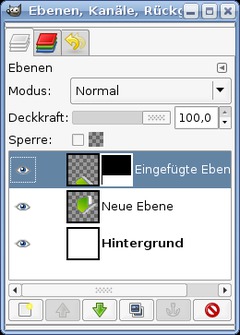
    Schneidet den Teil aus (strg+x), und fügt ihn gleich wieder ein (strg+v) und drückt auf das "Neue Ebene"-Symbol, um den ausgeschnittenen Teil auf einer eigenen Ebene zu haben.
    Screenshot of step 20
    Zum Vergrößern klicken
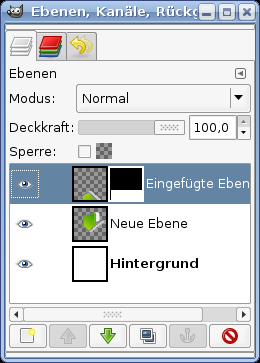
  21. 21
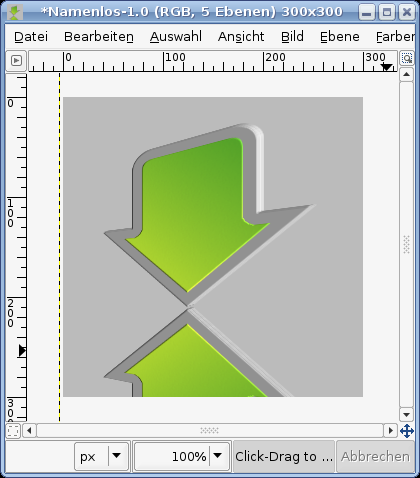
    Schiebt den Teil an die Stelle von vorhin. Im Ebenenreiter klickt ihr diese Ebene rechts an und wählt "Ebenenmaske hinzufügen".
    Screenshot of step 21
    Zum Vergrößern klicken
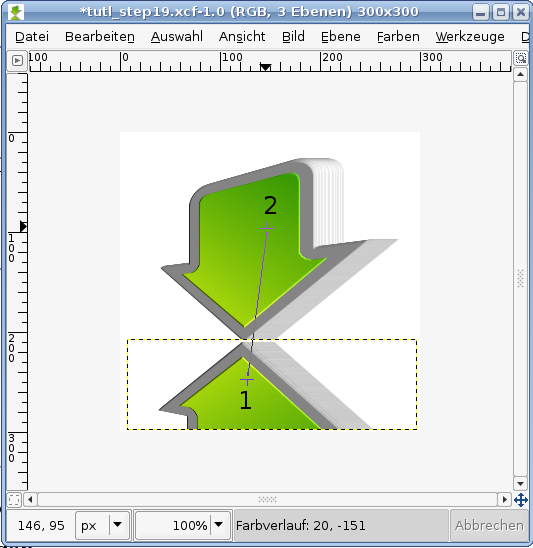
  22. 22
    Drückt D um die Farben zurückzusetzen. Wählt nun L oder das Verlaufswerkzeug aus dem Werkzeugfenster und zieht einen Verlauf wie am Bild zu sehen.
    Screenshot of step 22
    Zum Vergrößern klicken
  23. 23
    Speichert dieses 3D-Symbol ab.

    So, mit dem 3D-Pfeil sind wir nun fertig und kümmern uns um den Rest. Wenn euch der Pfeil genügt, könnt ihr diesen über Bild / Bild Skalieren verkleinern und als Icon (auf zB eurer Homepage verwenden). Dazu füllt ihr die HG-Ebene mit der Hintergrundfarbe eurer Homepage. Nun folgen noch ein paar schnelle Schritte, wie man diesen Pfeil in eine Art Schaltfläche / Button verpackt.
    Screenshot of step 23
    Zum Vergrößern klicken
  24. 24
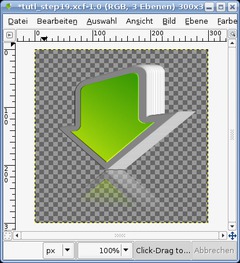
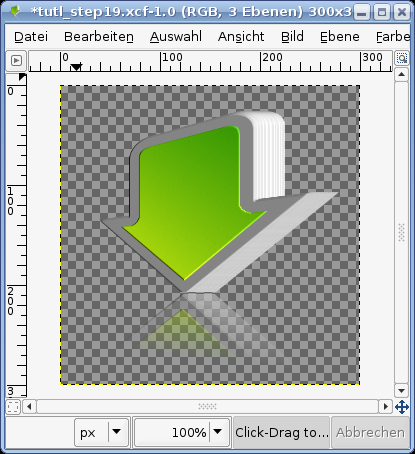
    Macht die HG-Ebene unsichtbar, indem ihr das Augen-Symbol klickt.

    - Geht nun auf Bearbeiten / Sichtbares kopieren.
    - Bearbeiten / Einfügen als -> Neues Bild
    - Schließt das gespeicherte ursprüngliche Bild.
    Screenshot of step 24
    Zum Vergrößern klicken
  25. 25
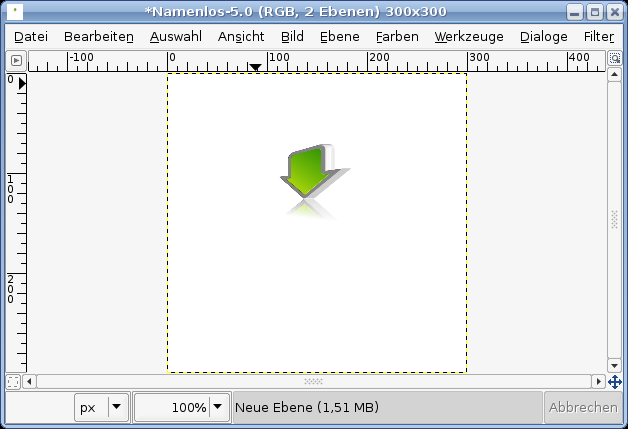
    In der Kopie geht ihr nun auf das Transformieren-Werkzeug. Transformiert die Ebene auf 90x90 Pixel.
    Screenshot of step 25
    Zum Vergrößern klicken
  26. 26
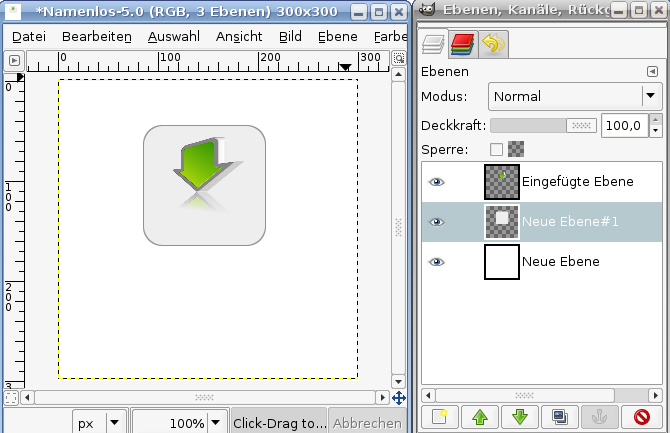
    - Erstellt eine neue Ebene.
    - Wählt die Rechtecksauswahl und zieht eine Auswahl um das Icon.
    - geht auf Auswahl / Abgerundetes Rechteck Wert 30
    - füllt diese Auswahl mit der Farbe #929292
    - verkleinert die Auswahl um einen Pixel und füllt die Auswahl erneut. Farbe #eeeeee.
    - schiebt die Ebene hinter das Icon.
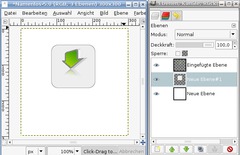
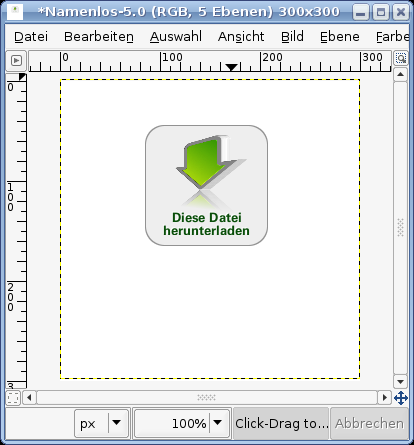
    - erstellt eine weiße neue Ebene und schiebt diese ganz nach unten. Das ganze sollte nun so aussehen:
    Screenshot of step 26
    Zum Vergrößern klicken
  27. 27
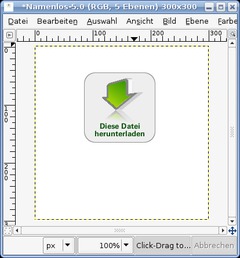
    Schreibt nun euren Text unter das Icon, wie am Bild zu sehen.
    Screenshot of step 27
    Zum Vergrößern klicken
  28. 28
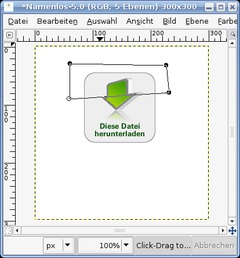
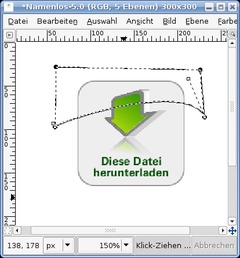
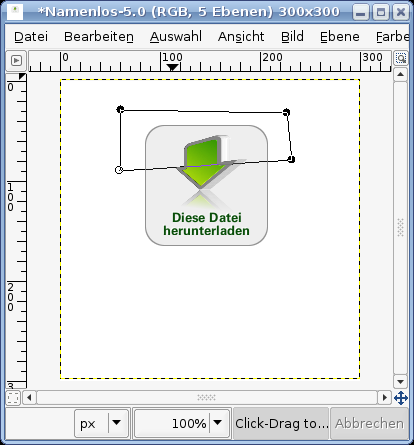
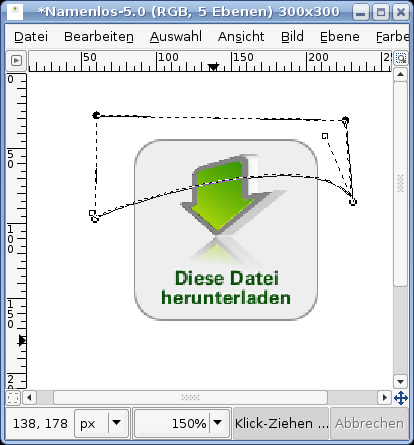
    Erstellt an oberster Stelle eine neue Ebene. Nehmt nun das "Pfade"-Werkzeug (B). Klickt an den Stellen wie am Bild zu sehen. Abschließen könnt ihr den Pfad wenn ihr STRG gedrückt haltet und auf den ersten Punkt klickt.
    Screenshot of step 28
    Zum Vergrößern klicken
  29. 29
    Zieht die untere Kante nun im rechten Teil ein wenig nach oben. Drückt Enter um die Auswahl davon zu erhalten.
    Screenshot of step 29
    Zum Vergrößern klicken
  30. 30
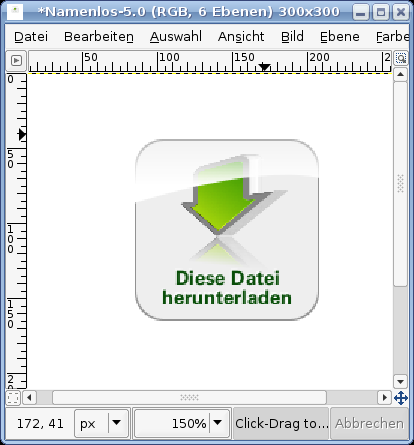
    Nun Nehmt ihr als VG-Farbe Weiß, wählt das Verlaufswerkzeug und aktiviert den "VG nach Transpanz"-Verlauf aus dem Dropdown.

    Zieht den Verlauf von unten nach oben und deaktiviert die Auswahl (STRG+SHIFT+A).
    Screenshot of step 30
    Zum Vergrößern klicken
  31. 31
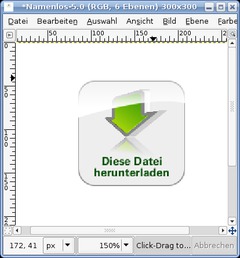
    Wechselt zur Ebene mit dem abgerundeten Rechteck. Wählt Auswahl aus Alphakanal und geht wieder zur eben erstelen Verlaufsebene. Geht auf Auswahl / Invertieren. Danach auf Auswahl / Vergrößern 1 Pixel. Schneidet nun den ausgewaählten Teil weg und stellt den Ebenenmodus auf "Überlagern". Nun braucht ihr das Bild nur noch zuzuschneiden und ihr habt einen fertigen schöner "Download-Button".
    Screenshot of step 31
    Zum Vergrößern klicken

Dieses Werk unterliegt folgender Lizenz: Namensnennung-Keine kommerzielle Nutzung 3.0 Österreich

Kommentare

Hier können Sie Ihre Kommentare, Frage und Anregungen loswerden. Der Autor und die anderen Benutzer können Ihren Beitrag sehen und darauf antworten. Natürlich können Sie auch im Chat fragen.

Die Kommentare sind chronologisch geordnet.

  1. http://www.gimpusers.de/tutorials/3d-icon-download.html Fre 29 Sep 2006 17:51:57 CEST hhhh, 29. Sep 2006 17:51

    der farbvrlauf wird nur grau

  2. http://www.gimpusers.de/tutorials/3d-icon-download.html Fre 29 Sep 2006 21:11:26 CEST devvv, 29. Sep 2006 21:11

    Hallo! Welchen Farbverlauf meinst du? Den grünen Verlauf bei Schritt 9?

  3. http://www.gimpusers.de/tutorials/3d-icon-download.html Don 12 Okt 2006 21:10:21 CEST Farbenspiel, 12. Okt 2006 21:10

    Hallo, das Tutorial ist gut erklärt.Allerdings ist der Zeitaufwand bei Gimp-Neulingen erheblich höher!!! :)
    Es hilft beim Nacharbeiten sehr, wenn der Ebenendialog auch im Tutorial angezeigt wird. Tschüß Farbenspiel

  4. http://www.gimpusers.de/tutorials/3d-icon-download.html Don 12 Okt 2006 21:43:53 CEST devvv, 12. Okt 2006 21:43

    Hi, danke für den Hinweis ;) Werde den Aufwand noch anpassen, und mir in Zukunft vornehmen mehr Zwischenschritte mit Ebenen-Dialog-Abbildungen in die Tutorials einzubauen.

  5. http://www.gimpusers.de/tutorials/3d-icon-download.html Mon 01 Jän 2007 11:20:10 CET , 01. Jän 2007 11:20

    sehr schönes ergebnis. jedoch frage ich mich warum man nicht von anfang an eine kleine größe genommen hat. so hat man jetzt beim transformieren nur qualitätsverluste.
    aber trotzdem schöne idee ;)

  6. http://www.gimpusers.de/tutorials/3d-icon-download.html Die 16 Jän 2007 04:26:45 CET ill66, 16. Jän 2007 04:26

    na wie konnt ich denn so ein hübsches tut so lang übersehen?! :)
    das kommt mir *gerade* recht für meine gewerbe-hp^^

    aber wie mein vorposter schon schrieb: ab punkt 25 bekomm ich nen ganz üblen treppen-effekt --wieso hast du den denn da nicht, devvy? :\

    in punkt 31 vorletzte zeile hat sich ein schreibfehler versteckt, btw ;)

    achja: und wozu machen wir denn am anfang die HG-ebene grau, wenn sie später weiß gefärbt wird?

  7. http://www.gimpusers.de/tutorials/3d-icon-download.html Die 16 Jän 2007 23:26:14 CET devvv, 16. Jän 2007 23:26

    Hi ill! Ich denke ich hab hier auch Treppcheneffekte, wenn man genau hinsieht. Vielleicht hilft es die Auflösung vor dem Transformieren-Schritt zu erhöhen... Ganz sicher bin ich mir da aber nicht.

    Und Grau als anfängliche HG-Farbe hat keinen weiteren Sinn. Sorry für die Verwirrung ;)

  8. http://www.gimpusers.de/tutorials/3d-icon-download.html Son 28 Jän 2007 13:03:37 CET Körnerbrötchen, 28. Jän 2007 13:03

    Ich habe keine Treppeneffekte. Allerdings habe ich Punkt 25 auch einfach übergangen. Soll heißen ich hab einfach den Button-Hintergrund in der selben Größe wie den Pfeil gemacht und diesen gar nicht erst heruntertransformiert. Das hab ich erst ganz am Ende gemacht. Hat wunderbar geklappt.

  9. http://www.gimpusers.de/tutorials/3d-icon-download.html Mit 11 Apr 2007 10:35:14 CEST iceberg, 11. Apr 2007 10:35

    hallo devvv
    das ist jetzt das erste tut, das ich wirklich hingekriegt habe! ich hab gimp erst seit ner woche und probiere gerade tutorials durch.
    in schritt 22 wird die vg und hg auf schwarz bzw. weiß zurückgestellt. dann erzeugst du einen farbverlauf, und genau hier liegt mein problem:
    du machst einen von transparent nach weiß (oder schwarz??)
    ich kann hier nur einen von weiß nach schwarz machen.
    wie erzeuge ich denn die Transparenz??

  10. http://www.gimpusers.de/tutorials/3d-icon-download.html Mit 11 Apr 2007 16:48:03 CEST devvv, 11. Apr 2007 16:48

    In den Einstellungen des Verlaufwerkzeugs gibts ein Dropdown imt versch. Verläufen - es ist der 4. - das ist immer der von "VG nach Transparent", hoffe es klappt nun ;)

  11. http://www.gimpusers.de/tutorials/3d-icon-download.html Die 17 Apr 2007 13:06:36 CEST iceberg, 17. Apr 2007 13:06

    super s klapp jetzt!

  12. http://www.gimpusers.de/tutorials/3d-icon-download.html Mon 30 Jul 2007 10:37:49 CEST Love-Hinaa, 30. Jul 2007 10:37

    bei schritt 9 wird irgenwie alles grün?!

  13. http://www.gimpusers.de/tutorials/3d-icon-download.html Mon 30 Jul 2007 12:15:06 CEST devvv, 30. Jul 2007 12:15

    Die Auswahl aus dem Alphakanal musst du auf der Ebene mit dem grauen (vereinten) Pfeil machen. Wenn du dann die aktive Auswahl siehst kannst du den Verlauf machen und er muß die Form des Pfeils haben.

  14. http://www.gimpusers.de/tutorials/3d-icon-download.html Sam 13 Okt 2007 21:00:04 CEST FL4PJ4CK, 13. Okt 2007 21:00

    Wow, das war jetzt aber ein Marathon! Aber ich hab es geschafft, wie man sieht :)
    Danke für dieses super Tut!


    Zum Vergrößern klicken

  15. http://www.gimpusers.de/tutorials/3d-icon-download.html Fre 02 Nov 2007 16:10:26 CET Max, 02. Nov 2007 16:10

    HI!
    Eigentlich ein sehr cooles Tut. Nur ich komme bei Schritt 9 nicht weiter! Wenn ich das Verlaufswerkzeug nehme und es von unten links nach oben rechts ziehe, habe ich einen kasten und keinen mit farbe gefüllten Pfeil!
    Ich weiss nichtw aas ich falsch mache kann mir jemand helfen???

  16. http://www.gimpusers.de/tutorials/3d-icon-download.html Fre 02 Nov 2007 16:29:04 CET Max, 02. Nov 2007 16:29

    Ich habe mein Problem schon behoben! Habe es ein bisschen anders gemacht als im Tut. Aber es funktioniert. Danke!

  17. http://www.gimpusers.de/tutorials/3d-icon-download.html Mon 05 Nov 2007 13:17:14 CET Tobias108, 05. Nov 2007 13:17

    Bei Schritt 9 komme ich einfach nicht weiter. Was mache ich nicht so wie ihr?

    Geht nun im Ebenen-Reiter mittels Rechtsklick auf Auswahl aus Alphakanal.

    - Legt eine neue Ebene an.
    - Auswahl / Verkleinern / 15 Pixel
    - Stellt nun als VG-Farbe #b1d631 und als HG-Farbe: #55a32a ein.
    - Füllt die Auswahl mit dem Verlaufstool von links unten nach rechts oben.
    - Deaktiviert die Auswahl


    Zum Vergrößern klicken

  18. http://www.gimpusers.de/tutorials/3d-icon-download.html Mon 05 Nov 2007 20:48:45 CET devvv, 05. Nov 2007 20:48

    hast du den pfeil eh auf einer separaten ebene? könnte sein dass du vorher schon was falsch gemacht hast

  19. http://www.gimpusers.de/tutorials/3d-icon-download.html Mon 28 Jän 2008 12:09:31 CET spaa, 28. Jän 2008 12:09

    joarrr.. geilo .. super tut often thx

  20. http://www.gimpusers.de/tutorials/3d-icon-download.html Mit 14 Mai 2008 11:17:25 CEST Hubiator, 14. Mai 2008 11:17

    Hey devvv!

    Habe gerade zufällig eine Anzeige gefunden, in der genau dein Pfeil verwendet wird! Falls es Dich interessiert...

    http://pagead2.googlesyndication.com/pagead/imgad?id=CP_R-6ixj_3sVRCgARjCBDIIHlcN7jet4CQ

  21. http://www.gimpusers.de/tutorials/3d-icon-download.html Mit 14 Mai 2008 13:07:02 CEST devvv, 14. Mai 2008 13:07

    hihi :) ja, na is schön zu sehen dass sich der pfeil so verbreitet *g* auch wenn derjenige ihn nicht selbst gemacht hat sondern einfach das ergebnis kopiert hat. aber macht ja nix.

  22. http://www.gimpusers.de/tutorials/3d-icon-download.html Mit 23 Jul 2008 17:21:26 CEST gAne, 23. Jul 2008 17:21

    schritt 9
    mit auswahl verkleiner geht bei mir nicht

  23. http://www.gimpusers.de/tutorials/3d-icon-download.html Don 04 Sep 2008 17:52:59 CEST Wolverine, 04. Sep 2008 17:52

    Bis Schritt 10 gehts perfekt..

    aber bei schritt 10 soll man dann den bumpmap filter ein zweitesmal machen..
    aber wenn ich diesen dann mache sieht man nur auf der linken seite des pfeiles einen schwachen schwarzen strich anstatt es 3d mäßig zu machen..

    das versteh ich nicht, aber geniales tut :D

  24. http://www.gimpusers.de/tutorials/3d-icon-download.html Sam 18 Apr 2009 02:03:38 CEST chom, 18. Apr 2009 02:03

    @ Wolver.:
    einfach noch mal machen, bei mir war das auch so, es hat mir geholfen, wenn ich oben beim auswähl menü der ebene, die ziel ebene ausgewählt habe.

    Genau das TUT habe ich gesucht.


    Zum Vergrößern klicken

  25. http://www.gimpusers.de/tutorials/3d-icon-download.html Mon 02 Nov 2009 23:40:30 CET mimbi, 02. Nov 2009 23:40

    hi,

    geiles tut. hab es leider zeitlich nicht ganz zuende gebracht.


    Zum Vergrößern klicken

  26. http://www.gimpusers.de/tutorials/3d-icon-download.html Don 25 Feb 2010 21:05:19 CET sarot89, 25. Feb 2010 21:05

    und wie weiter mann?????? das ist jetzt eine website oder wie????

  27. http://www.gimpusers.de/tutorials/3d-icon-download.html Fre 26 Feb 2010 01:14:33 CET ill66, 26. Feb 2010 01:14

    nein. ;)

Registrierte Benutzer können sich (rechts oben) anmelden und ihren geschützten Profilnamen verwenden, um Kommentare zu schreiben, sich bei Antworten benachrichtigen zu lassen und Bilder (z.B. ihre Version eines Effekts) an die Antworten anzuhängen.

Sind Sie Mensch oder Maschine?

Adobe® Photoshop® ist ein eingetragenes Warenzeichen der Adobe Systems, Inc. Linux ist ein Warenzeichen von Linus Torvalds. Ubuntu und Canonical sind eingetragene Warenzeichen der Canonical Ltd. | Uhrzeiten werden als CET / CEST angegeben | Impressum / Datenschutz | betrieben von bitfire it services (Mitglied der Echoplus ARGE)