gimpusers.de-Logo
Deutsche Version Englische Version

Nicht angemeldet

Registrieren! | Passwort vergessen?

GIMP-DVD

Gestaltet ein cooles Werbeplakat!

7. Gewinnspiel — Einsendungen von 8.Juli bis 2. August 2010.
Mehr Infos (News)
Übersicht und Details
Uploadet hier ab 8.Juli

Aktuelle Diskussionen (gimpforum.de)

  1. gimpforum.de | gestern 18:55
    Puppet warp für Gimp?
  2. gimpforum.de | gestern 18:23
    Bild als Formvorlage??
  3. gimpforum.de | gestern 12:52
    Kann Gimp aus 2 Bildern eine Animation(die Zwischenbilder berechnen) ertsellen?
  4. gimpforum.de | 30. Jul 2010 21:45
    Gesuch Free Grafiker gesucht -> Herrausforderung
  5. gimpforum.de | 30. Jul 2010 00:58
    Bild mit Farbmaske versehen

Aktuelle Forumsbeiträge (englisch)

Die Beiträge stammen aus den englischen Foren. Ihr könnt jederzeit zurück zur deutschen Version, indem ihr auf die deutsche Flagge ganz oben klickt.

  1. gimp-developer | gestern 23:40
    Plugged-in tools
  2. gimp-developer | gestern 23:22
    html layers
  3. gimp-developer | gestern 21:26
    Please fix Color and/or Value transfer mode
  4. gimp-user | gestern 15:15
    PDF editing in Gimp
  5. gimp-docs | gestern 15:12
    Where does the HTML documentation

Neuigkeiten von Dritten

Umfrage

Was haltet ihr von der Einbindung sozialer Netzwerke in Webseiten?

Finde ich sehr gut, es bringt die Nutzer zusammen

Für Communities macht es Sinn (Nachrichten über Twitter, Facebook-Gruppen usw), für andere Seiten nicht

Ein Hype, der bald wieder aufhören wird

Sowas macht mir Angst (Datenschutz, Privatsphäre, ...)

Anderes (bitte posten)

Ergebnisse ansehen

Zahlen

gimpusers.de RSS-Feed

RSS-Feed Retweet this!

12. Sep 2007 22:05, von myke

Schild-Symbol erstellen

In diesem Tutorial zeigt euch unser User myke, wie man Schild-Symbole, verwendbar z.B. für sicherheitsbezogene Meldungen, mit GIMP erstellt.

Verwendete GIMP-Version: 2.3.19. Das Tutorial ist in 17 Schritte unterteilt; ein durchschnittlicher Benutzer benötigt dafür ca. 10 min. Bisher 38349 Mal gelesen. Kategorie: Buttons, Icons & Web, Schwierigkeit: 2 von 5

58 Kommentare wurden bisher geschrieben.

In anderen Sprachen:

  1. 1
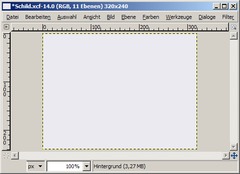
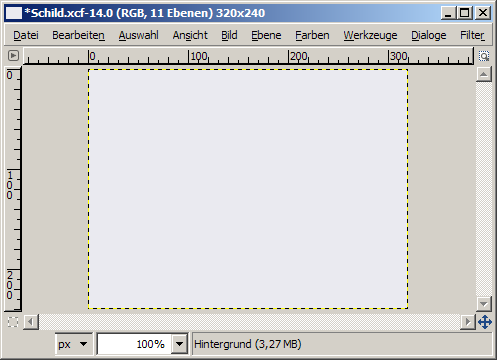
    Erstellt ein neues Bild in der Größenordnung, die euch gefällt - ich habe in meinem Bild eine Auflösung von 320x240 genommen - und füllt die Hintergrundebene mit einem hellem Grau (z.B. #eaeaf0).
    Screenshot of step 1
    Zum Vergrößern klicken
  2. 2
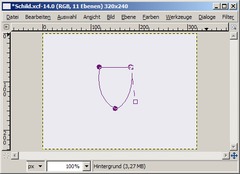
    Wir beginnen mit der Grundform des Schildes: Verwendet dazu das Pfadwerkzeug und erzeugt die drei Punkte wie auf dem Bild. Nehmt nun die oberen zwei Punkte und zieht sie mit der Maus bei gedrückter Strg-Taste in die entsprechende Position. Tipp: Zoomt auf 200% damit ihr genauer arbeiten könnt.
    Screenshot of step 2
    Zum Vergrößern klicken
  3. 3
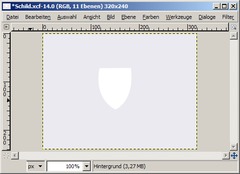
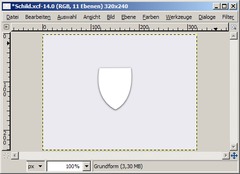
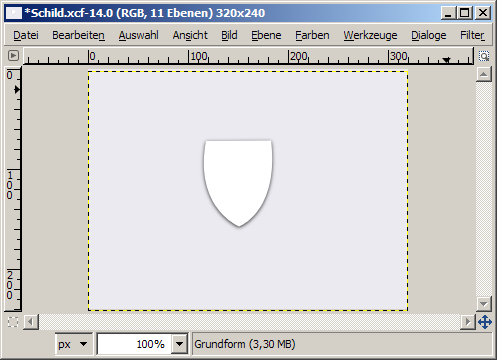
    Wählt Auswahl -> Vom Pfad und erstellt eine neue Ebene. Anschließend füllt ihr die Auswahl weiß. Nennt die Ebene anschließend "Grundform" und wählt nichts aus.
    Screenshot of step 3
    Zum Vergrößern klicken
  4. 4
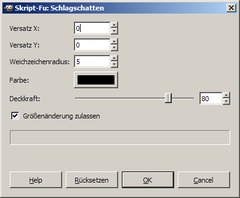
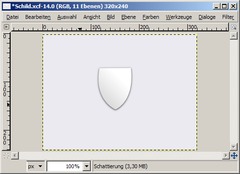
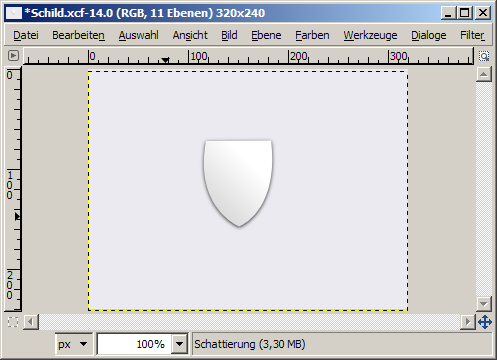
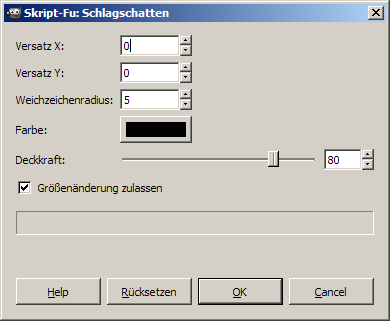
    Für einen besseren Effekt fügt noch einen Schlagschatten hinzu indem ihr Filter -> Licht und Schatten -> Schlagschatten wählt. Stellt folgende Werte ein:

    Versatz: 0
    Weichzeichenradius: 5
    Farbe: Schwarz
    Deckkraft: 80
    Screenshot of step 4
    Zum Vergrößern klicken
  5. 5
    Das Ganze sieht dann so aus:
    Screenshot of step 5
    Zum Vergrößern klicken
  6. 6
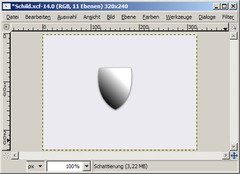
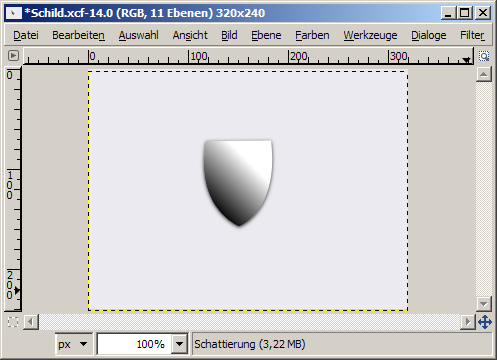
    Jetzt sorgen wir für einen plastischen Effekt: Erstellt zuerst eine neue Ebene namens "Schattierung" und fügt eine schwarze Ebenenmaske hinzu. Anschließend wählt ihr die Grundform-Ebene geht auf "Auswahl aus Alphakanal" und füllt nun die Auswahl in der Maske mit Weiß. Löst die Auswahl auf und markiert die Schattierung-Ebene. Stellt Schwarz als Vordergrundfarbe ein und das Farbverlaufswerkzeug auf "VG nach transparent". Zieht jetzt einen Verlauf wie ihr in dem Bild sehen könnt.
    Screenshot of step 6
    Zum Vergrößern klicken
  7. 7
    Anschließend stellt ihr die Deckkraft der Ebene je nach Gefallen auf einen Wert zwischen 30 und 10. Ich habe 15 gewählt.
    Screenshot of step 7
    Zum Vergrößern klicken
  8. 8
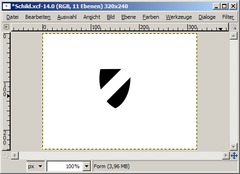
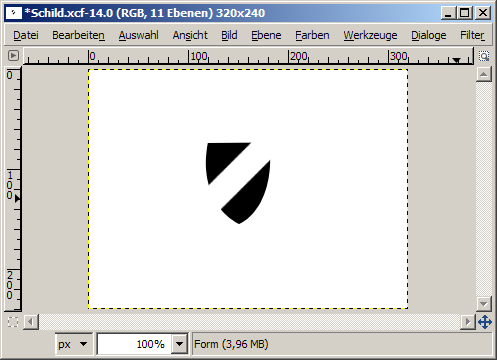
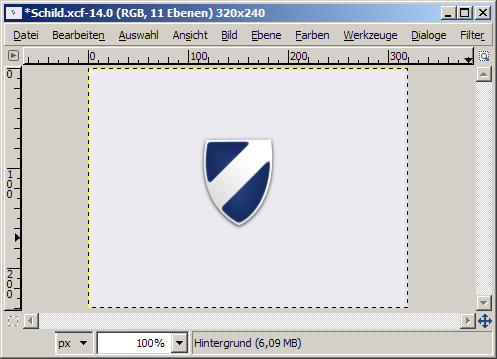
    Jetzt erstellen wir eine Form für die Gestaltung des Schildes. Erstellt wieder eine neue Ebene, füllt sie mit Weiß und nennt sie "Form". Wählt wieder den Alphakanal der Grundform-Ebene und verkleinert die Auswahl um 2 Pixel. Füllt nun die Auswahl mit Schwarz, löst sie auf und zeichnet mit dem Pinsel eine weiße Linie durch die Form (Tipp: haltet Shift gedrückt um gerade Linien zu zeichnen).
    Screenshot of step 8
    Zum Vergrößern klicken
  9. 9
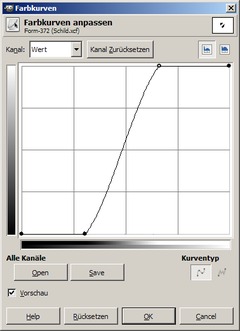
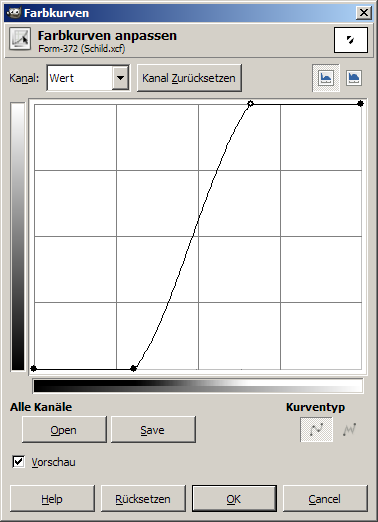
    Nun sorgen wir für weichere Kanten. Wendet den Gaußschen Weichzeichner mit Radius 5 an und wählt unter Farben das Kurvenwerkzeug. Passt die Kurve, wie in dem Screenshot zu sehen, an und klickt auf OK. Nun entfernen wir noch das Weiß mit Farben -> Farbe zu Transparenz -> Weiß. Blendet die Ebene aus. Wir haben nun die Form für die Farbe des Schildes.
    Screenshot of step 9
    Zum Vergrößern klicken
  10. 10
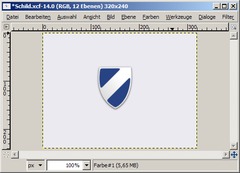
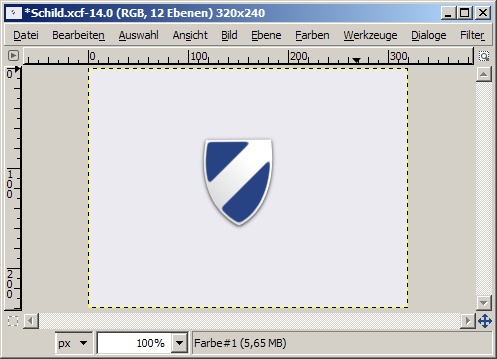
    Kopiert diese Ebene, macht sie sichtbar und nennt sie "Farbe". Sperrt den Alphakanal und füllt die Ebene mit einer passenden Farbe (z.B. #274383).
    Screenshot of step 10
    Zum Vergrößern klicken
  11. 11
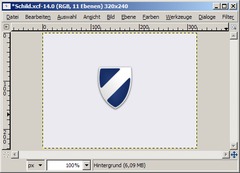
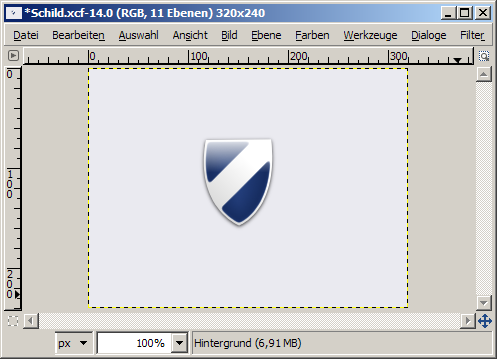
    Erstellt eine neue Ebene namens "Schattierung-Farbe", wählt den Alphakanal der GrundForm-Ebene und verkleinert die Auswahl um 2 Pixel. Wählt nun eine dunklere Farbe als die vorherige (z.B. #13295a), stellt die Farbverlaufsform auf "Formangepasst (winklig)" und wählt umkehren. Erstellt nun den Verlauf durch Ziehen. Fügt eine schwarze Ebenenmaske hinzu, wählt den Alphakanal aus der Form-Ebene und füllt die Auswahl mit Weiß.
    Screenshot of step 11
    Zum Vergrößern klicken
  12. 12
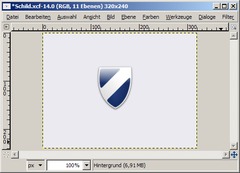
    Verdoppelt die Ebene "Schattierung", löscht den Inhalt der Ebene, schiebt sie nach oben und stellt die Deckkraft auf 100%. Zieht jetzt einen linearen Farbverlauf von Weiß nach Transparent, wie in dem Bild zu sehen. Je nach Geschmack könnt ihr den Ebenenmodus auch noch auf "Faser mischen" stellen.
    Screenshot of step 12
    Zum Vergrößern klicken
  13. 13
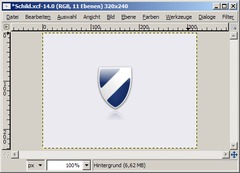
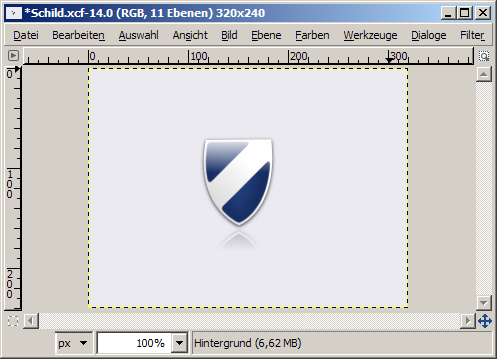
    Erstellt noch einen Spiegeleffekt, indem ihr die Hintergrund-Ebene ausblendet und Bearbeiten -> Sichtbares kopieren wählt. Bearbeiten -> Einfügen => Neue Ebene. Dann die Ebene vertikal spiegeln und nach unten verschieben. Erstellt eine neue Ebenenmaske und zieht einen Verlauf Weiß nach Schwarz von oben nach unten. Nennt die Ebene "Spiegelung" und stellt die Deckkraft auf 30%. Blendet jetzt die Hintergrund-Ebene wieder ein.
    Screenshot of step 13
    Zum Vergrößern klicken
  14. 14
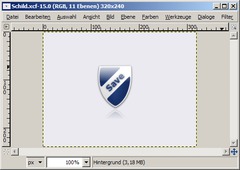
    Im Prinzip seid ihr jetzt schon fertig, ich hab aber noch eine Schrift eingefügt: Schreibt einen kurzen Text mit der helleren Farbe und dreht ihn um -45°. Schiebt die Ebene zurecht und fügt noch einen Schlagschatten mit Radius 5 ein. Schiebt jetzt noch die Ebene "Schattierung-Kopie" mit dem Weißverlauf nach oben und fertig.
    Screenshot of step 14
    Zum Vergrößern klicken
  15. 15
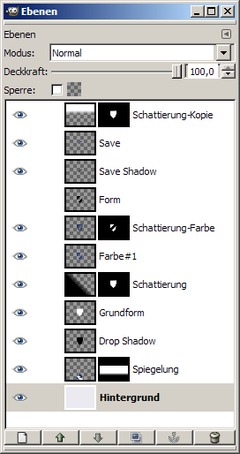
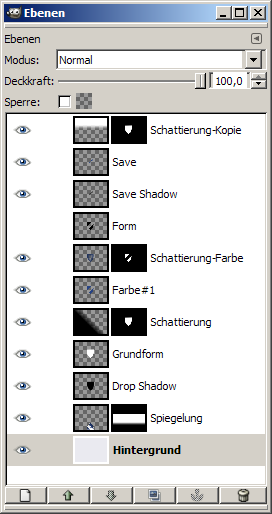
    Die Ebenen zur Übersicht
    Screenshot of step 15
    Zum Vergrößern klicken
  16. 16
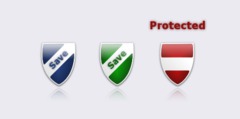
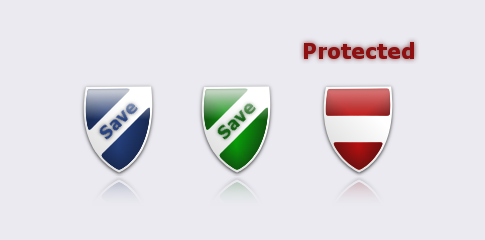
    Hier noch ein paar Variationen:
    Save- und Protected-Icons
    Zum Vergrößern klicken
  17. 17
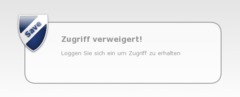
    Und eine Anwendungsmöglichkeit:
    "Zugriff verweigert"-Symbol
    Zum Vergrößern klicken

Dieses Werk unterliegt folgender Lizenz: Creative Commons Namensnennung 3.0 Österreich

Kommentare

Hier können Sie Ihre Kommentare, Frage und Anregungen loswerden. Der Autor und die anderen Benutzer können Ihren Beitrag sehen und darauf antworten. Natürlich können Sie auch im Chat fragen.

2 Bewertung(en) mit durchschnittlich 2.5 von 5 Sternen.

Die Kommentare sind chronologisch geordnet.

  1. http://www.gimpusers.de/tutorials/security-icon-erstellen.html Thu Sep 13 05:58:50 2007 Alessa, 13. Sep 2007 05:58

    Hey cool,

    genauso ein Tutorial hab ich gebraucht. Jetzt kann ich für meine Gildenhomepage ein Wappen basteln. Werd dein Tut gleich mal nachmachen.

    Danke!

    lg Alessa

  2. http://www.gimpusers.de/tutorials/security-icon-erstellen.html Thu Sep 13 10:42:49 2007 devvv, 13. Sep 2007 10:42

    Ja, sehr gut geworden das Tutorial ;) Sowas gabs bei uns noch garnicht. Danke fürs Machen myke!

  3. http://www.gimpusers.de/tutorials/security-icon-erstellen.html Thu Sep 13 11:33:18 2007 Eraser, 13. Sep 2007 11:33

    Jeeeeeeeeeeeeha,
    exakt sowas hab ich gesucht (das gründe und rote Schild). Ich hab es mir fast genau so vorgestellt...
    Wow, ich werd das Tut (sofern ich zeit habe :() gleich heute machen...
    Danke!!!

    Gruß,
    E

  4. http://www.gimpusers.de/tutorials/security-icon-erstellen.html Thu Sep 13 13:43:16 2007 Madman-Maniac, 13. Sep 2007 13:43

    Damit lässt sich doch einiges anfangen. Vielen Dank für dieses geniale Tutorial!!!

  5. http://www.gimpusers.de/tutorials/security-icon-erstellen.html Thu Sep 13 14:05:41 2007 Eraser, 13. Sep 2007 14:05

    Hey,
    ich habs grad gemacht. Irgendwie ist es teilweise nur für einen Erfahrenen Gimper leicht. Ich würde das Schwierichkteisgrad noch mal um 1-2 Punkte höher setzen und evtl. ein par sachen genauer beschreiben (Alphakanal sperren z.B.)

    Gruß,
    E

  6. http://www.gimpusers.de/tutorials/security-icon-erstellen.html Thu Sep 13 18:17:56 2007 myke, 13. Sep 2007 18:17

    Wow, vielen Dank für die ganzen Comments. Es war schon ein Haufen Arbeit aus dem Bild ein Tutorial zu erstellen und dann auch noch englisch, also mein Respekt an devvv für all die anderen tollen Tutorials. Jetzt weiß ich da steckt ne Menge Arbeit dahinter ;). Aber nach all den positiven Antworten überlege ich mir schon noch ein Tutorial zu machen, voraussgesetzt ich finde was interessantes :)

    Es wäre echt cool wenn ihr hier ein paar Ergebnisse von euren Arbeiten posten könntet.

    mfg myke

  7. http://www.gimpusers.de/tutorials/security-icon-erstellen.html Fri Sep 14 17:33:40 2007 CBWambo, 14. Sep 2007 17:33

    Hallo!

    Ich bekomme einfach keine vernünftige Schildform hin. Kann man das nicht mit Hilfslinien wie beim Glossy Orb Wallpaper (http://www.gimpusers.de/tutorials/glossy-wallpaper.html) erklären?
    Oder könnte man nicht Pfad exportieren?

    CBWambo

  8. http://www.gimpusers.de/tutorials/security-icon-erstellen.html Sat Sep 15 08:36:45 2007 Eraser, 15. Sep 2007 08:36

    Hey,
    ich hab mir auch einfach hilfslinien gesetzt (in %):
    Horizontal:
    32, 35, 50, 65, 68
    Vertikal
    40, 50, 65
    Ich weis sie jetzt nicht mehr richtig, aber mit der Struktur dürftest du weiter arbeiten können...

  9. http://www.gimpusers.de/tutorials/security-icon-erstellen.html Sun Sep 16 12:53:28 2007 Tuddel, 16. Sep 2007 12:53

    Ein wirklich schönes Tutorial. Alles gut beschrieben und Nachvollziehbar. Nur weiter so ;)


    Zum Vergrößern klicken

  10. http://www.gimpusers.de/tutorials/security-icon-erstellen.html Sun Sep 16 13:59:18 2007 myke, 16. Sep 2007 13:59

    So ich hab mir mal angeschaut und mit den folgenden Hilfslinienwerten bekommt ihr genau die drei Eckpunkte des Schildes:
    Horizontal:
    86, 172 (Absolutwerte) bzw.
    36, 72 (in Prozent)
    Vertikal:
    117, 150, 183 (Absolut) bzw.
    36, 46, 57 (in Prozent)


    Zum Vergrößern klicken

  11. http://www.gimpusers.de/tutorials/security-icon-erstellen.html Sun Sep 16 14:37:51 2007 Eraser, 16. Sep 2007 14:37

    Hey,
    ich hab mir links und rechts jeweils eine dazu gegeben und den Pfad auf die gezogen. Dann wird das Schild noch etwas "bauchiger"...

  12. http://www.gimpusers.de/tutorials/security-icon-erstellen.html Mon Sep 17 20:10:30 2007 Doomphoenixx, 17. Sep 2007 20:10

    was ist eine ebenen maske und wie macht man die?

  13. http://www.gimpusers.de/tutorials/security-icon-erstellen.html Mon Sep 17 20:28:31 2007 devvv, 17. Sep 2007 20:28

    Du machst sie, indem du im Ebenen-Dialog rechts auf eine Ebene klickst und dort Ebenenmaske hinzufügen wählst. Sie erscheint dann neben der Ebene im Ebenendialog.

    Eine Ebenenmaske ist ein Bild das nur Schwarz, Weiß und Grautöne haben kann. Anhand von dieser wird die Durchsichtigkeit der Ebene angegeben. Alles Dunkle wird im Bild transparent, alles Weiße ist voll sichtbar. Grautöne sind halbdurchsichtig.

  14. http://www.gimpusers.de/tutorials/security-icon-erstellen.html Sun Sep 23 14:24:07 2007 MaleXx, 23. Sep 2007 14:24

    Erstmal: Schön beschrieben
    Zweitens: Wie kann man die Kanten vom Blauen (oder Roten) weichzeichnen ohne das Werkzeug zu benutzen?

  15. http://www.gimpusers.de/tutorials/security-icon-erstellen.html Sun Sep 23 16:07:35 2007 Eraser, 23. Sep 2007 16:07

    Hey,
    such dir die Farbebenen und wende Filter/Gauscher Weichzeichner an.
    Oder hab ich was falsch verstanden?

  16. http://www.gimpusers.de/tutorials/security-icon-erstellen.html Wed Nov 21 19:20:30 2007 mic, 21. Nov 2007 19:20

    Also ich bekomme das irgendwie net hin ,es hängt bei mir in Schritt 6 bis 8. Danke

  17. http://www.gimpusers.de/tutorials/security-icon-erstellen.html Wed Nov 21 19:20:31 2007 mic, 21. Nov 2007 19:20

    Also ich bekomme das irgendwie net hin ,es hängt bei mir in Schritt 6 bis 8. Danke

  18. http://www.gimpusers.de/tutorials/security-icon-erstellen.html Wed Nov 21 19:33:14 2007 Eraser, 21. Nov 2007 19:33

    Ne fehlerbeschreibung währ klasse...

  19. http://www.gimpusers.de/tutorials/security-icon-erstellen.html Wed Nov 21 20:09:42 2007 mic, 21. Nov 2007 20:09

    Mein Problem liegt dahin ich komme nur bis zur Grundform und dann hört es auf. Weiß net wie man nun die Balken reinbekommt und so.
    Kurz gesagt bis Schritt 5 Okay und ab Schirtt 6 - geht nix mehr. Also ab Schritt 6 sehe ich nimmer durch.

  20. http://www.gimpusers.de/tutorials/security-icon-erstellen.html Wed Nov 21 20:14:44 2007 Eraser, 21. Nov 2007 20:14

    Hey,
    es gibt Masken. Das ist im Ebenenreiter hinter dem Ebenenbild ein zweites Bild.

    Du hast ja am Anfang eine Grundfrom erstellt.
    Die Klickst du mit einem Rechtsklick an (Auswahl aus Alphakanal) und gehst dan wieder auf die Ebenenmaske und arbeitest auf der Weite.

    Ich hoffe ich hab deni Problem richtig verstanden.

    Gruß,
    E

  21. http://www.gimpusers.de/tutorials/security-icon-erstellen.html Tue Feb 26 17:51:01 2008 redflash13, 26. Feb 2008 17:51

    Habsn bisschen anders gemacht is aber auch gut geworden


    Zum Vergrößern klicken

  22. http://www.gimpusers.de/tutorials/security-icon-erstellen.html Sun Apr 13 19:16:41 2008 T-Rex, 13. Apr 2008 19:16

    Hi,
    Danke für dieses Super Tutorial.

    Um den Streifen in das schwarze Schild zu bekommen habe ich einfach einen Pfad erstellt und dann das schwarze entfernt. Vielleicht hilft es ja jemanden der nicht so gut mit dem Pinsel klarkommt.

    Schöne Grüße
    T-Rex

  23. http://www.gimpusers.de/tutorials/security-icon-erstellen.html Fri Oct 17 16:19:26 2008 pozzi, 17. Oct 2008 16:19

    Habs versucht aber für mich devinitiv zu schwierig. Ich denke die schwierigkeitsstufe mmüsste angepasst werden.
    Gruss

  24. http://www.gimpusers.de/tutorials/security-icon-erstellen.html Thu Oct 23 14:11:01 2008 muhbox, 23. Oct 2008 14:11

    moin an die gimpusers-gemeinde,

    hab da ein problem.

    " und füllt nun die Auswahl in der Maske mit Weiß ", welche maske ist damit gemeint, die ebenenmaske ? wenn ja; fülle ich diese sieht das ergebnis nicht so aus. krieg das irgendwie nicht hin ! hm....., bitte um hilfe !

    danke und gruss, muhbox

  25. http://www.gimpusers.de/tutorials/security-icon-erstellen.html Mon Jan 5 19:13:31 2009 T-Mo, 05. Jan 2009 19:13

    Zu kompliziert erklärt an einigen Stellen, imo. Bei Schritt 6 hängt man, wenn man der Anleitung folgt, weil der Farbverlauf auf dem Schild nicht angezeigt wird.

    Vielleicht liegt es auch an V 2.6, was ich aber nicht glaube.
    Die "Profis" sollten ihre Tutorials hier auf gimpusers generell noch etwas einfacher und vor allem genauer schreiben.

    Ansonsten, top!

  26. http://www.gimpusers.de/tutorials/security-icon-erstellen.html Sun Jan 11 01:40:55 2009 Norman, 11. Jan 2009 01:40

    Finde das Toturial nicht so toll...
    Bin zwar kein Gimp-Anfänger, aber solche Sachen wie man z.B. ein perfektes SChild hinbekommt hätten schon mit drin stehen sollen.
    Schade eigentlich :(

  27. http://www.gimpusers.de/tutorials/security-icon-erstellen.html Wed Jan 14 17:21:19 2009 Fuzzy, 14. Jan 2009 17:21

    Ich bräuchte bitte mal hilfe bei punkt 12...Verdoppelt die Ebene "Schattierung", löscht den Inhalt der Ebene...Wie lösche ich den inhalt einer Ebene??

    Danke...

  28. http://www.gimpusers.de/tutorials/security-icon-erstellen.html Wed Jan 14 17:53:25 2009 Fuzzy, 14. Jan 2009 17:53

    Ok das mit Punkt 12 habe ich doch hinbekommen und das ist mein Ergebnis...


    Zum Vergrößern klicken

  29. http://www.gimpusers.de/tutorials/security-icon-erstellen.html Sun Feb 1 20:53:10 2009 _juLy_, 01. Feb 2009 20:53

    hi
    Ich versteh das bei Punkt 12 nicht.
    Was muss ich löschen und wie mache ich das?
    Danke im vorraus
    lg

  30. http://www.gimpusers.de/tutorials/security-icon-erstellen.html Fri Feb 6 16:45:33 2009 _juLy_, 06. Feb 2009 16:45

    hi
    also ich habs jetzt noch einmal versucht
    aber ich hänge bei schritt 10
    es schaut bei mir irgendwie nicht so aus wie es ausschaun soll
    ich finde es ist ziemlich kompliziert erklärt
    ich hab schon einige tuts gemacht aber das hier versteh ich echt nicht
    =)
    ich werds nochmal probiern

  31. http://www.gimpusers.de/tutorials/security-icon-erstellen.html Fri Feb 6 16:48:07 2009 Fuzzy, 06. Feb 2009 16:48

    Nur nicht aufgeben^^ xD

  32. http://www.gimpusers.de/tutorials/security-icon-erstellen.html Tue Feb 17 09:16:06 2009 Nigel, 17. Feb 2009 09:16

    Hab ein bisschen abgewandelt für einen Bekannten mal ein Wappen erstellt.

    Danke fürs tolle Tut, war sehr hilfreich.


    Zum Vergrößern klicken

  33. http://www.gimpusers.de/tutorials/security-icon-erstellen.html Tue Feb 17 14:27:11 2009 Fuzzy, 17. Feb 2009 14:27

    he cool wie hast du den das hinbekommen???

  34. http://www.gimpusers.de/tutorials/security-icon-erstellen.html Wed Feb 18 16:11:45 2009 Nigel, 18. Feb 2009 16:11

    Im Prinzip genau wie hier im Tutorial beschrieben, nur eben keine einfache Schildform und statt dem weissen Streifen diese Zacken mit den Bustaben drauf.

  35. http://www.gimpusers.de/tutorials/security-icon-erstellen.html Thu Feb 19 09:40:29 2009 _juLy_, 19. Feb 2009 09:40

    hi
    ich hänge bei schritt 12
    was muss ich löschen??
    wie geht das?
    könnte mir das vielleicht jemand erklären??

  36. http://www.gimpusers.de/tutorials/security-icon-erstellen.html Thu Feb 19 12:05:33 2009 _juLy_, 19. Feb 2009 12:05

    so, habs jetzt endlich geschafft.
    =)
    mein schild ist zwar nicht ganz symmetrisch, aber passt schon


    Zum Vergrößern klicken

  37. http://www.gimpusers.de/tutorials/security-icon-erstellen.html Fri Feb 20 13:05:27 2009 Nigel, 20. Feb 2009 13:05

    Hey, sieht doch schon ganz gut aus! Du könntest für die Form auch nur ein halbes Schild machen (Pfad), dann diesen Pfad duplizieren, spiegeln, dann vereinen. Vor allem bei komplizierteren Formen recht hilfreich.

    Oder du arbeitest mit Hilfslinien und kannst so die Pfadpunkte genauer setzen (symetrisch)

    greetz Nigel

  38. http://www.gimpusers.de/tutorials/security-icon-erstellen.html Fri Feb 20 16:04:39 2009 _juLy_, 20. Feb 2009 16:04

    mir ist es beim vorigen bild eh nur darum gegangen, ob ich es überhaupt schaffe.
    aber danke für den tipp =)
    hab es ausprobiert und das ist mein ergebnis.
    lg


    Zum Vergrößern klicken

  39. http://www.gimpusers.de/tutorials/security-icon-erstellen.html Fri Mar 13 13:07:33 2009 Horst, 13. Mar 2009 13:07

    Also das Tutorial ist mal wieder absolut unverständlich !!! Alleine bis Schritt 6 mußte ich schon so oft rum-googeln damit ich einigermaßen irgendetwas finde wo wie was bei GIMP zu finden ist...

    schritt 6 :
    Jetzt sorgen wir für einen plastischen Effekt: Erstellt zuerst eine neue Ebene namens "Schattierung" und fügt eine schwarze Ebenenmaske hinzu.

    Wo fügt man schwarze ebenenmaske zu ?? Warum schreibst das nicht absolut detailgetreu wie du wo rum klickst ??

    Ebenfalls Schritt 6 :
    Löst die Auswahl auf und markiert die Schattierung-Ebene. Stellt Schwarz als Vordergrundfarbe ein und das Farbverlaufswerkzeug auf "VG nach transparent". Zieht jetzt einen Verlauf wie ihr in dem Bild sehen könnt.

    Wo lößt man die Auswahl wiede rauf ?? Detei nue erstellen oder in timbuktu ? was ist VG ( Vordergrund ???? muß ich in meinem Wappen von unten Links nach oben Rechts ziehen ??

    WEiter habe ich gar nicht mehr gemacht weil nach dem Verlaufswerkzeug meine Grundform ebene das ganze Bild in einem Verlauf erschienen ist....das ganze ist so echt dämlich erklärt.....das muß auch genauer erklärt werden können und wenn es jeder einzelne klick ist !!!

  40. http://www.gimpusers.de/tutorials/security-icon-erstellen.html Fri Mar 13 14:25:40 2009 _juLy_, 13. Mar 2009 14:25

    horst hat recht.
    man muss sich schon ein bisschen auskennen um es nachzumachen.

    ich selbst hab auch hundertmal probiert bis ich es geschafft habe.

  41. http://www.gimpusers.de/tutorials/security-icon-erstellen.html Fri Mar 13 17:42:20 2009 empty, 13. Mar 2009 17:42

    Hallo,

    ich habe GIMP 2.6.5 und anscheinend funktioniert/ mache ich was falsch Ebenenmasken bei mir nicht, es passiert einfach nichts und wenn doch dann ist mein ganzes bild schwarz oder weiß.

    was mache ich falsch?

  42. http://www.gimpusers.de/tutorials/security-icon-erstellen.html Sat Mar 14 02:29:15 2009 Horst, 14. Mar 2009 02:29

    Japp das ist schritt 6.....ich kapier auch net was da passiert warum mein ganzes Bild schwarz-weiß wird...

  43. http://www.gimpusers.de/tutorials/security-icon-erstellen.html Wed Mar 25 18:10:08 2009 myke, 25. Mar 2009 18:10

    Hallo, also bei Schritt 6 klickt ihr rechts auf die Ebene "Schattierung" und wählt "Ebenenmaske hinzufügen", dann wählt ihr schwarz und klickt auf Hinzufügen.
    Dann Rechtsklick auf Grundform-Ebene -> "Auswahl aus Alphakanal" und füllt nun die Auswahl in der Maske mit Weiß... usw.

    mfg myke

  44. http://www.gimpusers.de/tutorials/security-icon-erstellen.html Sat Apr 18 14:27:53 2009 chom, 18. Apr 2009 14:27

    ich habe alles kapiert außer schritt 11, da steht:
    wählt den Alphakanal aus der Form-Ebene und füllt die Auswahl mit Weiß.

    ich kann die auswahl aber nicht füllen, aber trotzdem, das ist mein Ergebnis:
    ach ja und wenn ich das blaue gelb machen wollte kam irgend wie immer ein schwarzer rand.


    Zum Vergrößern klicken

  45. http://www.gimpusers.de/tutorials/security-icon-erstellen.html Sun Jul 12 21:55:20 2009 mentos gamer, 12. Jul 2009 21:55

    Habs auch mal probiert:
    http://s6.directupload.net/images/090712/mhxeeu6b.png

  46. http://www.gimpusers.de/tutorials/security-icon-erstellen.html Mon Jul 20 16:48:24 2009 Gimper, 20. Jul 2009 16:48

    also ich find das tut eig ganz klasse, aber bei einer sache weiß ich nicht wie das geht: ''löscht den Inhalt der Ebene'' (bei schritt 11).

    mein ergebnis:

    [img]http://i29.tinypic.com/10875lw.png[/img]

  47. http://www.gimpusers.de/tutorials/security-icon-erstellen.html Thu Sep 3 17:40:53 2009 SolidFake, 03. Sep 2009 17:40

    Schritt 6 hat bei mir nicht funktioniert, habe stattdessen einfach den alphakanal aus der Grundform ausgewählt und dann in der Schattierungsebene den Verlauf gezeichnet, ganz ohne Maske.
    Gutes Tutorial, allerdings für Anfänger bei weitem zu schwer, da oftmals auf das Verständnis des Lesers gesetzt wird und darauf, dass er mit allen Funktionen bereits vertraut ist.


    Zum Vergrößern klicken

  48. http://www.gimpusers.de/tutorials/security-icon-erstellen.html Thu Oct 15 21:45:02 2009 Tomy, 15. Oct 2009 21:45

    Ein wunderbares Tutorial, 10 von 10 Punkten.
    Die Erklärung ist spitze.
    Bin Anfänger musste daher öfter mal im Handbuch/Hilfe nachschlagen und 10min mal 3 nehmen, aber es war alles leicht zu finden und gut zu verstehen.
    Sehr großes Lob !!!!

    PS: Alle die hier am motzen sind sollten sich mal fragen ob sie nicht vielleicht lieber die Finger vom PC lassen sollten. Jungs und Mädels, wenn ihr keinen bock habt lasst es doch. Ein wenig Hirn kann man doch auch von Euch verlangen.

  49. http://www.gimpusers.de/tutorials/security-icon-erstellen.html Sun Nov 1 02:24:34 2009 suracon, 01. Nov 2009 02:24

    supa tutorial

    bin neu mit gimp und mir hats sehr geholfen!! vielen dank

  50. http://www.gimpusers.de/tutorials/security-icon-erstellen.html Wed Nov 4 01:16:28 2009 Sebiwankenebi, 04. Nov 2009 01:16

    also zu dem problem von schritt 6 mit dem verlauf: ist eigentlich ganz simpel nur muss man etwas beachten bei dem beispiel: wenn man das so hinkriegen will darf man den verlauf nicht "standardmäßig" ziehen, sondern:

    von schräg links unten (an der kante des wappens) nach rechts oben (allerdings etwas vor der gegenüberliegenden kante des wappens aufhören mit dem "verlauf-strich".. ein bisschen ausprobieren bis es genau passt. viel glück !

  51. http://www.gimpusers.de/tutorials/security-icon-erstellen.html Sun Nov 15 16:58:12 2009 Mr.AM, 15. Nov 2009 16:58

    Hallo,
    erstmal ein ganz großes Lob von mir.
    Leider benutze ich GIMP 2.6 und finde nicht alles was in der Anleitung steht.
    Ist die Anleitung denn eigendlich auch für GIMP 2.6 geeignet? Ich weiß dass du es mit GIMP 2.3 gemacht hast, darum frage ich.
    Du hast geschrieben: "Farbverlaufsform auf "Formangepasst (winklig)". Dies kann ich nicht in GIMP 2.6 finden. Vielleicht bin ich auch nur zu blöd dafür. ^.^
    Ich hab es aber auch auf eine andere Weise geschafft. Was meint ihr zu meinem Schild?

    http://img5.imagebanana.com/view/nr0fgyoj/rot.png

    Hab es versucht.
    Nochmals danke für das echt gute TUT.

    mfg Mr.AM

  52. http://www.gimpusers.de/tutorials/security-icon-erstellen.html Mon Dec 28 17:06:47 2009 Pascal, 28. Dec 2009 17:06

    Hey ;-)
    ich hab ein kleines Problem ich bin jetzt bei Schritt 8 und komm nicht mehr weiter. Kann mir einer mal genau erklären am besten Detailgetreu,was man beim 8. bis zum 9. Schritt anklicken muss? danke im Vorraus!


    jetzt erstellen wir eine Form für die Gestaltung des Schildes. Erstellt wieder eine neue Ebene, füllt sie mit Weiß und nennt sie "Form". Wählt wieder den Alphakanal der Grundform-Ebene und verkleinert die Auswahl um 2 Pixel. Füllt nun die Auswahl mit Schwarz, löst sie auf und zeichnet mit dem Pinsel eine weiße Linie durch die Form (Tipp: haltet Shift gedrückt um gerade Linien zu zeichnen).

  53. http://www.gimpusers.de/tutorials/security-icon-erstellen.html Mon Dec 28 17:38:47 2009 myke, 28. Dec 2009 17:38

    @Pascal:
    -Ebene
    --Neue Ebene; Name: Form, Füllart: Weiß;
    "Grundform"-Ebene:
    -RMT(rechte Maustaste), Auswahl aus Alphakanal;
    -Auswahl
    --Verkleinern: 2 Pixel;
    "Form"-Ebene auswählen;
    Schwarz als Vordergrundfarbe wählen;
    -Bearbeiten
    --Mit Vordergrundfarbe füllen

    mfg myke

  54. http://www.gimpusers.de/tutorials/security-icon-erstellen.html Tue Dec 29 12:23:45 2009 Pascal, 29. Dec 2009 12:23

    Hey Myke, danke für deine Hilfe hat alles super geklappt bis zum 11. Schritt...

    wäre echt geil wenn du mir das auch noch so gut erklären könntest

    Schritt 11:


    Erstellt eine neue Ebene namens "Schattierung-Farbe", wählt den Alphakanal der GrundForm-Ebene und verkleinert die Auswahl um 2 Pixel. Wählt nun eine dunklere Farbe als die vorherige (z.B. #13295a), stellt die Farbverlaufsform auf "Formangepasst (winklig)" und wählt umkehren. Erstellt nun den Verlauf durch Ziehen. Fügt eine schwarze Ebenenmaske hinzu, wählt den Alphakanal aus der Form-Ebene und füllt die Auswahl mit Weiß.

    Lg ;-)

  55. http://www.gimpusers.de/tutorials/security-icon-erstellen.html Sun Mar 28 21:32:30 2010 TPone, 28. Mar 2010 21:32

    Definitiv schlecht erklärt. Für ein tut verliert man sich sehr schnell.

  56. http://www.gimpusers.de/tutorials/security-icon-erstellen.html Mon Mar 29 08:45:08 2010 myke, 29. Mar 2010 08:45

    na dann freue ich mich ja schon auf dein tutorial, indem du es besser machst ;)

  57. http://www.gimpusers.de/tutorials/security-icon-erstellen.html Mon Mar 29 20:47:01 2010 frog, 29. Mar 2010 20:47

    Hi myke,
    thx für das tut. Hab mehrere Anläufe gebraucht, bin aber auch erst "motivierter Anfänger" (klingt besser als Neuling)
    Gruß,
    frog


    Zum Vergrößern klicken

  58. http://www.gimpusers.de/tutorials/security-icon-erstellen.html Sat May 22 20:35:40 2010 Diplexx, 22. May 2010 20:35

    Nice nice habe mich auch mal dran gemacht und hat ganz gut geklappt lässt sich super weiter verarbeiten danke :)


    Zum Vergrößern klicken

Registrierte Benutzer können sich (rechts oben) anmelden und ihren geschützten Profilnamen verwenden, um Kommentare zu schreiben, sich bei Antworten benachrichtigen zu lassen und Bilder (z.B. ihre Version eines Effekts) an die Antworten anzuhängen.

Sind Sie Mensch oder Maschine?

Adobe® Photoshop® ist ein eingetragenes Warenzeichen der Adobe Systems, Inc. Linux ist ein Warenzeichen von Linus Torvalds. Ubuntu und Canonical sind eingetragene Warenzeichen der Canonical Ltd. | Uhrzeiten werden als CET / CEST angegeben | Impressum / Datenschutz | betrieben von bitfire it services (Mitglied der Echoplus ARGE)