







Tutorial: Ein farbiger Lichtstrudel

GIMP-Datei (.xcfbz2) herunterladen (900 KB)
Motivation
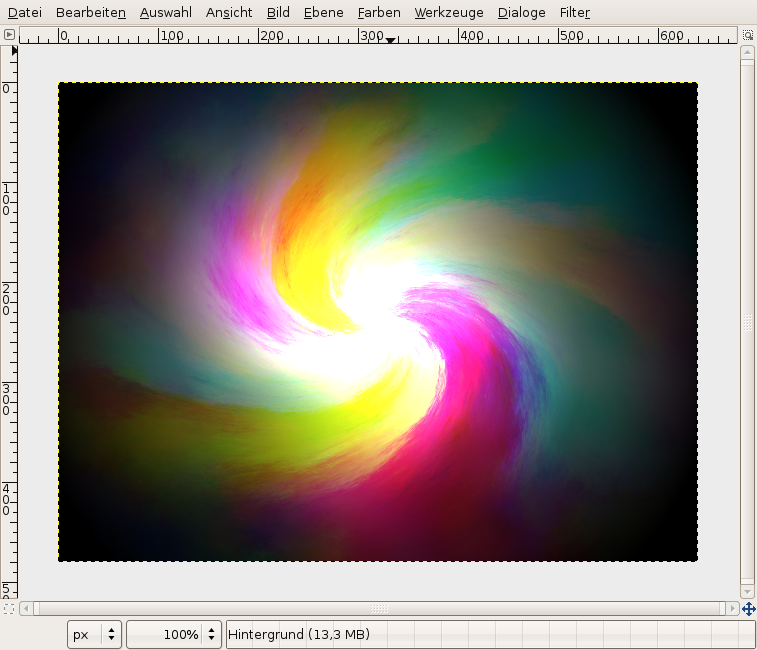
Manche Effekt sind einfach zu gestaltet und sehen cool aus. Dieser hier ist so einer - verwendbar für alle möglichen Dinge, begonnen von Flyern, über Splash-Screens bis hin zu Desktop-Hintergrundbildern. In dieser Anleitung zeige ich euch wie man einen bunten oder einfärbigen Lichtstrudel-Effekt erzeugt.
Tutorial-Details
- Kategorie: Simple Effekte
- Benötigte Zeit: ≈12.0 Minuten

- Getestet mit GIMP 2.3.15
-
1
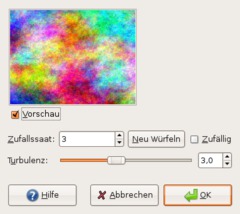
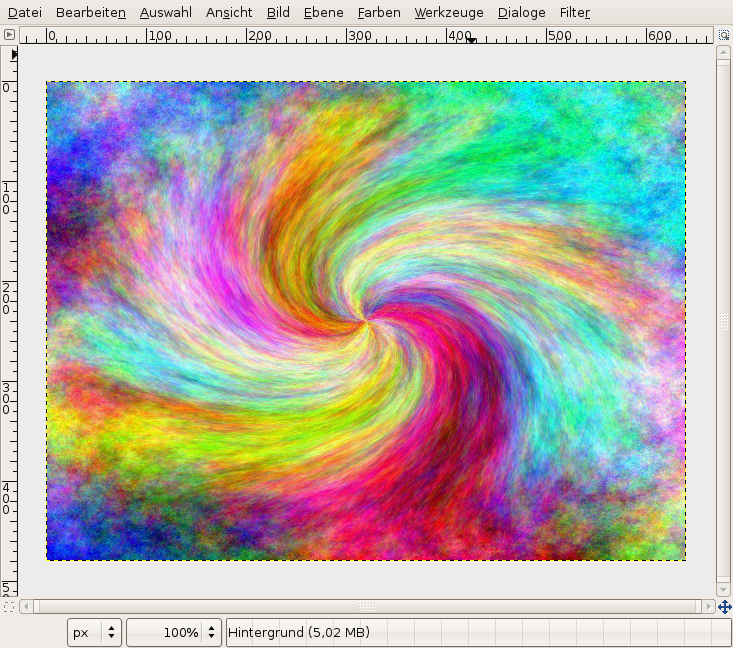
Legt ein neues Bild an: 640×480px. Ihr könnt gerne auch eine andere Größe nehmen. Wenden den Filter Render / Wolken / Plasma an: Zufallssaat: 3. Turbulenz: 3.
-
2
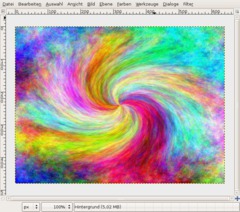
Nun geht ihr auf: Filter / Verzerren / Drehen & Drücken. Als Werte nehmt ihr:
Drehwinkel: 130
Druck: 1
Radius: 1Es sollte nun so aussehen:
-
3
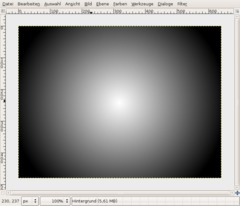
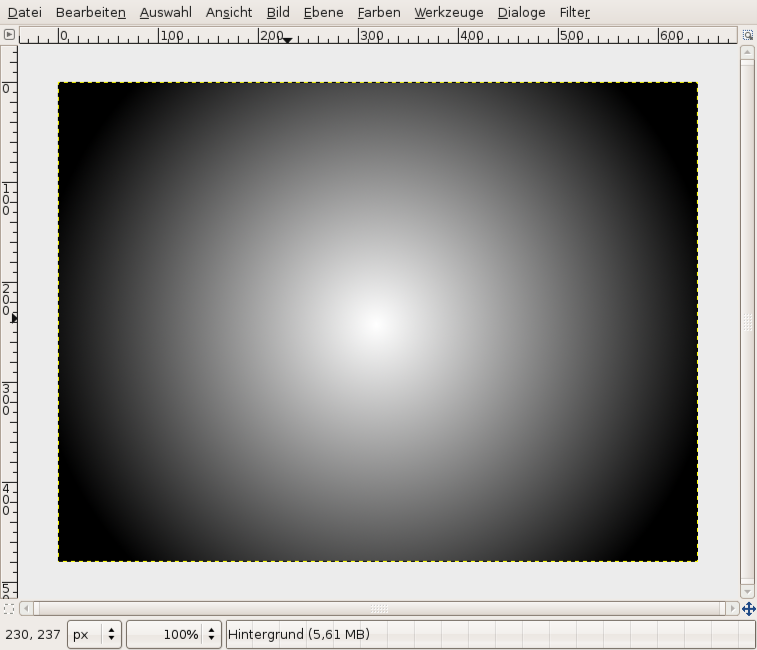
Legt eine neue transparente Ebene an.
Nehmt nun das Verlaufswerkzeug, stellt als VG-Farbe Weiß und als Hintergrundefarbe Schwarz ein. Die schnellste Möglichkeit dies mit Hotkeys zu machen ist D und anschließend X zu drücken.
Form: Kreisförmig
Zieht den Verlauf nun von der Mitte aus in eine der vier Ecken.
-
4
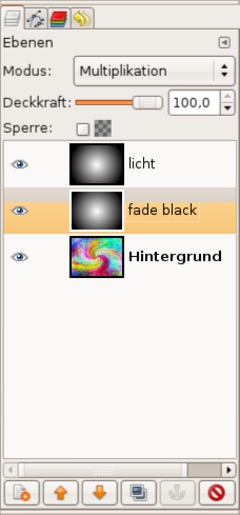
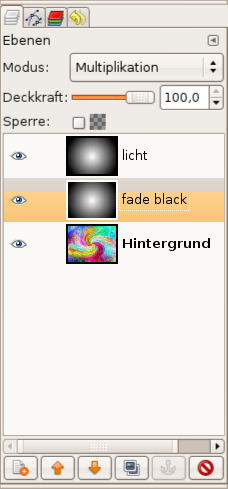
Dupliziert die Ebene. Die untere der beiden Ebenen nennt ihr “Fade black”. Für diese Ebene stellt ihr den Ebenenmodus auf: “Multiplikation”.
Die oberste Ebene nennt ihr “Licht”. Orientiert euch an meiner Ebenenreihenfolge:
-
5
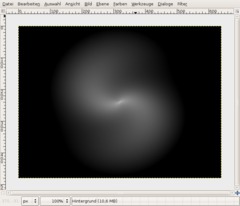
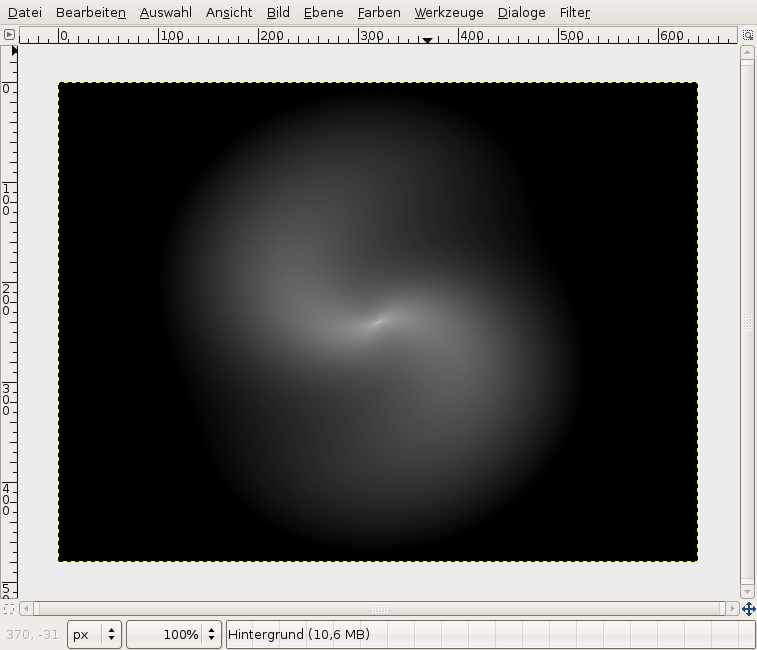
Klickt die Licht-Ebene an. Geht auf Farben / Helligkeit & Kontrast und nehmt dort die Werte -65 / + 45.
Nun geht eurneut auf den Filter Verzerren / Drehen und Drücken. Die Werte von Schritt 2 sollten noch gespeichert sein, falls nicht nehmt diese aus Schritt 2 und ändert nur den Wert für Druck auf 0,8 statt 1.
Wendet den Filter an indem ihr auf OK klickt. So sollte es danach aussehen.
-
6
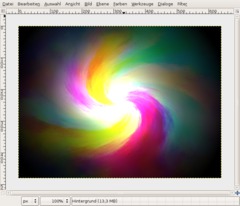
Stellt den Ebenenmodus auf Abwedeln. Dupliziert die “Licht”-Ebene um den Effekt zu verstärken.
Aktviert die HG-Ebene. Geht auf Weichzeichnen / Selektiver gaußscher Weichzeichner. Wendet diese Werte an:
Radius: 50
Max. Delta: 70Das hat den Effekt, dass die Übergänge der Farben viel weicher werden und mehr aussehen als wären sie aus einem Guss. Wenn ihr auf Farbenvielfalt steht seid ihr bereits fertig.
-
7
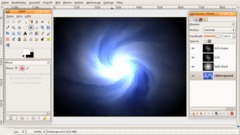
Wenn ihr lieber eine ‘flashigere’ einzelne Farbe haben wollt macht folgendes: Geht auf Farben / Farben entfernen (Durchschnitt).
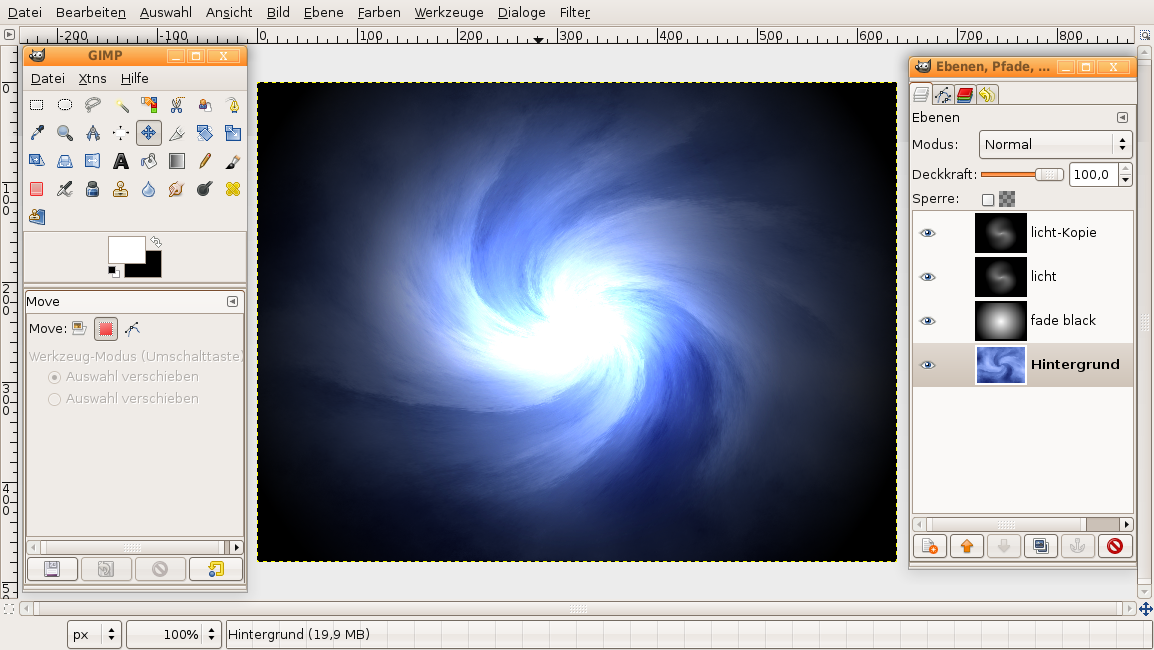
- Farben / Farbabgleich. Ihr könnt ihr nun experimentieren wenn ihr wollt. Wenn ihr eine eisige Version haben wollt wie unten zu sehen nehmt diese Werte:
Schatten: -30 / -30 / +30
Mitten: -30 / +10 / 0
Glanzlichter: 0 / 0 / 30Viel Spaß!
-
8

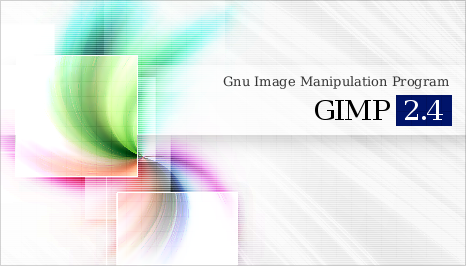
Das Ergebnis eignet sich auch gut als Wallpaper – vergrößert es mit Bild / Skalieren auf eure Bildschirmgröße. Anbei seht ihr noch eine Möglichkeit: Ich habe so einen Strudel in einen Splash-Screen gepackt als ich mich wieder mal mit GIMP gespiel habe ;) die Möglichkeiten sind also wirklich vielfältig.





Kommentare
Hier kannst du Kommentare, Fragen und Anregungen loswerden. Der Autor und die anderen Benutzer können deinen Beitrag sehen und darauf antworten.
Natürlich kannst du auch im Chat fragen.
Abo-Verwaltung
Diese Funktion steht nur angemeldeten Benutzern zur Verfügung.
Benutzerbewertung
Dieses Thema (Ein farbiger Lichtstrudel) wurde insgesamt mit 4,3 von 5 Punkten bewertet.
New comments are disabled because of spam.