gimpusers.de-Logo
Deutsche Version Englische Version

Nicht angemeldet

Registrieren! | Passwort vergessen?

CSS Pur! Ultimative Weblösungen mit Stil!

Aktuelle Diskussionen (gimpforum.de)

  1. gimpforum.de | gestern 21:07
    Ebenen vorübergehend einfärben
  2. gimpforum.de | gestern 19:16
    Rund ausschneiden + Hintergrund transparent
  3. gimpforum.de | gestern 19:16
    Eigenes T-Shirt
  4. gimpforum.de | gestern 11:44
    Wavelet Decomposer - Beispiel?
  5. gimpforum.de | gestern 08:25
    Zeichnung auf Oberfläche legen

Aktuelle Forumsbeiträge (englisch)

Die Beiträge stammen aus den englischen Foren. Ihr könnt jederzeit zurück zur deutschen Version, indem ihr auf die deutsche Flagge ganz oben klickt.

  1. gimp-user | gestern 23:47
    [GSoC] GIMP has been accepted for Google Summer of Code 2010
  2. gegl-developer | gestern 23:47
    [GSoC] GIMP has been accepted for Google Summer of Code 2010
  3. gimp-developer | gestern 23:47
    [GSoC] GIMP has been accepted for Google Summer of Code 2010
  4. gimp-user | gestern 20:27
    Installing gegl for gimp-2.7
  5. gimp-developer | gestern 20:27
    Problems building git version

Neuigkeiten von Dritten

Umfrage

Würde es euch gefallen, wenn man sich bei gimpusers auch per Google/Yahoo/MSN-Account (OpenID) einloggen könnte?

Klar, ich finde einen (OpenID-)Login für mehrere Seiten schon praktisch

Ich habe (noch) keinen Bedarf danach, könnte es mir aber nützlich vorstellen

Mir ist es egal

Niemals, OpenID widerspricht meinem Gedanken von Datenschutz und Privatsphäre!

Nein (bitte posten)

Ergebnisse ansehen

Zahlen

gimpusers.de RSS-Feed

RSS-Feed Retweet this!

26. Jän 2010 17:04, von devvv (Bernhard Stockmann)

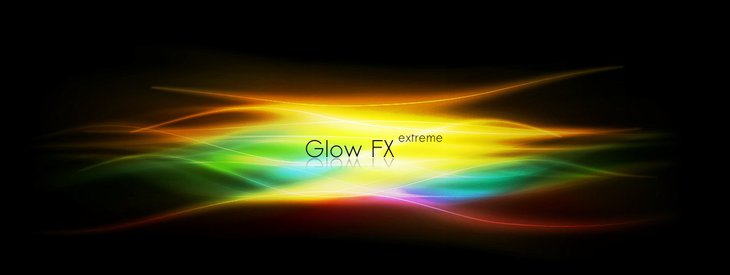
GlowFX extreme

Dieses Tutorial wird den Grafik-begeisterten mit Sicherheit gefallen ;) Wir erstellen einen Glowing-Lines-Effect mit satten Farben und ordentlich Dynamik.

Verwendete GIMP-Version: 2.7. Das Tutorial ist in 26 Schritte unterteilt; ein durchschnittlicher Benutzer benötigt dafür ca. 35 min. Bisher 9703 Mal gelesen. Kategorie: Spezialeffekte, Schwierigkeit: 2 von 5

58 Kommentare wurden bisher geschrieben.

  1. 1
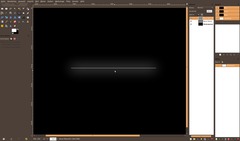
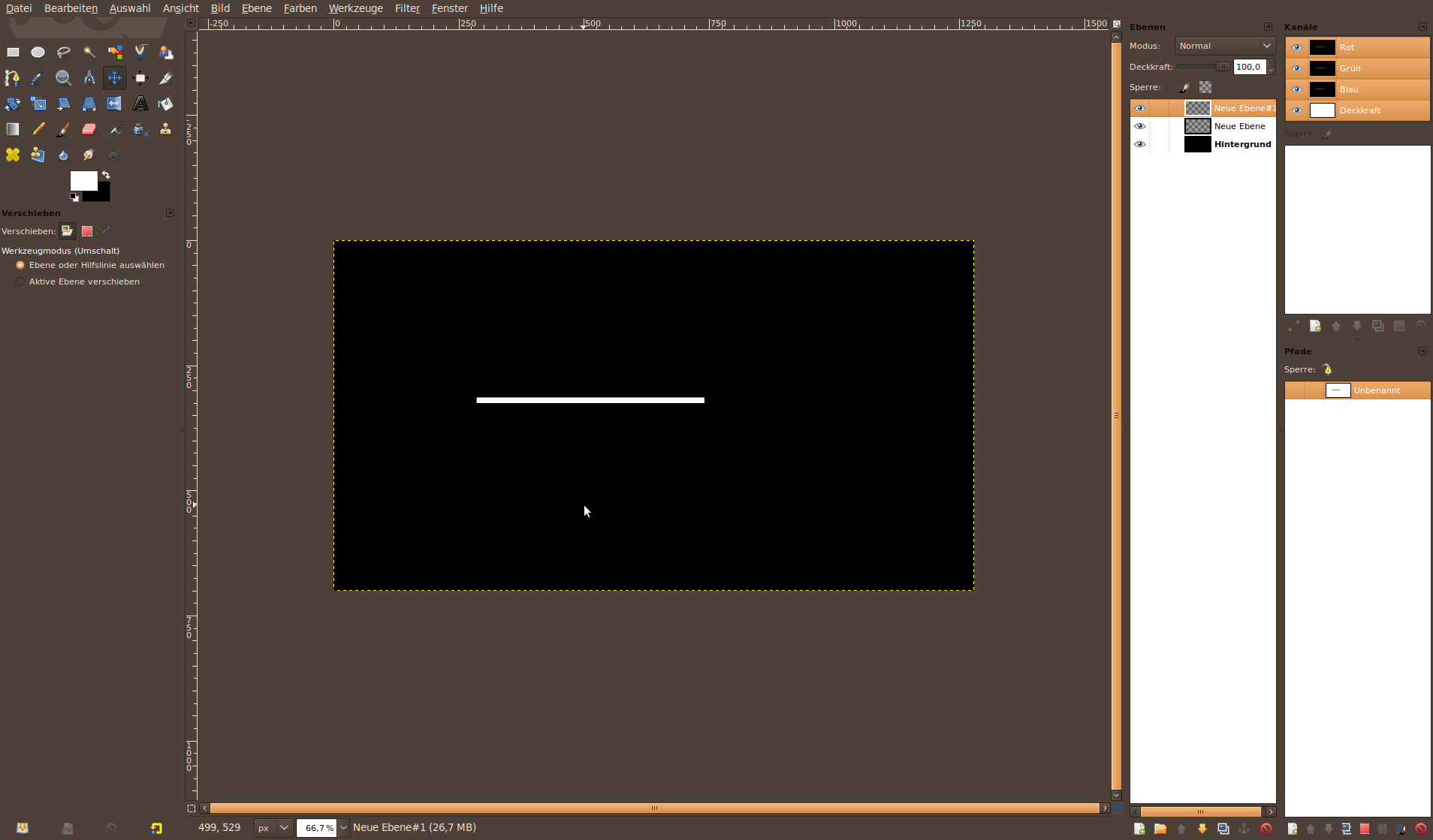
    Legt ein neues Bild an: 1280x700 Pixel. Hintergrundfarbe: Schwarz.

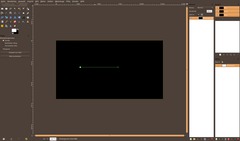
    Zuerst erstellen wir uns die Basis einer glühenden Linie:

    - Neue transparente Ebene anlegen. Arbeitet nurn auf dieser Ebene (klickt sie an ddamit sie aktiv wird)
    - Nehmt das Pfade-Werkzeug, zieht eine exakt gerade Linie. Die Länge der Linie ist nicht so wichtig, hauptsache sie ist gerade und etwa so lang wie am Bild zu sehen.
    Screenshot of step 1
    Zum Vergrößern klicken
  2. 2
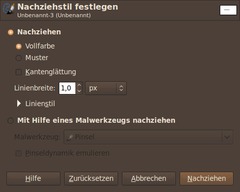
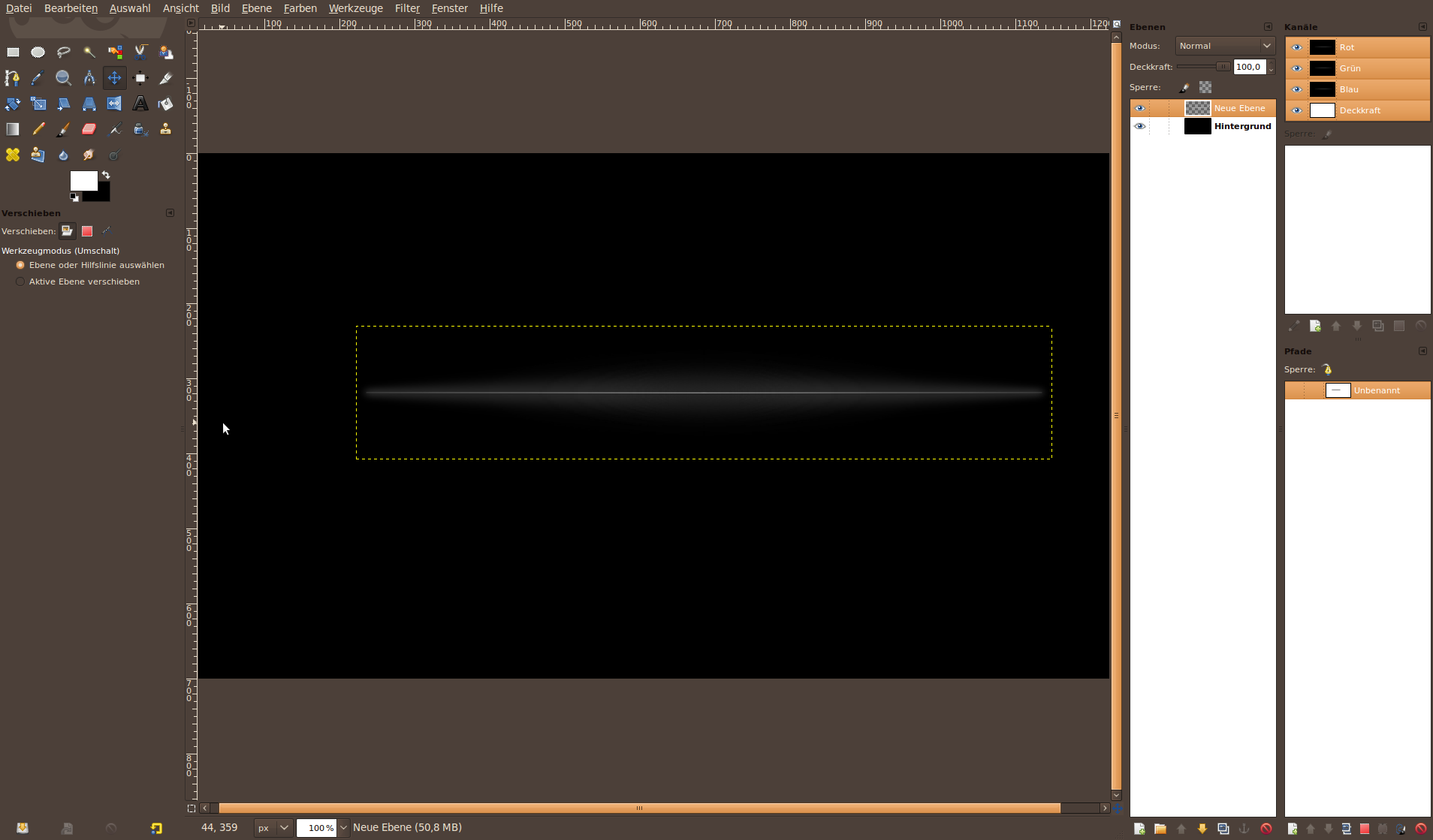
    - Weiß als Vordergrundfarbe einstellen.
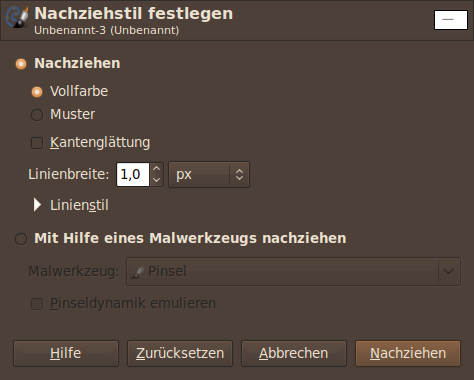
    - Klickt in den Werkzeugeinstellungen auf "Pfad nachziehen": Kantenglättung deaktivieren und als Dicke 1px einstellen.
    - Lasst den Pfad noch aktiv. [Tipp: Falls der Pfad nicht mehr angezeigt wird könnt ihr ihn im Pfade-Dialog doppelklicken und so wieder aktivieren]
    Screenshot of step 2
    Zum Vergrößern klicken
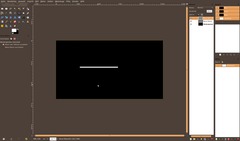
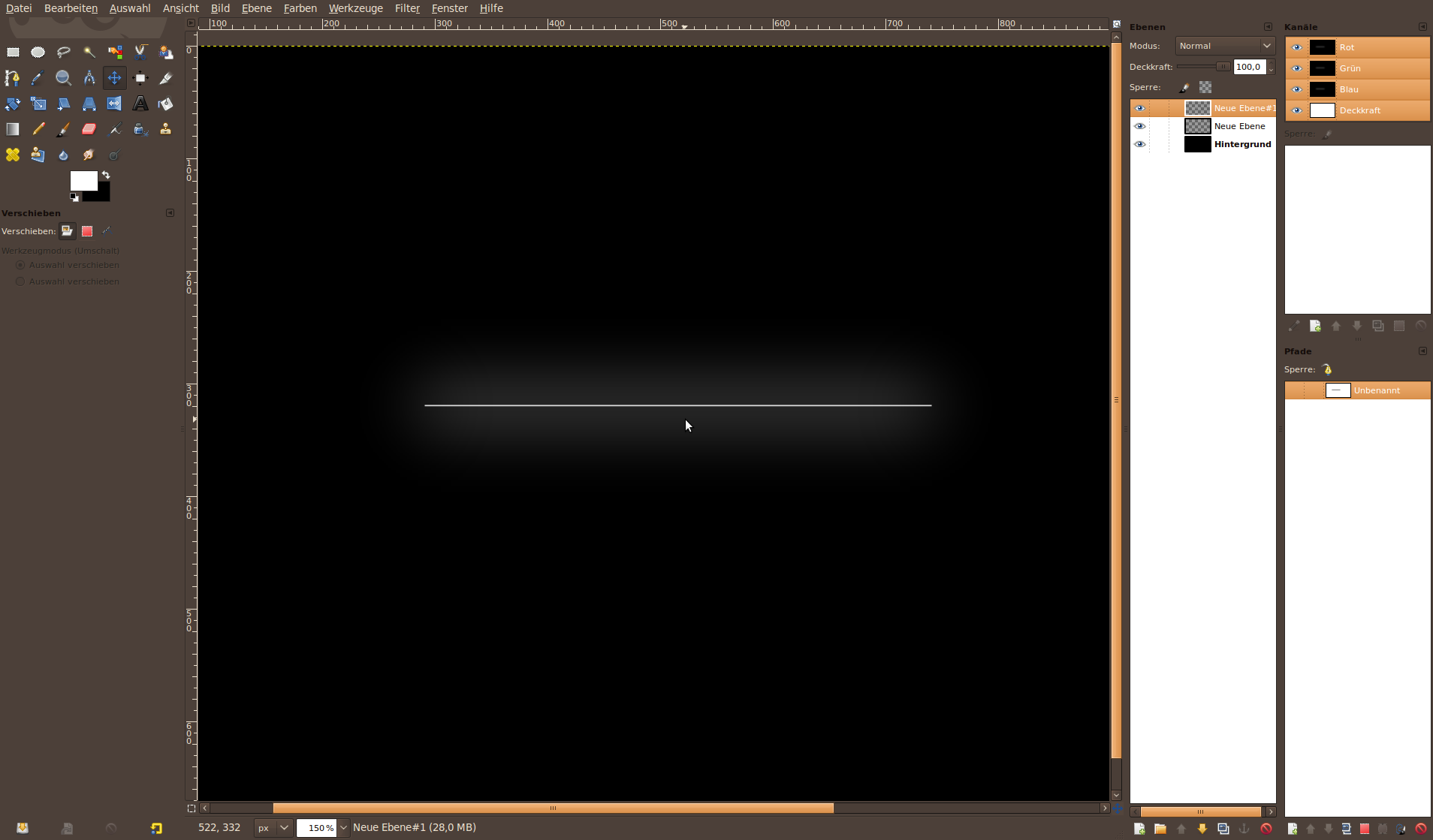
  3. 3
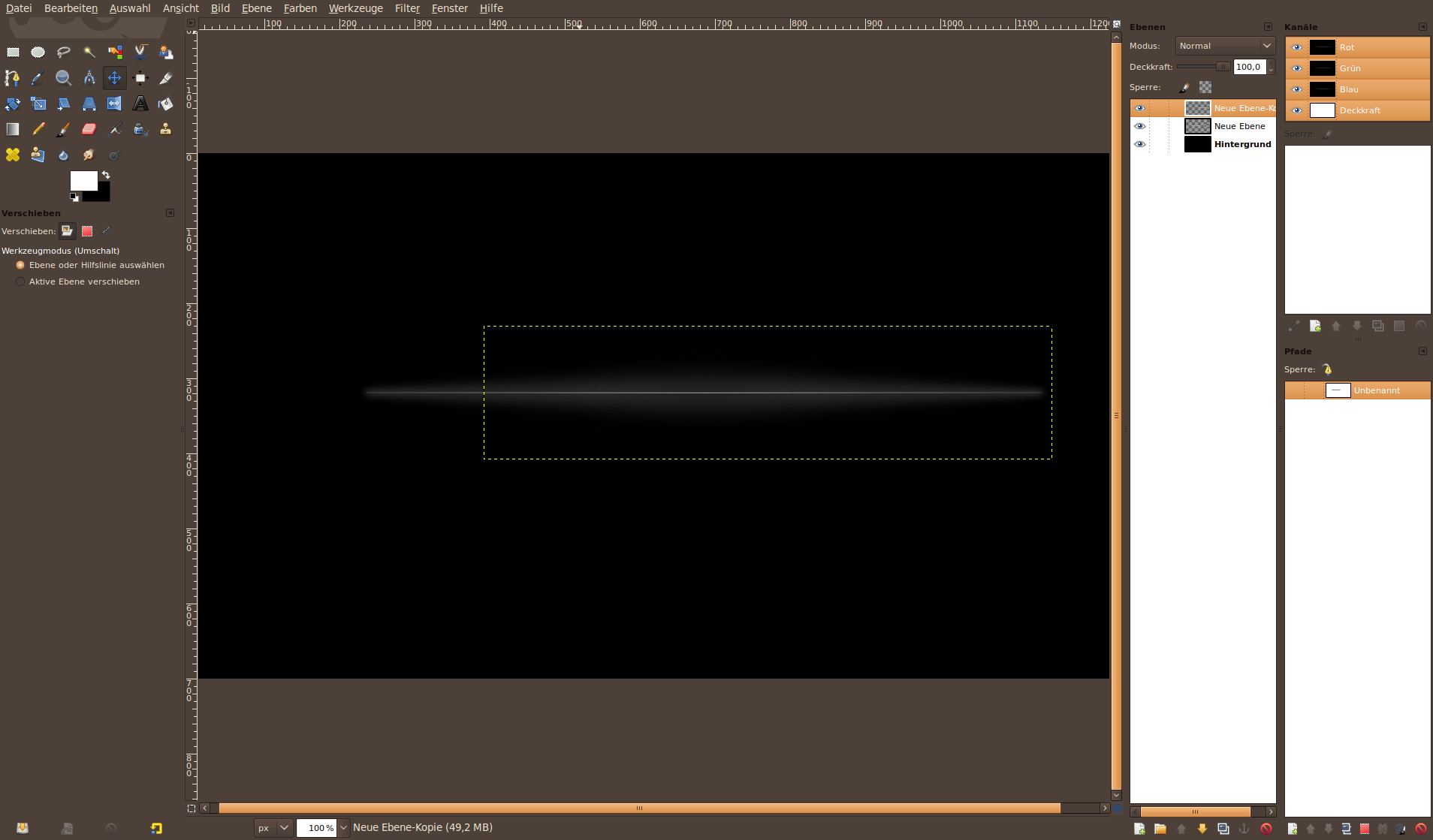
    - Erneut eine transparente neue Ebene anlegen.
    - Zieht den Pad erneut nach mittels "Pfad nachziehen". Diesmal nehmt ihr allerdings 11 Pixel Dicke.
    Screenshot of step 3
    Zum Vergrößern klicken
  4. 4
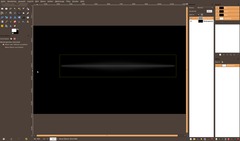
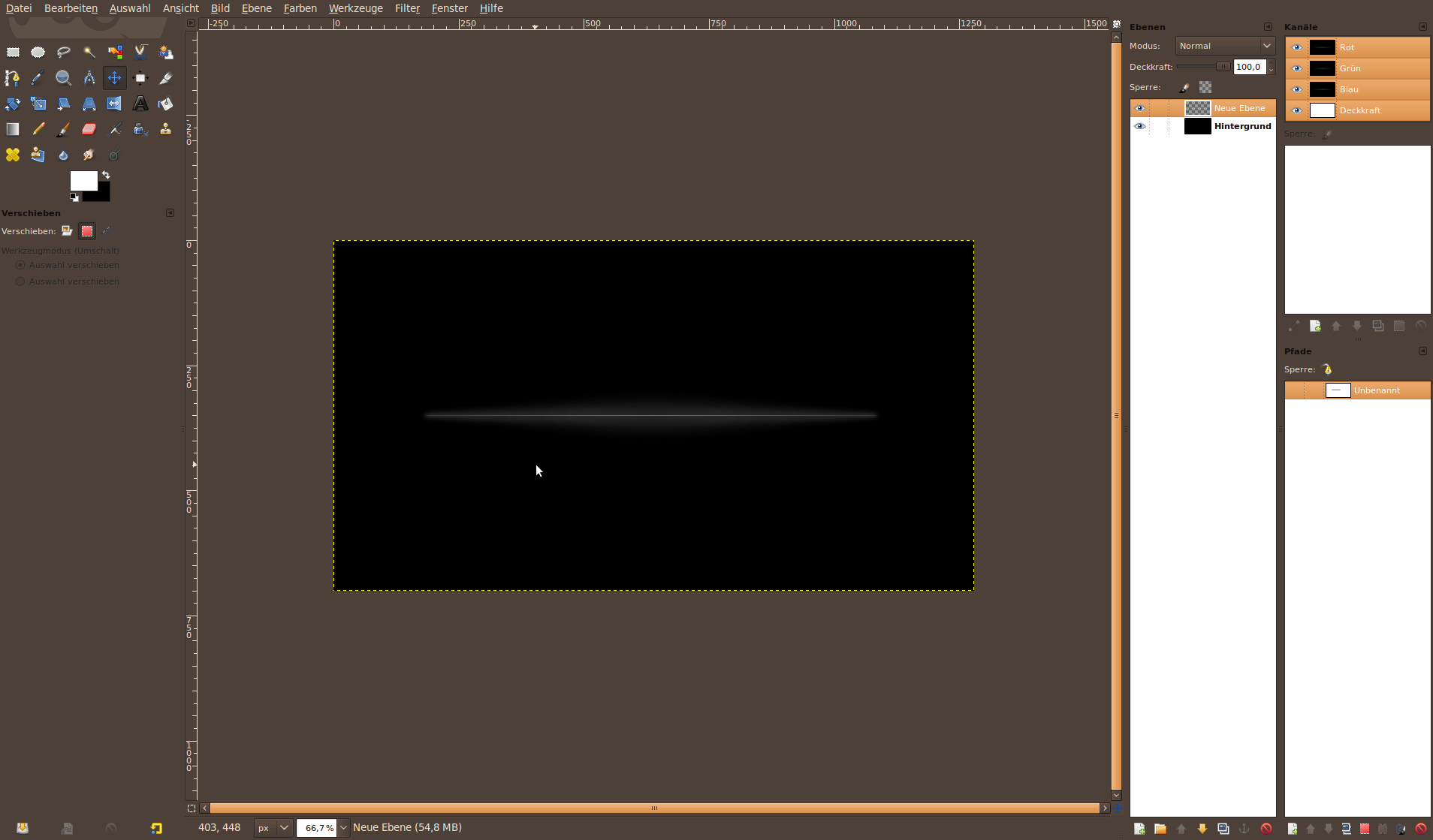
    - Drückt M um das Bewegenwerkzeug zu aktivieren - dadurch verschwindet der angezeigte Pfad.
    - Filter / Weichzeichnen / Gausscher Weichzeichner: 100px.
    Screenshot of step 4
    Zum Vergrößern klicken
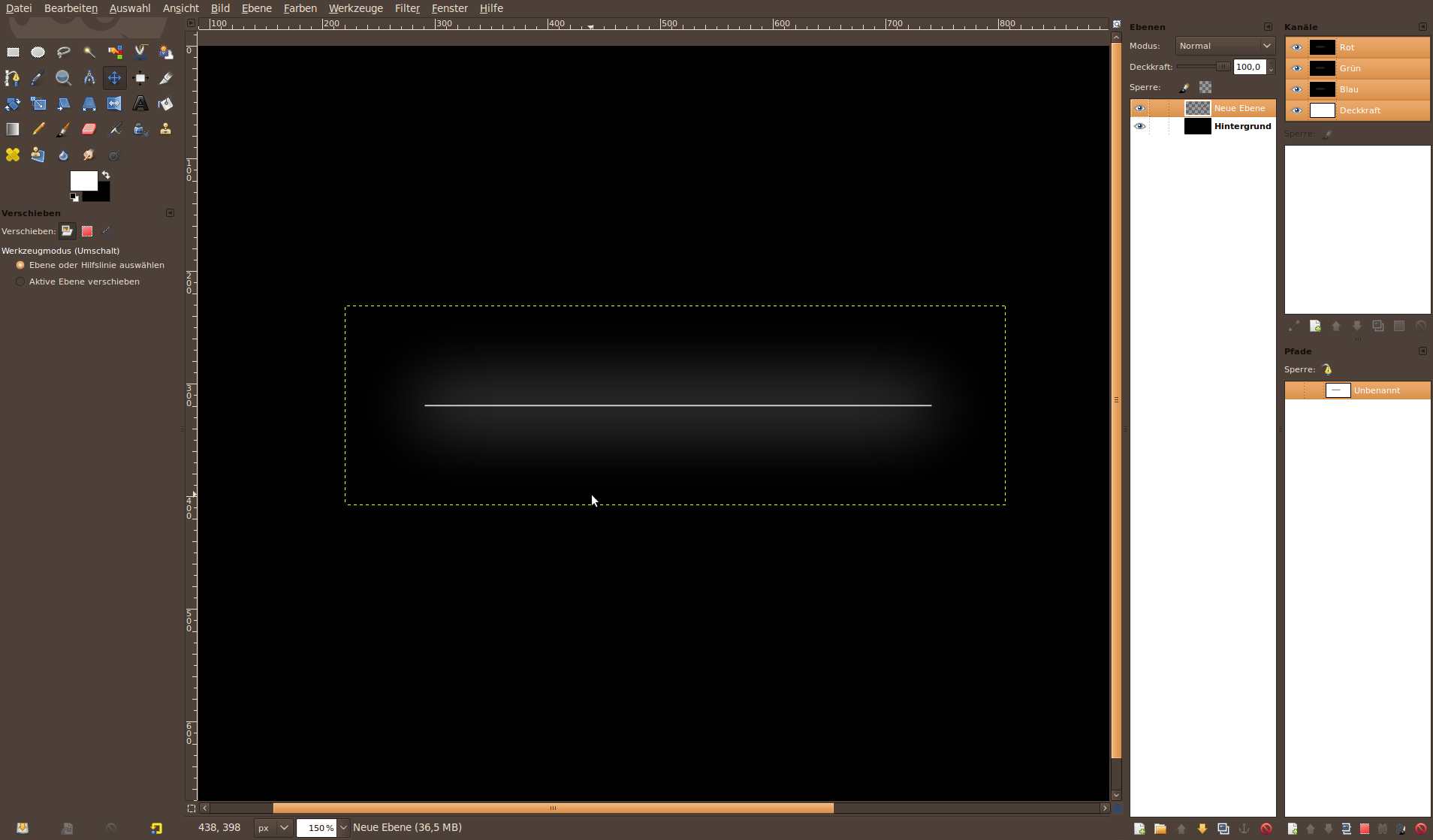
  5. 5
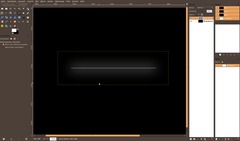
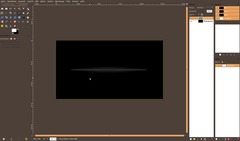
    Klickt im Ebenendialog rechts auf die Ebene mit der dickeren Linie und wählt "Nach unten vereinen". Das verbindet die beidenen Linien-Ebenen miteinander auf einer einzelnen Ebene.
    - Wählt Ebene / Ebene automatisch zuschneiden.
    Screenshot of step 5
    Zum Vergrößern klicken
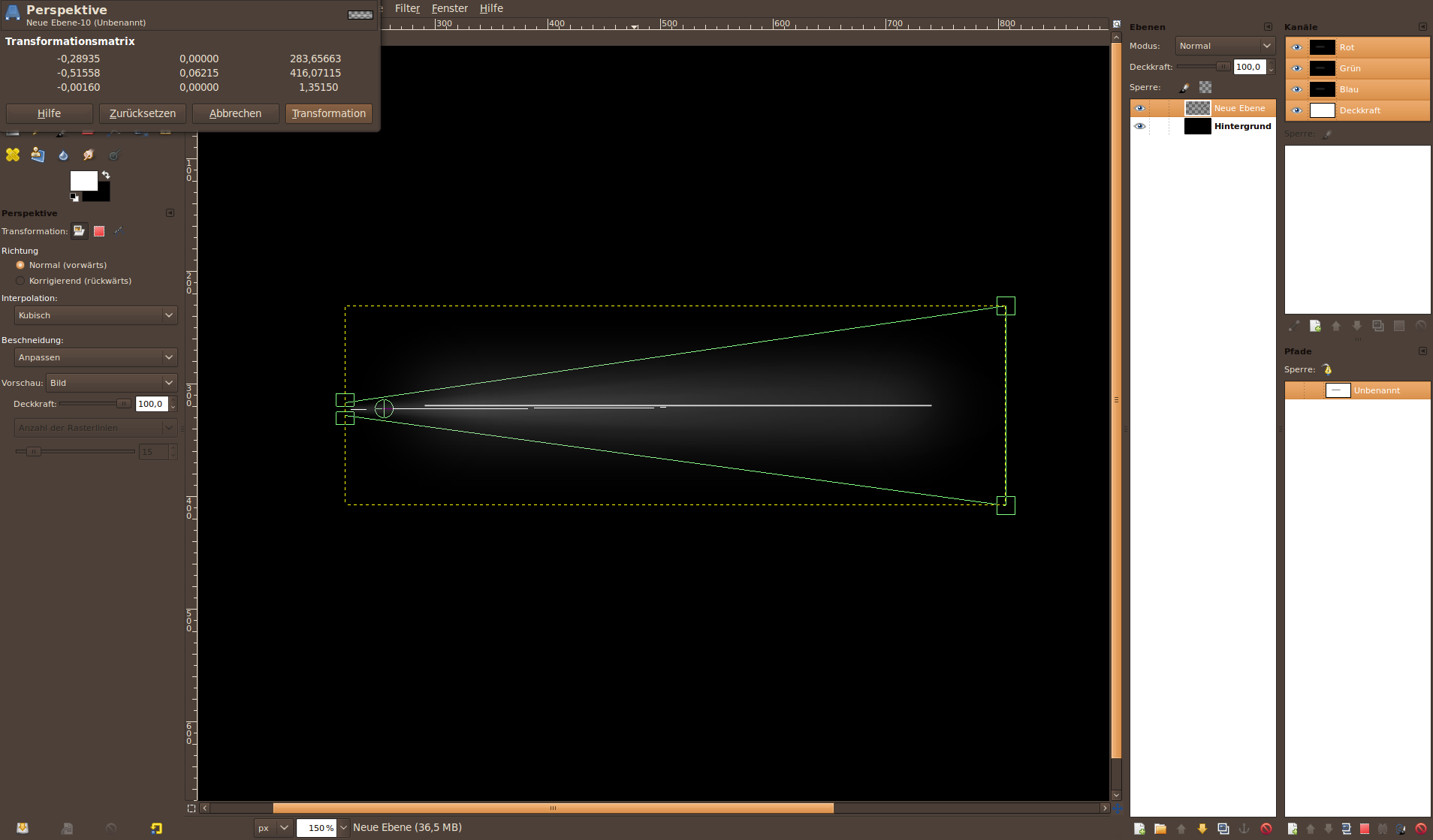
  6. 6
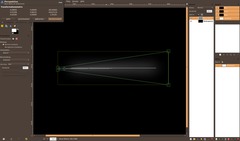
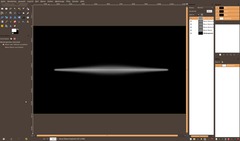
    - Wählt jetzt das "Perspektivisch verzerren"-Werkzeug [drückt um es auszuwählen einfach SHIFT+P]

    - Zieht die beiden linken Ecken jeweils in die Mitte der linken Kante wie am Bild zu sehen.
    Screenshot of step 6
    Zum Vergrößern klicken
  7. 7
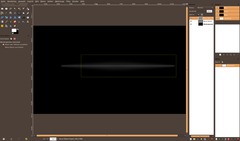
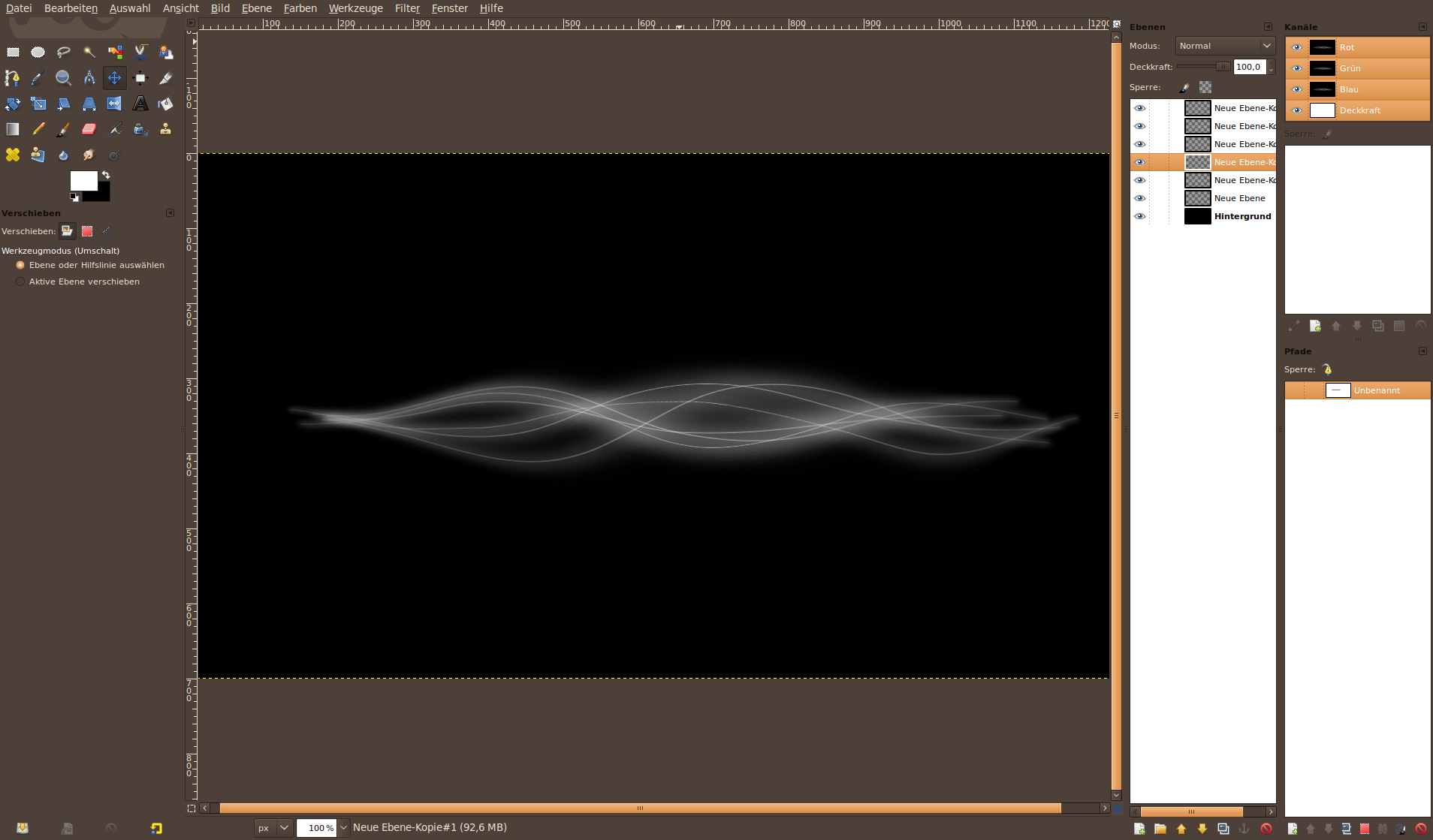
    Jetzt solltet ihr eine links zusammengehende Linie mit einem leichten Schein haben. Damit das ganze auch rechts so zusammenfließt dupliziert ihr die Ebene, und spiegelt sie.

    - Ebene duplizieren.
    - Wählt das Spiegeln-Werkzeug [Shortcut: SHIFT+F] und drückt in die Ebene.
    - schiebt die duplizierte Ebene soweit nach rechts dass es direkt und unsichtbar an die erste Linie anschließt.
    Screenshot of step 7
    Zum Vergrößern klicken
  8. 8
    - Wählt wieder "Nach unten vereinen" im Ebenendialog - danach sollte die Linie auf einer Ebene sein.

    Screenshot of step 8
    Zum Vergrößern klicken
  9. 9
    Wir verwenden zum Kurven-erzeugen das IWarp-Tool.

    - Schiebt die Ebene etwa in die Mitte der Arbeitsfläche.
    - Ebene / Ebene auf Bildgröße, damit wir vollen Spielraum beim IWArp-Filter haben.
    Screenshot of step 9
    Zum Vergrößern klicken
  10. 10
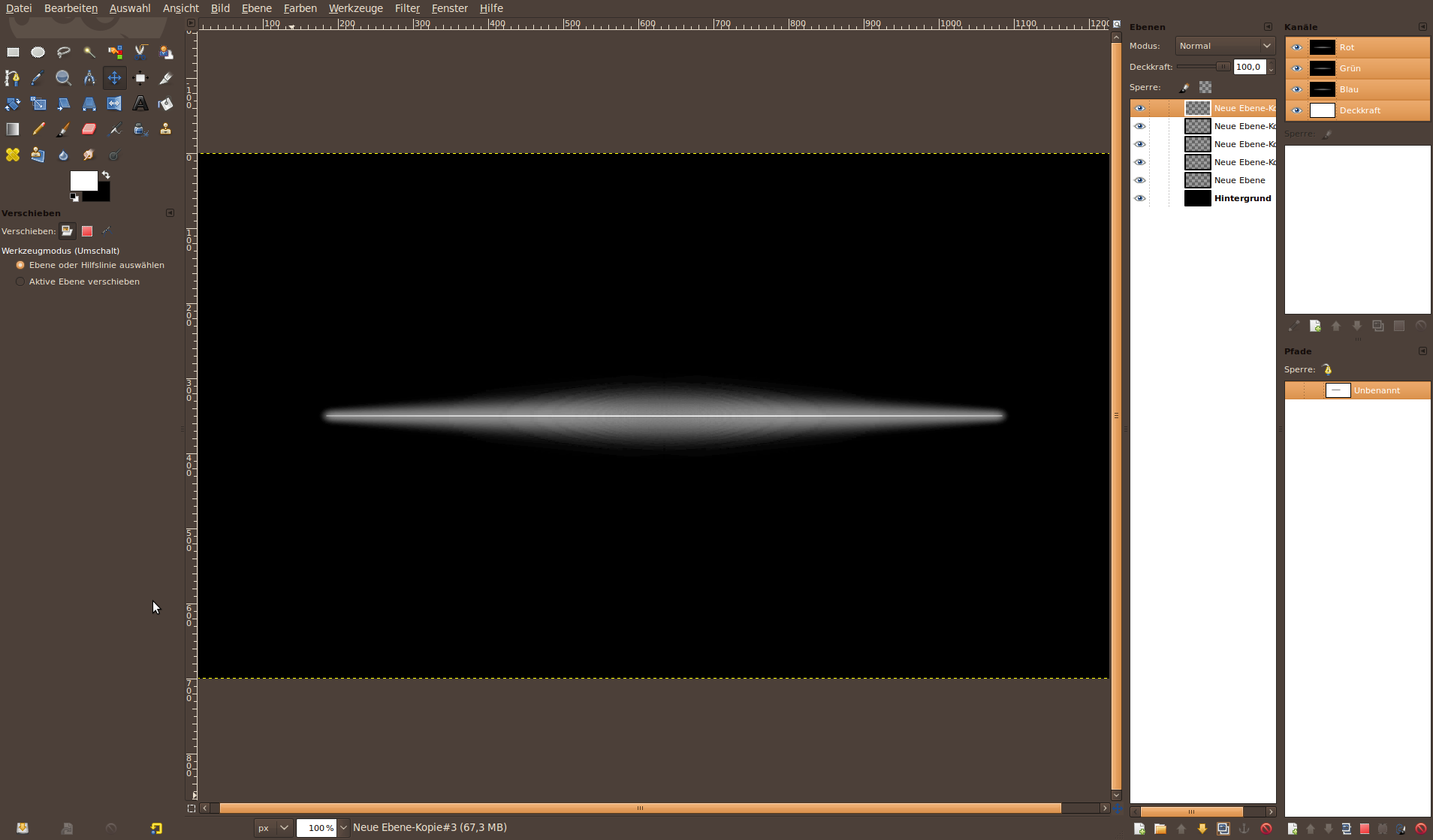
    - Dupliziert diese Ebene jetzt ca 3-4 mal.
    Screenshot of step 10
    Zum Vergrößern klicken
  11. 11
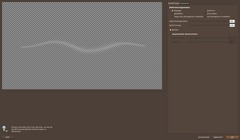
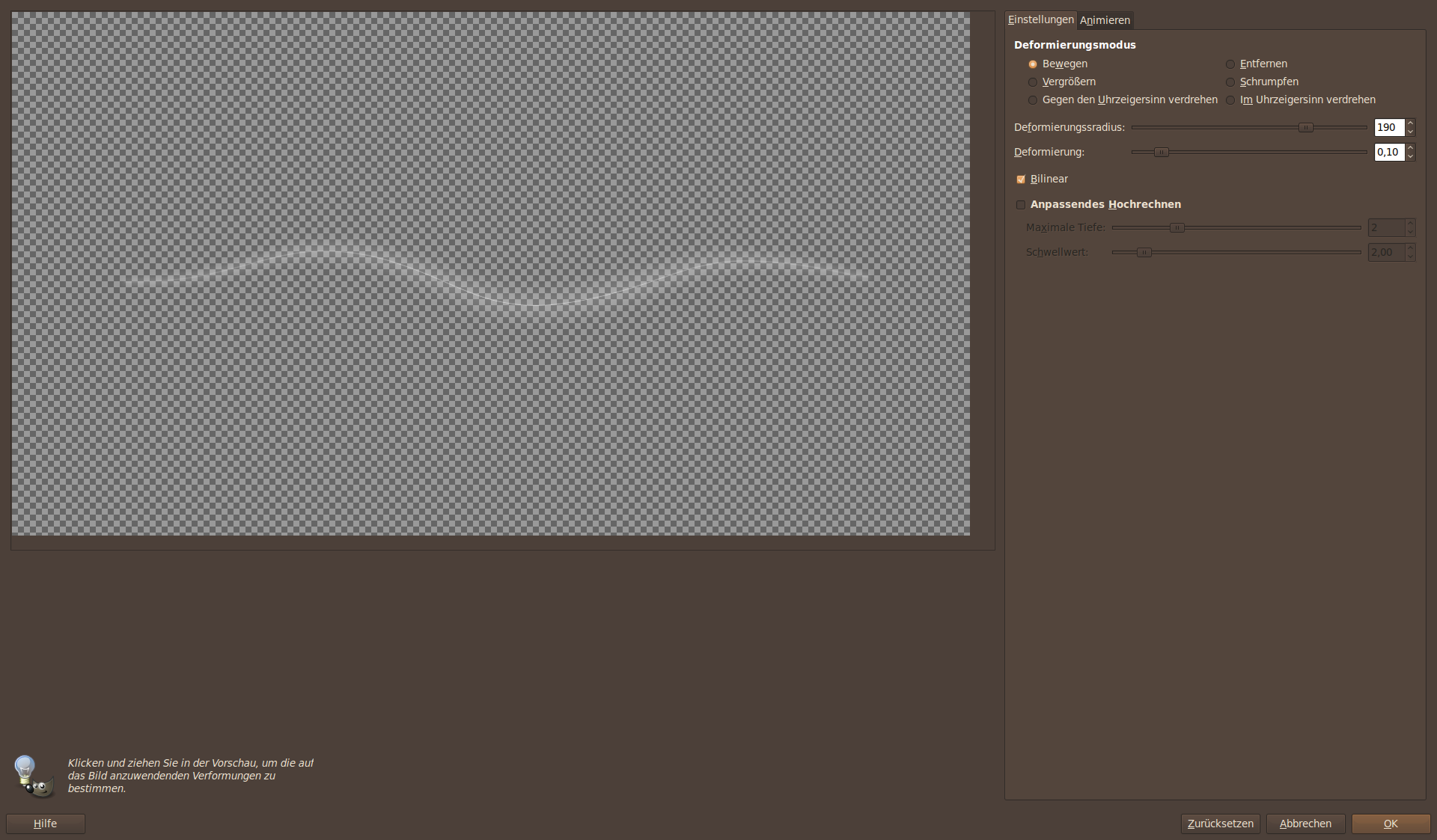
    - Wählt Filter/ Verzerren / IWarp. Als Werte: "Bewegen" auswählen und 180-200 bei Radius und 0,10-0,20 bei Defrmierung einstellen.

    Arbeitet im Vorschaufenster und klickt dort links unterhalb der Linie hinein und bewegt sie nach rechts oben, dann entsteht eine schöne Kurve. Ihr müsst euch in diesem Schritt etwas spielen um eine schöne nicht allzugroße Schwingung hinzubekommen.
    Screenshot of step 11
    Zum Vergrößern klicken
  12. 12
    Wählt eine weitere Ebenen aus und wiederholt den Schritt für alle Duplikate. Ziel ist, dass ihr immer etwas unterschiedliche Kurven erhaltet.
    Screenshot of step 12
    Zum Vergrößern klicken
  13. 13
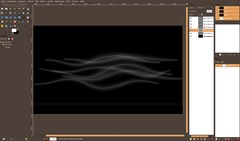
    Bewegt die Linien etwas auseinander.
    Screenshot of step 13
    Zum Vergrößern klicken
  14. 14
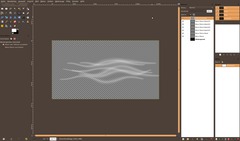
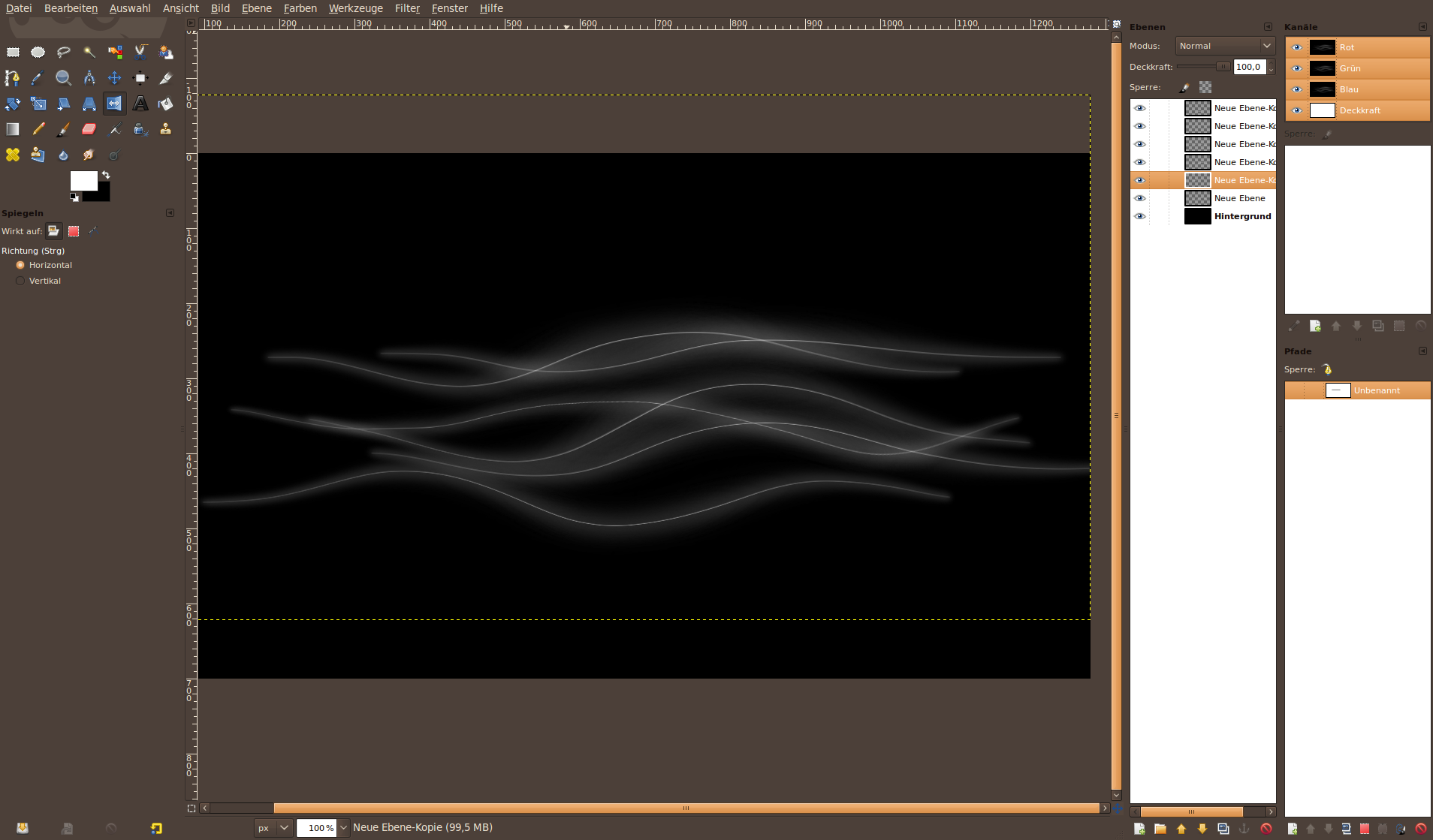
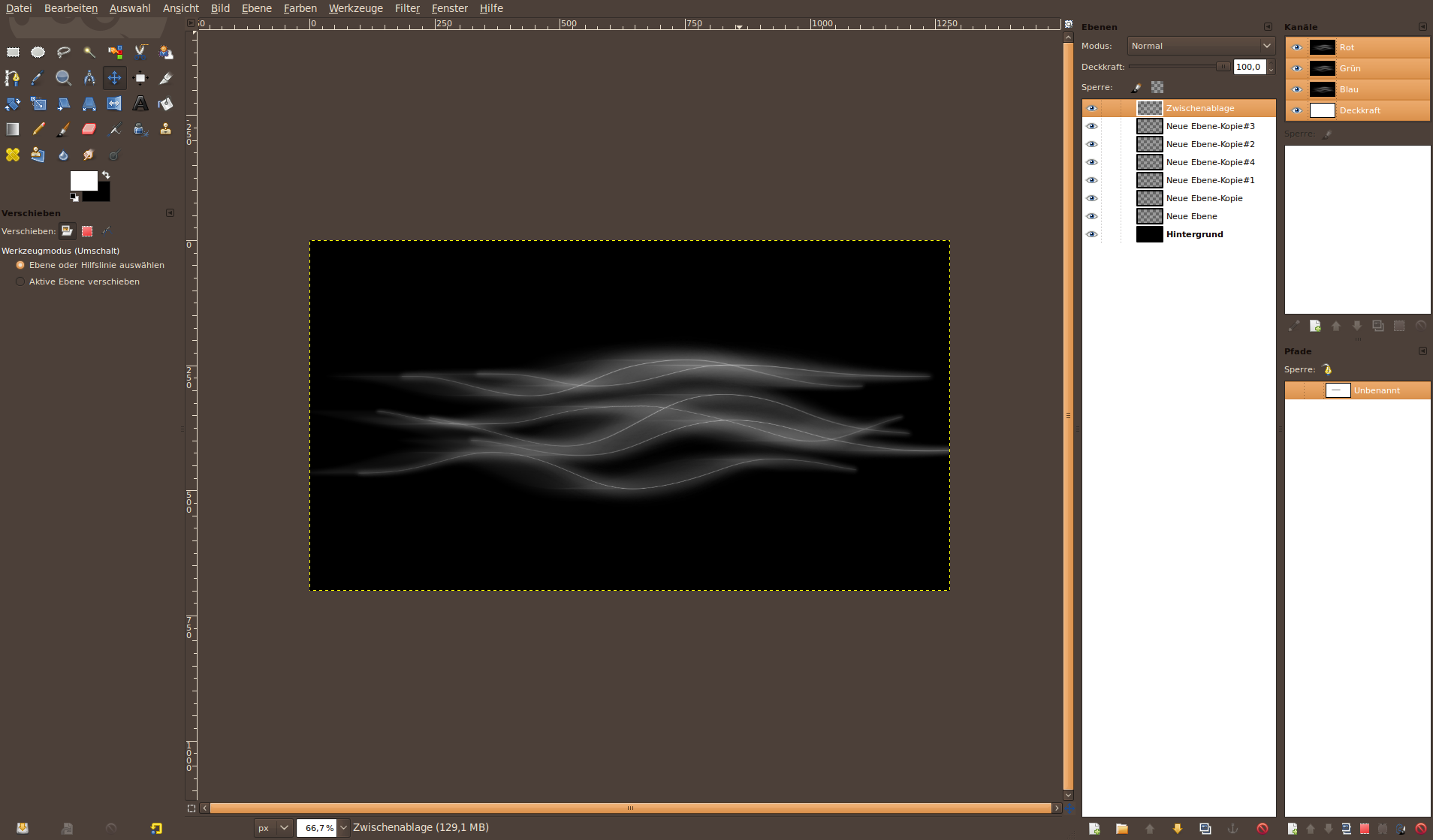
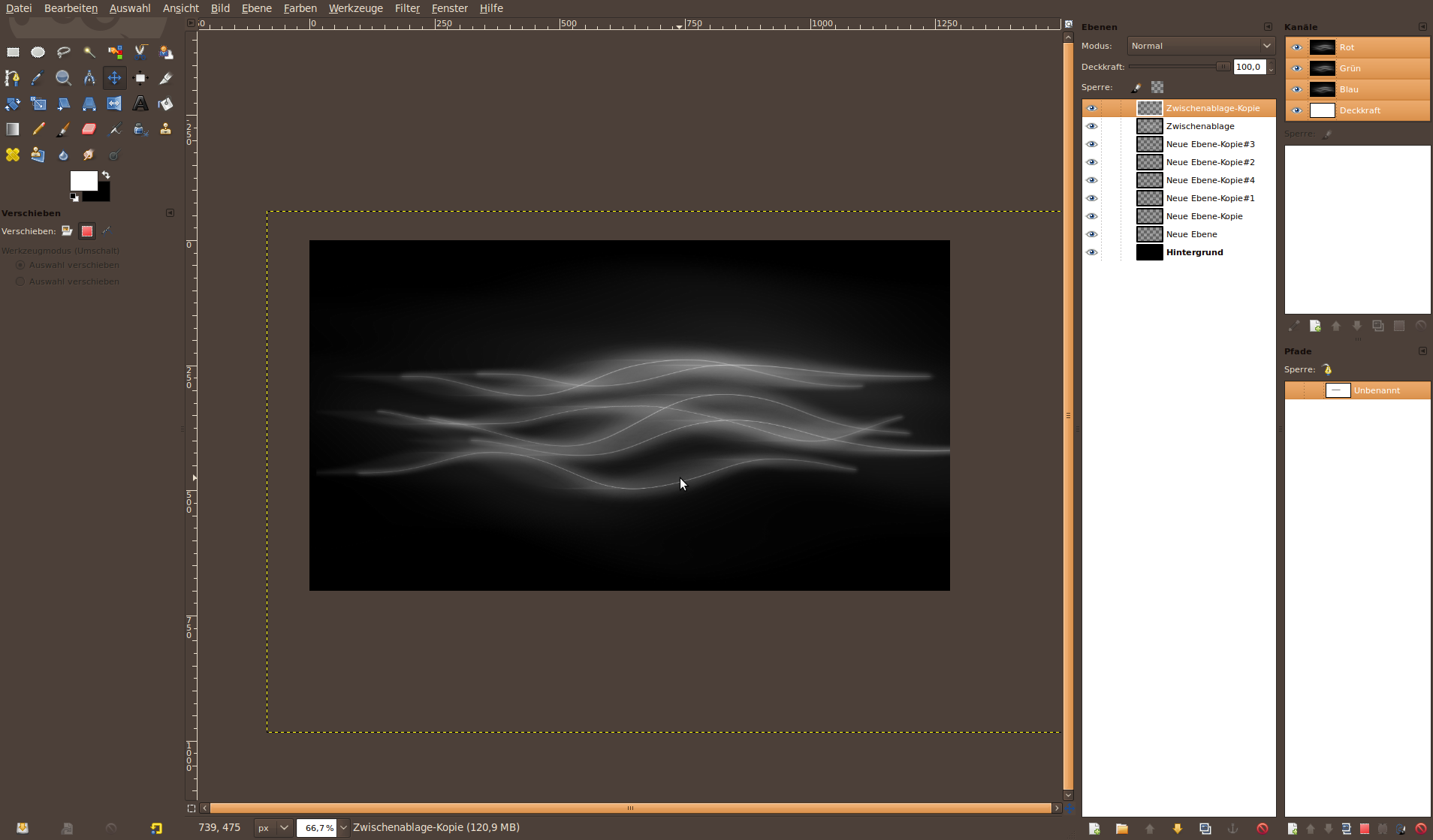
    Blended nun die Hintergrundebene aus. Geht auf "Bearbeiten / Sichtbares kopieren" und "Bearbeiten / Einfügen als neue Ebene". Bei mir heisst diese neue Ebene "Zwischenablage".
    Screenshot of step 14
    Zum Vergrößern klicken
  15. 15
    Schaut dass die neu eeingefügte Ebene aktiviert ist.

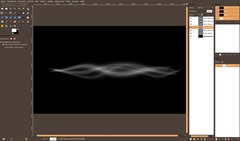
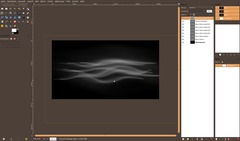
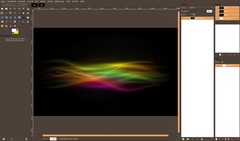
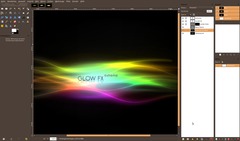
    Jetzt bringen wir etwas Dynamik in das Bild. Geht auf Filter / Weichzeichnen / Bewegungsunschärfe. Nehmt als Werte "Linear" und Länge: 170, Winkel: 0. Das ganze sollte nun etwa so aussehen:
    Screenshot of step 15
    Zum Vergrößern klicken
  16. 16
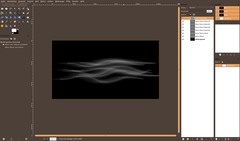
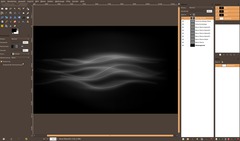
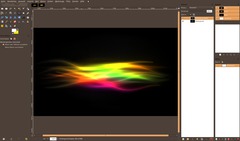
    Dupliziert die verschwommene Ebene und wählt erneut denselben Filter, diesmal mit den Werten: 190 und Winkel: 40. Skaliert diese Ebene auf 150%. (Skalieren-Werkzeug nehmen und bei Prozent auf 150% stellen.) Schiebt die Ebene so hin, dass der graue Schleier über den Linien liegt.
    Screenshot of step 16
    Zum Vergrößern klicken
  17. 17
    - Neue, transparente Ebene.
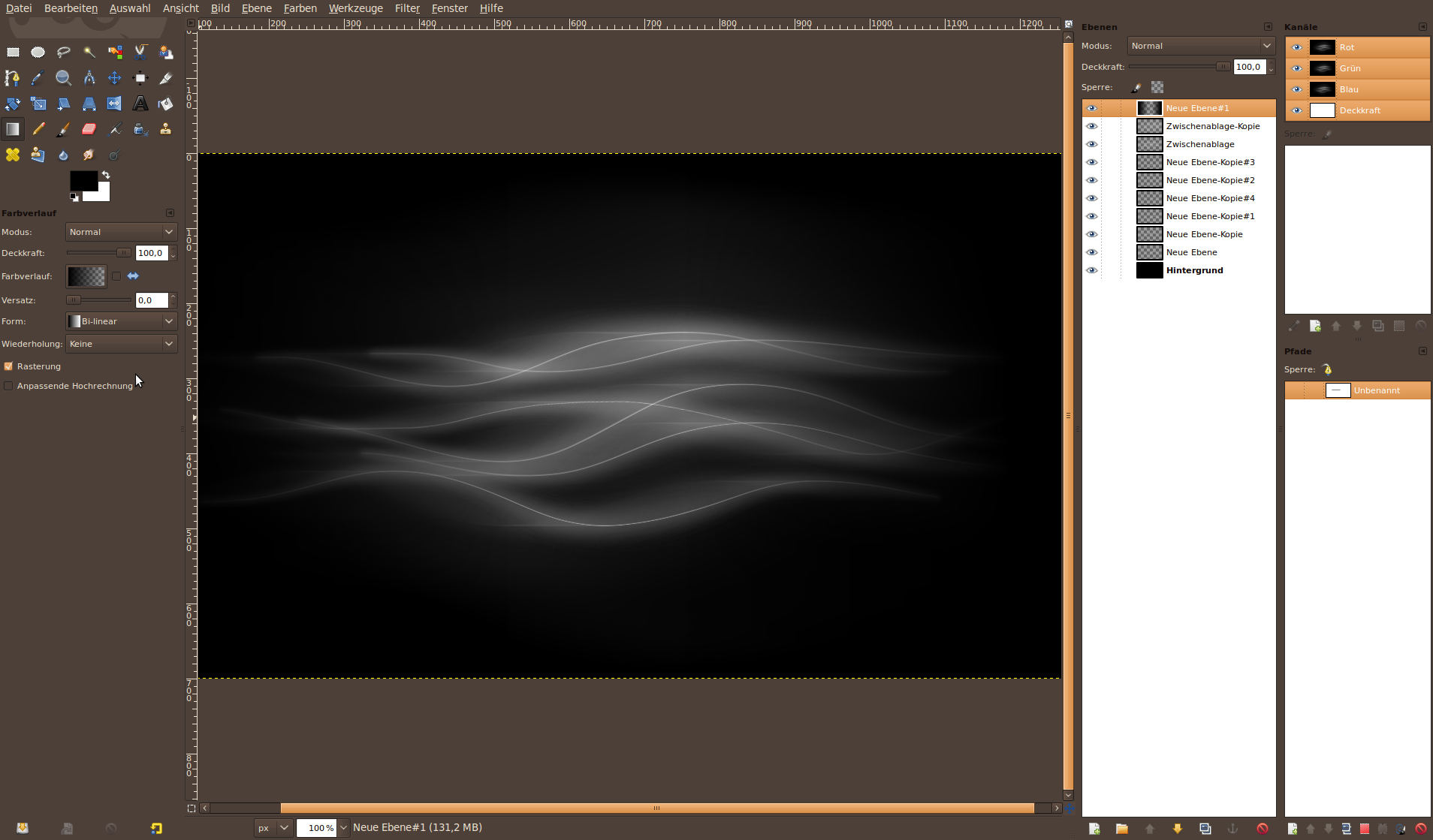
    - Nehmt das Verlaufswerkzeug. Stellt als Vordergrund-Farbe Schwarz ein. Im "Farbverlauf"-Dropdown stellt den Farbe nach Transparenz-Verlauf ein. Zieht dann von links einen Verlauf ins Bild - das sollte den linken Teil abdunkeln. Wiederholt das auch für die rechte Seite.
    Screenshot of step 17
    Zum Vergrößern klicken
  18. 18
    - Neue Ebene anlegen.
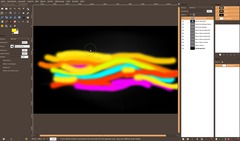
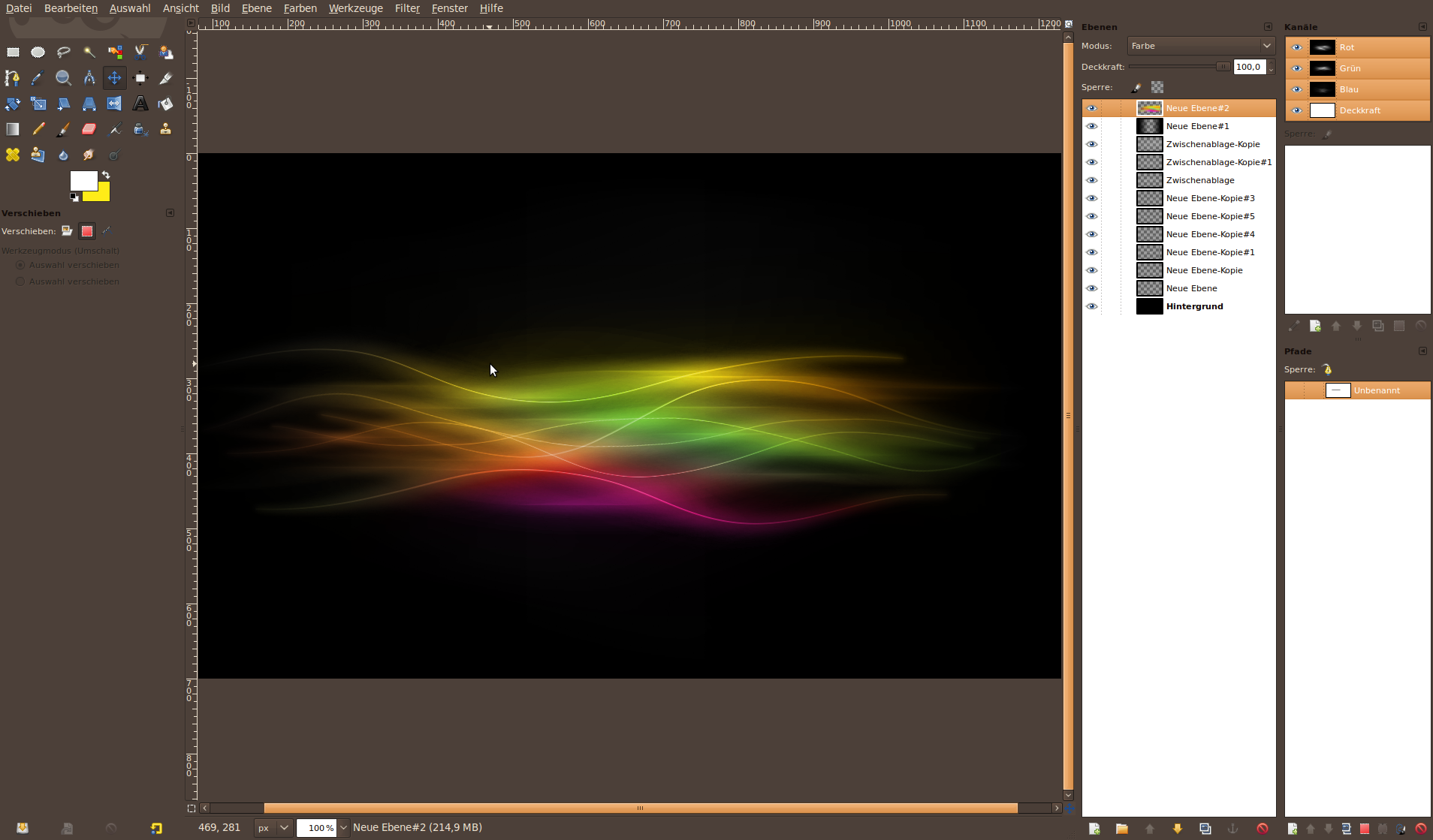
    - Nehmt das Pinsel-Werkzeug und tragt einige Farben entlang der Linien auf. Nehmt mein Bild als Beispiel wie das aussehen sollte:
    Screenshot of step 18
    Zum Vergrößern klicken
  19. 19
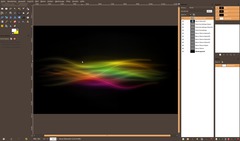
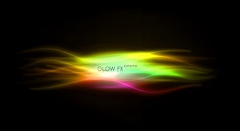
    Verwendet nun wieder den Bewegungsunschärfe-Filter. Winkel: 0 und etwa 200 Länge. Danach zeichnet ihr nochmal mittels Filter / Weichzeichnen / Gausscher Weichzeichner: 100px weich und stellt den Ebenenmodus der Ebene auf "Farbe". Verschiebt die einzelnen Linien nun noch etwas. Ihr könnt auch einige Linien in der Deckkraft ändern wenn ihr wollt. Es soll ein scönes Gesamtbild entstehen.

    Speichert nun als XCF-Bild ab.
    Screenshot of step 19
    Zum Vergrößern klicken
  20. 20
    Dupliziert das Bild jetzt, und vereint alle Ebenen indem ihr STRG+M drückt.
    Screenshot of step 20
    Zum Vergrößern klicken
  21. 21
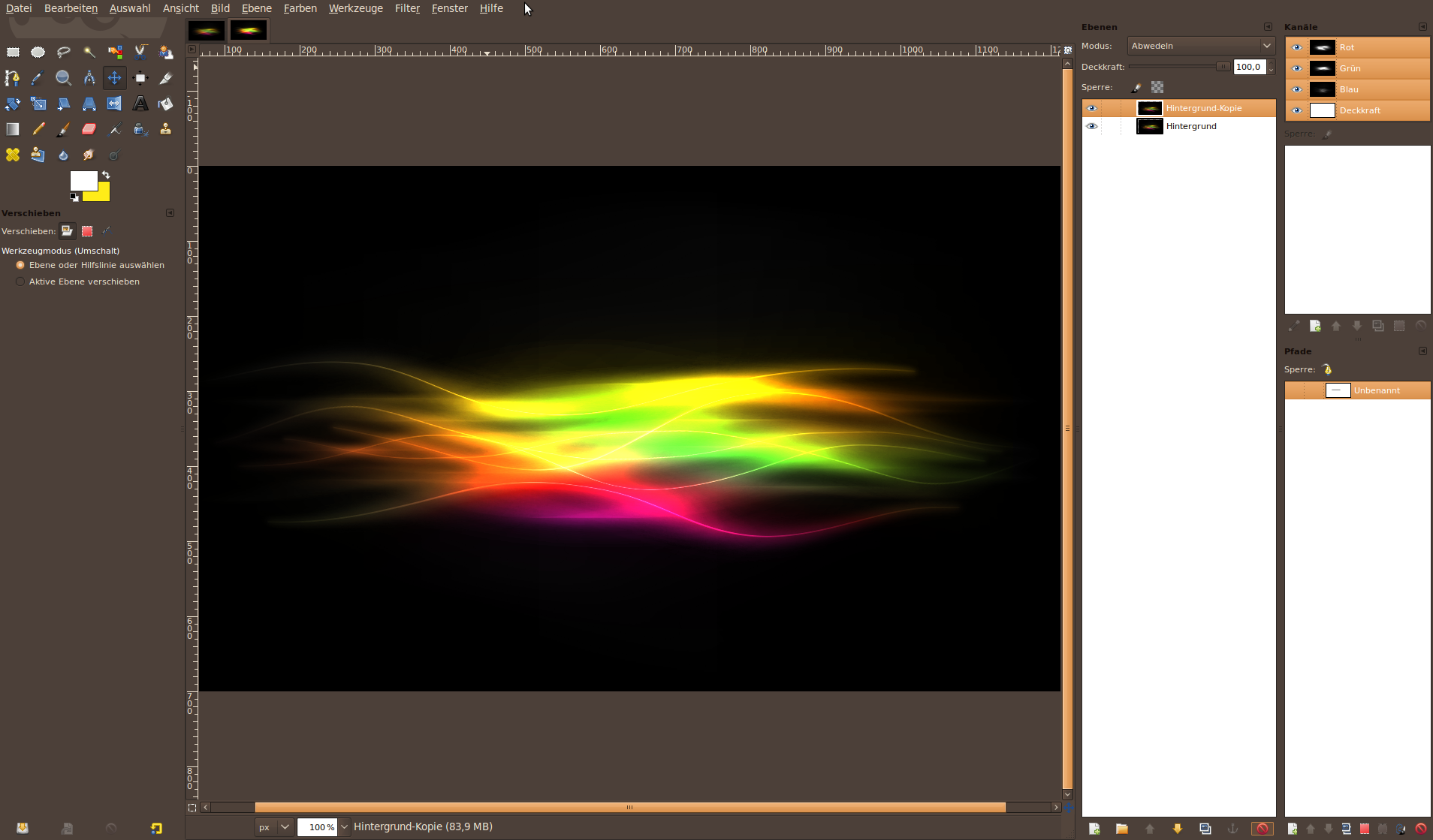
    Dupliziert die Hintergrundebene. Geht auf Filter / Weichzeichnen / Gausscher Weichzeichner: 10px. Stellt den Ebenenmodus dann auf "Abwedeln".
    Screenshot of step 21
    Zum Vergrößern klicken
  22. 22
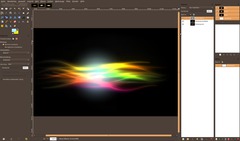
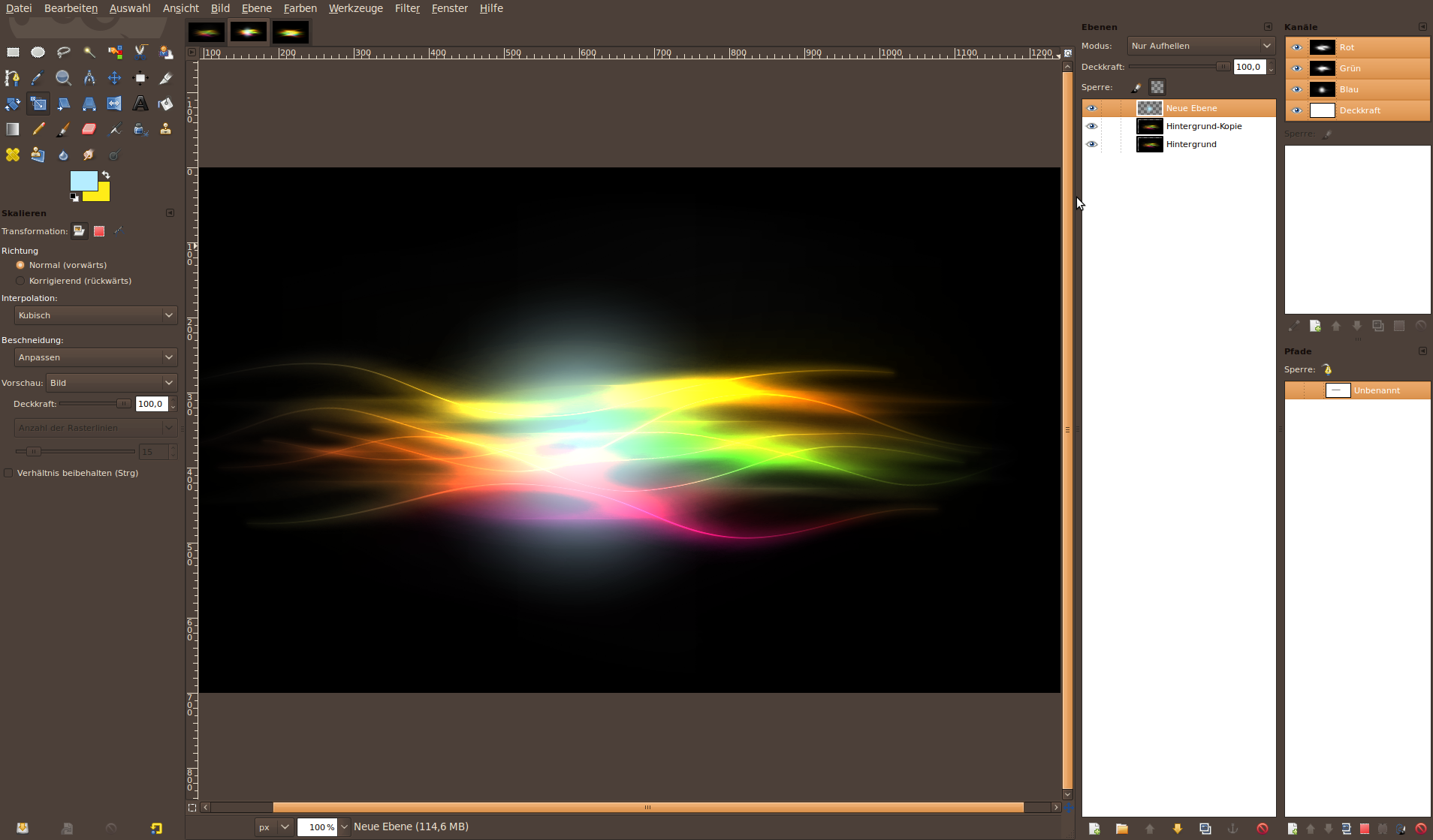
    Als nächstes wollen wir den Teil in der Mitte noch etwas betonen.

    - Legt eine neue Ebene an. Wählt das Pinselwerkzeug und verwendet eine große weiche Pinselspitze und malt einen Punkt in der Farbe #b5edff in die Mitte. Stellt den Ebenenmodus auf "Nur aufhellen".
    Screenshot of step 22
    Zum Vergrößern klicken
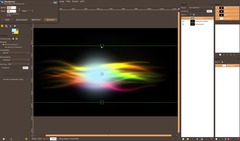
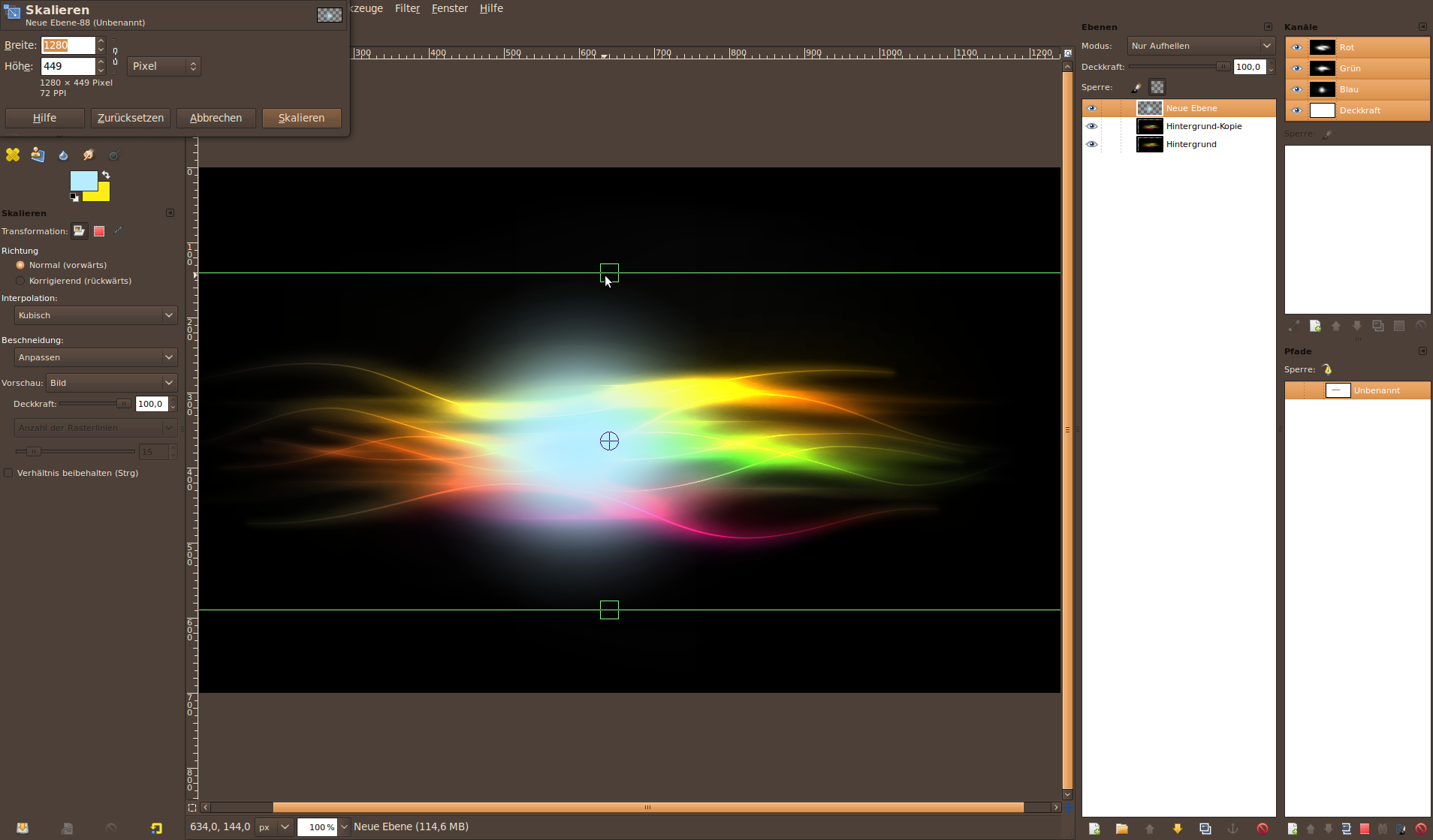
  23. 23
    - Skalieren-Werkzeug auswählen und den Punkt etwas zusammenschieben (von oben und von unten).
    Screenshot of step 23
    Zum Vergrößern klicken
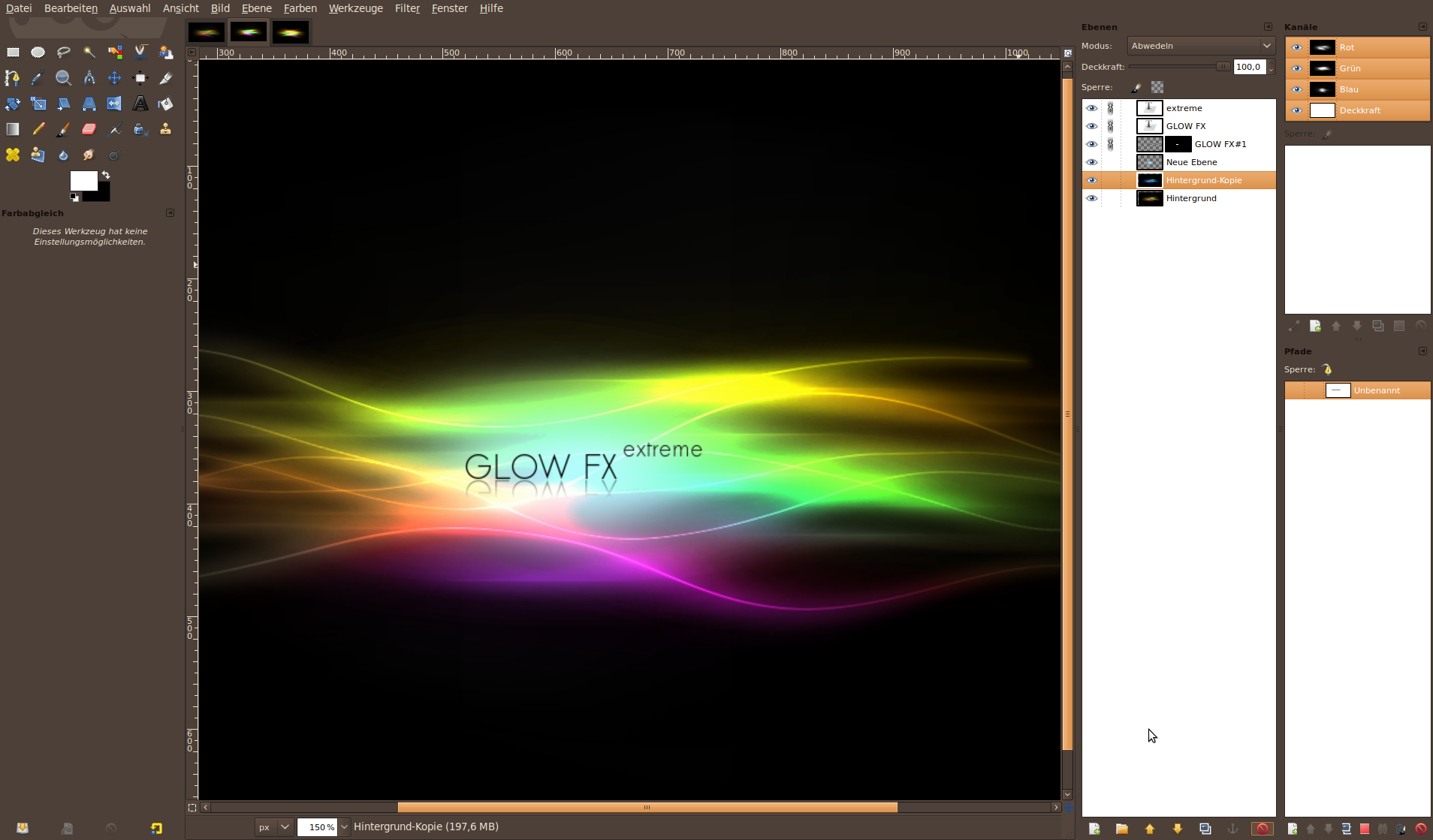
  24. 24
    Schreibt nun noch in einer sehr dünnen Schrift einen beliebigen Text in die Mitte und spiegelt ihn. Das verstärkt den Glow-Eindruck auch nochmal ein bisschen ;)
    Screenshot of step 24
    Zum Vergrößern klicken
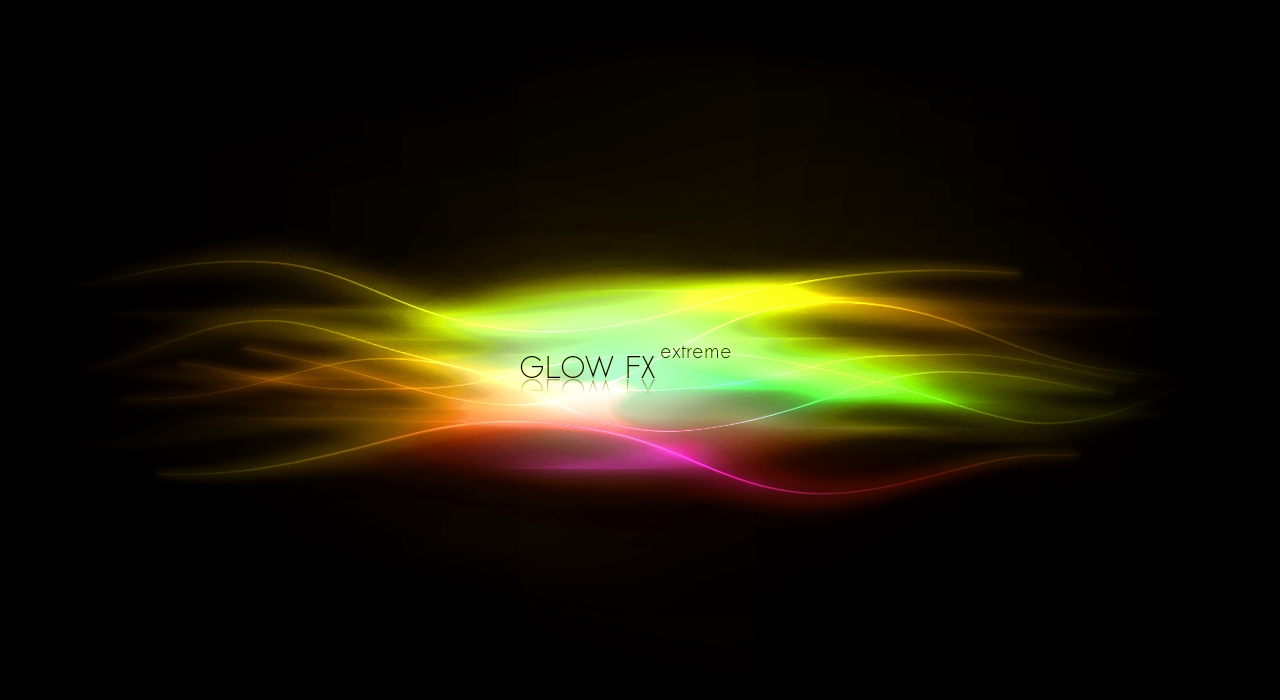
  25. 25
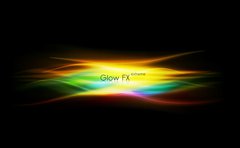
    Fertig ist euer Glowing-Lines Effekt den ihr prima auch als Wallpaper verwenden könnt.
    Screenshot of step 25
    Zum Vergrößern klicken
  26. 26
    Und eine 2. Version die ebenfalls nach diesem Schema erstellt wurde! Ich hoffe das Tutorial hat euch gefallen ;)
    Screenshot of step 26
    Zum Vergrößern klicken

Dieses Werk unterliegt folgender Lizenz: Namensnennung-Keine kommerzielle Nutzung 3.0 Österreich

Verlinkungen (Pingbacks)

Kommentare

Hier können Sie Ihre Kommentare, Frage und Anregungen loswerden. Der Autor und die anderen Benutzer können Ihren Beitrag sehen und darauf antworten. Natürlich können Sie auch im Chat fragen.

12 Bewertung(en) mit durchschnittlich 4.8 von 5 Sternen.

Die Kommentare sind chronologisch geordnet.

  1. http://www.gimpusers.de/tutorials/glowing-lines-effect-glow-fx-extreme.html Mit 27 Jän 2010 00:03:55 CET Nooster, 27. Jän 2010 00:03

    Cool :)

    Das Ergebnis sieht schonmal klasse aus. Werde das in den nächsten Tagen mal versuchen.

  2. http://www.gimpusers.de/tutorials/glowing-lines-effect-glow-fx-extreme.html Mit 27 Jän 2010 07:22:22 CET romangebath, 27. Jän 2010 07:22

    Sieht sehr schön aus. Es ist immer gut solche Techniken zu kennen, mit denen man solche Effekte hinbekommt...

  3. http://www.gimpusers.de/tutorials/glowing-lines-effect-glow-fx-extreme.html Mit 27 Jän 2010 08:21:41 CET Nigel, 27. Jän 2010 08:21

    Klasse. Schön, nützlich, brauchbar. Ein Gimpusers.de / devvv Tutorial wie ich es mag.

    Danke dafür und natürlich: weiter so ;-)

    greetz Nigel

  4. http://www.gimpusers.de/tutorials/glowing-lines-effect-glow-fx-extreme.html Mit 27 Jän 2010 09:12:03 CET jotied, 27. Jän 2010 09:12

    ist wirklich ganz brauchbar.
    was man nicht alles mit den ebenen-modi machen kann, herrlich.
    danke für das tut, wegen mir könnte jeden Tag ein neues kommen ;) weiter so.

    hab mich mal probiert:


    Zum Vergrößern klicken

  5. http://www.gimpusers.de/tutorials/glowing-lines-effect-glow-fx-extreme.html Mit 27 Jän 2010 13:57:23 CET eek, 27. Jän 2010 13:57

    Sieht echt gut aus...

  6. http://www.gimpusers.de/tutorials/glowing-lines-effect-glow-fx-extreme.html Mit 27 Jän 2010 14:46:09 CET MichaBe, 27. Jän 2010 14:46

    Echt gutes Tutorial, sowas hab ich gesucht. Ich stell mir grad ein paar neue Hintergründe für meinen Bildschirm zusammen. Das hier lässt sich garantiert auch verwenden.
    LG, MichaBe

  7. http://www.gimpusers.de/tutorials/glowing-lines-effect-glow-fx-extreme.html Mit 27 Jän 2010 15:50:40 CET MichaBe, 27. Jän 2010 15:50

    Hey, kleiner Tipp: Schritt 14: Einfach im Ebenendialog rechtsklick und dann "neu aus Sichtbarem", dann müsste das ganze auch funktionieren

  8. http://www.gimpusers.de/tutorials/glowing-lines-effect-glow-fx-extreme.html Mit 27 Jän 2010 15:55:29 CET devvv, 27. Jän 2010 15:55

    jop, das geht ohne probleme auch. ich war mir nur nicht sicher ob das in gimp 2.6 schon dabei war ;)

  9. http://www.gimpusers.de/tutorials/glowing-lines-effect-glow-fx-extreme.html Mit 27 Jän 2010 17:12:38 CET Manuel68, 27. Jän 2010 17:12

    Super immer wieder klasse. Werde das für mein Twitterhintergrund nachbauen.

  10. http://www.gimpusers.de/tutorials/glowing-lines-effect-glow-fx-extreme.html Mit 27 Jän 2010 21:58:06 CET sim, 27. Jän 2010 21:58

    hey toller beitrag eine frage welche schriftart hast du bei deinem tut benutzt?

  11. http://www.gimpusers.de/tutorials/glowing-lines-effect-glow-fx-extreme.html Don 28 Jän 2010 16:33:02 CET hufe92, 28. Jän 2010 16:33

    sher geil

    ps:bal nen neues von mir!!! ("Weltuntergangsscenarion")

  12. http://www.gimpusers.de/tutorials/glowing-lines-effect-glow-fx-extreme.html Don 28 Jän 2010 23:09:30 CET Sunvers, 28. Jän 2010 23:09

    Ich finde es ein wenig krass schwer ^^ mein ergebnis ist so grauenhaft häslich ^^ die linien sind nicht konstant ... sie sind mal dick, mal dünn, die farben leuchten zu krass .... ^^ also die stufe des tuts muss auf 3 o. 4 hoch ... meiner meinung nach, weil einfach ist es leider nicht ... aber gute idee ... wens bei mir auch net klappt
    lg sunvers

  13. http://www.gimpusers.de/tutorials/glowing-lines-effect-glow-fx-extreme.html Fre 29 Jän 2010 13:55:33 CET devvv, 29. Jän 2010 13:55

    danke für die vielen positiven kommentare ;)

    @ sim: die schrift heisst sawasdee (ich glaube eine standardsschrift von ubuntu)

  14. http://www.gimpusers.de/tutorials/glowing-lines-effect-glow-fx-extreme.html Fre 29 Jän 2010 16:44:57 CET HostedDinner, 29. Jän 2010 16:44

    Sehr schön! Kann man als Hintergrund verwenden
    Hier ist mein Ergebnis


    Zum Vergrößern klicken

  15. http://www.gimpusers.de/tutorials/glowing-lines-effect-glow-fx-extreme.html Fre 29 Jän 2010 21:47:05 CET zero, 29. Jän 2010 21:47

    Möchte mich auch für das schöne Tutorial bedanken!


    Zum Vergrößern klicken

  16. http://www.gimpusers.de/tutorials/glowing-lines-effect-glow-fx-extreme.html Sam 30 Jän 2010 15:43:56 CET Trashhero, 30. Jän 2010 15:43

    Wollte mich auch mal bedanken!
    Habe es nicht mit Iwarp gemacht sondern mit Filter/Verzerren/Verbiegen hier mein ergebnis.


    Zum Vergrößern klicken

  17. http://www.gimpusers.de/tutorials/glowing-lines-effect-glow-fx-extreme.html Sam 30 Jän 2010 16:29:06 CET devvv, 30. Jän 2010 16:29

    mit dem verbiegen-filter hab ich es auch probiert... das problem war bei mir, dass die kurven dann zu verpixelt waren, das war beim IWarp nicht der Fall, deswegen hab ich dann diesen genommen

  18. http://www.gimpusers.de/tutorials/glowing-lines-effect-glow-fx-extreme.html Sam 30 Jän 2010 17:02:57 CET Trashhero, 30. Jän 2010 17:02

    ja beim IWarp war ich i-wie unfähig hab das nicht hinbekommen :D

  19. http://www.gimpusers.de/tutorials/glowing-lines-effect-glow-fx-extreme.html Sam 30 Jän 2010 21:22:25 CET Katie, 30. Jän 2010 21:22

    Die Ergebnisse die ihr hier präsentiert sehen alle ganz toll aus!

    Ich wollte mich auch grade an dem Tut versuchen... Leider hakt es bei mir schon ganz am Anfang...
    Ich habe ein neues Bild angelegt, bin auf "ebene hinzufügen" --> "transparent" gegangen und habe mit dem pfade-werkzeug eine grade linie gezogen.
    hab weiß als VG-Farbe eingestellt und bin auf Pfad nachziehen gegangen. als Px hab ich 1 angegeben und hab das Häkchen bei der Kantenglättung rausgenommen.
    Wenn ich das bestätige tut sich nur leider nichts... kein nachgezogener pfad da... der pfad ist immernoch aktiv aber ohne weiße linie...

    Hat jemand ne Idee was ich da falsch gemacht habe?

    Noch n kleiner Hinweis: Ich bin relativ 'unerfahren' in Sachen Gimp. ab schon mehrere Tuts ausprobiert, auch welche mit höherer schwierigkeitsstufe und bis jetzt hats eigentlich immer geklappt... :-(

    Freu micf auf ne Antwort!! :-)
    Katie

  20. http://www.gimpusers.de/tutorials/glowing-lines-effect-glow-fx-extreme.html Son 31 Jän 2010 00:22:05 CET Rainer, 31. Jän 2010 00:22

    Hallo Katie, bestimmt hast du die neue Ebene nicht angewählt. Den Fehler hab ich auch gemacht.
    Gruß Rainer

  21. http://www.gimpusers.de/tutorials/glowing-lines-effect-glow-fx-extreme.html Son 31 Jän 2010 14:12:31 CET Trashhero, 31. Jän 2010 14:12

    vllt hast du auch die linie gemacht, aber die is so dünn das man das mit der auswahl nicht sieht

    Mfg

  22. http://www.gimpusers.de/tutorials/glowing-lines-effect-glow-fx-extreme.html Son 31 Jän 2010 16:53:52 CET Creative Daniel, 31. Jän 2010 16:53

    echt nen cooler tut! habs gleich mal probiert...

    lg

  23. http://www.gimpusers.de/tutorials/glowing-lines-effect-glow-fx-extreme.html Mon 01 Feb 2010 17:30:47 CET SpEcIeS, 01. Feb 2010 17:30

    Schön, wieder ein neues Tutorial zu sehen. Und dann auch noch das hier. Nach sowas in der Art habe ich schon lange gesucht! :D

  24. http://www.gimpusers.de/tutorials/glowing-lines-effect-glow-fx-extreme.html Mit 03 Feb 2010 21:14:49 CET Sunvers, 03. Feb 2010 21:14

    Hallo, hab mich mal angemeldet ;) ... hänge bei schritt 18-19 ... mein Bild ist i-wie einfach zu lasch, obwohl ich grelle farben genommen und sie auch voll über die linien gezogen habe. Hoffentlich weiß jemand worann das liegt
    Hier mein Bild bei Schritt 18-19


    Zum Vergrößern klicken

  25. http://www.gimpusers.de/tutorials/glowing-lines-effect-glow-fx-extreme.html Mit 03 Feb 2010 22:33:26 CET devvv, 03. Feb 2010 22:33

    Sunvers: Füge mal alle Ebenen zusammen und geh zB auf Farben / Farbton & Sättigung. Schieb den Sättigungsregler nach rechts - dann werden die Farben satter.

    Danach folge den Schritten 21 bis zum Ende ;)

    Hoffe das hilft!

    LG,
    devvv

  26. http://www.gimpusers.de/tutorials/glowing-lines-effect-glow-fx-extreme.html Don 04 Feb 2010 03:34:47 CET Stefan, 04. Feb 2010 03:34

    Echt gut gemacht

  27. http://www.gimpusers.de/tutorials/glowing-lines-effect-glow-fx-extreme.html Don 04 Feb 2010 10:11:36 CET reesearchme, 04. Feb 2010 10:11

    Sehr schönes Tutorial...
    Freu mich immer über eure Arbeit hier!
    http://img718.imageshack.us/img718/2032/glowt.jpg
    [URL=http://img718.imageshack.us/i/glowt.jpg/][IMG]http://img718.imageshack.us/img718/2032/glowt.jpg[/IMG][/URL]

    ...but reesearchme @ http://reesearchme.tumblr.com/

  28. http://www.gimpusers.de/tutorials/glowing-lines-effect-glow-fx-extreme.html Fre 05 Feb 2010 02:06:24 CET devvv, 05. Feb 2010 02:06

    man muss sich bei dem tutorial jedenfalls schon stark mit der "post"-production befassen denke ich. da kann man viel rausholen ;)

  29. http://www.gimpusers.de/tutorials/glowing-lines-effect-glow-fx-extreme.html Fre 05 Feb 2010 20:09:31 CET SpEcIeS, 05. Feb 2010 20:09

    Ich kam endlich auch dazu dieses Tutorial nachzumachen. Nochmal, gute Arbeit, devvv. ;)

    Allerdings sind mir noch einige kleine Rechtschreibfehler aufgefallen, auf die ich gern aufmerksam machen würde. (einfach Korrekturlesen, zum einzeln Aufzählen sind es zu viele :P)

    m.f.g SpEcIeS


    Zum Vergrößern klicken

  30. http://www.gimpusers.de/tutorials/glowing-lines-effect-glow-fx-extreme.html Die 09 Feb 2010 20:22:50 CET SpEcIeS, 09. Feb 2010 20:22

    hehe, kaum hier veröffentlicht, schon auf gnome-look.org zu sehn :D

  31. http://www.gimpusers.de/tutorials/glowing-lines-effect-glow-fx-extreme.html Mit 10 Feb 2010 00:25:35 CET devvv, 10. Feb 2010 00:25

    klar doch ;) gefällt vielleicht auch einigen da als wallpaper :P

  32. http://www.gimpusers.de/tutorials/glowing-lines-effect-glow-fx-extreme.html Sam 13 Feb 2010 21:56:27 CET Jay-T, 13. Feb 2010 21:56

    ich bekomme bei iwarp einfach keine so wellenförmigen dinger hin,des scheint mir i wie unmöglich <.<

  33. http://www.gimpusers.de/tutorials/glowing-lines-effect-glow-fx-extreme.html Die 16 Feb 2010 13:01:26 CET Nomad, 16. Feb 2010 13:01

    Echt super Tut.

    Sehr gut gemacht.

    Habe auch mal ein Bild gemacht

    mfg Nomad


    Zum Vergrößern klicken

  34. http://www.gimpusers.de/tutorials/glowing-lines-effect-glow-fx-extreme.html Die 16 Feb 2010 19:48:14 CET SpEcIeS, 16. Feb 2010 19:48

    @ Jay-T, hast du versucht den Deformationsradius kleiner zu stellen? Mir war er nämlich auch etwas zu groß.

  35. http://www.gimpusers.de/tutorials/glowing-lines-effect-glow-fx-extreme.html Don 25 Feb 2010 18:57:26 CET Simon, 25. Feb 2010 18:57

    Oh Gott..
    Echt tolles Tutorial, wollte das auch nachmachen, aber bei JEDEM Tutorial mit IWarp faile ich so hart.. frustrierend..

  36. http://www.gimpusers.de/tutorials/glowing-lines-effect-glow-fx-extreme.html Sam 27 Feb 2010 12:59:59 CET Gil, 27. Feb 2010 12:59

    Hallo zusammen!
    Erstmal: Richtig gutes Tut. Vielen Dank.
    Ich hab eine Frage: Wie hast du dein Gimp so hinbekommen, dass die Werkzeuge, Ebenen, Verlauf etc. alles in einem Fenster ist. Ich benutz mein Gimp in den Standardeinstellungen, und mich regen diese Extra-Fenster für Werkzeuge etc auf.
    Wie bekomme ich das so hin wie du? :D

  37. http://www.gimpusers.de/tutorials/glowing-lines-effect-glow-fx-extreme.html Son 28 Feb 2010 08:21:38 CET romangebath, 28. Feb 2010 08:21

    Das ist ganz simpel.
    Du gehts im Menü auf Fenster -> Andockbare Dialoge -> suchst dir deine raus und klickst ihn an -> nun ziehst du die Schrift unter der Titelleiste (Also von der Titelleiste eine Zeile abwärts) per Drag and Drop auf ein beliebiges anders Dock, z.B. den Ebenendialog.

    Kleiner Tipp: Wenn du das auf die Schrift eines anderen Dialogs ziehst, erhältst du Registerkarten. Möchtst du die Dialoge untereinander, dann ziehst du ihn an den unteren Rand des Docks. Du siehst anhand des Rahmens, wo er hinverschoben wird. Der Rahmen muss dann ganz flach sein.

  38. http://www.gimpusers.de/tutorials/glowing-lines-effect-glow-fx-extreme.html Son 28 Feb 2010 13:51:43 CET Gil, 28. Feb 2010 13:51

    @romangebath:
    Danke für die schnelle Antwort :D
    Also, das mit den Docks wusste ich schon.. wenn ich in das Dock in ein anderes ziehe usw. dann habe ich doch immer noch mind. 3 Fenster (Hauptfenster, Werkzeugkasten und die Docks..). Der Autor dieses Tutorials hat aber alles in einem Fenster. Guck mal seinen ersten Screenshot - da hängt alles i.wie zusammen..
    Also ich hab dann noch ein bisschen gegooglet und bin auf Gimpshop und das Plug-In "deweirdifier" gestossen, dieses scheint aber nicht mit der v2.6 kompatibel zu sein, weil ich bekomm trotzdem 3 Fenster.. :(

  39. http://www.gimpusers.de/tutorials/glowing-lines-effect-glow-fx-extreme.html Son 28 Feb 2010 14:03:56 CET romangebath, 28. Feb 2010 14:03

    :-O
    Schande über mich. xD Sorry ich hab doch glatt geantwortet, ohne oben auf einen Screenshot zu gucken!
    Naja dann hat sich das ja jetzt wohl erledigt. Mit der nächsten Version soll ja standardmäßig alles in einem Fenster sein. Würd ich persönlich auch besser finden. Dann bleibt nur noch abzuwarten, wann die neue Version kommt. ;-)

  40. http://www.gimpusers.de/tutorials/glowing-lines-effect-glow-fx-extreme.html Son 28 Feb 2010 14:47:17 CET Gil, 28. Feb 2010 14:47

    Ja Stimmt.
    Der Autor hier hat ja dieses Tut ja auch schon mit 2.7 gemacht ist mir aufgefallen ;D. Wenn man Linux benutzt kann man da wohl i.was einstellen oder so, aber für Windows müssen wir wohl noch warten müssen xD

  41. http://www.gimpusers.de/tutorials/glowing-lines-effect-glow-fx-extreme.html Die 02 Mär 2010 07:18:32 CET Bounce, 02. Mär 2010 07:18

    Ist es nicht so, dass devv die Testversion des neuen Gimps benutzt wo halt das Programm nur aus 1 Fenster besteht? korrigier mich devv falls das nicht stimmt :D

  42. http://www.gimpusers.de/tutorials/glowing-lines-effect-glow-fx-extreme.html Die 02 Mär 2010 08:00:06 CET romangebath, 02. Mär 2010 08:00

    Naja er hat oben angegeben, die Version 2.7 zu benutzen, also die Zwischenversion. Aber ich habe die auch (allerdings schon länger nicht upgedated) und die sieht nicht so aus. Ich könnt mir vorstellen, dass er nen skin verwendet

  43. http://www.gimpusers.de/tutorials/glowing-lines-effect-glow-fx-extreme.html Die 02 Mär 2010 12:24:50 CET devvv, 02. Mär 2010 12:24

    hi! ja, das ist die aktuelle entwicklungsversion. das "skin" ist das "darkroom"-systemthema von ubuntu 9.10. hoffe damit ist alles klar bzw geklärt ;)

  44. http://www.gimpusers.de/tutorials/glowing-lines-effect-glow-fx-extreme.html Die 02 Mär 2010 14:24:40 CET romangebath, 02. Mär 2010 14:24

    Danke ;)

  45. http://www.gimpusers.de/tutorials/glowing-lines-effect-glow-fx-extreme.html Die 02 Mär 2010 15:17:18 CET Pitbull1996, 02. Mär 2010 15:17

    ich hänge bei Schritt 6 fest dort krieg ich keine gerade Linie wie im Schaubild raus ´( hab Version 2.6.8 ) kann mir einer helfen?
    Bei mir macht der die Ebe´ne zuklein und ich ´hab keine ahnung wie ich das machen soll bin no´ch nicht so erfahren srry!
    Aber trotzdemTop Bild sehr schöne Idee!;)

  46. http://www.gimpusers.de/tutorials/glowing-lines-effect-glow-fx-extreme.html Die 02 Mär 2010 18:59:17 CET Viktoria Haslauer, 02. Mär 2010 18:59

    Muss man die Ebenen verankern?
    Bei mir wird der Pfad nie ausgemalt, es bleiben immer nur die grünen Markierungen :(
    Wie geht das?

  47. http://www.gimpusers.de/tutorials/glowing-lines-effect-glow-fx-extreme.html Mit 03 Mär 2010 20:30:26 CET LKF, 03. Mär 2010 20:30

    Des Tutorial ist echt schön.
    Ich hab nur ne frage zu der Schrift: Wie kann ich diese spiegeln und den verblassungs-efekt machen?
    Danke schonmal

  48. http://www.gimpusers.de/tutorials/glowing-lines-effect-glow-fx-extreme.html Mit 03 Mär 2010 21:28:20 CET romangebath, 03. Mär 2010 21:28

    1. Du kopierst die schriftebene
    2. Du spiegelst die Kopie vertikal
    3. Du bewegst die Kopie ein bisschen unter die Originalschrift
    4. Du machst eine Ebenenmaske, und machst einen schwarz-weiß Verlauf von unten nach oben (schwarz unten). Das lässt die Schrift verblassen!

    Hoffe das war verständlich! ;)

  49. http://www.gimpusers.de/tutorials/glowing-lines-effect-glow-fx-extreme.html Mit 03 Mär 2010 21:38:15 CET LKF, 03. Mär 2010 21:38

    Jepp klaro,
    vielen lieben dankeschön

  50. http://www.gimpusers.de/tutorials/glowing-lines-effect-glow-fx-extreme.html Mit 03 Mär 2010 21:41:03 CET romangebath, 03. Mär 2010 21:41

    bitte gerne B-)

  51. http://www.gimpusers.de/tutorials/glowing-lines-effect-glow-fx-extreme.html Son 07 Mär 2010 00:07:32 CET Nicolas S., 07. Mär 2010 00:07

    Hallo,

    erstmal tolles Tutorial.
    Leider scheitert es schon an Schritt 2 bzw. 3.
    Obwohl ich die jwlg. Ebene ausgewählt habe, wird kein Strich nachgezeichnet (bzw. er ist nicht sichtbar).

    OS: Win7

    Vielleicht kann mir ja jemand helfen :-) .
    Danke!

  52. http://www.gimpusers.de/tutorials/glowing-lines-effect-glow-fx-extreme.html Son 07 Mär 2010 00:13:29 CET Bounce, 07. Mär 2010 00:13

    du musst die ebene auswählen dann einen pfad darauf zeichnen und auf "pfad nachziehen" gehen dann auf 1px einstellen die breite. wenn du das gemacht hast also den pfad nachgezogen ist da ein 1px strich dieser ist aber genauso dick wie der strich vom pfad deswegen ist er erst nichtsichtbar. also musst du den pfad einfach nicht sichtbar machen indem du z.b das pinselwerkzeug anwählst

    ich hoffe das löst dein problem

    mfg bounce

  53. http://www.gimpusers.de/tutorials/glowing-lines-effect-glow-fx-extreme.html Son 07 Mär 2010 00:37:23 CET Nicolas S., 07. Mär 2010 00:37

    Danke erstmal.

    Auch wenn ich das mache, sehe ich keinen Strich.. :-( .
    Hmm..

  54. http://www.gimpusers.de/tutorials/glowing-lines-effect-glow-fx-extreme.html Son 07 Mär 2010 18:38:49 CET romangebath, 07. Mär 2010 18:38

    Vielleicht hast du die falsche Vordergrundfarbe eingestellt. Kann das sein?

  55. http://www.gimpusers.de/tutorials/glowing-lines-effect-glow-fx-extreme.html Son 07 Mär 2010 19:10:39 CET LKF, 07. Mär 2010 19:10

    ja den fehler habe ich zu erst auch gemacht: da war derstrich dann schwarz, weil das die standard einstellung ist (VG: schwar HG weiß) - das musst du vorher tauschen

    ich hänge mal meinen 2. Versuch an


    Zum Vergrößern klicken

  56. http://www.gimpusers.de/tutorials/glowing-lines-effect-glow-fx-extreme.html Don 11 Mär 2010 19:44:45 CET Nicolas S., 11. Mär 2010 19:44

    Also, die VG-F. war schon richtig.
    Hmm.. dann muss ich einfach noch mal ein bisschen rumprobieren..

  57. http://www.gimpusers.de/tutorials/glowing-lines-effect-glow-fx-extreme.html Die 16 Mär 2010 20:36:56 CET CreativeDaniel, 16. Mär 2010 20:36

    cooles tut ;)
    hier mein ergebnis:


    Zum Vergrößern klicken

  58. http://www.gimpusers.de/tutorials/glowing-lines-effect-glow-fx-extreme.html Don 18 Mär 2010 22:24:42 CET LKF, gestern 22:24

    Hey ihr,

    ich einen meiner "Gows"-letzte Woche einem Dipl. Grafikdesigner gezeigt und der fand den voll cool =) DANKE nochmal für die Vorlage.
    Und er hat mich gefragt ob ich dass auch auf nem weißen BG hinbekomme. Gestern kam mir Dann eine Idee. vor dem Zusammenfügen des Bildes auf Farb-ebene die Farben Invertieren und am Ende nochmal vom ganzen Bild (dann werden die Farben wieder "richtig" und der BG wird weiß)

    ist wie ich finde ne spannende variation die man auch gut (vvlt sogar noch besser) anderswo einbauen kann (zB auf Visitenkarten)

    LG


    Zum Vergrößern klicken

Registrierte Benutzer können sich (rechts oben) anmelden und ihren geschützten Profilnamen verwenden, um Kommentare zu schreiben, sich bei Antworten benachrichtigen zu lassen und Bilder (z.B. ihre Version eines Effekts) an die Antworten anzuhängen.

Sind Sie Mensch oder Maschine?

Adobe® Photoshop® ist ein eingetragenes Warenzeichen der Adobe Systems, Inc. Linux ist ein Warenzeichen von Linus Torvalds. Ubuntu und Canonical sind eingetragene Warenzeichen der Canonical Ltd. | Uhrzeiten werden als CET / CEST angegeben | Impressum / Datenschutz | betrieben von bitfire it services (Mitglied der Echoplus ARGE)