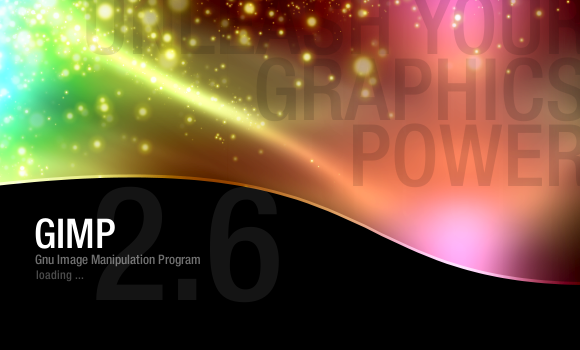
Tutorial: Splash-Screen: Einen farbigen Lichtpartikel-Strom erzeugen

Motivation / Intro

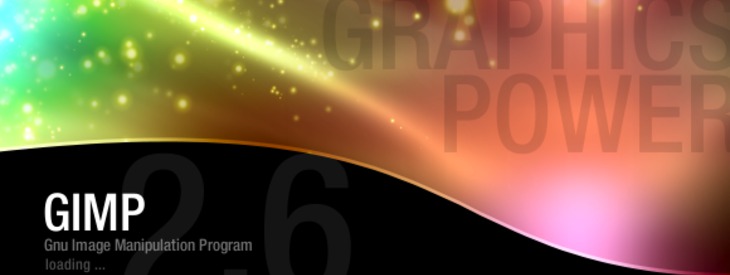
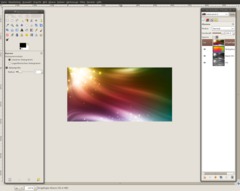
Als Splash-Screen bezeichnet man die Bilder die bei einem Programmstart aufscheinen. Sie sollen meist einen professionellen Eindruck vermitteln. Da mir persönlich die offiziellen Splash-Screens von GIMP nicht besonders zusagen setze ich mich meistens daran eigene Splashes zu machen. Hier erfahrt ihr wie ich so einen Splash-Screen für GIMP erstelle. Hier will ich, dass GIMP etwas profesioneller rüberkommt. Und ich persönlich stehe total auf schöne kräftige Farben - schauen wir mal was wir machen können ;)

Tutorial details

  • Kategorie: Print-Grafik & Layout
  • Verfasst von
  • Erstellt am 03 Dez. 2008, zuletzt bearbeitet vor etwa einem Jahr
  • Benötigte Zeit: ≈30 Minuten Skill_2
  • Getestet mit GIMP 2.6
Creative Commons License
Dieses Werk von Bernhard Stockmann ist urheberrechtlich geschützt und wird unter den Bedingungen der Attribution-NonCommercial 3.0 Unported-Lizenz zur Verfügung gestellt.
  1. 1

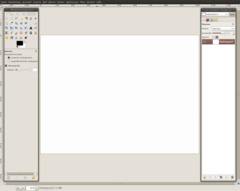
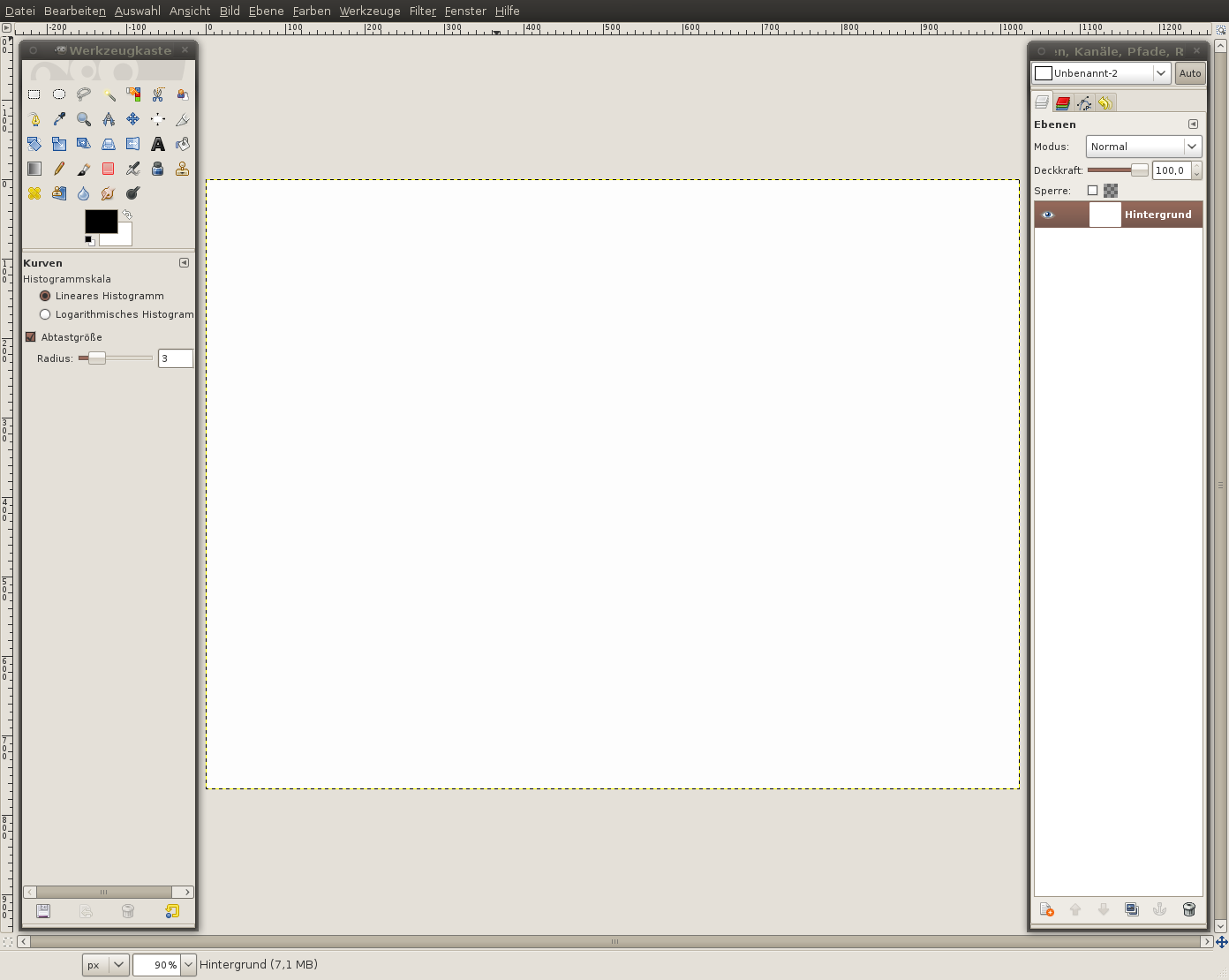
    Legt eine neue Datei an: 1024×768 Pixel – Keine Angst – der Splash-Screen wird dann später noch verkleinert.

  2. 2

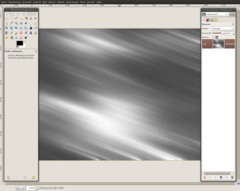
    Um besonders abwechslungsreiche helle und dunkle Stellen zu bekommen verwenden wir eine Kombination aus Wolken und Fraktalen.

    Hinweis: Fraktale sind Gebilde oder Objekte, die sich in sich selbst immer wiederholen. Wenn ihr in einen Teil hineinzoomt erscheit derselbe Teil gleich nochmal – und das geht unendlich so weiter.

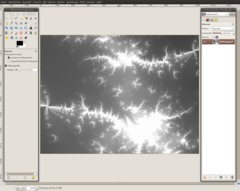
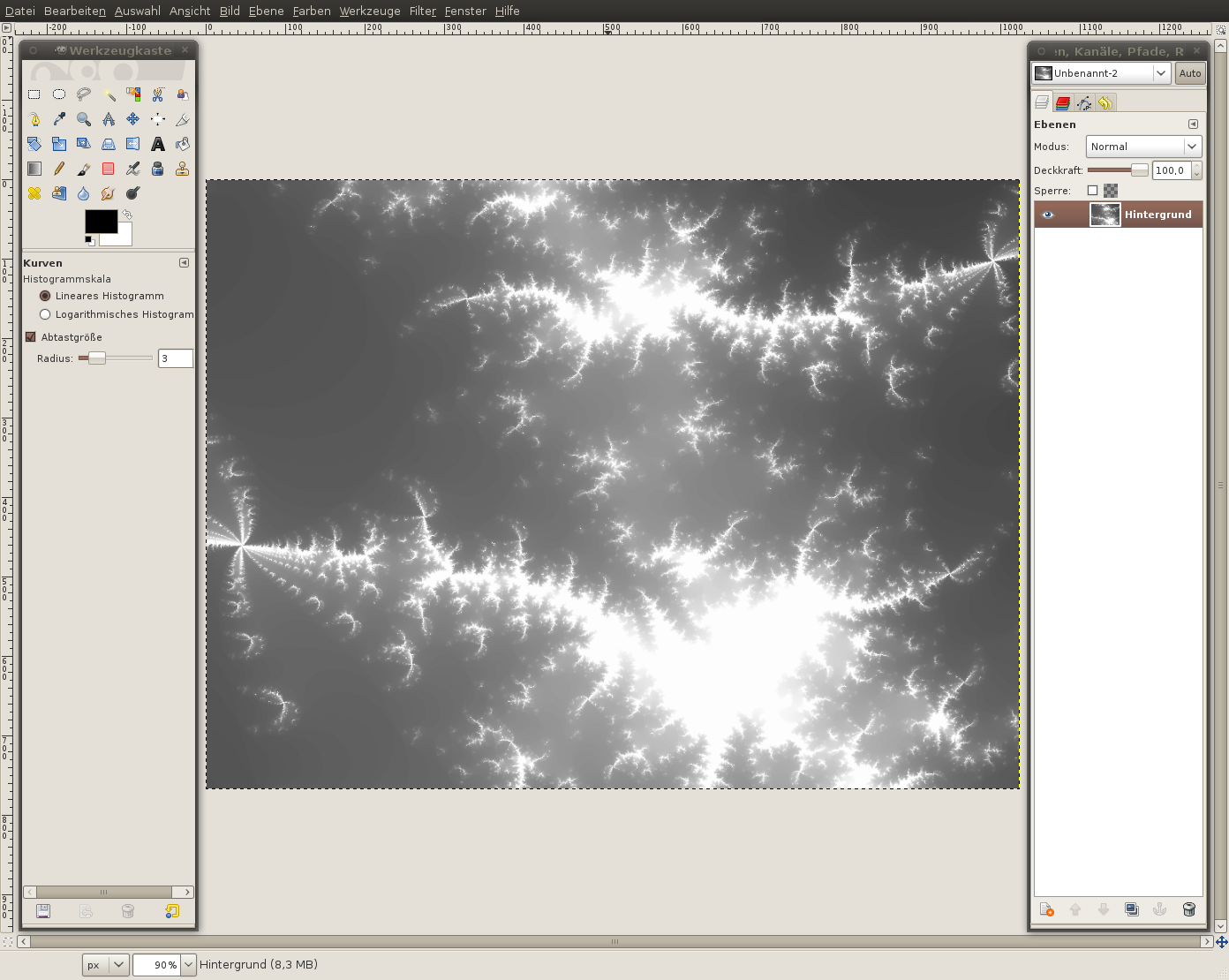
    Um ein Fraktal zu erzeugen können wir GIMPs eingebauten Fraktal-Explorer verwenden.

    - Filter / Render Fraktal-Explorer:

    Lasst die einstellungen unverändert. Falls ihr etwas falsch geklickt habt drückt auf die “Zurücksetzen”-Schaltfläche.

    Wechselt zum Register “Fraktale”. Klickt dort auf “Explosive”. OK drücken.

  3. 3

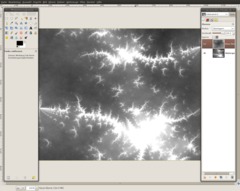
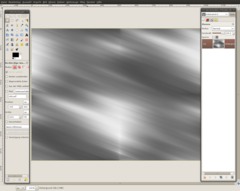
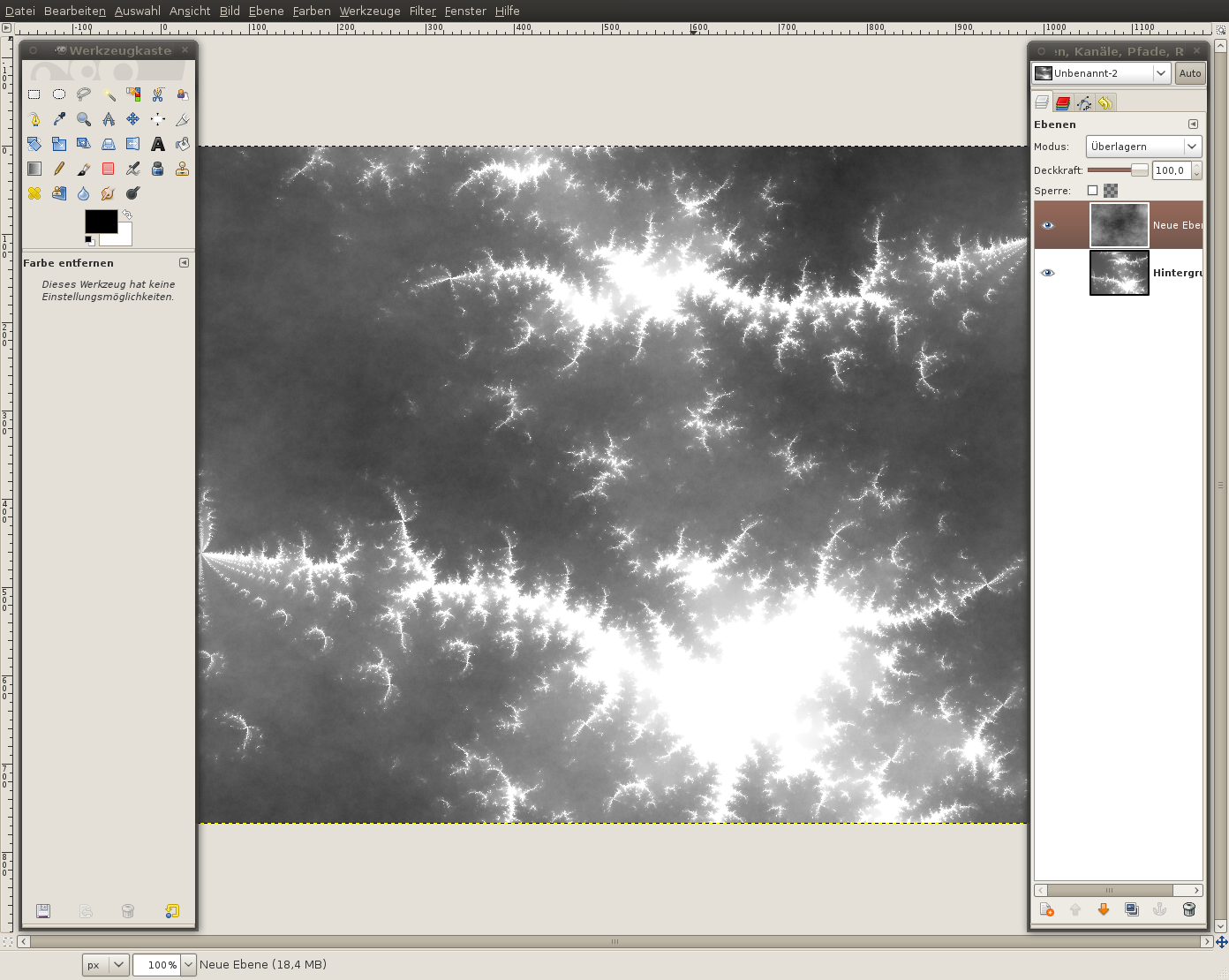
    - Neue Ebene anlegen.
    - Filter / Render / Wolken / Plasma: Standardeinstellungen nehmen und OK drücken.
    - Farben / Entsättigen: Helligkeit nehmen und OK drücken.
    - Ebenenmodus auf “überlagern stellen”.

  4. 4

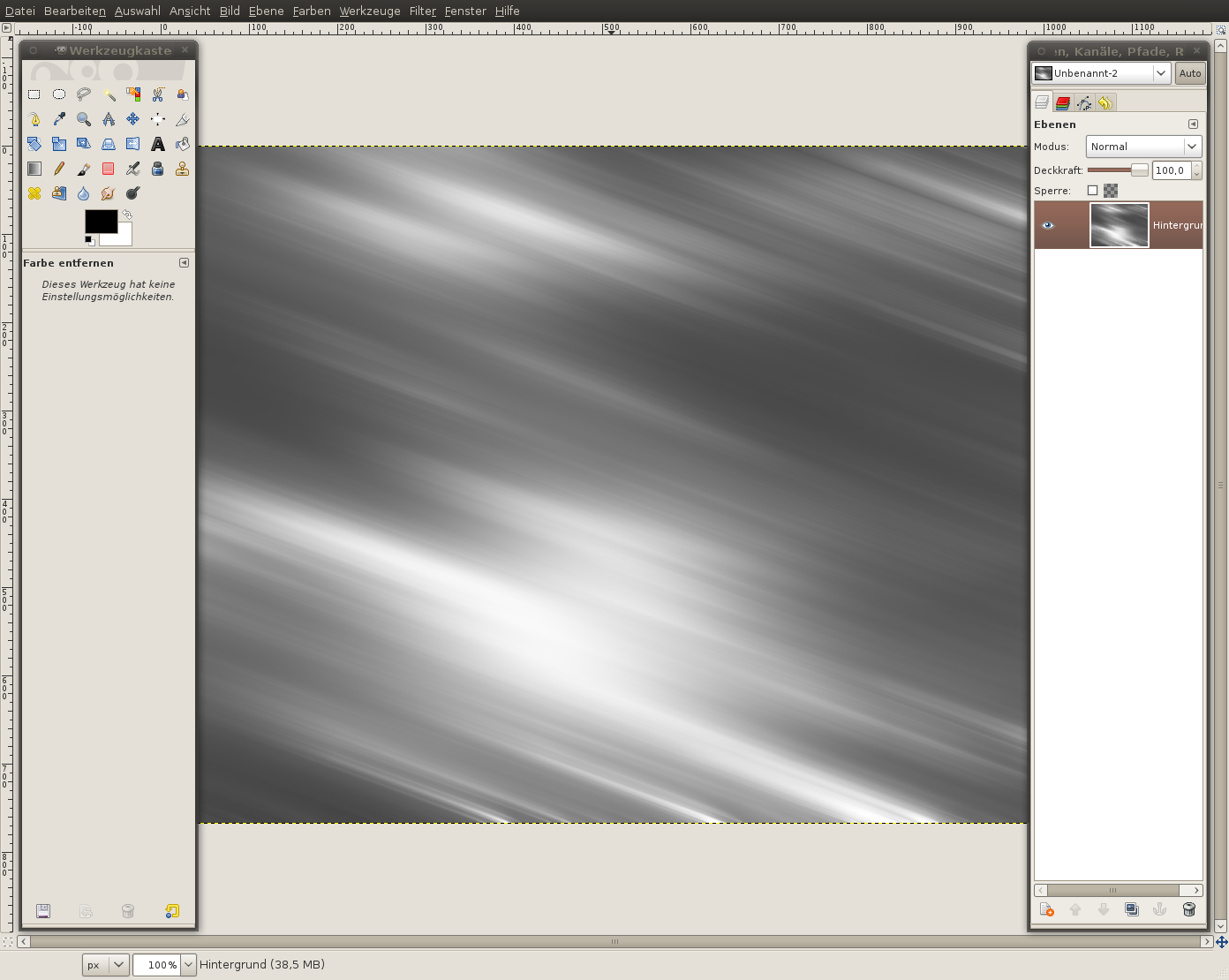
    - Drückt STRG+M um die sichtbaren Ebenen zusammenzufügen. Danach solltet ihr nur noch eine Ebene haben.

    - Filter / Weichzeichnen / Bewegungsunschärfe: 200 / 20. Danach wiederholt ihr den Filter nocheinmal (einfach STRG+F drücken).

  5. 5

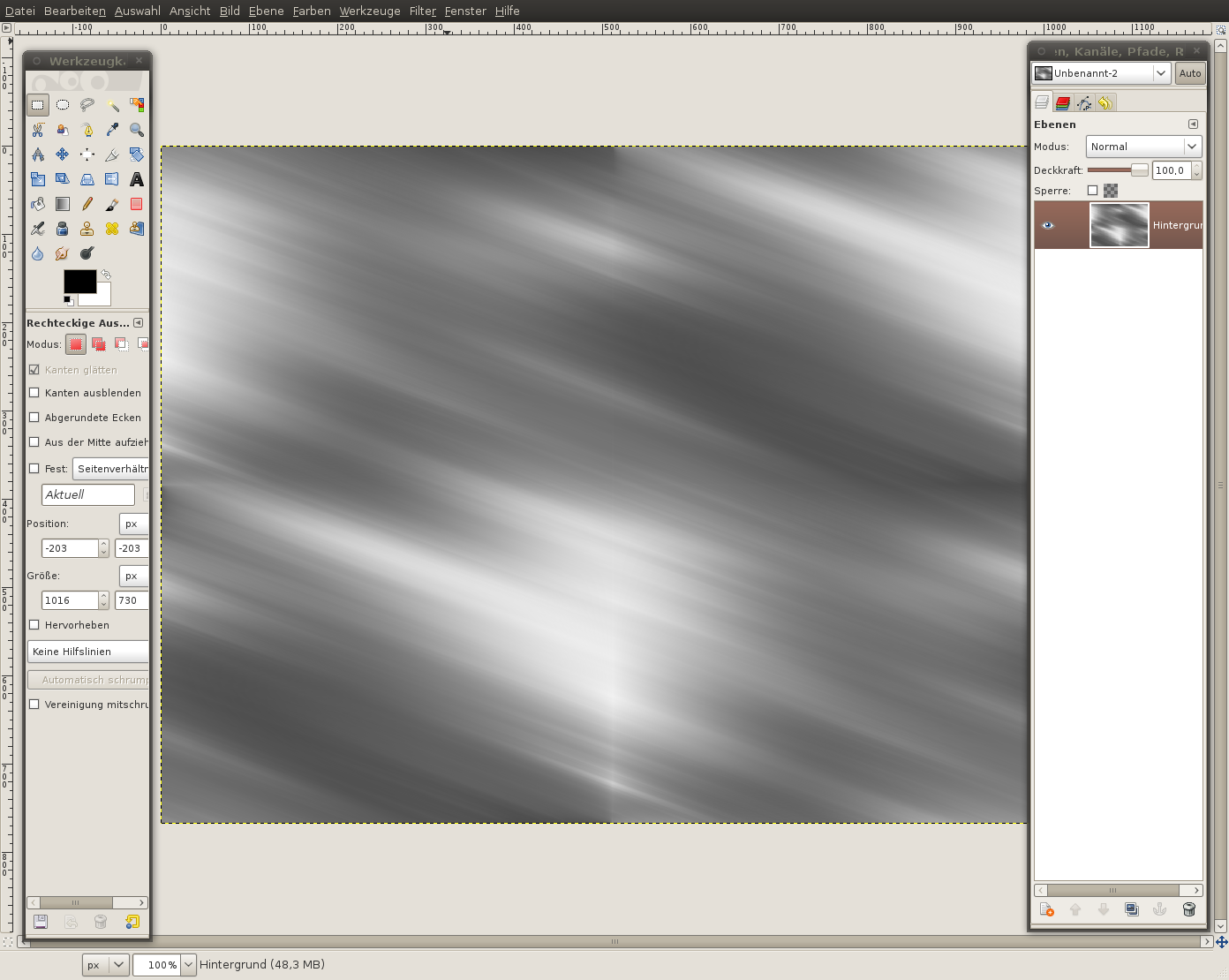
    - Filter / Abbilden / Nahtlos machen (Dadurch kann man das Bild beliebig oft nebeneinander packen und man sieht keine Ränder – das ist für den nächsten Schritt wichtig.

  6. 6

    In diesem Schritt geht es darum besonders schöne und gleichmäßige Schwingungen ins Bild zu bekommen.

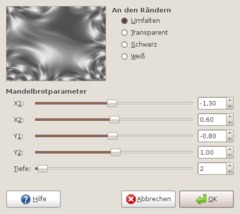
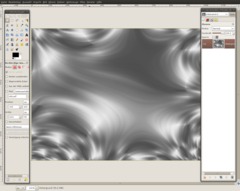
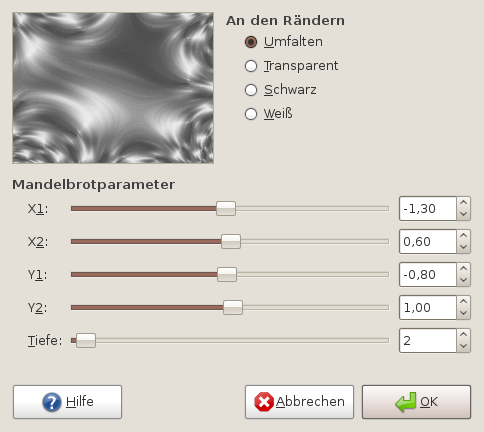
    Wir verwandeln unser Bild nun ebenfalls in ein Fraktal. Dadurch wird es gleichmäßig verzerrt und es entstehen schöne Schwingungen.

    Hinweis: Vorhin habe ich ja erklärt wie man sich ein Fraktal im Grafikbereich am besten vorstellen kann. Damit sich ein Teil besonders schön in sich wiederholen kann haben wir gerade den Nahtlos-Filter angewendet. Und das kommt uns nun zugute da wir das Bild ja in ein Fraktal verwandeln wollen.

    - Filter / Abbilden / Fraktalspur (Werte vom Bild einstellen).

  7. 7

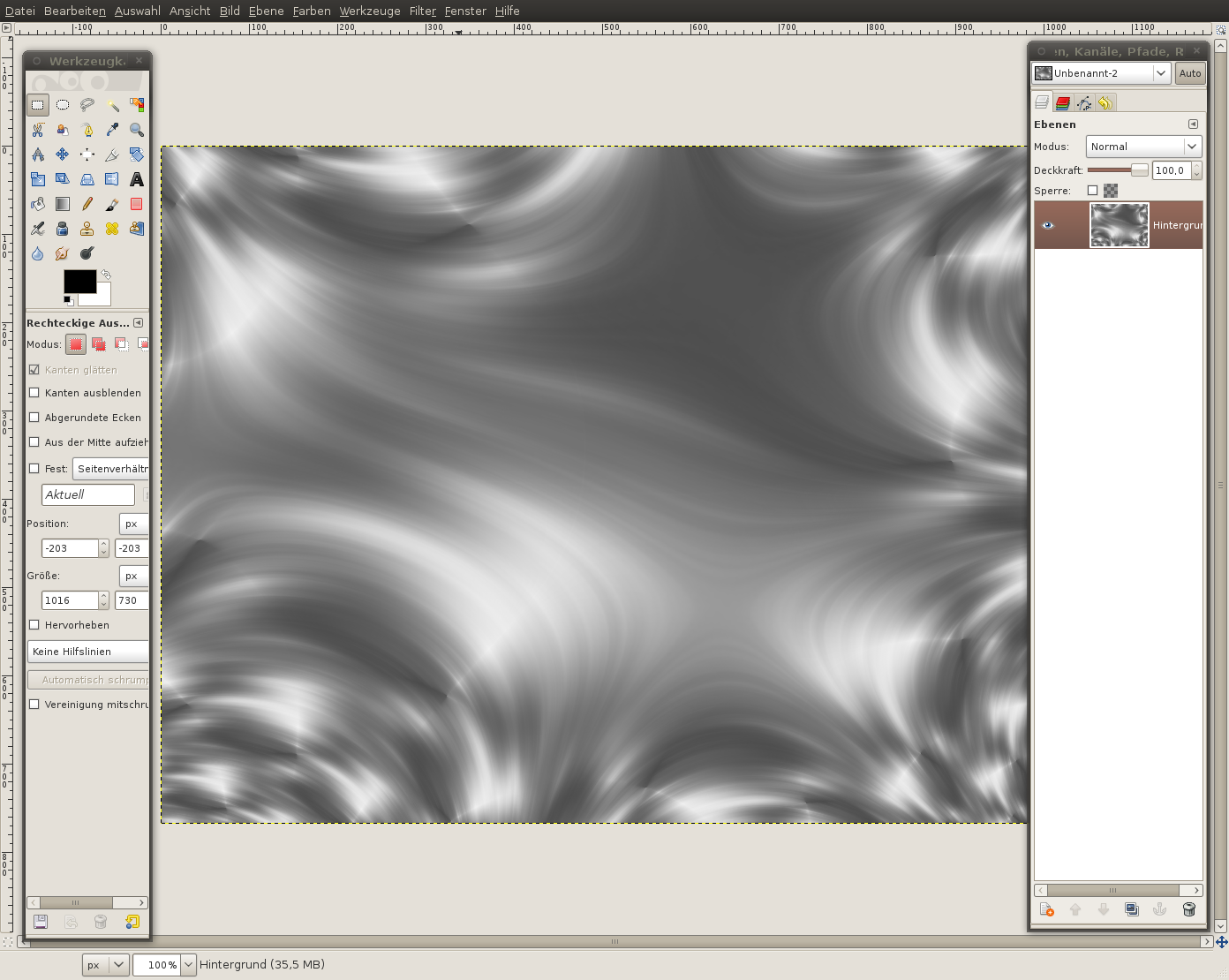
    Jetzt haben wir ein paar schöne Schwingungen im Bild. Als nächstes ist es Zeit für ein bisschen Farbe.

  8. 8

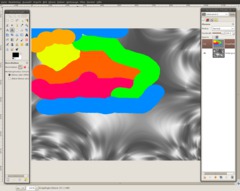
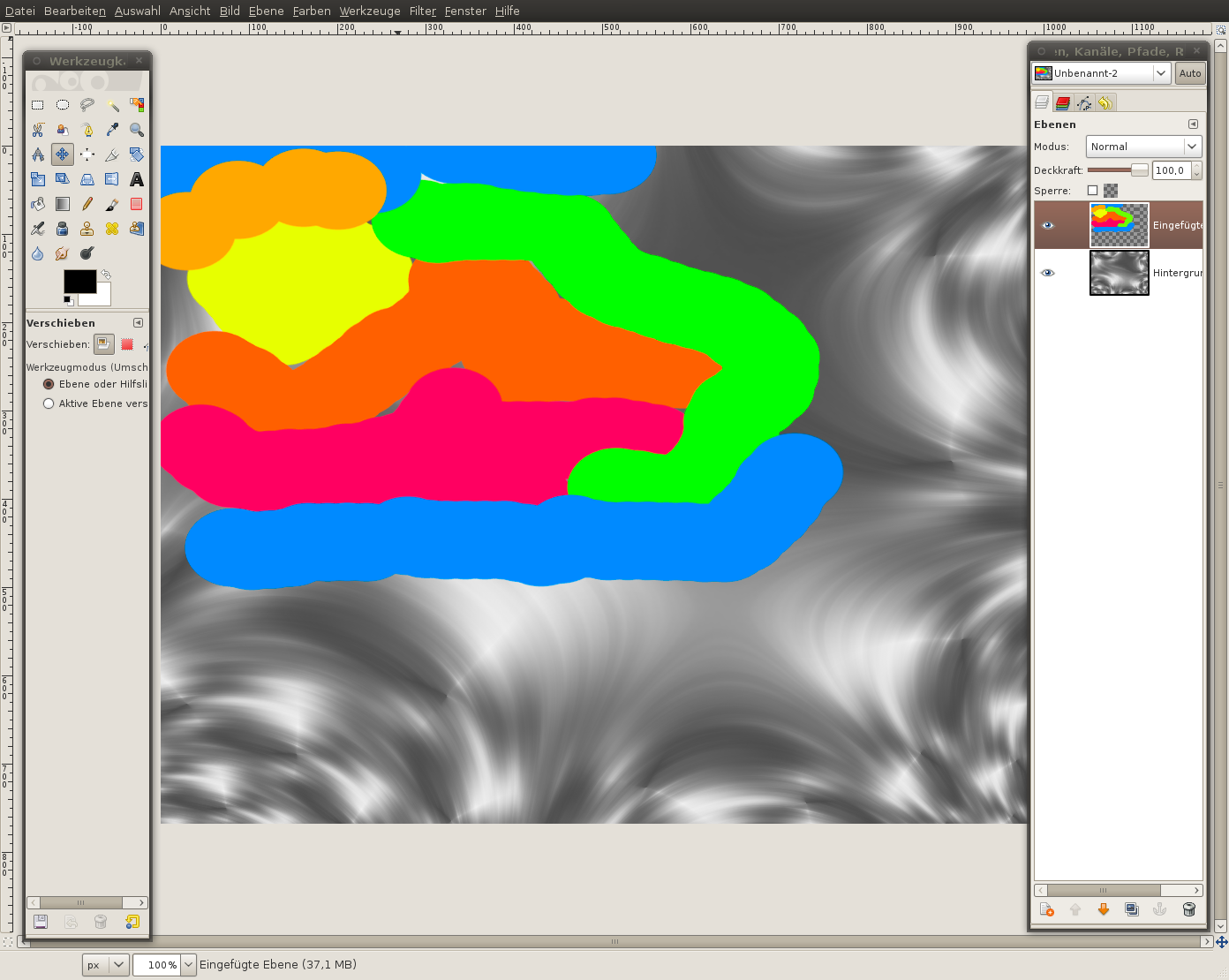
    Um gleichmäßig und schön ineinanderlaufende Farben zu bekommen werden wir ein paar Farbkleckse auftragen und dann verschwimmen lassen.

    - Neue, transparente ebene anlegen
    - Wählt das Pinselwerkzeug: wählt einen großen Pinsel (am besten skalieren auf 10,0). Malt ein paar gelbeorangene Farbpunkte auf das Bild. Dann nehmt ihr ein Orange oder Rot, malt angrenzend an die gelben Punkte, macht. Malt das Gelb auf helle Stellen wie ich links oben auf den hellen Strom.

  9. 9

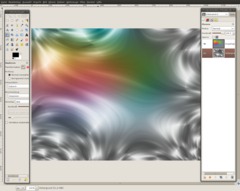
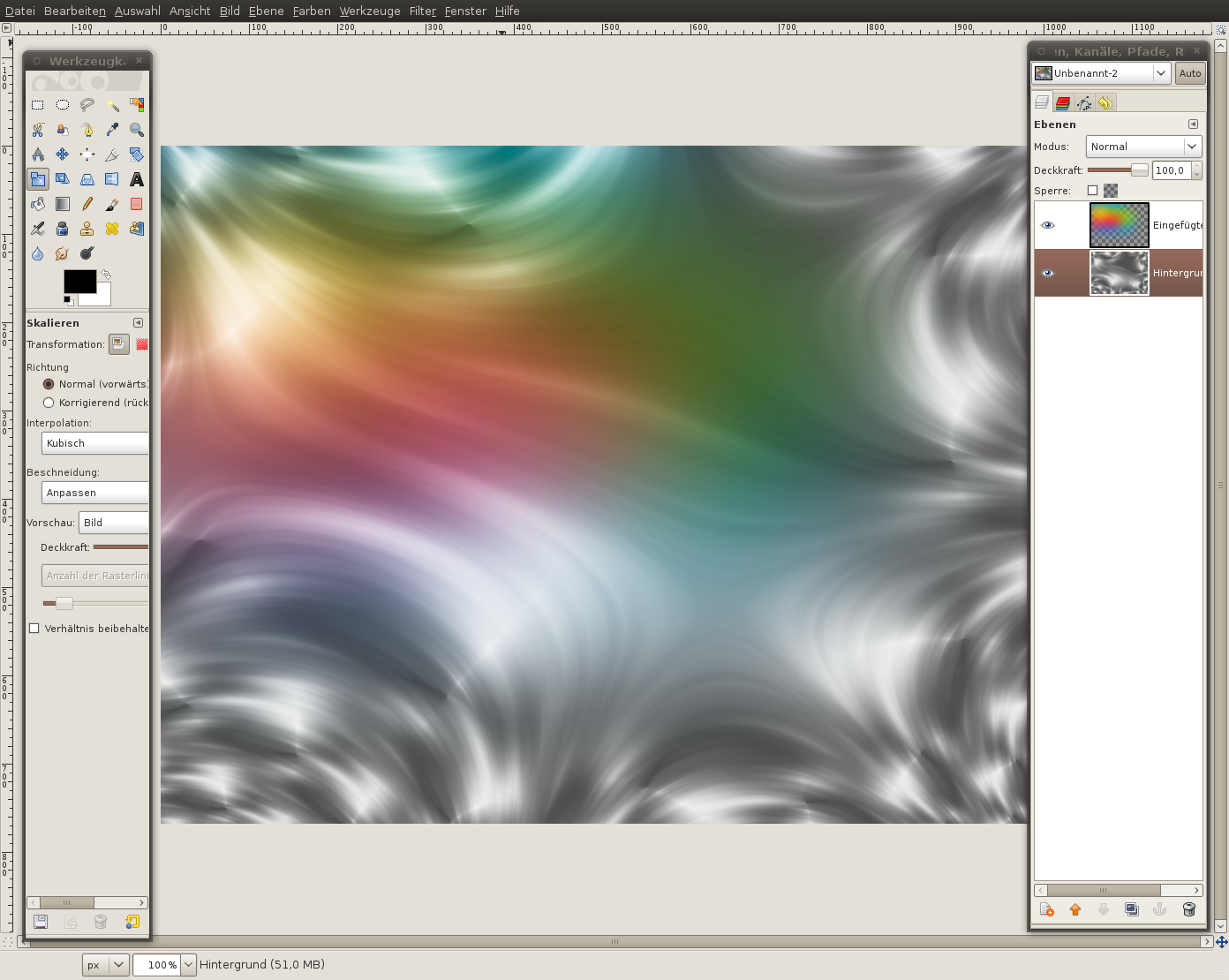
    - Filter / Weichzeichnen / Gaußscher Weichzeichner: 300px.

    Danach stellt ihr den Ebenenmodus auf “Überlagern”. Das Gelbe sollte dann schon ein wenig strahlen. Keine Sorge, wir verstärken den Effekt gleich noch.

  10. 10

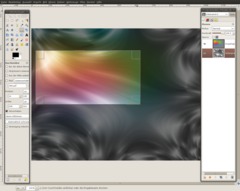
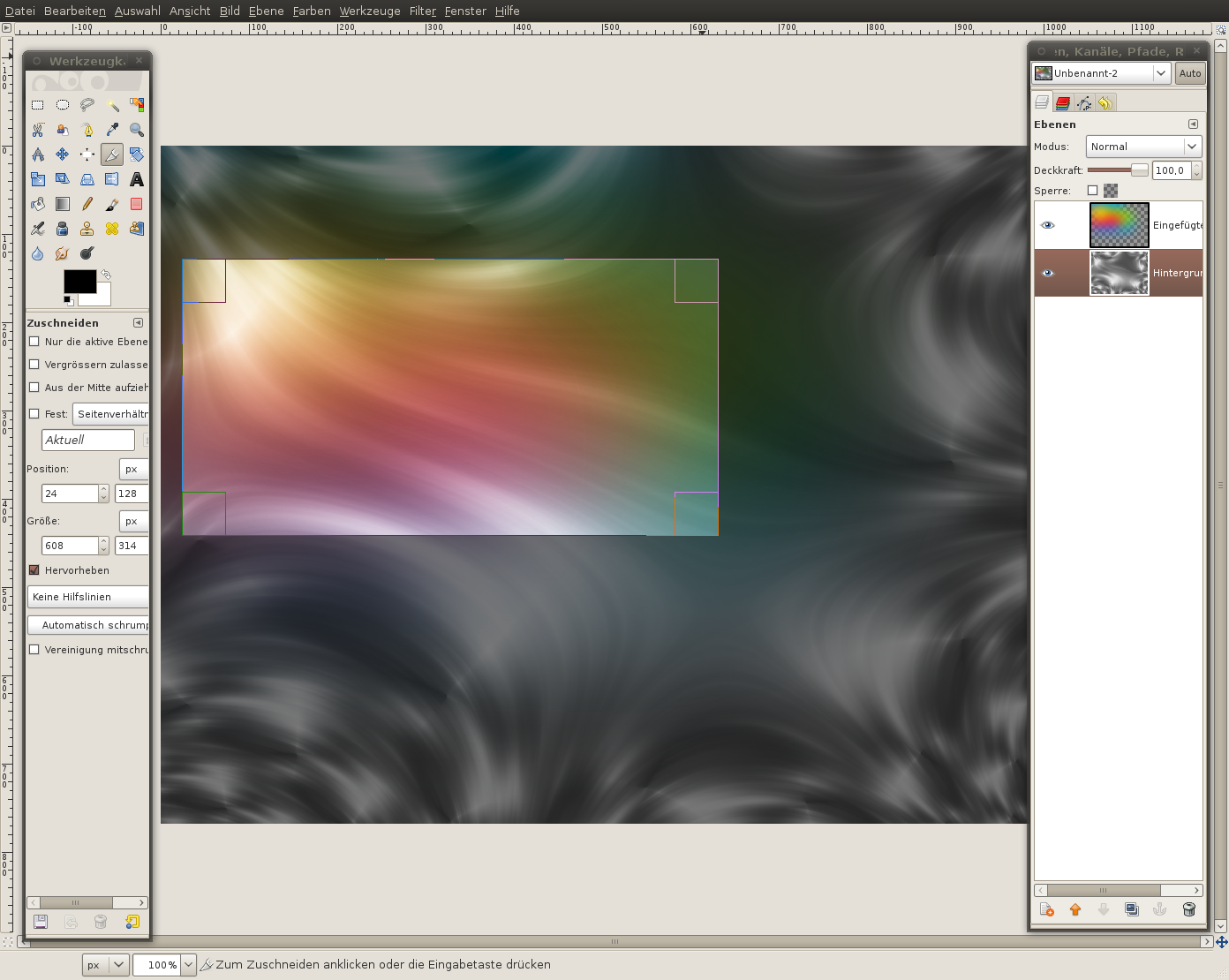
    - Drückt SHIFT+C um das Zuschneiden.Werkzeug zu aktivieren.

    - Wählt einen beliebigen Teil aus (Tipp: Ihr könnt den Hintergrund auch drehen, perspektivisch verzerren, spiegeln usw…, bis ihr einen Ausschnitt gefunden habt der euch zusagt). Ich bin mit dem linken oberen Teil zufrieden und ziehe die Zuschneiden-Auswahl auf.

    Ich ziehe es so auf, dass auch noch etwas vom Blau und dem Grün im Endbild zu sehen sein wird.

  11. 11

    - Dupliziert die Hintergrund-Ebene.
    - Die Kopie zwischen Farben (ganz oben) und dem HG (ganz unten) schieben falls es noch nicht dort zu finden ist.
    - Ebenenmodus des Duplikats auf Überlagern stellen.
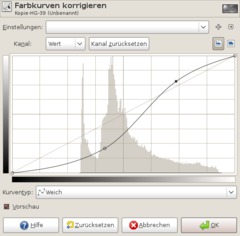
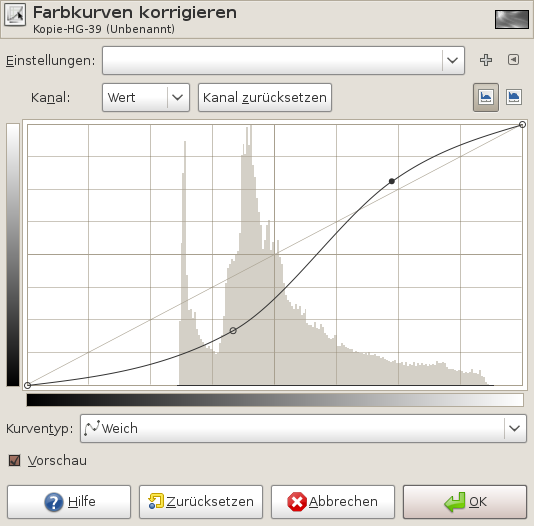
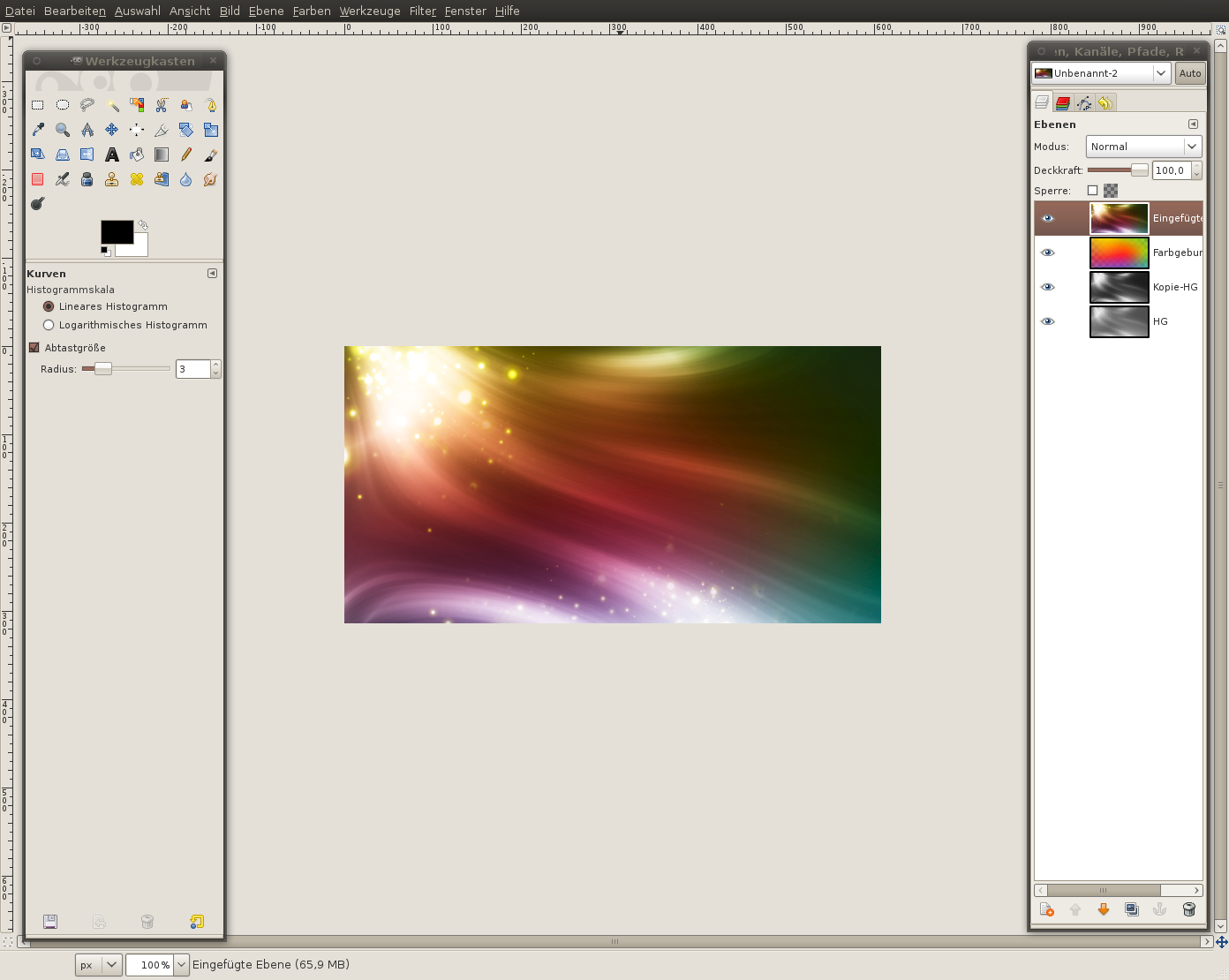
    - Farben / Kurven: wendet diese Kurve an:

  12. 12

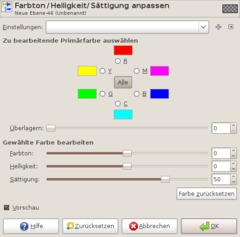
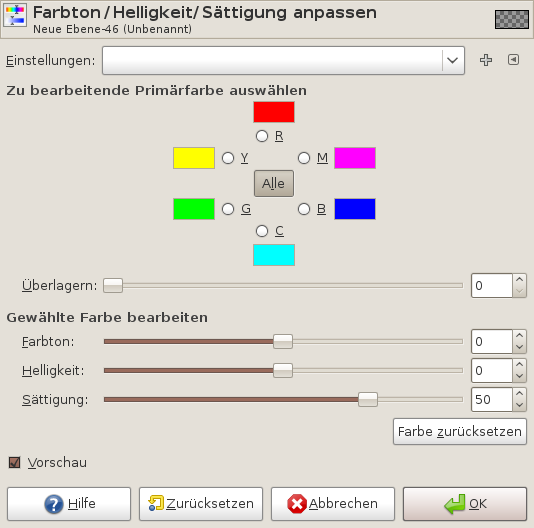
    - Aktiviert die Farben-Ebene: Filter / Farbton/Sättigung: Schiebt dort die Sättigung auf +50.

  13. 13

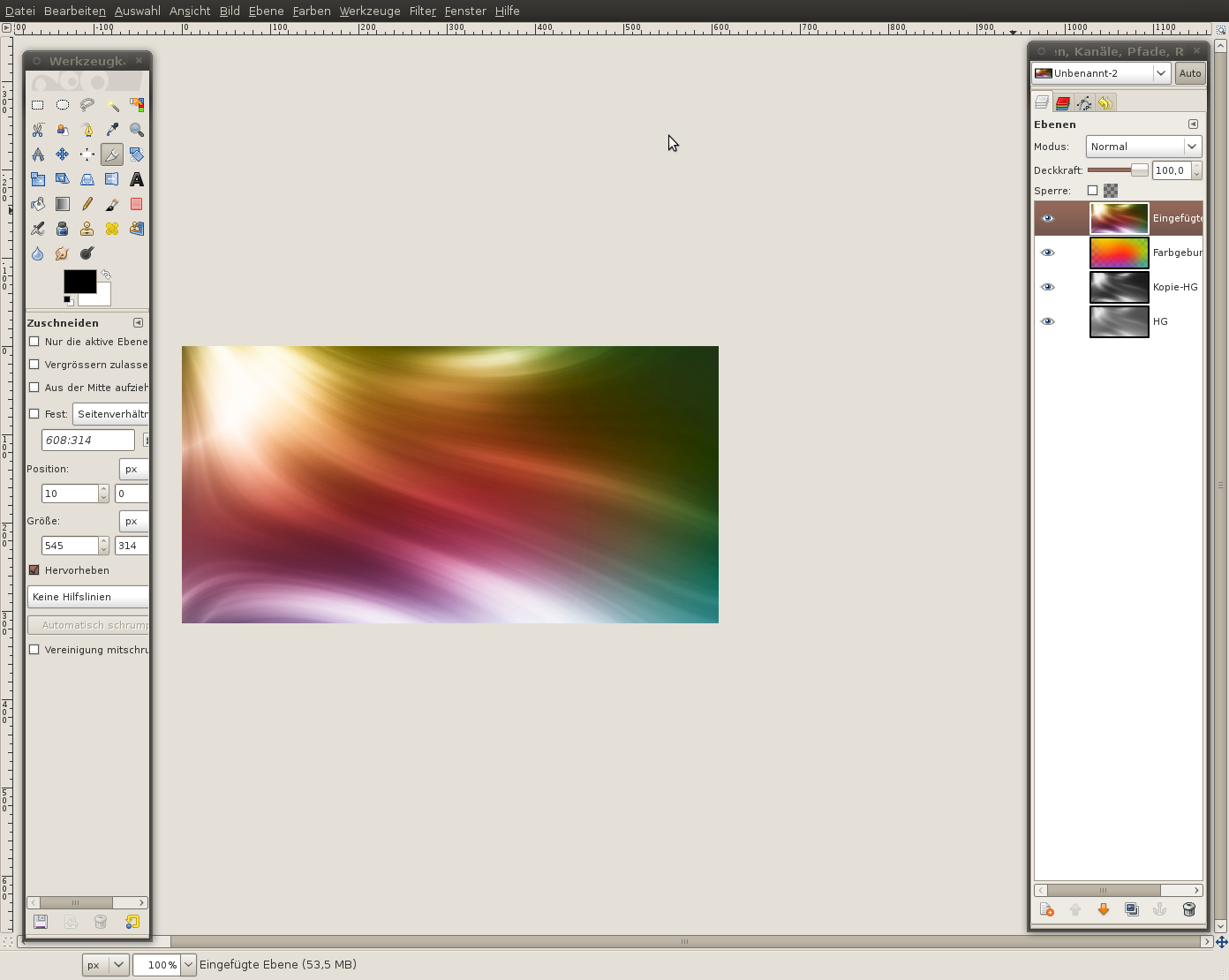
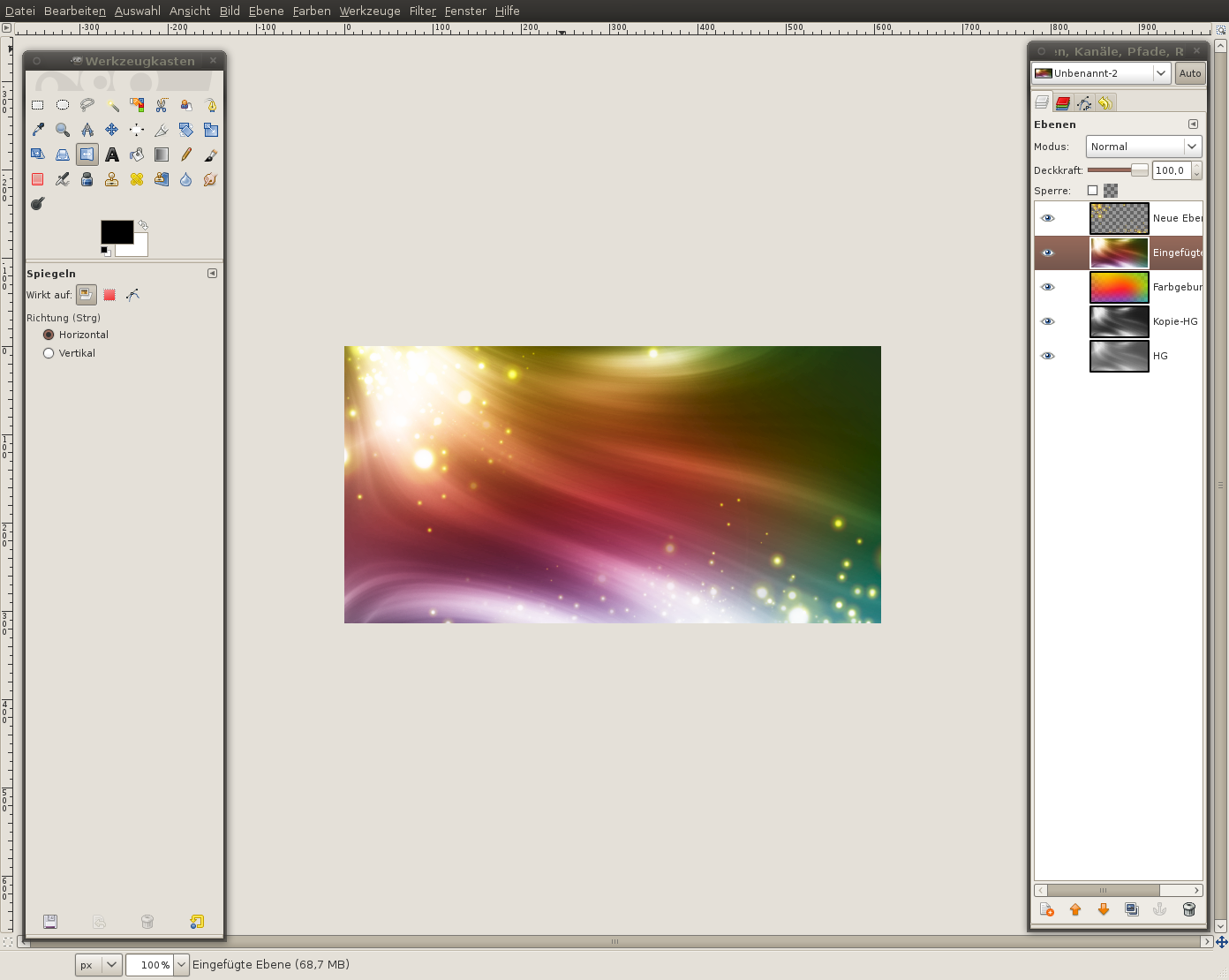
    Wir sind schon ziemlich fertig und wollen nun auf einer Kopie dieses Status weiterarbeiten.

    - Bearbeiten / Sichtbares kopieren
    - Bearbeiten / Sichtbares einfügen als → Neue Ebene.

  14. 14

    Nun kommen wir zu den Partikeln: Es soll so aussehen als würden viele leuchtende Partikel aus dem Lichtursprung (den hellen Stellen) austreten.

    Bestens dafür geeignet ist der Sparks-Pinsel.

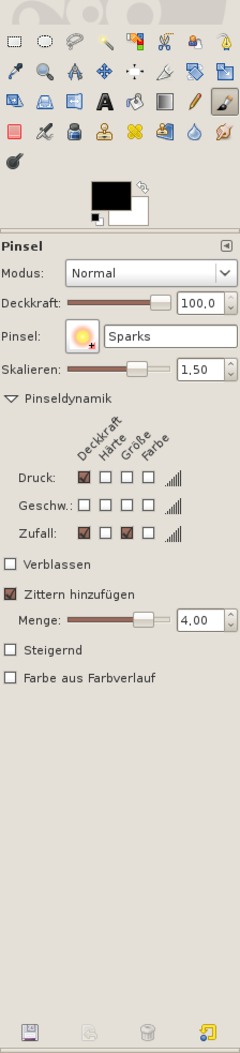
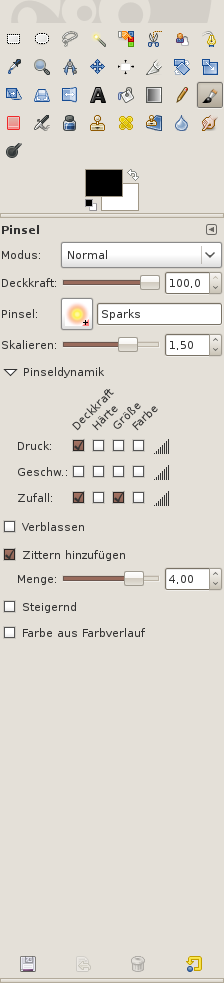
    - Pinselwerkzeug auswählen: Die gelbe “Sparks”-Pinselspitze auswählen. Super sind hierfür die seit 2.6 verfügbaren Pinseldynamiken.

    Durch diese kann man sie Größe, Deckkraft und Häufigkeit der auftretenden Pinseldrücker beeinflussen.

    Stellt sie wie am Bild zu sehen ein: Häkchen bei Druck,Deckkraft, Zufall/Deckkraft, Zufall/Größe.

    Skalieren: 1,5
    Zittern: 4,0

  15. 15

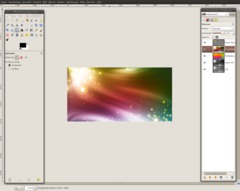
    - Legt eine neue Ebene an und malt unn die Partikel links oben hin (evtl auch ein bisschen auf den anderen hellen Stellen (wies euch eben gefällt).

    - Ebenenmodus auf “Abwedeln”- dadurch wird das Glühen und Strahlen noch verdeutlicht.

  16. 16

    - Im Ebenendialog klickt ihr nun rechts auf die Partikelebene und klickt “Nach unten vereinen” Dann landen die Partikel auf der darunterligenden Ebene.

    Dunkelt das Bild je nach Geschmack noch ein wenig ab (Farben/Kurven).

  17. 17

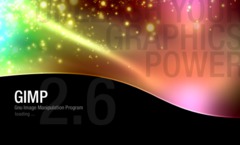
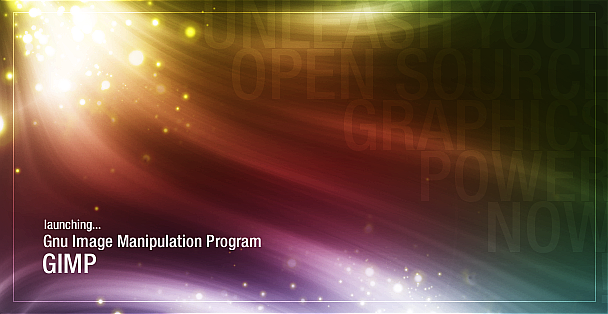
    Damit das ganze auch nach einem Splash-Screen aussieht müssen wir noch ein bisschen Text hineinpappen:

    Schreibt den Text:

    UNLEASH YOUR
    GRAPHICS
    POWER
    NOW
    !”

    auf eine Textebene. Ändert auf “Rechtsbündig” und stellt den Zeilenabstand so, dass die Zeilen fast aufeinander kleben. Stellt die Deckkraft runter auf etwa 10% und schiebt den Text nach rechts.

    Orientiert euch am Bild für die restlichen Texte – das sollte nicht mehr schwer sein ;)

  18. 18

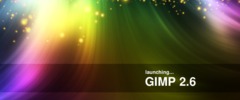
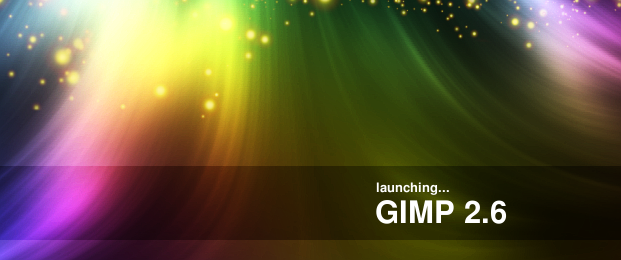
    Hier noch eine 2. Version:

  19. 19

    …und noch eine weitere:
Kommentare

Hier kannst du Kommentare, Fragen und Anregungen loswerden. Der Autor und die anderen Benutzer können deinen Beitrag sehen und darauf antworten.

Natürlich kannst du auch im Chat fragen.

Abo-Verwaltung

Diese Funktion steht nur angemeldeten Benutzern zur Verfügung.

Benutzerbewertung

Dieses Thema (Splash-Screen: Einen farbigen Lichtpartikel-Strom erzeugen) wurde in 7 Stimmen von 80 Kommentaren mit 4.6/5.0 bewertet.

*

Als registrierter Benutzer kannst du Artikel und Kommentare bewerten, Bilder zu Kommentaren anhängen, dich bei Neuigkeiten benachrichten lassen usw... Außerdem werden keine CAPTCHAs mehr angezeigt.

*…optional

hans94
vor 14 Tagen

Ich habe herausgefunden wie man ein Bild (z.B das hier in diesem Tutorial erstellte) als Strartbildschirm für GIMP benutzten kann. Das Bild muss folgende Grösse haben:
275x400 Pixel
und unter dem Namen "gimp-splash.png" in dem Ortner "images" gespeichert werden.
Hier der Pfad zum Ordner:
Als erstes geht ihr in euren GIMP Ordner, dann in den Ordner "App" dann in den Ordner "gimp" dann in den Ordner "share" dann in den Ordner "gimp" dann in den Ordner "2.0" und dann in den Ordner "images" und dort legt ihr das Bild ab. Denkt daran das Normale GIMP Bild Vorher zu löchen oder zu verschieben.
Gruss Hans

gimmpo gimmpo Mitglied seit 6 Monaten Bewertung für diesen Artikel: 5/5
vor 6 Monaten

Es ist mein erstes Turtorial auf der deutschen Seite und ich bin hin und weg!
Danke! =)
+ und meines ist das schönste von allen;)

BibloBeutlein
vor 10 Monaten

@ Jacki:
Nach dem Auswählen von "Explosive" "Anwenden" klicken und dann OK, hab ich auch erst beim 2ten mal bemerkt. :D

Dommy2011 Dommy2011 Mitglied seit 11 Monaten Bewertung für diesen Artikel: 5/5
vor 11 Monaten

hier ist mein fertiges bild

loool
vor etwa einem Jahr

Ich hab des mit STRG+M gemacht und die sind nedd zusammen gekommen nur des Fraktal war zusehn

ArtistChampion ArtistChampion Mitglied seit mehr als einem Jahr
vor etwa einem Jahr

hier mein Ergebnis!

ArtistChampion ArtistChampion Mitglied seit mehr als einem Jahr Bewertung für diesen Artikel: 3/5
vor etwa einem Jahr

Echt klasse, allerdings funktioniert das mit dem Fraktal-explorer nicht ganz richtig!
Ich musste noch ein bisschen anders machen xD

Jacki Bewertung für diesen Artikel: 4/5
vor mehr als einem Jahr

also gut erklärt nur ich scheitere bei 2 den bei mir ist dan alles blau...

Ben Bewertung für diesen Artikel: 5/5
vor mehr als einem Jahr

ähm wegen zuschneiden wie geht das ?

gimpaholic
vor fast 2 Jahren

@EJ: schau doch mal dieses tutorial an: http://www.gimpusers.de/tutorials/windows-gimp-splash-einrichten.html#comments_notify

viel spass ^^

elfriedejelinek Bewertung für diesen Artikel: 5/5
vor fast 2 Jahren

das sieht echt gut aus hab ich mich grad auch mal dran versucht. aber der sinn des ganzen ist ein bisschen hintendran geblieben, kann man das denn jetzt auch in gimp reinstellen, also so das der screen anstatt ders originbal screens von gimp kommt? wenn das geht dasnn wüsst ich gerne wie das würd ich nämlich echt gerne machen...
lg EJ

mimbi mimbi Mitglied seit mehr als 2 Jahren Bewertung für diesen Artikel: 5/5
vor fast 2 Jahren

echt supergeiles tut
hier is mal, was ich gezaubert habe

mimbi mimbi Mitglied seit mehr als 2 Jahren
vor etwa 2 Jahren

echt klasse

Pascal
vor etwa 2 Jahren

@ gimpaholic danke für deine Hilfe! :-)

gimpaholic
vor etwa 2 Jahren

@devvv: stimmt =D kann einfach nicht widerstehen

@Pascal: das kannst du mit dem pfade-werkzeug machen. einfach pfade so setzen, das sie über den bildrand hinausgehen, gewünschte welle/kurven machen, auswahl aus pfad und dann ebenen deckkraft senken ^^

Pascal
vor etwa 2 Jahren

Aber ich hab trotzdem noch eine Frage..
wie kann ich unten in mein Bild so eine Welle einbauen wie im dritten Beispielbild?

Ich mein diese Welle wo z.B. drinn steht:

GIMP
Gnu ...... usw..

würde mich über ne Antwort freuen ;-)

Mfg

Pascal
vor etwa 2 Jahren

Super Tut!
Klasse beschrieben und daher auch sehr leicht nachzumachen.
Hab ein super Ergebniss erhalten, weiter so!!!

Mfg ;-)

devvv devvv Mitglied seit mehr als 5 Jahren
vor etwa 2 Jahren

da hat wohl einer feuer gefangen *g*

gimpaholic
vor etwa 2 Jahren

hab voll freude daran:
#3
ist mein letztes versprochen xD

gimpaholic
vor etwa 2 Jahren

hier ist #2

frage: kann man auch querformat splashscreens verwenden oder nur im hochformat?

gimpaholic
vor etwa 2 Jahren

omg ICH LIEBE DEINE TUTORIALS! *-* sind immer total leicht zu verstehen, gut beschrieben und die resultate sind WUNDERVOLL.
danke danke danke!
hab gleich zwei splashscreens gemacht, hoffe sie gefallen euch:
#1

Pilz
vor etwa 2 Jahren

Deine Tutorials sind sau geil beschrieben, hab nie Probleme bei dir ;)

MFG

Tomy
vor mehr als 2 Jahren

Das Tutorial macht unglaublich viel Spaß, der Lerneffekt ist rießig und das Ergebniss sehr schön.
Vielen Dank!!!

Josherror Josherror Mitglied seit mehr als 2 Jahren
vor mehr als 2 Jahren

von Punkt 8 zu 9 sieht es bei mir katastropha aus !!

bitte um hilfe

Apostolia Apostolia Mitglied seit mehr als 2 Jahren
vor mehr als 2 Jahren

Das ist mein erstes Tutorial Ergebniss. Ich fange erst an mich in Gimp reinzuarbeiten und es hat mir sehr gut gefallen, habe dadurch viel gelernt. Ganz toll erklärt, vielen Dank.

Apostolia

Nos619 Nos619 Mitglied seit mehr als 2 Jahren
vor mehr als 2 Jahren

joa cih hatte zu viel zeit...

Mischkovonik
vor mehr als 2 Jahren

Habs grade fertig bekommen und muss echt sagen: Das ist das erste mal, dass ich mir sage, dieses schöne Bild verschandel ich nicht mit schrift!
LG Mischko

Mischkovonik
vor mehr als 2 Jahren

Hi devvv,
Erst mal respekt! Was du hier schaffst, ist echt der Oberhammer. Ich hab ja schon viele Tutorials gelesen und dadurch auch schon viel gelernt. Aber deins stellt echt alles in den schatten. Ich habs gestern nachgebastelt und werde es heute für meinen Bildschirmhintergrund nochmal tun. Gut finde ich auch, dass du dazwischen immer wieder erklärst, wie die Filter, die wir ja anwenden, funktionieren. Dann hilft das Tutorial viel mehr, da einem das vielleicht wieder einfällt, wenn man es mal brauchen kann.
Weiter so und Liebe Grüße, Mischko

Nos619 Nos619 Mitglied seit mehr als 2 Jahren
vor mehr als 2 Jahren

gutes tut kann man nix sagen alles gut erklärt, bin prima zurechtgekommen, keinerlei verwirrungen und... ach was red cih da, schaut euch meine kreation an ^^

Nos619 Nos619 Mitglied seit mehr als 2 Jahren
vor mehr als 2 Jahren

ähm leute könnt ihr mir helfen?
ich weiß nciht wo der splash screen vo Gimp 2.6.6 gespeichert ist, würd mcih freuen wenn mich jemand durch die doch recht zahlreichen unterordner lotsen könnte

Nos619 Nos619 Mitglied seit mehr als 2 Jahren
vor mehr als 2 Jahren

@ nici:
geh doch einfach auf farben-> einfärben und dann den milleren regler ganz nach links

nici
vor mehr als 2 Jahren

hilfe!!! ich scheitere schon beim ersten schritt! bei mir wird das so bläulich! aber es sollte doch grau sein!! bitte hilft mir!

devvv devvv Mitglied seit mehr als 5 Jahren
vor mehr als 2 Jahren

Hallo, es gibt dazu ein eigenes Tutorial:

http://www.gimpusers.de/tutorials/windows-gimp-splash-einrichten.html

schöne Grüße,
devvv

Wohin denn nun?
vor mehr als 2 Jahren

Wo der Splashscreen bei GIMP aber nun hinkommt, wird auch nach 9 Monaten noch verschwiegen.

Pösrei
vor mehr als 2 Jahren

Sehr schönes Tut^^ Jetzt kommt nochn bisschen Glitzer drübber-fertisch!
Jaja Kiwiikindchen... immer schön Tuts nachbasteln

Osterbeagle Osterbeagle Mitglied seit mehr als 2 Jahren
vor mehr als 2 Jahren

macht spaß das tutorial, erstmaldie ganzen vorgänge begreifen dann viel rumspielen *gg*
mein erster versuch, bin nich so glücklich aber motiviert weiterzumachen ^^.. ps hab nochn paar kitschige funkelkreuze gemalt x)

Kiwii
vor mehr als 2 Jahren

http://i80.servimg.com/u/f80/12/80/40/60/justmy10.jpg

So, meiner erstes Werk ~ desu !

Joachim Joachim Mitglied seit etwa 3 Jahren
vor mehr als 2 Jahren

Mein 2. Versuch:

Joachim Joachim Mitglied seit etwa 3 Jahren
vor mehr als 2 Jahren

Mein erster Versuch dazu:

Raizen Raizen Mitglied seit etwa 3 Jahren
vor mehr als 2 Jahren

wirklich nice ich find das bidl einfach hammer soltle mehr von sowas geben^^

x-m-a-s-t-e-r
vor fast 3 Jahren

Wirklich Klasse...
Ist klar und deutlich beschrieben, und macht wirklich spaß...

RoMo RoMo Mitglied seit fast 3 Jahren
vor fast 3 Jahren

Wahnsinn, Danke! So macht Gimp Spaß, klar und verständlich erklärt, hat sofort geklappt und da stecken noch zig tausende Möglichkeiten dahinter! Ich bin begeistert!

starsnake starsnake Mitglied seit etwa 3 Jahren
vor etwa 3 Jahren

Und wo ist jetzt der Standort der splash Datei, damit das tolle Bild beim Star auch sichtbar wird ?
Ich finds leider im gimp verzeichnis nicht und auch nicht in den Unterverzeichnissen nicht !?
Danke
bis denne
Henning

Jannik Jannik Mitglied seit etwa 3 Jahren
vor etwa 3 Jahren

was hab ich fallsch gemacht???

muss ich ein anderes "Muster erstellen?

Jannik Jannik Mitglied seit etwa 3 Jahren
vor etwa 3 Jahren

Bei mir funktioniert der Teil 9. nicht :-(
Es passiert nicht wirklich viel... :-(
volgendes kommt dabei heraus:

Sim
vor etwa 3 Jahren

Vielen Dank für das tolle Tutorial. Nach dem 3. Anlauf hatte ich dann den Bogen raus und nach diesem Prinzip kann man tolle Hintergründe erstellen.
LG Sim

devvv devvv Mitglied seit mehr als 5 Jahren
vor etwa 3 Jahren

stimmt, danke! ist ausgebessert :)

thats_she
vor etwa 3 Jahren

vor punkt 8 fehlt "neue ebene einfügen"

devvv devvv Mitglied seit mehr als 5 Jahren
vor etwa 3 Jahren

hi sunshine!
guck mal hier:

http://www.gimpusers.de/tutorials/windows-gimp-splash-einrichten.html

guck auch den 3. kommentar dort an ;)

lg,
bernhard

Sunshine
vor etwa 3 Jahren

Und wie kann ich den dan benutzen? Also, dass er beim Start von Gimp angezeigt wird?

devvv devvv Mitglied seit mehr als 5 Jahren
vor etwa 3 Jahren

schöne idee und tolle umsetzung, sittingbull ;)

SittingBull SittingBull Mitglied seit fast 4 Jahren
vor etwa 3 Jahren

Ich finde das Tutorial einfach so genial... Jetzt hab ich mal ne Weihnachtskarte damit gemacht. Ich hffe, sie gefällt euch ;-)

azn_Glamour azn_Glamour Mitglied seit etwa 3 Jahren
vor etwa 3 Jahren

Hallo,
ich habe schon lange gimp,aber bin neu XD
naja egal.
I-wie scheitere ich bei Schritt nr. 9
bei mir kommt dann ein verschwommenes Bild heraus -.-
kann mir jmd helfen?
Ich habe es mit Farbverlauf>Full saturation spectum CW>Überlagern und dann auf das bild von links oben nach ganz l´rchts unten hingezogen. Ich habe dann auch so in etwa das bild XD
geht das auch?

Mohi Mohi Mitglied seit mehr als 3 Jahren
vor etwa 3 Jahren

Ich habe zwar schon im Gimpforum geschrieben, was ich von diesem Effekt halte, aber ein zweites Mal schadet ja nicht.
Es sieht einfach spitze aus. Wunderschöne Farbkomposition und tolles Muster.
Zum Tutorial selber kann ich noch kein Feedback geben, da ich es noch nicht durchgearbeitet habe. Das werde ich aber bestimmt noch nachholen.

kaaskopp kaaskopp Mitglied seit mehr als 4 Jahren
vor etwa 3 Jahren

krass devvv, was würdsch ohne dich machen^^

Alita
vor etwa 3 Jahren

Super Tutorial, vielen Dank!

Dark-flare Dark-flare Mitglied seit etwa 3 Jahren
vor etwa 3 Jahren

So hab das ganze jetzt 2 mal gemacht :D

redforce redforce Mitglied seit mehr als 5 Jahren
vor etwa 3 Jahren

Ja genau das habe ich gemeint

devvv devvv Mitglied seit mehr als 5 Jahren
vor etwa 3 Jahren

hallo, ich glaube er meint dass niemand mehr win98 verwenden muss. du kannst dir ein modernes betriebssystem (linux) mit vorinstalliertem gimp im internet herunterladen und installieren. zb unter www.ubuntu.de (sofern dein system genug power hat, ansonsten zB www.slackware.org). alle weiteren infos per forum/privatnachricht/email.

Dark-flare Dark-flare Mitglied seit etwa 3 Jahren
vor etwa 3 Jahren

ähm gibts das ganze auch auf deutsch?
also deinen post?
ich verstehe nichts tut mir leid :D

redforce redforce Mitglied seit mehr als 5 Jahren
vor etwa 3 Jahren

Aktuelle Linux-Distributionen mit dem neusten GIMP gibt's übrigens gratis ;) ... und auch welche, die auf Win98-Hardware laufen

Dark-flare
vor etwa 3 Jahren

Dankeschön :D
Ich benutze gimp 2.2 nun aber ich habe noch windows 98 *schäm*

Homer Homer Mitglied seit etwa 3 Jahren
vor etwa 3 Jahren

btw: Du benutzt Gimp 2.0? Warum DAS denn? Oder ist das nur ein Missverständnis meinerseits?

devvv devvv Mitglied seit mehr als 5 Jahren
vor etwa 3 Jahren

genau. am besten einfach über farben / farbton&sättigung den sättigungsregler raufschieben. oder die ebene mit den farben duplizieren. beides gibt schöne ergebnisse.

Mamboo Mamboo Mitglied seit mehr als 3 Jahren
vor etwa 3 Jahren

Die Farebn werden durch Kurven und Sättigung verstärkt zudem ist es unvorteilhaft enn man ausmalt blöasse farben zu wählen =)

Dark-flare
vor etwa 3 Jahren

Wie macht ihr diese breiten farben?
ich nutze gimp 2.0 und bei mir werden sie immer zu blass

devcube devcube Mitglied seit etwa 3 Jahren
vor etwa 3 Jahren

schönes tuorial, interessant was man mit gimp alles anstellen kann, wenn man weiß wie.

Mamboo Mamboo Mitglied seit mehr als 3 Jahren
vor etwa 3 Jahren

@sebi

schick schick ^^

Sebi Sebi Mitglied seit mehr als 4 Jahren
vor etwa 3 Jahren

Ich fand dieses Tutorial sehr intressant. Darum hab ich auch mal ein Splash-Screen gemacht. Nicht jetzt nach dem Tutorial sondern einfach einen anderen weil ich den mal gern zeigen wollte. hm. hab auch nen neuen spruch. Ich würds cool finden, gäbs mehr möglichkeiten seine eigenen werke hier zu präsentieren.

myke myke Mitglied seit mehr als 4 Jahren
vor etwa 3 Jahren

Wow, die Tutorials sind auf kostant hohem Niveau, aber in letzter Zeit kommen wieder viele neue.
Weiter so! ;)

MaxPhilip MaxPhilip Mitglied seit fast 5 Jahren
vor etwa 3 Jahren

Ich habe das Tut auch mal nachgebaut und finde es immer noch interessant

SittingBull SittingBull Mitglied seit fast 4 Jahren
vor etwa 3 Jahren

Jetzt gibts von mir auch noch das Bild. Ich hab noch ein wenig mit Ebenen rumgespielt und hab auch einen anderen "Slogan" hergenommen. Ich hoffe es gefällt euch :-)

MaxPhilip MaxPhilip Mitglied seit fast 5 Jahren
vor etwa 3 Jahren

Die kleinen Tutorien werden immer attraktiver!

SittingBull SittingBull Mitglied seit fast 4 Jahren
vor etwa 3 Jahren

Ich finde dieses Tutorial einfach nur geil. Wie kommst du eigentlich immer auf solche coolen Ideen?

anny
vor etwa 3 Jahren

hallo, super echt cool. aber ich hab mal ne frage. könntest du zu dem letzen bild mal ein tut machen mit der kurve?? da tue ich mich immer noch schwer. gruß anny

Mamboo Mamboo Mitglied seit mehr als 3 Jahren
vor etwa 3 Jahren

Schöööön =)

Wie hast du Denn die andern Beiden "Hintergründe" erstellt?
Einfach einen anderen Teil ausgesucht?

Eraser Eraser Mitglied seit etwa 5 Jahren
vor etwa 3 Jahren

Hey,

das find ich auch super - ich werd mal schaun, inwiefern man da mit plasma und halbtransparenz weiter arbeiten kann...

devvv devvv Mitglied seit mehr als 5 Jahren
vor etwa 3 Jahren

solche kommentare ermutigen mich immer weiter tutorials zu schreiben, gimpression ;)

@ Flo: die kurve hab ich mit dem pfade-werkzeug gemacht, die einzelne linie ist ein nachgezogener pfad mit weißer farbe auf einer extra ebene mit ebenenmodus (ich glaube) "überlagern". hoffe das bringt licht ins dunkel ;)

The Compiler
vor etwa 3 Jahren

Hey,

schönes tut :) Magst du mir verraten, wie du die schöne Kurve und den Übergang von Farbig zu Schwarz im 3. Beispiel hingebracht hast?

Flo

GIMPression GIMPression Mitglied seit etwa 4 Jahren
vor etwa 3 Jahren

sehr schönes tut - werde ich gleich einmal ausprobieren - da schlägt mein GIMP-Herz ganz hoch... ;)

CSS pur! 3 komplette Websites im Detail erklärt, Workflow von Webdesignern, großer Ausblick auf CSS3 3 in der Download-Version ab Juni.

Willkommen!


Passwort vergessen?

Noch kein Mitglied? Hier registrieren!

Aktuelle Wettbewerbe

Destruction 3.0 – zerstört ein beliebiges Objekt
Status: Einsendungen werden angenommen
Zu den Einsendungen

Zufällige Tutorials | Neueste tutorials

  1. Der Affe des Todes oder Wie man glühende Augen erzeugt Der Affe des Todes oder Wie man glühende Augen erzeugt 34
  2. Ein feuriges Diablo 3 Wallpaper erzeugen Ein feuriges Diablo 3 Wallpaper erzeugen 42
  3. Eine schnelle abstrakte Chaos-Explosion erzeugen Eine schnelle abstrakte Chaos-Explosion erzeugen 30
  4. Vorschau: Das kommt mit GIMP 2.8! Die neuen Features. Vorschau: Das kommt mit GIMP 2.8! Die neuen Features. 33

Gerade kommentiert

Tschuldigung, abraess. Meine Antwort ist an zapp gerichtet. (vor etwa 19 Stunden zu Letzter GIMP 2.6-Stable-Release)

Nein. (vor etwa 19 Stunden zu Letzter GIMP 2.6-Stable-Release)

Hallo, dann wünsche mir das diese Bugfixe auch so schnelle wie mö... (vor etwa 22 Stunden zu Letzter GIMP 2.6-Stable-Release)

Umfrage

Ist GIMP für euch ein Mittel um Print-Grafiken / Flyer / Werbungen zu gestalten?

Mailing-Listen / Foren (englisch)

Fakten & Zahlen

gimpusers.de RSS-Feed

16 identi.ca-Abonnenten
160 Twitter-Abonnenten

powered by bitfire it services