gimpusers.de-Logo
Deutsche Version Englische Version

Nicht angemeldet

Registrieren! | Passwort vergessen?

Wacom-Grafiktablett Bamboo

Aktuelle Diskussionen (gimpforum.de)

  1. gimpforum.de | gestern 21:33
    Einmal mehr: Probleme bei der Umwandlung von RGB in CMYK
  2. gimpforum.de | gestern 19:30
    Schlagschatten nur auf einer Seite
  3. gimpforum.de | gestern 18:56
    Auswahl "komplett" löschen
  4. gimpforum.de | gestern 16:26
    Kanten verschoben/verpixelt noch zu retten?
  5. gimpforum.de | gestern 14:03
    JPG auch bei min Qualität riesig

Aktuelle Forumsbeiträge (englisch)

Die Beiträge stammen aus den englischen Foren. Ihr könnt jederzeit zurück zur deutschen Version, indem ihr auf die deutsche Flagge ganz oben klickt.

  1. gimp-developer | heute 09:14
    Paint Dynamics in git version
  2. gimp-user | heute 08:57
    Use of tifftopnm and pnmtotiff to strip images -- ?? meaning of
  3. gimp-user | heute 08:51
    ?? Status of remembering Layers setting for Canvas Resizing -- in most recent version
  4. gimp-developer | gestern 23:30
    GIMP distributing sRGB profiles: license issues?
  5. gimp-user | gestern 22:47
    Bug in the Gradient tool ?

Neuigkeiten von Dritten

Umfrage

Würde es euch gefallen, wenn man sich bei gimpusers auch per Google/Yahoo/MSN-Account (OpenID) einloggen könnte?

Klar, ich finde einen (OpenID-)Login für mehrere Seiten schon praktisch

Ich habe (noch) keinen Bedarf danach, könnte es mir aber nützlich vorstellen

Mir ist es egal

Niemals, OpenID widerspricht meinem Gedanken von Datenschutz und Privatsphäre!

Nein (bitte posten)

Ergebnisse ansehen

Zahlen

gimpusers.de RSS-Feed

RSS-Feed Retweet this!

03. Okt 2006 07:01, von devvv (Bernhard Stockmann)

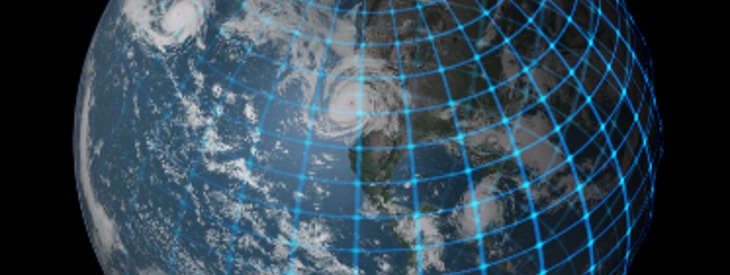
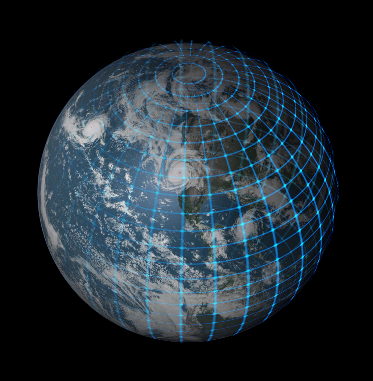
Planet im Drahtgitter-Modell

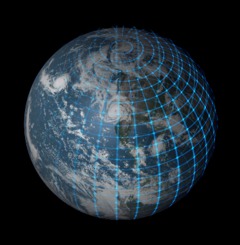
Drahtgitter-Modelle (auch wireframe-models) kennt man ja zur Genüge aus der 3D-Branche, und immer wieder sieht man coole Übergänge zwischen echten Objekten und ihrem 3D-Drahtgitter. In GIMP ist es jedoch fast unmöglich aufwendige Objekte in ein Drahtgitter umzuwandeln, da keine dreidimensionalen Koordinaten vorliegen. Anders ist das hingegen bei einfachen Objekten, wie zB einer Kugel. In diesem Tutorial zeige ich euch, wie man für den unseren blauen Planeten ein Drahtgitter erstellt, das beinahe einem 3D-Studio Max, Bryce , Cinema 4D oder ähnlichen Programmen entsprungen sein könnte.

Verwendete GIMP-Version: 2.3. Das Tutorial ist in 14 Schritte unterteilt; ein durchschnittlicher Benutzer benötigt dafür ca. 15 min. Bisher 73690 Mal gelesen. Kategorie: Spezialeffekte, Schwierigkeit: 2 von 5

18 Kommentare wurden bisher geschrieben.

In anderen Sprachen:

Dateien, die für dieses Tutorial benötigt werden:

  1. 1
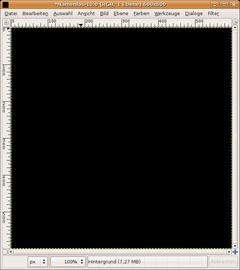
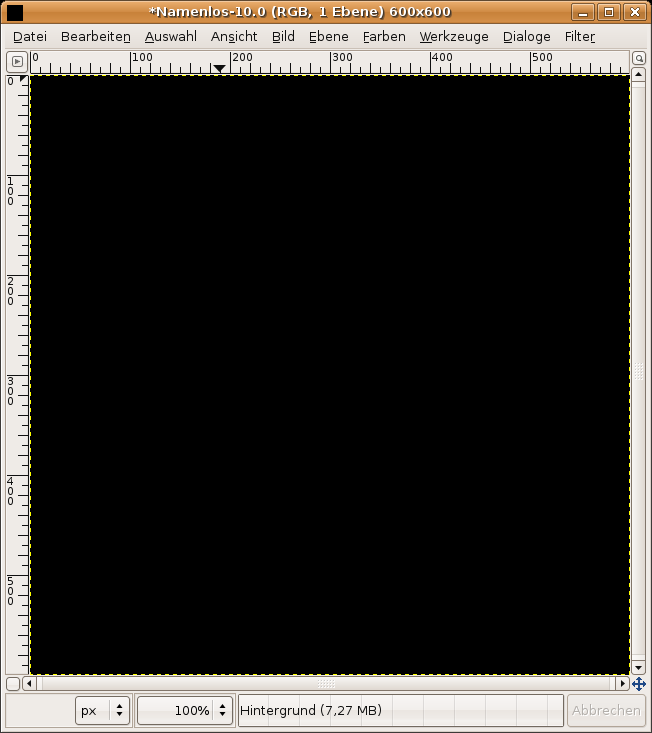
    Legt ein File in der Größe 600x600 an. Die HG-Farbe soll Schwarz sein. Geht auf Ebene / Transparenz / Alphakanal hinzufgen.
    Screenshot of step 1
    Zum Vergrößern klicken
  2. 2
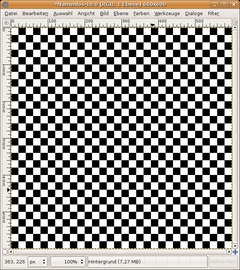
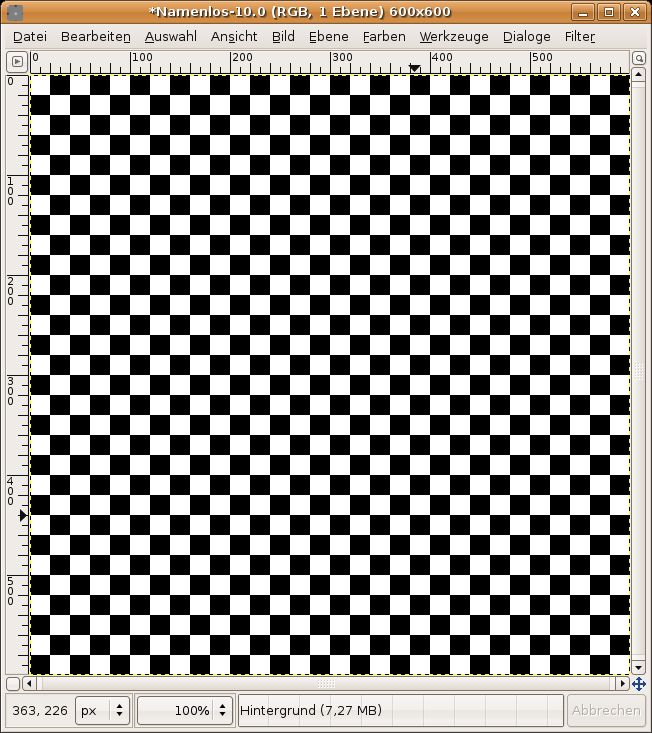
    Geht nun auf Filter / Render / Muster / Schachbrett und wählt als Wert 20 Pixel.
    Screenshot of step 2
    Zum Vergrößern klicken
  3. 3
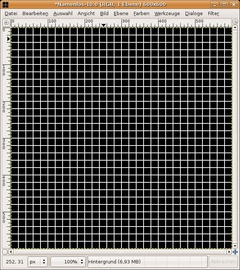
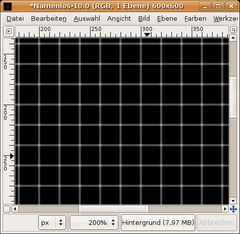
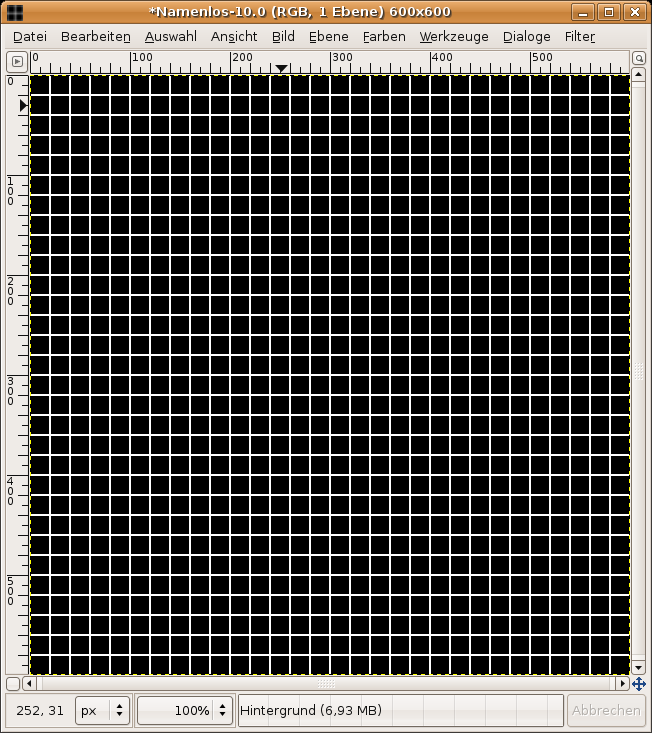
    Aus dem Schachbrett machen wir uns jetzt schnell ein schönes Gitter. Filter / Kanten finden / Kanten. Nehmt den Sobel-Algorithmus, Menge 2 und die Option Verwischen.

    Optional hättet ihr euch auch mit dem Muster / Gitter-Filter ein solches erstellen können, jedoch brauchen wir für unseres hier kein so aufwendig einstellbares Gitter.
    Screenshot of step 3
    Zum Vergrößern klicken
  4. 4
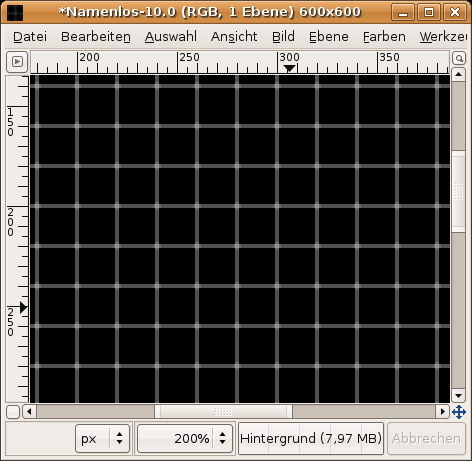
    Nun geht ihr auf Abbilden / Bumpmap. Wählt als Bumpmap im Dropdown-Menü dieselbe Ebene auf der ihr euch gerade befindet. Nehmt folgende Werte:

    Map-Typ: Linear
    Verdunklung kompensieren: an
    Azimut: 0
    Höhe: 90
    Tiefe: 6.

    Den Rest der Optionen lasst ihr auf 0.

    Screenshot of step 4
    Zum Vergrößern klicken
  5. 5
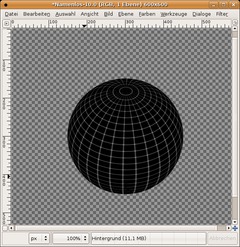
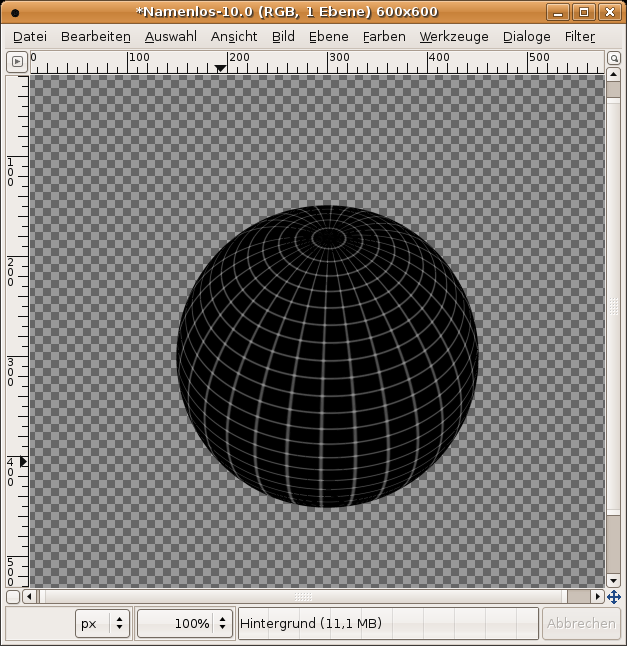
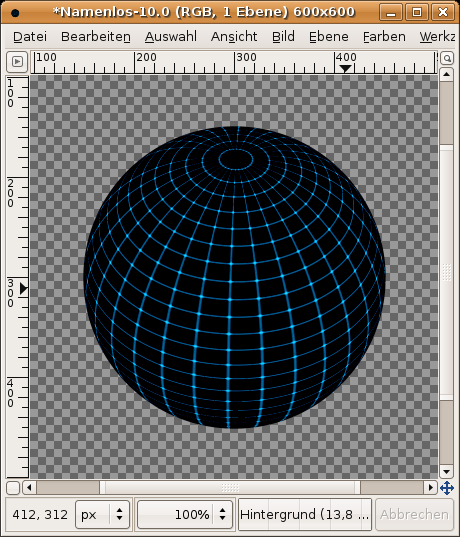
    Geht nun auf Filter / Abbilden / Auf Objekt abbilden.

    [Einstellungen]
    Abbilden auf: Kugel
    Transparenter Hintergrund.
    Kantenglättung verwenden.

    [Licht]
    Keine Lichtquelle

    Material
    Intensität
    ----------
    Ambient: 0,3
    Diffuse: 1

    Reflexivität
    ------------
    Diffuse: 0,5
    Spiegel: 0
    Glanzlicht: 27

    Bei der Registerkarte Orientierung stellt ihr folgendes ein:

    Position: 0,5 | 0,5 | 0
    Rotation: -1,5 | 70 | 45

    Danach solltet ihr dieses Bild hier haben:
    Screenshot of step 5
    Zum Vergrößern klicken
  6. 6
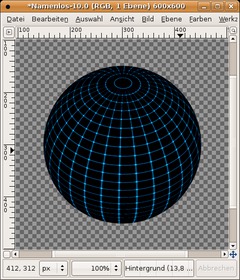
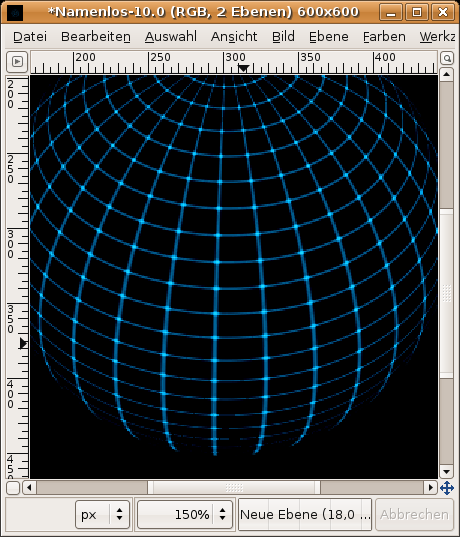
    Das Drahtgitter ist jetzt nur relativ schwach zu sehen. Dem schaffen nun Abhilfe.

    Geht auf (Ebene /) Farben / Einfärben.

    Farbton: 195
    Sättigung: 100
    Helligkeit: 20.

    Danach geht ihr auf Farben / Helligkeit & Kontrast: +60 / +70

    Screenshot of step 6
    Zum Vergrößern klicken
  7. 7
    Geht auf Farben / Farbe zu Transparenz (in GIMP 2.2 auf Ebene / Transparenz / Farbe zu Transparenz) und wählt als Farbe Schwarz. Legt eine neue Ebene an, füllt sie schwarz und schiebt Sie ganz nach unten. Benennt die schwarze Ebene "HG".
    Screenshot of step 7
    Zum Vergrößern klicken
  8. 8
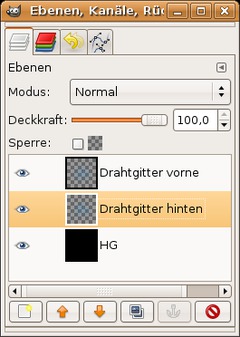
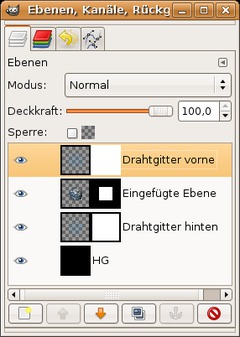
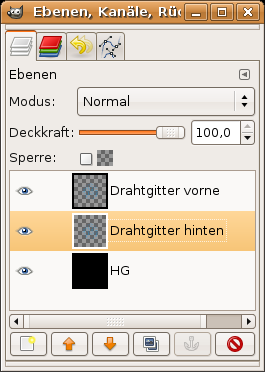
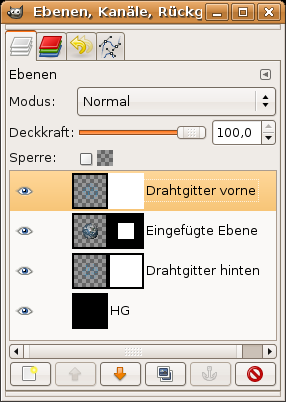
    Wählt die Drahtgitter-Ebene. Geht auf Ebene / Duplizieren. Benennt diese Ebene "Drahtgitter vorne". Die darunterliegende benennt ihr "Drahtgitter hinten". Wie am Bild zu sehen sollten eure Ebenen nun so aussehen.
    Screenshot of step 8
    Zum Vergrößern klicken
  9. 9
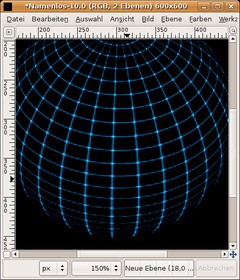
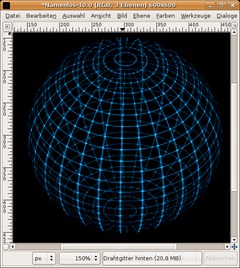
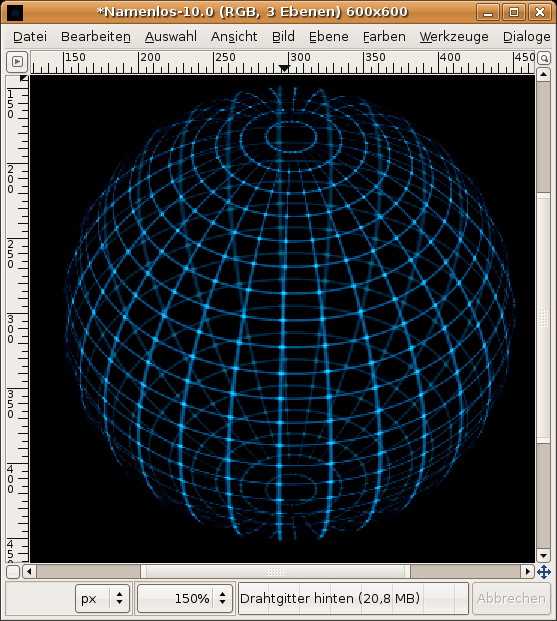
    Aktiviert die "Drahtgitter hinten"-Ebene und setzt die Deckkraft auf etwa 50%. Nehmt das Spiegeln-Werkzeug (SHift+F). Haltet STRG gedrückt und klickt auf das Bild um die Ebene vertikal zu spiegeln. Jetzt sollte der räumliche Eindruck einer durchsichtigen Drahtgitter-Kugel entstehen.
    Screenshot of step 9
    Zum Vergrößern klicken
  10. 10
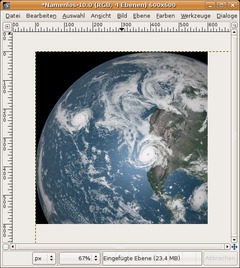
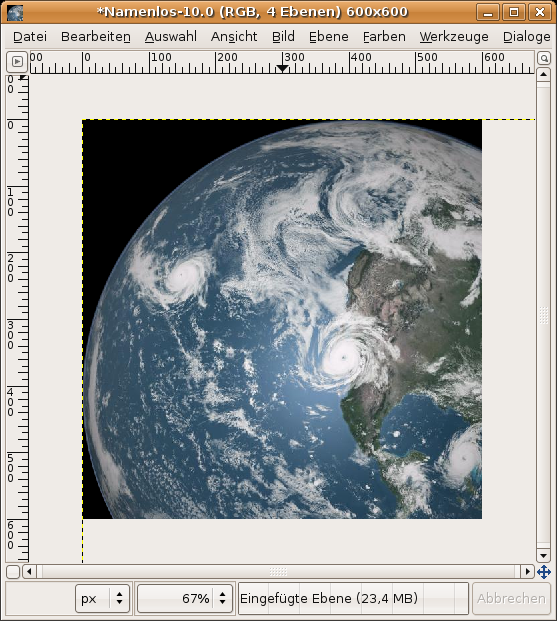
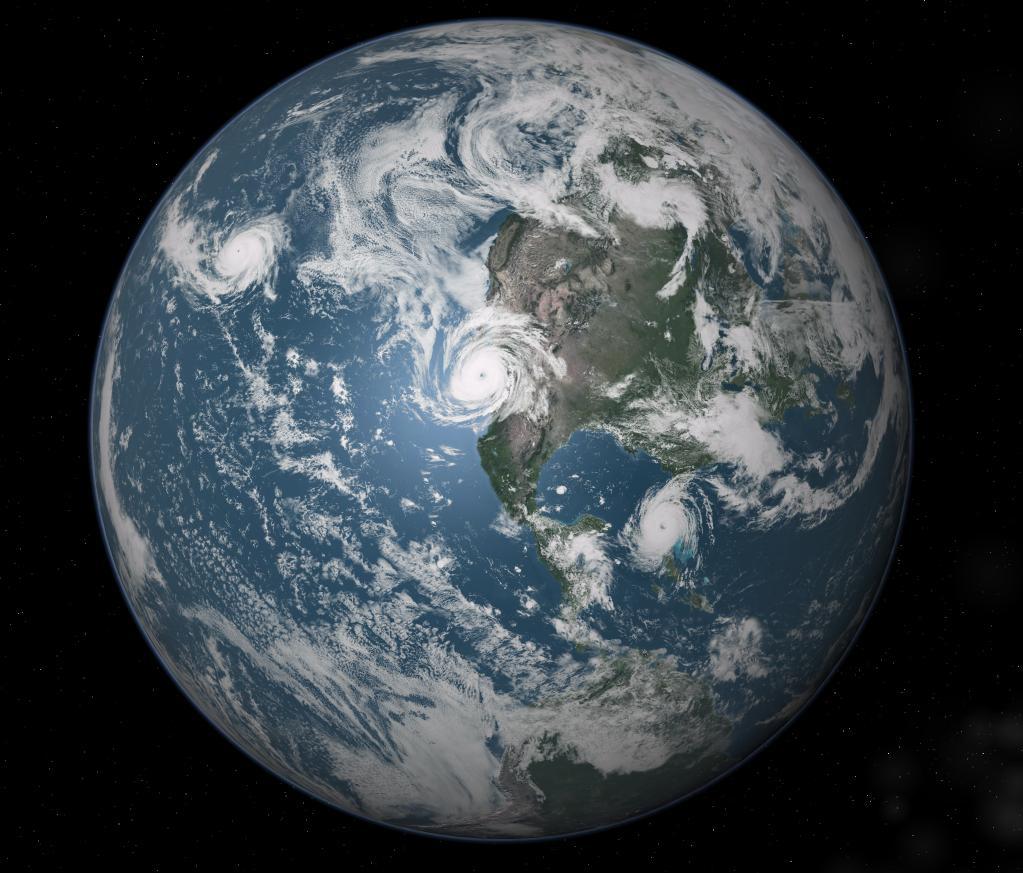
    Kümmern wir uns nun um die Erde. Speichert das Bild "Blauer Planet" aus den Tutorial-Details rechts oben.

    Optional könnt ihr den Mond verwenden - das macht in den nächsten Schritten keinen Unterschied.

    Öffnet es und zieht eine runde Auswahl um den Planeten. Kopiert den ausgewählten Inhalt, wechselt zum Drahtgitter-Bild und fügt es ein. Drückt auf "Neue Ebene" um die Erde auf eine neue, separate Ebene zu holen.
    Screenshot of step 10
    Zum Vergrößern klicken
  11. 11
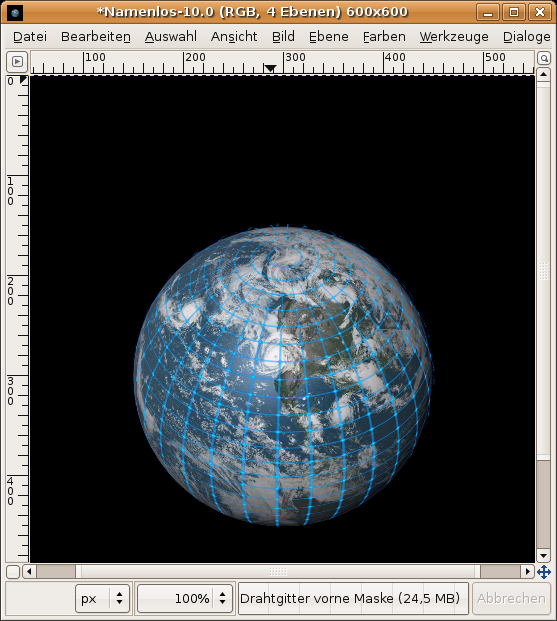
    Geht auf Ebene / Ebene skalieren: 301x301. Schiebt die Erde nun direkt über das Drahtgitter (es soll voll abgedeckt sein). Danach ändert ihr die Ebenen-Reihenfolge so, dass die Erde zwischen den beiden Drahtgitter-Ebenen ist.
    Screenshot of step 11
    Zum Vergrößern klicken
  12. 12
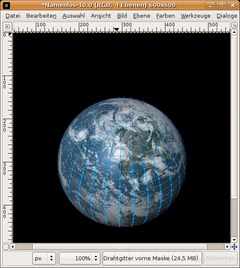
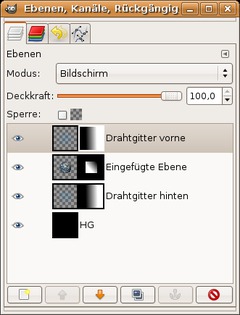
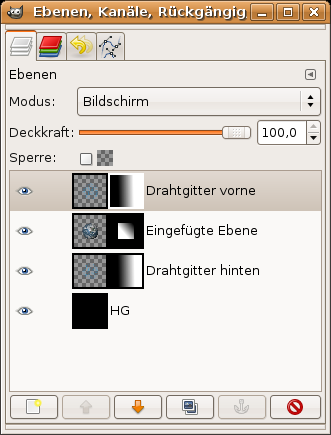
    Wir sind fast fertig. Stellt den Ebenen-Modus von "Drahtgitter vorne" auf "Bildschrim".

    Jetzt fügen wir noch ein paar Ebenenmasken für den Verlauf hinzu. Klickt nun auf alle Ebenen (außer der schwarzen HG-Ebene) im Ebenendialog rechts und wählt "Ebenenmaske hinzufügen".
    Screenshot of step 12
    Zum Vergrößern klicken
  13. 13
    Wählt die Standardfarben indem ihr D drückt. Selektiert das Verlaufswerkzeug (L) und zieht in der Ebenenmaske für die beiden Drahtgitter-Ebenen den Verlauf (stellt sicher, dass ihr euch auf der weißen Ebenenmaske befindet) von links nach rechts. Für die Erde-Ebene zieht ihr den Verlauf von rechts oben ins linke untere Drittel.

    Hinweis: Wenn euch der Drahtgitter-Effekt zu schwach ist könnt ihr die vordere Ebene einfach nochmal duplizieren. Sollte er zu stark sein ändert ihr einfach die Deckkraft.
    Screenshot of step 13
    Zum Vergrößern klicken
  14. 14
    Das wars. Voila!
    Screenshot of step 14
    Zum Vergrößern klicken

Dieses Werk unterliegt folgender Lizenz: Namensnennung-Keine kommerzielle Nutzung 3.0 Österreich

Kommentare

Hier können Sie Ihre Kommentare, Frage und Anregungen loswerden. Der Autor und die anderen Benutzer können Ihren Beitrag sehen und darauf antworten. Natürlich können Sie auch im Chat fragen.

Die Kommentare sind chronologisch geordnet.

  1. http://www.gimpusers.de/tutorials/drahtgitter-erde.html Die 03 Okt 2006 15:36:50 CEST Rainer, 03. Okt 2006 15:36

    Cool! Das ist einfacher als man anfangs annimmt! Danke für das Tutorial!!

  2. http://www.gimpusers.de/tutorials/drahtgitter-erde.html Die 22 Mai 2007 17:44:33 CEST Cornholio, 22. Mai 2007 17:44

    Wie mache ich eine runde Auswahl um die Erde?

    Ich bleibe bei Schritt 10 hängen.

  3. http://www.gimpusers.de/tutorials/drahtgitter-erde.html Die 22 Mai 2007 19:15:49 CEST devvv, 22. Mai 2007 19:15

    Nimm das elliptische Auswahlwerkzeug. Aktivier in den Einstellungen ein festes Seitenverhältnis. Dann klick im Bild der Erde und zieh eine Auswahl über sie, den Teil kopierst du dann und fügst ihn in unser Bild ein. Bei GIMP 2.3.X gibts auch ne Option "von der Mitte aus vergrößern" die hier recht hilfreich sein könnte ;)

  4. http://www.gimpusers.de/tutorials/drahtgitter-erde.html Fre 21 Sep 2007 19:11:55 CEST moonbootman, 21. Sep 2007 19:11

    so hallo... danke für das absolut geniale Tut....

    nur eine Frage... ich nutze das neueste Gimp unter Windoof und bleibe am Verlauf hängen! Er übernimmt mir den Verlauf nicht, also was mache ich verkehrt`?

  5. http://www.gimpusers.de/tutorials/drahtgitter-erde.html Fre 12 Okt 2007 13:11:08 CEST hannah, 12. Okt 2007 13:11

    cool

  6. http://www.gimpusers.de/tutorials/drahtgitter-erde.html Sam 13 Okt 2007 20:07:51 CEST FL4PJ4CK, 13. Okt 2007 20:07

    Die Tutorials hier sind der Wahnsinn. Ich mache ferade eins nach dem anderen. Bei dem hier hat es auch wunderbar geklappt :)


    Zum Vergrößern klicken

  7. http://www.gimpusers.de/tutorials/drahtgitter-erde.html Fre 26 Okt 2007 15:51:51 CEST Frosch, 26. Okt 2007 15:51

    Is ja voll einfach! Danke für das supi Tut.


    Zum Vergrößern klicken

  8. http://www.gimpusers.de/tutorials/drahtgitter-erde.html Sam 03 Nov 2007 16:30:34 CET Jonas, 03. Nov 2007 16:30

    Das is echt cool das mann so was mit gimp machen kann ich hab gedacht das das nur mit einem 3d programm geht

  9. http://www.gimpusers.de/tutorials/drahtgitter-erde.html Fre 07 Dez 2007 19:14:30 CET ap0kalyps3, 07. Dez 2007 19:14

    hab mir gedacht ich spanne die Mondvorlage mal auf eine Kugel
    (Hintergrund transparent)
    das kommt dabei raus
    lol xD


    Zum Vergrößern klicken

  10. http://www.gimpusers.de/tutorials/drahtgitter-erde.html Fre 07 Dez 2007 19:51:24 CET ap0kalyps3, 07. Dez 2007 19:51

    ich weiß es passt nicht wirklich wo dazu aber,
    kann mir mal wer sagen was ich an diesem Bild noch verbessern könnte
    ich habe mir gedacht ich verpasse diesem Hai mal ein gähnen


    Zum Vergrößern klicken

  11. http://www.gimpusers.de/tutorials/drahtgitter-erde.html Sam 01 Mär 2008 12:31:14 CET Free, 01. Mär 2008 12:31

    [Ein Hai mit einer Zunge? Ich weiß ja nicht, und dann noch diese Zähne..hmm]


    Schönes Tut!

  12. http://www.gimpusers.de/tutorials/drahtgitter-erde.html Sam 15 Mär 2008 07:50:23 CET Florentine, 15. Mär 2008 07:50

    Hi !

    Ich bin jetzt bei dem Schritt 7 hängen geblieben, ich benutze zurzeit die aktuellste GIMP Version 2.4.5.
    Es wird nicht die Farbe Schwarz gefüllt, sondern die (blauen) Gitter bleiben zurück und der Hintergrund wird Transparent. ?(

    Ich bin jetzt verwirrt, ist das richtig so, oder ?
    Denn auf dem Screenshot sieht das ganz anders aus. o_O

    Ich bedanke mich schon mal im voraus !
    Übrigens, sehr gute & simple Tutorial ! *Thumbs-up*

    LG, Florentine. ^^

  13. http://www.gimpusers.de/tutorials/drahtgitter-erde.html Sam 29 Mär 2008 11:49:54 CET tuxfreak, 29. Mär 2008 11:49

    Bei Schritt Vier habe ich Probleme. Es gibt keinen Längen- und Breitengrad sondern nur Azimut,Höhe, Tiefe,X-Versatz, Y-Versatz, Wasserhöhe und Ambient.
    mfg Daniel

  14. http://www.gimpusers.de/tutorials/drahtgitter-erde.html Mit 30 Apr 2008 10:12:51 CEST Jenny, 30. Apr 2008 10:12

    huhu
    das tut ist echt super :)

  15. http://www.gimpusers.de/tutorials/drahtgitter-erde.html Die 17 Jun 2008 18:32:36 CEST Swoosh, 17. Jun 2008 18:32

    das einzige was mir an devvv tut's nich gefällt is das seine ergebnisse die er hier zur schau stellt immer besser sidn als meine ^^ liegt wohl daran das ich meistens länger als geplant vor nem bild hocke und zu faul bin mit den einstellungen und kontrast,helligkeit etc rumzuspielen ;)

  16. http://www.gimpusers.de/tutorials/drahtgitter-erde.html Fre 15 Aug 2008 22:16:53 CEST Finsternis, 15. Aug 2008 22:16

    Hast du super gemacht...hab auch gerade eins erstellt...danke

  17. http://www.gimpusers.de/tutorials/drahtgitter-erde.html Die 26 Aug 2008 20:40:54 CEST Alien, 26. Aug 2008 20:40

    Schönes Tutorial !!

    Leider hänge ich bei Schritt 13 :(

    Das Gitter will einfach nicht unsichtbarer werden .... Egal was ich mache das Gitter bleibt immer gleich gut zu sehen :(

    PLZ Help

  18. http://www.gimpusers.de/tutorials/drahtgitter-erde.html Mit 15 Apr 2009 15:05:30 CEST Andy91, 15. Apr 2009 15:05

    hi eine frage was muss ich tun damit das netz auf meineigenes bild geht (ist ein Spieler)

Registrierte Benutzer können sich (rechts oben) anmelden und ihren geschützten Profilnamen verwenden, um Kommentare zu schreiben, sich bei Antworten benachrichtigen zu lassen und Bilder (z.B. ihre Version eines Effekts) an die Antworten anzuhängen.

Sind Sie Mensch oder Maschine?

Adobe® Photoshop® ist ein eingetragenes Warenzeichen der Adobe Systems, Inc. Linux ist ein Warenzeichen von Linus Torvalds. Ubuntu und Canonical sind eingetragene Warenzeichen der Canonical Ltd. | Uhrzeiten werden als CET / CEST angegeben | Impressum / Datenschutz | betrieben von bitfire it services (Mitglied der Echoplus ARGE)