Tutorial: Eine Bleistift-Zeichnung aus einem Foto erstellen

Motivation / Intro

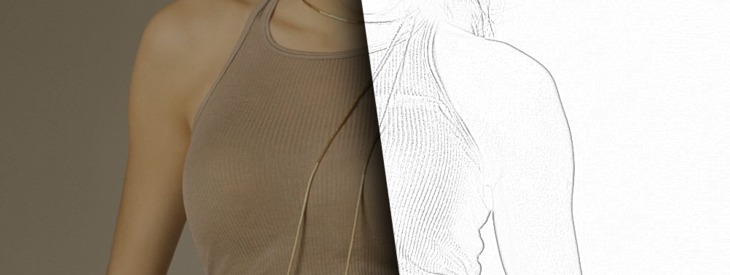
Comic-Zeichner haben es leichter, sie können ihre mit Bleistift gezeichneten Bilder einscannen und anschließend bearbeiten. Was aber, wenn man ein Foto in einen Comic-Stil umsetzen will? Wir lernen in diesem Tutorial wie wir beinahe jedes Foto in eine akzeptable Bleistiftzeichnung verwandeln können - und das alles ohne Kanten-Detektions-Filter. Wir werden fast nur mit ein paar verschiedenen Ebenenmodi auskommen!

Tutorial details

  • Kategorie: Foto / Wallpapers
  • Verfasst von
  • Erstellt am 15 Dez. 2006, zuletzt bearbeitet vor etwa einem Jahr
  • Benötigte Zeit: ≈20 Minuten Skill_1
  • Getestet mit GIMP 2.3.13
Creative Commons License
Dieses Werk von Bernhard Stockmann ist urheberrechtlich geschützt und wird unter den Bedingungen der Attribution-NonCommercial 3.0 Unported-Lizenz zur Verfügung gestellt.
  1. 1

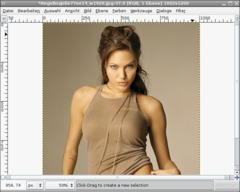
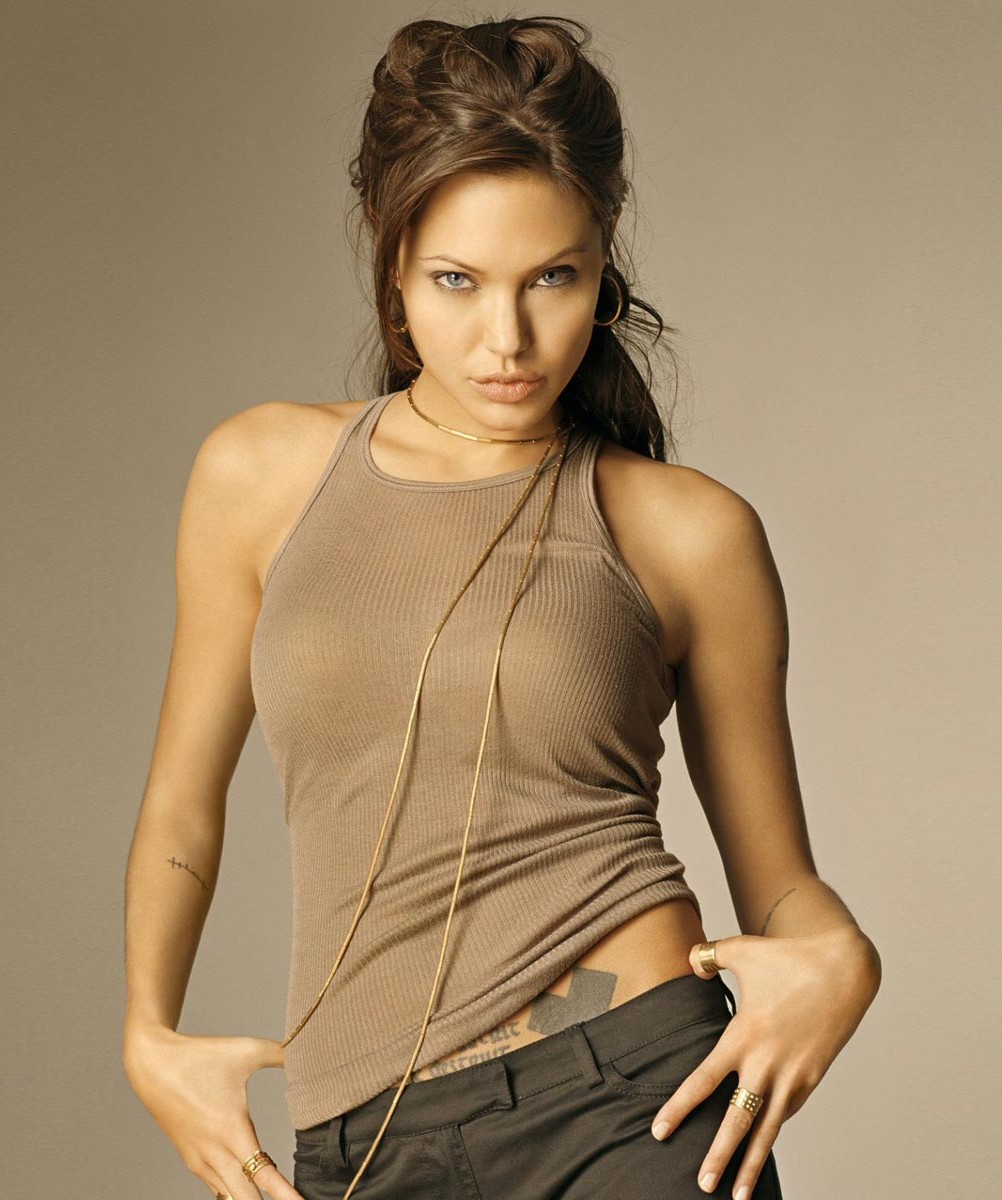
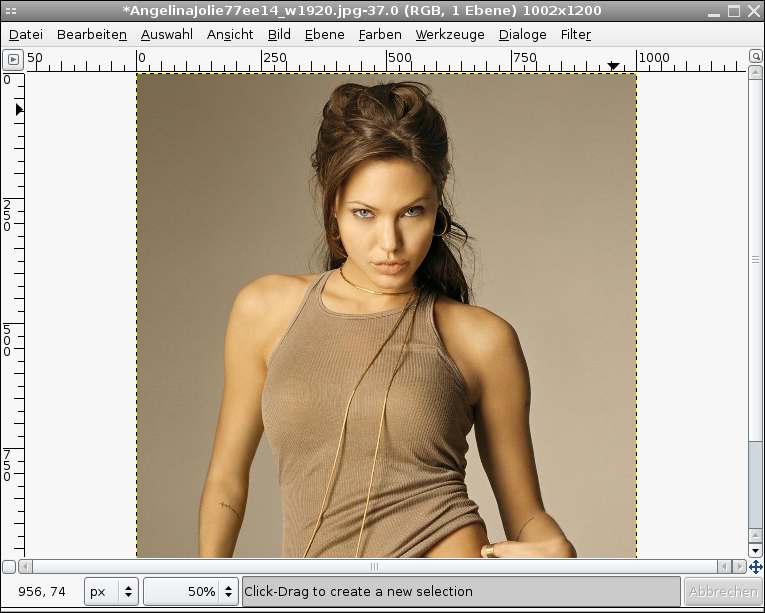
    Öffnet ein beliebiges Foto. Wenn ihr das Tutorial nachmachen wollt, könnt ihr gerne auch das Beispiel-Bild von mir verwenden (rechts bei den Details runterladen).

  2. 2

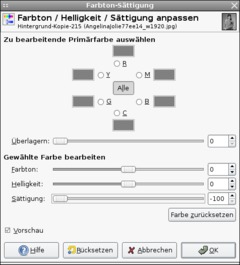
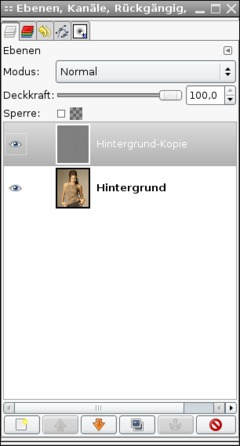
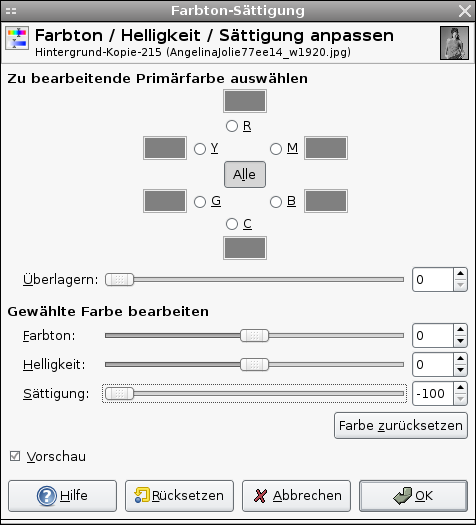
    Dupliziert die Hintergrundebene, entfärbt das Bild anschließend, indem ihr unter Farben / Farbton/Sättigung die Sättigung auf -100 stellt wie im Bild zu sehen:

  3. 3

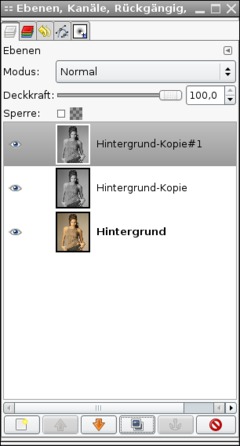
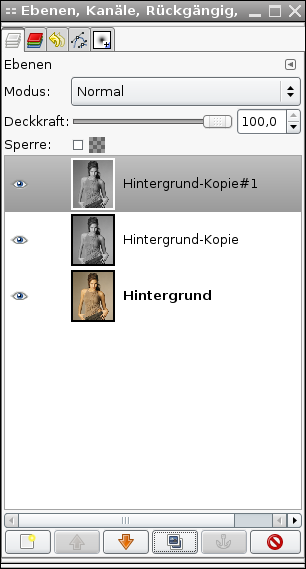
    Dupliziert diese farblose Ebene nun noch einmal. Somit habt ihr nun 3 Ebenen.

  4. 4

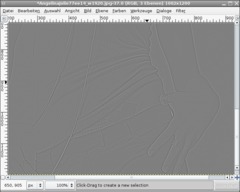
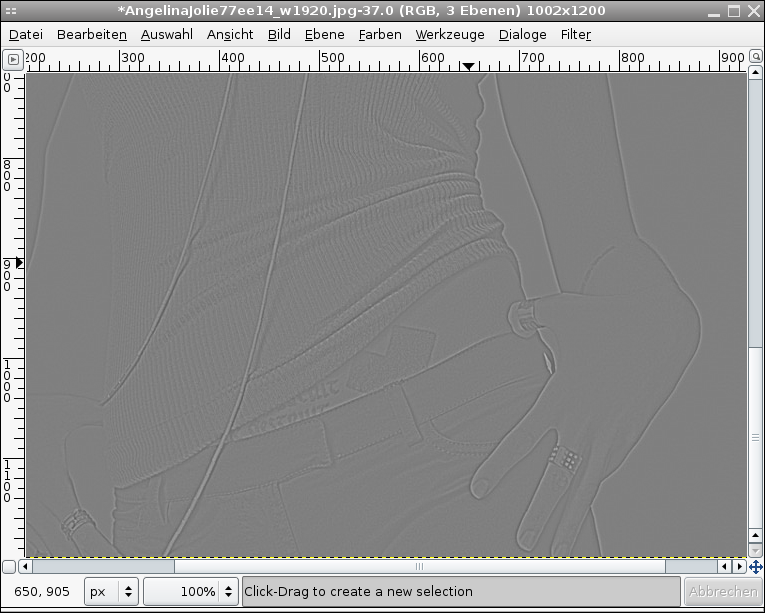
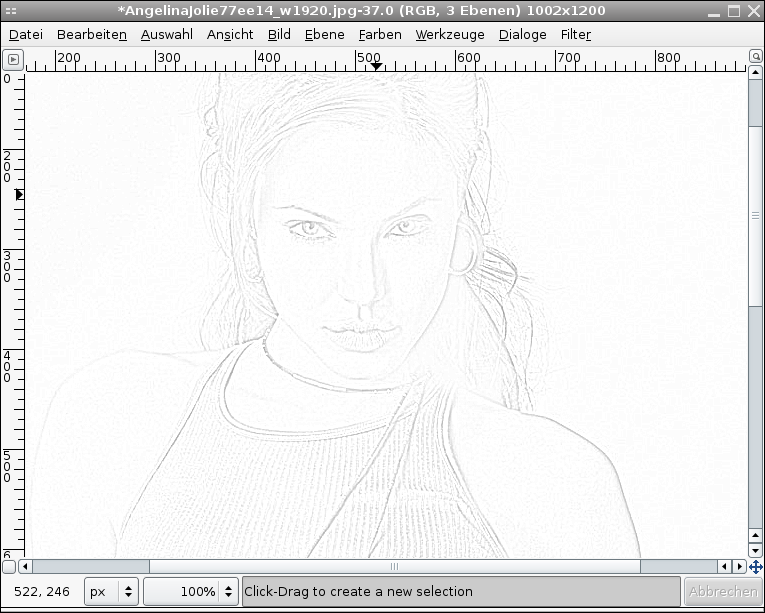
    Wählt nun Filter / Weichzeichnen / Gaußscher Weichzeichner und nehmt als Wert 4. Geht nun auf Farben / Invertieren. Stellt anschließend die Deckkraft der Ebene auf genau 50%. Ihr erhaltet somit eine graue Ebene, auf der sehr schwach die Kanten zu sehen sind.

  5. 5

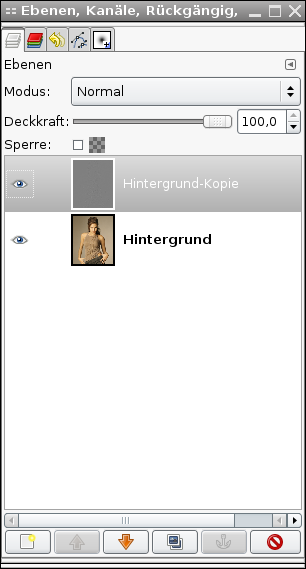
    Vereint die Ebene nun mit der darunterliegenden. Klickt hierzu im Ebenen-Reiter rechts auf die oberste Ebene und wählt “Nach unten vereinen”.

  6. 6

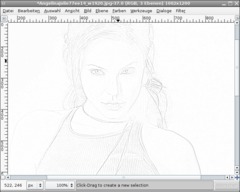
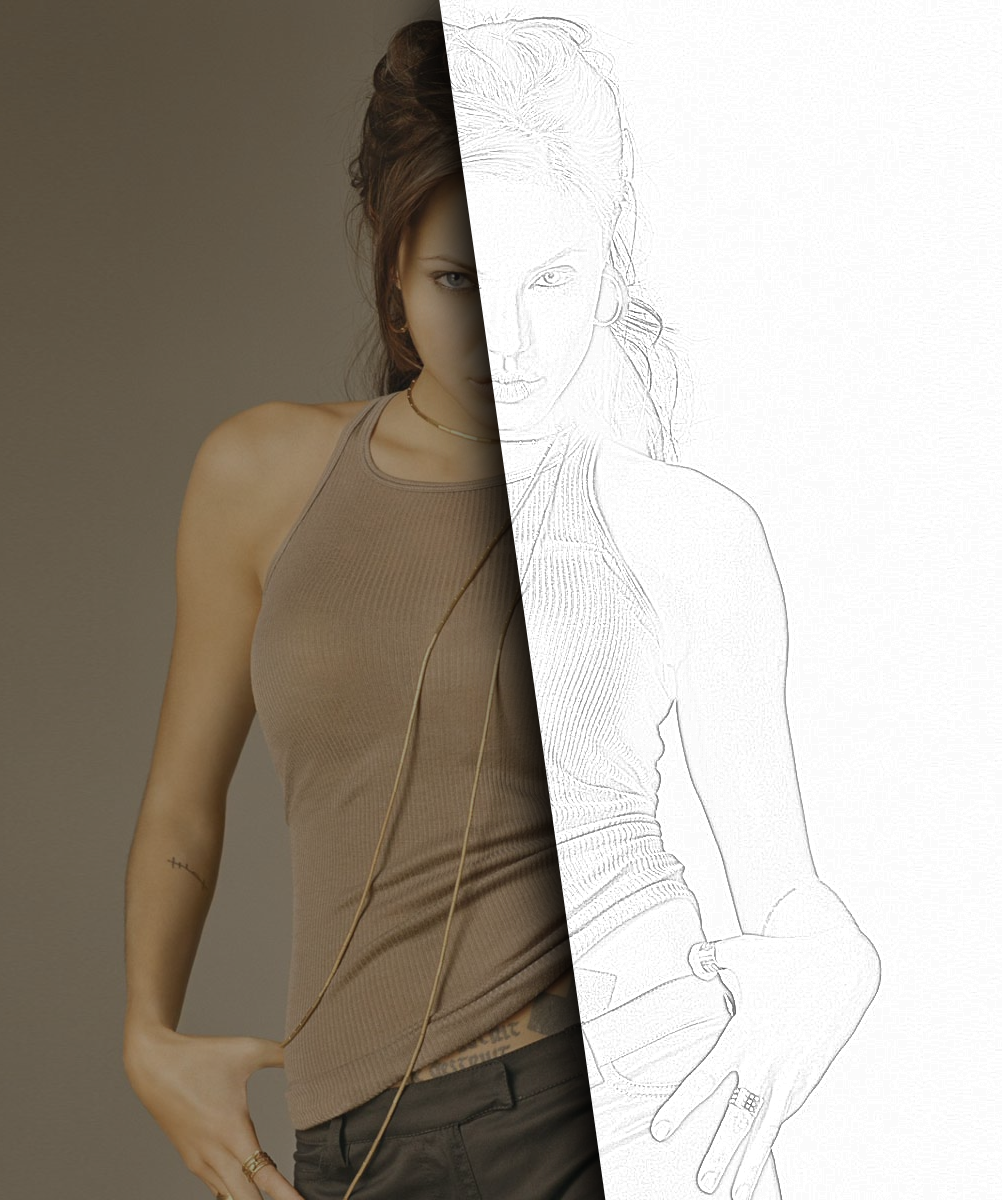
    Dupliziert die soeben zusammengefügte Ebene und stellt den Ebenenmodus der neuen Ebene auf “Abwedeln”. Und schon habt ihr eure perfekte Bleistiftzeichnung ;)

  7. 7

    Wenn ihr nun die grauen Linien noch etwas stärker hervorheben wollt geht ihr so vor:

    Vereint die beiden grauen Ebenen, dass die Strichzeichnung auf einer einzigen Ebene zu finden ist. Dupliziert die Ebene erneut und stellt den Ebenenmodus auf Multiplizieren.

    Diesen Vorgang könnt ihr so oft wiederholen wie ihr wollt, bzw bis euch die Stärke der Linien passt.

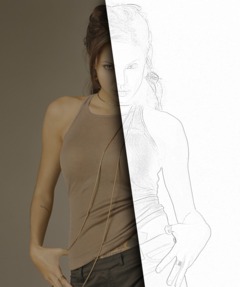
    Bei meinem Bild habe ich nun noch eine Ebenenmaske über die Strichzeichnung gelegt und somit einen netten Übergangs-Effekt von Foto auf Strichzeichnung erzeugt.

    Viel Spaß beim Nachbauen (und comicmäßigem einfärben) ;)
Kommentare

Hier kannst du Kommentare, Fragen und Anregungen loswerden. Der Autor und die anderen Benutzer können deinen Beitrag sehen und darauf antworten.

Natürlich kannst du auch im Chat fragen.

Abo-Verwaltung

Diese Funktion steht nur angemeldeten Benutzern zur Verfügung.

Benutzerbewertung

Dieses Thema (Eine Bleistift-Zeichnung aus einem Foto erstellen) wurde in 5 Stimmen von 122 Kommentaren mit 4.2/5.0 bewertet.

*

Als registrierter Benutzer kannst du Artikel und Kommentare bewerten, Bilder zu Kommentaren anhängen, dich bei Neuigkeiten benachrichten lassen usw... Außerdem werden keine CAPTCHAs mehr angezeigt.

*…optional

merlin1990
vor 17 Tagen

DANKE! Das perfekte South Park Wallpaper (Echtzeichnung, Kindergarten und normal) hätte ich ohne diese Hilfe niemals geschafft!

ArtistChampion ArtistChampion Mitglied seit mehr als einem Jahr Bewertung für diesen Artikel: 5/5
vor etwa einem Monat

Perfekt! Ich habe die Bleistiftebene dann noch auf "Harte Kanten" über das Original gestellt, und habe diese wunderschöne Farbige Zeichnung gekriegt (: Ist jetzt der neue Header meines Blogs!

gene--simmons-tongue gene--simmons-tongue Mitglied seit 3 Monaten
vor 3 Monaten

hallo,
das hat geklappt. Vielen Dank.Das Wochenende ist gerettet.!

devvv devvv Mitglied seit mehr als 5 Jahren
vor 3 Monaten

probier mal ob es funktioniert wenn du das bild anfangs verkleinerst, dass es ungefähr 1000 Pixel breite/höhe hat. und erhöhe den kontrast ein bisschen bevor du mit schritt 1 beginnst!

gene--simmons-tongue gene--simmons-tongue Mitglied seit 3 Monaten
vor 3 Monaten

Hallo Devvy,
vielen Dank für die Tollen Tut's.
Meine Frage: Mit dem Beispielbild der hübschen Angelina klappt es eins zu eins ohne Probleme. Bei keinem meiner eigenen will es funktioniere. Den Bildern fehlen die Linien. Sie wirken immer noch wie ein Negativ.Was mache ich falsch? Vielen Dank!

Franzilein
vor 9 Monaten

Hallo.
Das Tut finde ich wirklich sehr gelungen.
Ich hab auf einer anderen Seite vor Monaten schoneinmal ein Tut zum selben Thema ausprobiert. Aber das war total kompliziert erklärt und bei mir hat es so (trotz des selben Bildes wie im Tut und genauer Einhaltung der Anleitung) nicht funktioniert.
Das hier ist verständlich und funktioniert wenigstens auch und das Ergebnis gefällt mir auch gut :D
lg
Franzi

Flo13
vor 9 Monaten

Hi, hab hier auch noch ein tolles Anleitungs-Video gefunden: http://www.vidorial.com/videos/3243-1-gimp_eine_bleistiftzeichnung_aus_einem_foto_erstellen

lg

Yulka
vor 10 Monaten

Mal ne Frage:
Wie schafft man es,dass man wirklich nur die Outlines bekommt? Bei mir wird das auch sehr dunkel und z.B. Haut wird als graue,pixelige Fläche gezeichnet...
Aber klasse Tut! Sehr praktisch ^^
Lg Yulka

ficheland
vor 11 Monaten

...wichtig wäre noch beim jpg laden den Farbraum beizubehalten, ich hatte (unwissend) immer den RGB Raum zugelassen, da lies es sich aber nicht so einfach wie oben entfärben!! lg und danke für das Tutorial

Joseep
vor 11 Monaten

Gutes Tut.
einfach und gut verständlich

Bratack
vor 12 Monaten

Hm da haste aber recht XD Naja wollts nur gesagt haben

hufe92 hufe92 Mitglied seit etwa 2 Jahren
vor 12 Monaten

bei dem beispiel hier hat man ja auch in dem sinne keinen hintergrund da er neutral einfarbig ist

Bratack
vor 12 Monaten

Das war 5 Tage nachdem ich das erste mal GIMP benutzt habe. Da bin ich durch ausprobiern dazu gekommen. Wenn man die werte richtig setzt, hat man auch ein richtiges weiß als hintergrund, Ich finde meins aber trozde besser, da derHintergund auch gezeichnet wird

hufe92 hufe92 Mitglied seit etwa 2 Jahren
vor 12 Monaten

ich finde das tutorial von gimpusers zwar komplizierter aber das resultat ist auch besser

Bratack
vor 12 Monaten

Warum so kompliziert? Ich hab auch nen TUtorial dazu geschrieben. Ich denke meins ist sogar einfacher.
http://www.visual-pro.de/forum/howto-bleistiftzeichnung-mit-gimp--1028t.html

unknown
vor etwa einem Jahr

hammer. danke (;

hui-buh
vor etwa einem Jahr

Ganz im Ernst.........einfach nur HAMMER....bestimmt ne heiden Arbeit das alles perfekt draufzuhaben..hat mir echt weitergeholfen..danke

devvv devvv Mitglied seit mehr als 5 Jahren
vor mehr als einem Jahr

was wird farbig? bei welchem schritt bist du ;) ?

Elii
vor mehr als einem Jahr

Hey
cooles teil.

aaaaber bei mir hat das mit dem Bleistift werden nicht geklappt...ich habs genauso gemacht wies da steht..aber das geht nicht das wird farbig...wiesooo??

blauelchen
vor mehr als einem Jahr

Super. Hat bei mir auch gut geklappt. Leider bin ich Neuling auf diesem Gebiet, aber mein Bild sieht zu dunkel und pixelich aus. Wie kann ich das Ändern. Bin dankbar für jede Antwort. Wollte nämlich eine Einladungskarte gestalten mit einem Bild aus dem Internet und nur den Kopf ändern.

Michael
vor mehr als einem Jahr

Sehr gute Tutorial. Hat gut geklappt.
PS: Habe beim Weichzeichnen teilweise höhere Werte benutzt, sah je nach Bild besser aus.

DeafMetal Bewertung für diesen Artikel: 3/5
vor mehr als einem Jahr

http://www.marie-herberger.de/mediawiki/index.php/Bleistiftzeichnung_mit_gimp_erstellen

Ich hab auch das gleiche versucht wie hier!
Bis auf abwedeln hat gar keine veränderung :-(
Naja verstehe nur bahnhof warum es nicht ändert :-(
kann man halt nicht machen!

Markinwa Bewertung für diesen Artikel: 4/5
vor mehr als einem Jahr

ja ne frage ^^ und zwar wenn du sagst
Dupliziert die soeben zusammengefügte Ebene und stellt den Ebenenmodus der neuen Ebene auf "Abwedeln". Und schon habt ihr eure perfekte Bleistiftzeichnung ;) okay dubliezieren kein problem aber finde das mit der ebenen teil da nicht bitte hilfe D:

Dani Bewertung für diesen Artikel: 5/5
vor mehr als einem Jahr

Ich finds klasse. 5 Sterne :D

flower
vor mehr als einem Jahr

Erstmal tolles Tutorial!
Kann mir jemand sagen wie der Schritt 4 Farbe inventieren in Englisch heisst? Ich finde es in Photoshop irgentiw nicht.

mario
vor fast 2 Jahren

kenne mich durch die erklärung aus.

sue Bewertung für diesen Artikel: 4/5
vor fast 2 Jahren

Tolles Tut. Leider klappt bei mir aber die Nachbearbeitung nur mit dem Foto von Angelina. Sobald ich ein eigenes nehme, kommt nichts vernünftiges dabei raus. Woran mag das liegen?

Danke für das Tut. Lb. Gr. S.

mimeeyh
vor etwa 2 Jahren

ein suuuuper tutorial (:
echt klasse :)
bin begeistert. weiter so :)

tino
vor etwa 2 Jahren

huhu, hab das ganze mal ausprobiert, aber leider klappt das mit der Zeichnung nit :((
ich hab immer noch die farbe der ersten eben im hintergrund und es ist i-wie keine zeichnung zu erkennen
was kann ich denn da nur tun ???

Mr-L Mr-L Mitglied seit etwa 3 Jahren
vor etwa 2 Jahren

Wer es einfach haben will kann dieses Skript hier benutzen. Einfach als script-fu-pencil-drawing.scm in eurem Skripteordner abspeichern.
Viel Spaß

(define (script-fu-pencil-drawing sfImage
sfDrawable
sfBlurRadius
sfStrength
sfMergeLayers)
(let* (
(varActiveLayer
(car
(gimp-layer-copy sfDrawable
FALSE) ; Don't add an alpha channel to the layer
)
)
(varCounter 1)
)
(gimp-context-push)
(gimp-image-undo-group-start sfImage)
(gimp-image-add-layer sfImage
varActiveLayer
-1 ; Layer position
)
(gimp-hue-saturation varActiveLayer
0 ; Range of affected hues 0 = ALL-HUES
0 ; Hue offset in degrees
0 ; Lightness modification
-100) ; Saturation modification
(set! varActiveLayer
(car
(gimp-layer-copy varActiveLayer
FALSE)
)
)
(gimp-image-add-layer sfImage
varActiveLayer
-1)
(plug-in-gauss-rle2 1 ; non-interactive
sfImage
varActiveLayer
sfBlurRadius ; horizontal radius of gaussian blur
sfBlurRadius) ; vertical radius of gaussian blur
(gimp-invert varActiveLayer)
(gimp-layer-set-opacity varActiveLayer
50) ; opacity
(set! varActiveLayer
(car
(gimp-image-merge-down sfImage
varActiveLayer
0) ; merge-type 0 = EXPAND-AS-NECESSARY
)
)
(set! varActiveLayer
(car
(gimp-layer-copy varActiveLayer
FALSE)
)
)
(gimp-image-add-layer sfImage
varActiveLayer
-1)
(gimp-layer-set-mode varActiveLayer
16) ; 16 = DODGE-MODE
(set! varActiveLayer
(car
(gimp-image-merge-down sfImage
varActiveLayer
0)
)
)
(while (< varCounter sfStrength)
(set! varActiveLayer
(car
(gimp-layer-copy varActiveLayer
FALSE)
)
)
(gimp-image-add-layer sfImage
varActiveLayer
-1)
(gimp-layer-set-mode varActiveLayer
3) ; 3 = MULTIPLY-MODE
(set! varCounter
(+ varCounter 1)
)
)
(when (= sfMergeLayers TRUE)
(set! varCounter 2)
(while (< varCounter sfStrength)
(set! varActiveLayer
(car
(gimp-image-merge-down sfImage
varActiveLayer
0)
)
)
(gimp-layer-set-mode varActiveLayer
3) ; 3 = MULTIPLY-MODE
(set! varCounter
(+ varCounter 1)
)
)
)
(gimp-context-pop)
(gimp-displays-flush)
)
(gimp-image-undo-group-end sfImage)
)
(script-fu-register "script-fu-pencil-drawing"
"Pencil-Drawing"
"Generate a pencil drawing from a photo."
"Mr-L"
"copyright 2009, Mr-L based on an tutorial from gimpusers.de"
"04.01.2010"
"*"
SF-IMAGE "Image" 0
SF-DRAWABLE "Drawable" 0
SF-ADJUSTMENT "Blur Radius" '(4 0 5120 1 10 0 1)
SF-ADJUSTMENT "Strength" '(1 1 50 1 10 0 0)
SF-TOGGLE "Merge Layers" TRUE)
(script-fu-menu-register "script-fu-pencil-drawing" "/Filters")

Tutter Tutter Mitglied seit etwa 2 Jahren
vor etwa 2 Jahren

Jo Super Tutorial hat alles sofort geklappt.Danke weiter so

Ölbilder
vor etwa 2 Jahren

eine super sache. danke für das tutorial

Alina
vor etwa 2 Jahren

ich wills mal ausprobieren

bibi
vor mehr als 2 Jahren

bei mir geht garncihts.... wenn ich die deckkraft 50% mache, dann sind da GAR KEINE Umrisse... ist voll dumm...
Was kann ich tun?

Tillorgias
vor mehr als 2 Jahren

Noch ein paar solcher Tutorials und ich stehe in Kunst eins ohne einmal mein Werkzeug in die Hand genommen zu haben! Weiter so!

Mischkovonik
vor mehr als 2 Jahren

Falls der Effekt noch zu schwach ist, kann man ihn auch mittels Schwellwert für die "Bleistiftebene" verstärken (am Ende einfach mal rumprobieren...)
LG Mischko

devvv devvv Mitglied seit mehr als 5 Jahren
vor fast 3 Jahren

eine ebenenmaske erstellst du über einen rechtsklick im ebenendialog auf einer ebene. dann erscheint rechts daneben eine weiße fläche. weiß bedeutet auf dieser fläche was von dieser ebene sichtbar ist, schwarz ist unsichtbar. wenn du die ebenenmaske auswählst kannst du darauf schwarz/weiß oder mit graustufen malen. je nachdem wie du die ebenenmaske füllst werden teile der ebene durchsichtig.

Lisa
vor fast 3 Jahren

hallo ich wollte fragen wie man masken erstellt?
die Bleistiftzeichnung hab ich gut hinbekomen aber mit den masken komm ich nicht ganz zurecht!

Lessly Lessly Mitglied seit fast 3 Jahren
vor fast 3 Jahren

Och meno..ich seh grad das mein Hund Pickel hat.Kommt das von dem Duplizieren+Multiplikator?Mmh..

Lessly Lessly Mitglied seit fast 3 Jahren
vor fast 3 Jahren

@pueppi: oh man ist das niedlich!Haste doch hinbekommen..super schönes Bild.
Hier mal meins wobei ich sagen muss, das fand ich jetzt (auch als Anfängerin) als eines der leichtesten TUt´s.Super beschrieben Danke!

devvv devvv Mitglied seit mehr als 5 Jahren
vor fast 3 Jahren

sieht lustig aus ;) gefällt mir gut!

pueppi pueppi Mitglied seit fast 3 Jahren
vor fast 3 Jahren

so ich hoffe ich habe es jetzt richtig hinbekommen.sagt mir bitte wie es euch gefällt

pueppi pueppi Mitglied seit fast 3 Jahren
vor fast 3 Jahren

habe es hinbekommen aber nun hab ich das gleiche problem wie Yoshi....kann mult wie ich will passiert nichts nur meistens wird dann statt stärkere linien mein bild fast wieder in pkt4 umgewandelt also sieht dann aus wie ein relief

pueppi pueppi Mitglied seit fast 3 Jahren
vor fast 3 Jahren

ich nochmal...ich hab vergessen das foto mit hoch zuladen....wie gesagt ich hab es nur in grau keine ränder oder sonst was...und wenn ich halt von der deckkraft abweiche also weniger mache kommt ja das komplette bild wieder in grau....ich hoffe ihr könnt mir schnell helfen...

pueppi pueppi Mitglied seit fast 3 Jahren
vor fast 3 Jahren

Hallo ihr...ich versuche jetzt schon seit getsern den Punkt 4 hinzubekommen...ich gehe auf Farben/invertieren...da kommt mein bild erstmal in negativ raus und wenn ich dann von der deckkraft genau auf 50% mache sehe ich das bild nur noch in grau...Sehe keine leichten ränder...was mach ich denn falsch...bitte helft mir...ich habe das programm seit gestern und weiß noch nicht so wie alles geht...soll ein geschenk werden wo mein kind drauf ist....

vielen lieben dank im vorraus

ill66 ill66 Mitglied seit mehr als 5 Jahren
vor fast 3 Jahren

im ebenendialog hats ganz oben einen schieber, mit dem du die transparenz (=deckkraft) der jeweils ausgewählten ebene herabsetzen kannst - durch verschieben des reglers oder eingabe eines werts in dem feld rechts davon.

Biemi
vor fast 3 Jahren

Stellt anschließend die Deckkraft der Ebene auf genau 50%.

Ich habe keinen Plan wie ich das mache. Kann mir bitte das jemand erklären?
(Habe das neue Gimp)

Bishierhin ist es einmal ein super Tutorial!

Yoshi
vor etwa 3 Jahren

Bei mir sind die Linien bei allen Bildern in der grauen Ebene extrem Schwach oder garnicht zu sehen....das Multiplizieren bringt auch nicht wirklich viel. Weiß jemand Rat?

Rookie-Doo
vor etwa 3 Jahren

edit: hab's hinbekommen, trotzdem danke :)

Rookie-Doo
vor etwa 3 Jahren

erstmal danke devvv für das tolle tuto,

allerdings bekomme ich deinen interessanten zusatz mit der ebenenmaske ebenfalls nicht hin, auch nicht, nachdem ich den 23. erklärungspost gelesen habe. :) ist ja schön, dass du punktgenau erklärst, wie man eine ebenmaske hinzufügt, dann aber quasi aufhörst:

welche optionen muss ich in dem erscheinenden fenster zur ebenmaske einstellen?

und wie genau bekomme ich dann die gerade übergangslinie hin?

danke im voraus ;)
rkd

devvv devvv Mitglied seit mehr als 5 Jahren
vor etwa 3 Jahren

hi, es sind nur textkommentare erlaubt. wenn du angemeldet bist kannst du aber ein bild direkt hochladen mit einem kommentar, als gast nicht.

ich denke dein ausgangsbild hat insg sehr wenig kontrast. evtl solltest du den hund(?) zuerst freistellen auf einen eintönigen hintergrund geben und dann nochmal probieren.

marlu
vor etwa 3 Jahren

ääähm... zweite frage:
warum wird anstatt mein bild nur der code angezeigt?

marlu
vor etwa 3 Jahren

ich wollte eigentlich ein bild von meinem hund so bearbeiten das es wie eine bleistiftzeichnung aussieht jedoch ist es nicht gelungen.
Photobucket

woran liegt das?!

devvv devvv Mitglied seit mehr als 5 Jahren
vor etwa 3 Jahren

in GIMP 2.6 unter "Fenster" -> [letzter Punkt] Ebenen, Kanäle, Masken...

STRG+L ist der Hotkey zum Anzeigen der Ebenen.

flo
vor etwa 3 Jahren

ja und wie kommt man in den ebenen dialog der öffnet sich bei mir irgendwie nicht? danke ansonstens super tut!!!

Lupinius Lupinius Mitglied seit mehr als 3 Jahren
vor etwa 3 Jahren

Im Ebenen Dialog.

Shebnem
vor etwa 3 Jahren

Hallo ihr lieben, ich bin bis Schritt 4 gekommen...hab auch Filter--> Weichzeichner--> Grauscher Weichzeichner gemacht..so weit so gut. Aber danach wenn ich auf Farben --> invertieren gehe..kommt bei mir was total komsiches raus..und was meint ihr mit Deckraft 50% wo soll ich das einstellen???

Liebe Dank

Christina
vor mehr als 3 Jahren

Ich verstehe den 4 Schritt nicht. Ich weiß nicht wo ich das mit der Deckkraft einstellen kann. Kann mir bitte jmd helfen?
Danke
Liebe Grüße

STOFFItheKING
vor mehr als 3 Jahren

verdammt, ich bekomm den dreck mit dem shice übergang nicht hin, das bleistift und original ineinander verfließen, es geht nicht. ich bin VIEL zu blöd dafür, alles auf anhieb geklappt, bloß das haut NICHT hin egal was ich mache. kann mir da wer helfen...

Laini
vor mehr als 3 Jahren

Immer wenn ich Gimp öffne, öffnet sich der ebenekanal nich mehr?!? wie kann ich den wieder öffnen i-wie raff ich das nich..

kio kio Mitglied seit mehr als 3 Jahren
vor mehr als 3 Jahren

also bei der jolie klappt es nach anlaufschwierigkeiten echt super jedoch private bilder sehen nicht so gut aus!Lupinius deines sieht echt gut aus!

kio kio Mitglied seit mehr als 3 Jahren
vor mehr als 3 Jahren

ok danke gefunden alles gemacht doch was bleibt ist am schluss eine weisse fläche sind die kanten nur zu dünn?

devvv devvv Mitglied seit mehr als 5 Jahren
vor mehr als 3 Jahren

guck mal im dock mit den ebenen. oberhalb der ersten ebene ist der deckkraft-regler und noch ein bisschen drüber steht "modus" klick das dropdown dort an und wähl "abwedeln" ;)

kio kio Mitglied seit mehr als 3 Jahren
vor mehr als 3 Jahren

noch mal zum menü punkt abwedeln den ich echt net finde auch das wort modus keine chance hier mal ein screenshot bitte um hilfe

kio kio Mitglied seit mehr als 3 Jahren
vor mehr als 3 Jahren

noch mal zum menü punkt abwedeln den ich echt net finde auch das wort modus keine chance hier mal ein screenshot bitte um hilfe

kio kio Mitglied seit mehr als 3 Jahren
vor mehr als 3 Jahren

schritt 6 will nicht wo finde ich den das "abwedeln"

Lupinius Lupinius Mitglied seit mehr als 3 Jahren
vor mehr als 3 Jahren

Mit ein paar Feinheiten sieht das wirklich genial aus.

Burkhard Burkhard Mitglied seit mehr als 3 Jahren
vor mehr als 3 Jahren

Hallo,kann mir einer bitte einmal erklären wie ich das Bild der anderen Hälfte reinbekomme..Gruß Burkhard

Akwa Akwa Mitglied seit mehr als 3 Jahren
vor mehr als 3 Jahren

Hat Perfekt funktioniert danke und dickes Lob an dich.

abyssdragon abyssdragon Mitglied seit mehr als 3 Jahren
vor mehr als 3 Jahren

HAllo!

Voll super TUt. Bei Schritt sieben mit dem überlappen musste ich zwar total lange basteln aber...habs schlussendlich doch hinbekommen. bin total begeistert von meinem Ergebnis, da ich heute zum ersten mal mit Gimp arbeite.

gantelman gantelman Mitglied seit mehr als 3 Jahren
vor mehr als 3 Jahren

hab noch ein wenig farbe ins spiel gebracht

rolinn rolinn Mitglied seit mehr als 3 Jahren
vor mehr als 3 Jahren

Hallo erstmal,

ich bekomme leider Schritt 7 noch immer nicht hin. Kann vielleicht wer, noch mal genau erklären wie das funzt?!

Danke

mutterric
vor mehr als 3 Jahren

Hallo
Komme mit meiner Bleistiftzeichnung nich ans ende bitte helft mir
Wie speicher ich das den ab lässt sich bei mir gespeichert nicht öffnen
L.G Rica

devvv devvv Mitglied seit mehr als 5 Jahren
vor mehr als 3 Jahren

am besten speicherst du es als xxxx.jpg ab (datei / speichern unter). dann können es alle öffnen und ansehen.

Micha
vor mehr als 3 Jahren

Hey, das Tutorial ist echt klasse! Nun wollt ich aber mein erstelltes Bild weiterschicken, hab aber gemerkt dass sich das Bild nicht mit herkkömmlichen Programmen öffnen lässt, und fürs uploaden hat es nicht das nötige Format. Kann mir einer helfen?

MfG

lukas
vor mehr als 3 Jahren

echt klasse tut. fettes gratz meinerseits

mfg

Simlau
vor mehr als 3 Jahren

Wow, sehr schöner Effekt.
Teilweise echt nützlich um Freunde zu verblüffen. *g*

Danke für das nette Tutorial. ;)

halill
vor etwa 4 Jahren

ich würde mir gerne so ein program runterladen aber ich finde kein gutes oder auch eins wo man bilder einfach bearbeiten kan und so ... nix ist gut

ElCattivo ElCattivo Mitglied seit etwa 5 Jahren
vor etwa 4 Jahren

ich find den effekt echt total cool auc wenn er bei mir oft ehr nichtwie eine bleistiftzeichnung aussieht, finde ich!^^

iRox_Fabian iRox_Fabian Mitglied seit etwa 4 Jahren
vor etwa 4 Jahren

Hehe Geil David xD kommt gut;)

David David Mitglied seit mehr als 4 Jahren
vor etwa 4 Jahren

löl. Habe mal ein Fun-Pic etwas bearbeitet :P ^^ xD

iRox_Fabian iRox_Fabian Mitglied seit etwa 4 Jahren
vor etwa 4 Jahren

Lol? Ja die Seite ist für GIMP Benutzer. Oder für gimpuser was den Namen der Seite erklärt. :D

webpadrone webpadrone Mitglied seit mehr als 4 Jahren
vor etwa 4 Jahren

kann es sein, dass dies ein gimp portal ist???

Lisa
vor etwa 4 Jahren

Hallo ihr Lieben! Ich kann den Punkt Farben invertieren patu nicht finden. Kann es sein, dass es in Photoshop CS3 irgendwie anders heißt?

sixpack sixpack Mitglied seit mehr als 4 Jahren
vor etwa 4 Jahren

gern geschehen. :)

Hauptsache es hat geklappt ;)

Sixpack

gast
vor etwa 4 Jahren

danke

sixpack sixpack Mitglied seit mehr als 4 Jahren
vor etwa 4 Jahren

@gast

Rechts hast du doch die Ebenen, und dort wo Modus steht stellst du dann den Ebenenmodus auf Abwedeln.

Das wars

Lieben Gruss und viel spass

Sixpack

gast
vor etwa 4 Jahren

wkönntest du abbildung 6 noch näher erlaütern ich versteh nicht ganz wie ich den Ebenenmodus verändere

farin
vor etwa 4 Jahren

ähmm ich hab überhaupt keine ahnung von dem programm also wie bekomm ich des menü in abbildung 5??
thx für alle antworten

ill66 ill66 Mitglied seit mehr als 5 Jahren
vor mehr als 4 Jahren

eezy: oben in deinem ebenendialog findest du unter dem dropdown-feld "Ebenen-Modus" einen schieber neben dem "Deckkraft" steht; standardmäßig steht der auf 100% (volle deckkraft).
du kannst jetzt entweder in das feld rechts davon "50" eintippen oder du ziehst den schieber mit gedrückter maustaste bis zur hälfte nach links. ;)

auf dem screenshot unter punkt 5. dieses tutorials kannst du den schieber auch sehen

Anika
vor mehr als 4 Jahren

ich hab gimp erst seit heute und wie ich mir das schon gedacht habe häng ich gleich bei schritt 4! wie kann ich denn die deckkraft einstellen auf 50%? ich such das jetz schon ne halbe stunde, wär nett wenn jemand mir helfen kann, BITTE!!!
Lg Anika

mudania
vor mehr als 4 Jahren

sry, runterladen ?

mudania
vor mehr als 4 Jahren

wo kann ich das konterladen ??

thx, lg mudania

Nikita
vor mehr als 4 Jahren

ich hab das problem.. es hat zwar alles geklappt aber die zeichnung ist trotzdem noch sooo schwach (trotz zig multiplizieren)!! was kann ich anders machen?

Nikita
vor mehr als 4 Jahren

du findest invertieren nicht?
ich hab auch länger gesucht.. aber du musst zu ebenen/farben/invertieren ;)

fsdhjk
vor mehr als 4 Jahren

versteh das mit dem farbe/inventieren oda so nit find das einfach nit?!

devvv
vor mehr als 4 Jahren

und du hängst bei schritt 6? dann hast du quasi eh schon alles richtig gemacht...

Onur26
vor mehr als 4 Jahren

meine E-Mail adresse will ich aba nicht öffentlic hier zeigen!
desalb bitte ich ihnen meine frage hier zu beantworten!
ich bedanke mich in vorraus.

MfG
Onur26

Onur26
vor mehr als 4 Jahren

Ich habe das alles nach genau nach gemach, blos immer wenn ich fertig bin ist der hinter der Hintergrund Grau wie beim 4. Schritt auf dem Beispiel Foto!
Ich würde mich sehr freuen wenn sie mir per E-Mail in kürze das erklären könnenten was ich falsch mache!
Ich bedanke mich in vorraus!

MfG
Onur26

devvv devvv Mitglied seit mehr als 5 Jahren
vor mehr als 4 Jahren

Lass die Originalebene auf sichtbar (Auge im Ebenendialog anzeigen). Klick dann die Bleistiftebene an die über der Originalebene liegt. Rechtsklick im Ebenen-Dialog -> Ebenemaske hinzufügen. Im Ebenendialog stell sicher, dass dass die Maske (die rechts neben der Ebenenvorschau der Ebene erschienen ist) aktiv ist - das ist sie wenn sie aktiv weiß umrandet ist. Auf dieser Ebene kannst du nur in Graustufen malen. Nimm eine beliebige Auswahl am Bild vor und fülle die Auswahl schwarz, dieser schwarze Bereich wird dann anhand der Maske als unsichtbar bzw trasparent angegeben - graue Bereiche werden halbdurscheinend - zB wenn du einen Verlauf auf der Maske von Weiß nach Schwarz machst! ;) Ich hoffe es klappt. Siehe mein Bild - so ca sollte das normalerweise aussehen.

sixpack sixpack Mitglied seit mehr als 4 Jahren
vor mehr als 4 Jahren

Hm devvv,
Ich habe gerade versucht ein Hochzeitsfoto sso zu bearbeiten, das klappt auch wunderbar, nur das letzte mit der ebenenmaske funktioniert bei mir nicht. könntest du das bitte kurz mal näher erleutern wie es geht??

Vilen Dank Gruss
sixpack

devvv devvv Mitglied seit mehr als 5 Jahren
vor mehr als 4 Jahren

theoretisch ja, aber wie überall sind wohl ein paar unterschiede

char
vor mehr als 4 Jahren

mal ne kleine frage~ funktioniert diese vorgehensweise auch bei einem anderen bearbeitungsprogramm? in meinem fall fotoshop? <

lg

Ili
vor mehr als 4 Jahren

ist ja supercool! es funktioniert! vielen Dank!!!

Cornholio Cornholio Mitglied seit mehr als 4 Jahren
vor mehr als 4 Jahren

Das ist meine Bleistiftzeichnung...^^

Wenn man das noch Bleistiftzeichnung nennen kann ^^

devvv devvv Mitglied seit mehr als 5 Jahren
vor mehr als 4 Jahren

Schritt 6 ist nicht schwer eigentlich. Diese graue Ebene wird dupliziert (im Ebenendialog unten rechts neben dem "neue Ebene"-Button ist der "Duplizieren"-Button. Die oberste graue Ebene aktiviert ihr und stellt den Modus der Ebene (im Ebenen-Dialog ganz oben über dem Deckkraft-Regler) auf "Abwedeln".

ili ili Mitglied seit mehr als 4 Jahren
vor mehr als 4 Jahren

Schritt 6
bei mir klappt Schritt 6 auch nicht. Kann jemand Nachhilfe geben?
@ Danifur: oder hast dus schon rausbekommen?
best
Ili

Lars
vor fast 5 Jahren

Sehr tolles Tut, das Ergbnis ist super. Ein kleiner Tipp am Rande: Wenn man den GIMPressionist (Filter->Künstlerrisch->GIMPressionist) anwendet (Karteikarte "Papier" und dann defaultpaper mit einem Skalierungswert von ca. 10), sieht das alles noch realistischer aus :)
http://img526.imageshack.us/img526/9969/bleistiftzeichnunguj4.jpg

Anna
vor fast 5 Jahren

Danke :)

devvv devvv Mitglied seit mehr als 5 Jahren
vor fast 5 Jahren

Da gibts mehrere Möglichkeiten. Kopier die Ebene mit dem Foto, schieb die Ebene ganz nach oben, zieh ne Auswahl über eine Hälfte des Bildes und entferne den Teil, dann sollte der andere Teil durchscheinen.

Anna
vor fast 5 Jahren

Super tut aber wie macht man das, das man die bilder so halb halb hat; also halb original und halb bleistift?

Danifur11
vor fast 5 Jahren

hi, ich kriegen den schritt 6 nicht hin, kann mir in vielleicht einer nochmal erklären?

devvv devvv Mitglied seit mehr als 5 Jahren
vor fast 5 Jahren

Ja Masken kann man kopieren. Klick eine Maske an, wähl Auswählen / Alles, dann Bearbeiten / Kopieren, geh auf die neue Ebene wo die die Maske auch haben willst, erstell eine leere Ebenenmaske darauf und geh auf Bearbeiten / Einfügen. Danach klickst du auf den "Ebene verankern"-Button im Ebenen-Dialog. Das wars ;)

Hansi Hansi Mitglied seit fast 5 Jahren
vor fast 5 Jahren

Klappt super. Aber ich muss zwei Ebenenmasken erstellen, damit ich den genwünschten Effekt seh. Kann man die Maske auf eine andere Ebene kopieren?

Destroyer78 Destroyer78 Mitglied seit fast 5 Jahren
vor fast 5 Jahren

Ich kann nur sagen toller TuT hat zwar bei mir bissl länger gedauert aber hat geklappt

devvv devvv Mitglied seit mehr als 5 Jahren
vor fast 5 Jahren

Hier mal lesen: http://www.gimpusers.de/gimp-download.php

Da steht auch wie du GIMP runterladen kannst.

jenny
vor fast 5 Jahren

hallo

wo bekomm ich dieses programm her ?

Juniorsatan
vor fast 5 Jahren

Sauber geschrieben und auch einfach hinzubekommen, klasse Tutorial!
Weiter so ;-)

Gruß Juniorsatan

Muddy
vor etwa 5 Jahren

ey, voll cool!! klapt ja total gut, seit ne super seite, hab ich lange nach gesucht!! weiter so jungs und mädels ^^

ElCattivo ElCattivo Mitglied seit etwa 5 Jahren
vor etwa 5 Jahren

Also bei mir hats ganz gut geklappt!
Ich musste wohl statt mit dem Faktor 4 weichzuzeichnen mit 32 weichzeichnen sonst wärs verpixelt gewesen!
Gruß El Cattivo

Bravad
vor etwa 5 Jahren

gefällt mir, noch ein bisschen Übung und ich muss im Kunstunterricht gar nix mehr machen

ill66 ill66 Mitglied seit mehr als 5 Jahren
vor etwa 5 Jahren

naja, so ganz wirklich nach belistift sieht mein ergebnis nu irgendwie nicht aus, schaut aber trotzdem nett aus. bis auf mich (rechts) --und das obwohl ich mir schon die augenringe entfernte :\
^^

Über 11 Stunden pures CSS-Wissen von den gimpusers.de-Machern zu Design und Layout. 3 komplette Websites (inkl. der Umsetzung des gimpusers.de-Portals). Viele Bonus-Themen zu Animationen, CSS3, Blog-Anpassung etc.

Willkommen!


Passwort vergessen?

Noch kein Mitglied? Hier registrieren!

Aktuelle Wettbewerbe

Destruction 3.0 – zerstört ein beliebiges Objekt
Status: Einsendungen werden angenommen
Zu den Einsendungen

Zufällige Tutorials | Neueste tutorials

  1. Das PNG-Format: Ein Überblick Das PNG-Format: Ein Überblick 11
  2. Ölgemälde aus einem Foto erzeugen Ölgemälde aus einem Foto erzeugen 12
  3. Eine schnelle abstrakte Chaos-Explosion erzeugen Eine schnelle abstrakte Chaos-Explosion erzeugen 30
  4. Moderner geometrischer Retro-Linien-Stil Moderner geometrischer Retro-Linien-Stil 12

Gerade kommentiert

Tschuldigung, abraess. Meine Antwort ist an zapp gerichtet. (vor etwa 18 Stunden zu Letzter GIMP 2.6-Stable-Release)

Nein. (vor etwa 18 Stunden zu Letzter GIMP 2.6-Stable-Release)

Hallo, dann wünsche mir das diese Bugfixe auch so schnelle wie mö... (vor etwa 21 Stunden zu Letzter GIMP 2.6-Stable-Release)

Umfrage

Ist GIMP für euch ein Mittel um Print-Grafiken / Flyer / Werbungen zu gestalten?

Mailing-Listen / Foren (englisch)

Fakten & Zahlen

gimpusers.de RSS-Feed

16 identi.ca-Abonnenten
160 Twitter-Abonnenten

powered by bitfire it services