







Tutorial: Schwarz-Weiß-Bilder aufpeppen

Motivation
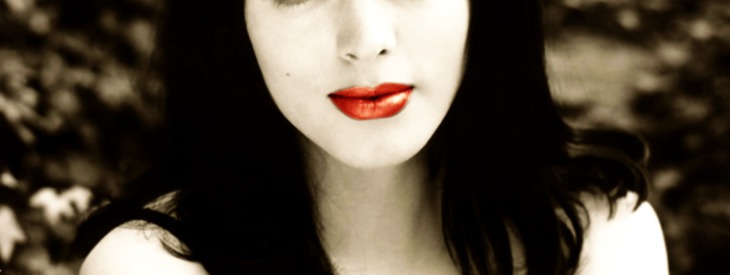
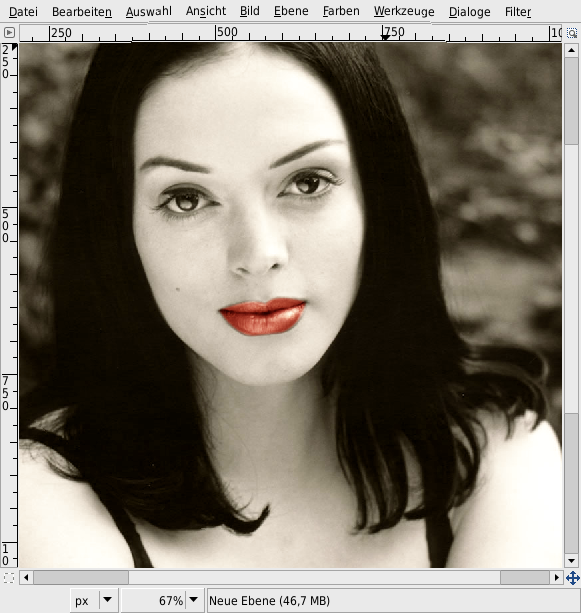
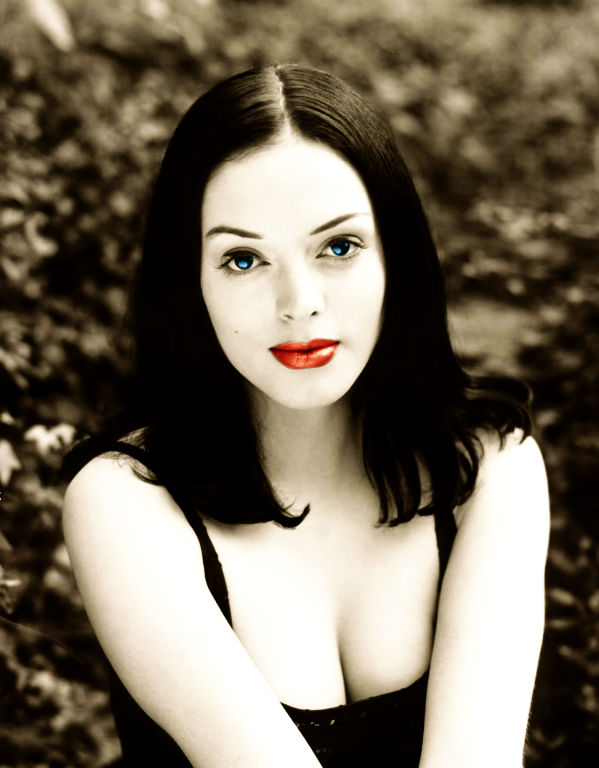
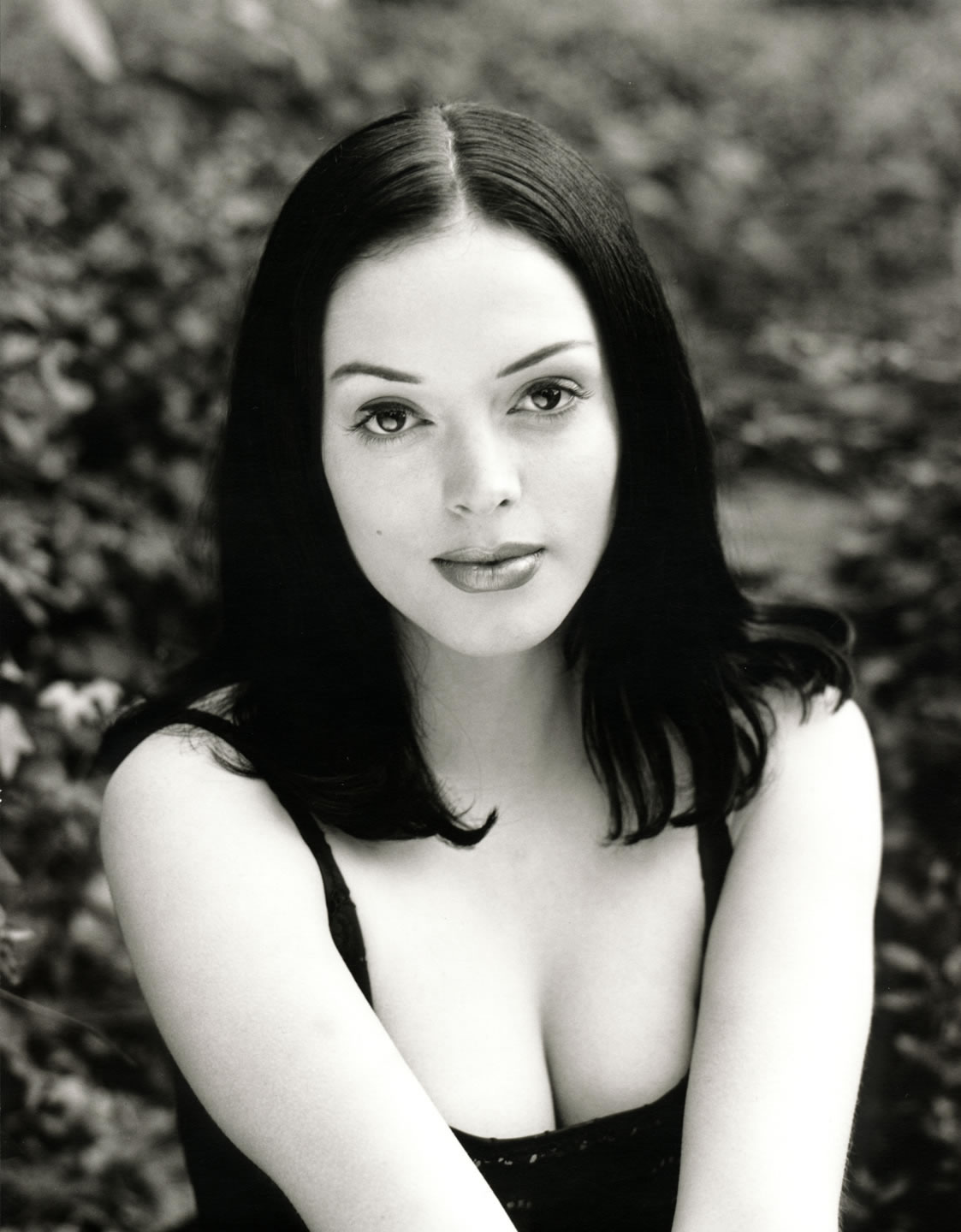
Wir versuchen heute einige Teile eines Graustufen-Bildes einzufärben um es ein wenig aufzupeppen. In diesem Fall nehmen wir ein schönes Ausgangsbild von Rose McGowan (bekannt aus der Serie Charmed als Paige Halliwell). Wir wollen das ganze Bild ein wenig einfärben und die Lippen und Augen besonders hervorheben.
Tutorial-Details
- Kategorie: Foto / Wallpapers
- Benötigte Zeit: ≈15.0 Minuten

- Getestet mit GIMP 2.3.14
-
1
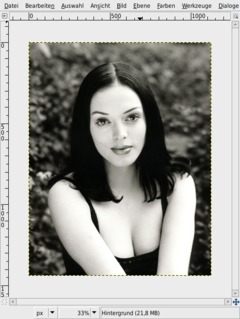
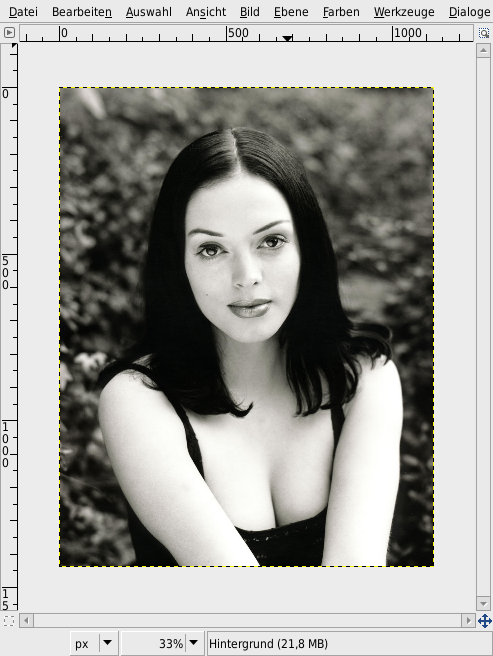
Speichert das Bild “Rose McGowan” (rechts bei den Tutorial-Details) und öffnet es.
Stellt sicher, dass unter Bild / Modus / “RGB” aktiviert ist. Sonst bekommt ihr in den folgenden Tutorial-Schritten keinen einzigen Farbton in das Bild rein ;)
-
2
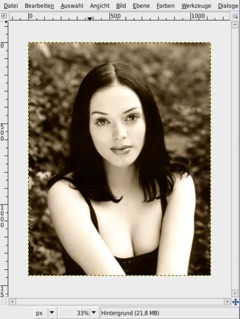
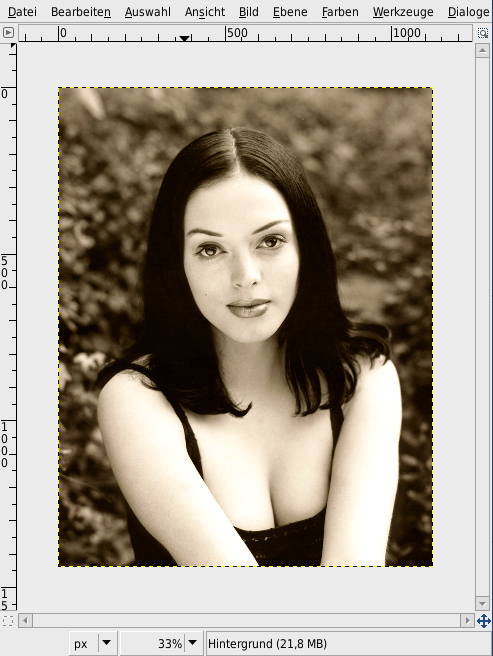
Um dem Bild einen minimalen Farbstich zu verleihen geht ihr nun auf Farben / Farbabgleich und wendet diese Werte an:
Schatten: 5 / 0 / -5
Mitten: 0 / 0 / 0
Glanzlichter: 5 / 0 / -5Das Bild sollte nun einen ganz schwachen rot-gelben Farbstich haben.
-
3
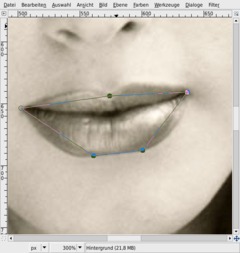
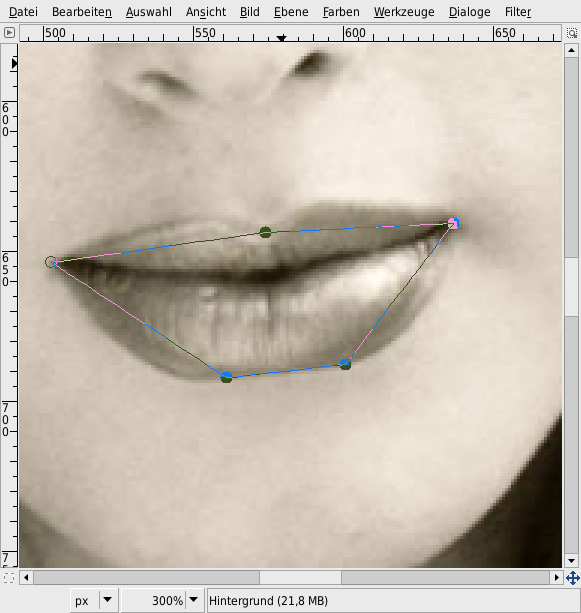
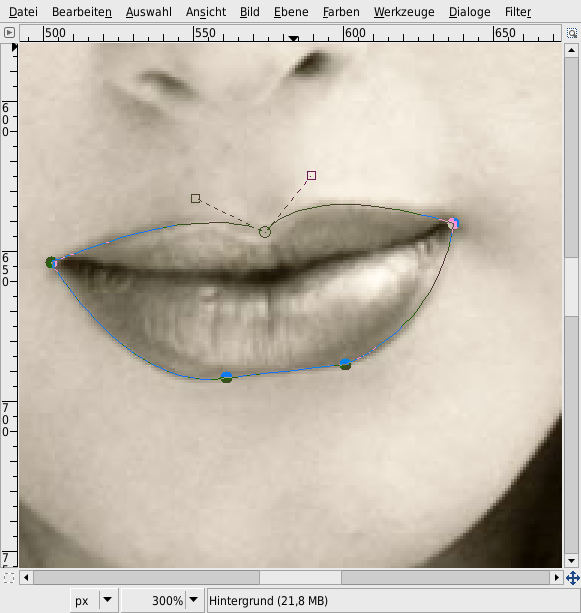
Vergrößert das Bild auf 200%. Wir nehmen uns nun die Lippen vor und werden sie schön Rot einfärben ;)
Dazu wählt ihr das Pfade-Werkzeug und beginnt links im Mundwinkel indem ihr einen Punkt setzt, setzt die Punkte wie am Bild zu sehen. Den letzten Punkt verbindet ihr wieder mit dem ersten Punkt indem ihr STRG gedrückt haltet.
-
4
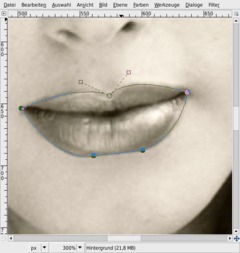
Um nun schöne Rundungen zu bekommen (wir müssen die Lippen schön nachziehen) haltet ihr STRG gedrückt und klickt in den mittleren oberen Punkt hinein, haltet die Maustaste gedrückt und zieht die Linie nach links, so könnt ihr die Krümmung der Kurve exakt bestimmen. Macht dies nun auch mit den anderen Punkten bis ihr die Lippen schön nachgezogen habt.
Klickt anschließend ENTER um aus dem Pfad eine Auswahl zu erstellen.
-
5
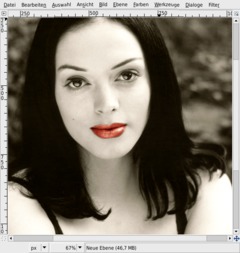
- Legt eine neue Ebene an.
- Geht auf Auswahl / Ausblenden Wert: 5px.
- Füllt die Auswahl mit der Farbe #c60000
- Stellt den Ebenenmodus auf “Weiche Kanten”.Schon richtig schön geworden, oder? ;)
-
6
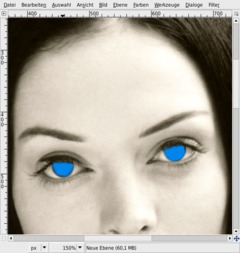
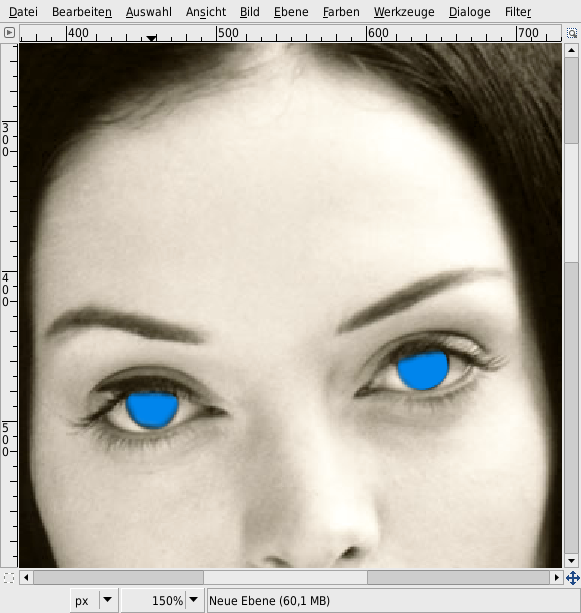
Nun wollen wir uns noch die Augen vornehmen. Wir werden diese nach dem gleichen Schema blau einfärben (obwohl sie in Wirklichkeit braune Augen hat).
- Legt wieder eine neue Ebene an.
- Nehmt den Pinsel, ein Blau als VG-Farbe zB #0085ec und malt die Iris und Pupille an, alles was übersteht radiert ihr mit dem Radiergummi weg. -
7
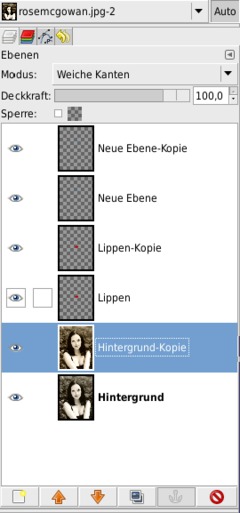
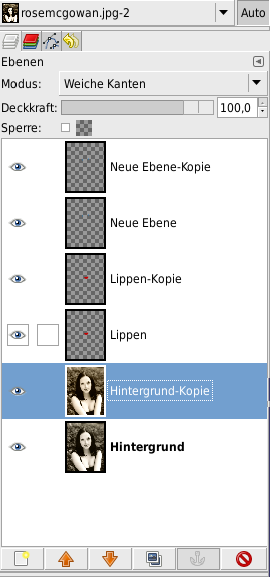
Stellt den Ebenenmodus wieder auf “Weiche Kanten”.
Dupliziert nun die Hintergrundebene. Auf dem Duplikat wendet ihr Farben / Farbabgleich an. Nehmt dieselben Werte wie aus Schritt 2.
Danach wendet ihr Weichzeichner / Selektiver gaußscher Weichzeichner an: Radius: 5 / Max. Delta: 20. Ebenenmodus wieder auf Weiche Kanten stellen.
Dieser Schritt hebt die hellen Flächen noch etwas hervor und macht Flächen generell geschmeidiger und glatter ohne die Kanten unscharf zu machen.Optional könnt ihr, wenn die farbigen Hervorhebungen stärker betont werden sollen die Lippen bzw Augen-Ebene einfach duplizieren. Je nach Geschmack.
Meine Ebenen sehen im Endeffekt so aus:
-
8
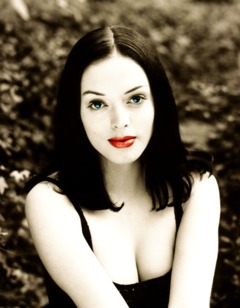
Und so sieht Rose McGowan nach dieser kleinen Bildbearbeitung aus.



Kommentare
Hier kannst du Kommentare, Fragen und Anregungen loswerden. Der Autor und die anderen Benutzer können deinen Beitrag sehen und darauf antworten.
Natürlich kannst du auch im Chat fragen.
Abo-Verwaltung
Diese Funktion steht nur angemeldeten Benutzern zur Verfügung.
Benutzerbewertung
Dieses Thema (Schwarz-Weiß-Bilder aufpeppen) wurde insgesamt mit 4,8 von 5 Punkten bewertet.
New comments are disabled because of spam.