gimpusers.de-Logo
Deutsche Version Englische Version

Nicht angemeldet

Registrieren! | Passwort vergessen?

Neue Auflage: Das Praxisbuch zu GIMP 2.6

Gestaltet ein cooles Werbeplakat!

7. Gewinnspiel — Gewinner stehen fest!
Mehr Infos (News), Übersicht und Details
Die EinsendungenAbstimmungsergebnisse

Aktuelle Diskussionen (gimpforum.de)

  1. gimpforum.de | gestern 21:22
    Bild entlang eines Kreisradius verbiegen
  2. gimpforum.de | gestern 18:25
    Animierter Banner
  3. gimpforum.de | gestern 11:16
    Hintergrund farbig machen
  4. gimpforum.de | 05. Sep 2010 23:53
    Gelöst Gekrümmte Schrift
  5. gimpforum.de | 05. Sep 2010 19:33
    bestimmte farbtöne einfärben

Aktuelle Forumsbeiträge (englisch)

Die Beiträge stammen aus den englischen Foren. Ihr könnt jederzeit zurück zur deutschen Version, indem ihr auf die deutsche Flagge ganz oben klickt.

  1. gimp-user | heute 00:57
    Importing EPS
  2. gimp-docs | 05. Sep 2010 20:25
    a new user perspective
  3. gimp-user | 05. Sep 2010 17:44
    2.6.10 won't find my scanner
  4. gimp-developer | 05. Sep 2010 16:23
    Optimized Despeckle plug-in
  5. gimp-user | 05. Sep 2010 15:44
    script-fu: saving dialog choices

Neuigkeiten von Dritten

Umfrage

Wie schätzt du deine Programmier-Kenntnisse ein?

Programmami...was?! Ne, nix für mich...

Hab schon 'n bisschen rumgespielt aber nichts konkretes gemacht

Ich kann ganz gut programmieren und würde mir sogar zutrauen ein Plugin für GIMP zu machen

Ich programmiere sehr gut, und würde wahrscheinlich sogar fit genug sein etwas für den GIMP-Core zu programmieren

Ergebnisse ansehen

Zahlen

gimpusers.de RSS-Feed

RSS-Feed Retweet this!

13. May 2010 17:54, von The-Scout

Erstellt einen authentischen Nebel mit GIMP

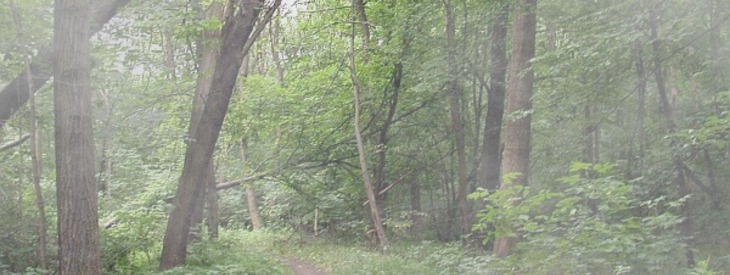
In diesem Tutorial wird erklärt, wie man recht einfach und schnell einen authentischen Nebeleffekt auf jedes beliebige Bild zaubern kann. Ich habe jetzt einen Wald genommen, aber man alles benutzen, was man möchte!

Verwendete GIMP-Version: 2.6. Das Tutorial ist in 7 Schritte unterteilt; ein durchschnittlicher Benutzer benötigt dafür ca. 10 min. Bisher 9170 Mal gelesen. Kategorie: Simple Effekte, Schwierigkeit: 1 von 5

13 Kommentare wurden bisher geschrieben.

Dateien, die für dieses Tutorial benötigt werden:

  1. 1
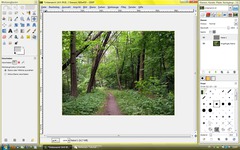
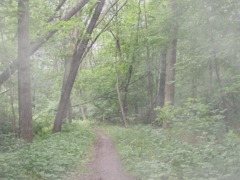
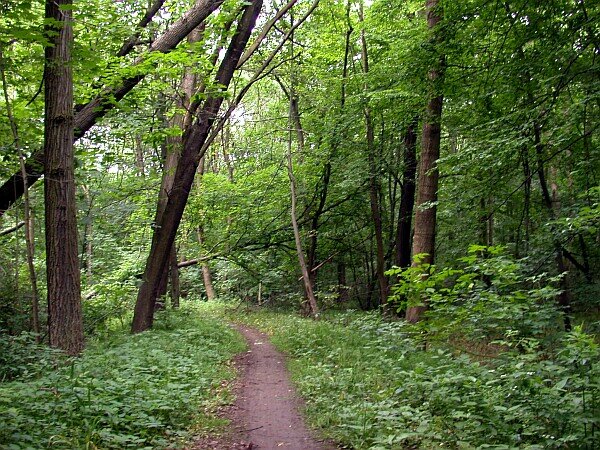
    Zuerst öffnet ihr ein beliebiges Bild (zB. meines) in einem neuen File. Dann legt ihr eine neue, transparente Ebene an und nennt sie "Nebel 1"
    (siehe Screenshot)
    Screenshot of step 1
    Zum Vergrößern klicken
  2. 2
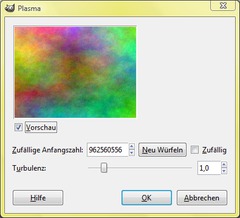
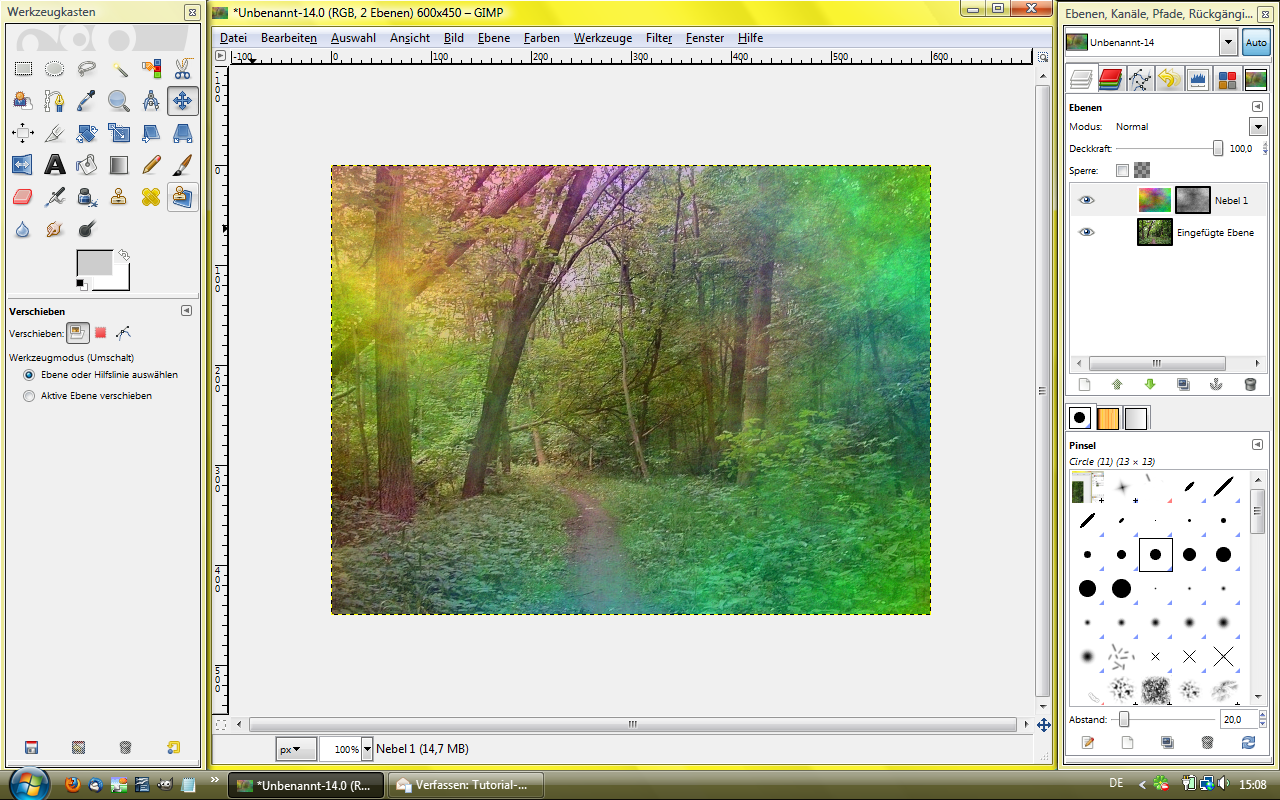
    Aktiviert die neue Ebene durch anklicken. Jetzt geht ihr auf Filter >> Render >> Wolken >> Plasma.
    Die Turbulenz lasst ihr auf 1,0, dann spielt ihr solange mit dem Würfel rum, bis die Vorschau möglichst viele verschiedene Farben zeigt. Denn je mehr Farben in der Vorschau sind, desto besser sieht später der Nebel aus.
    Screenshot of step 2
    Zum Vergrößern klicken
  3. 3
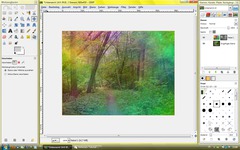
    Jetzt klickt ihr rechts auf die Ebene >> Ebenenmaske hinzufügen. Wählt "Graustufenkopie der Ebene" aus und klickt auf hinzufügen. Ihr seht bereits, dass sich das Plasma nebelartig über den
    Wald gelegt hat.
    Screenshot of step 3
    Zum Vergrößern klicken
  4. 4
    Nun kümmern wir uns darum, die Farben des Nebels verschwinden zu lassen. Dazu wählt ihr in der "Nebel 1"-Ebene die Hauptebene mit einen Klick aus (siehe Screenshot). Diese müsste dann weiß umrandet sein. Jetzt wählt ihr als Vordergrund-Farbe ein helles Grau aus, ich
    habe #cdcdcd benutzt. Jetzt drückt ihr [Strg] + [,] oder wählt Bearbeiten >> Mit Vordergrundfarbe füllen. Jetzt habt ihr schon einen schönen Nebel über dem Bild liegen.
    Screenshot of step 4
    Zum Vergrößern klicken
  5. 5
    Theoretisch könnt ihr das Ergebnis schon so lassen, wenn es euch gefällt, ansonsten wiederholt ihr einfach noch einmal die Schritte
    2 - 4 (in jeweils neuen Ebenen versteht sich). Dadurch, das beim Plasma immer wieder andere Muster erscheinen, könnt ihr so den Nebel noch richtig naturalisieren ;-) Ich arbeite jetzt mit einer neuen Nebelebene ("Nebel 2", dafür sind die Zahlen gut) weiter um euch noch ein paar
    Feinheiten näherzubringen.
  6. 6
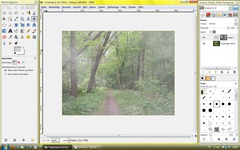
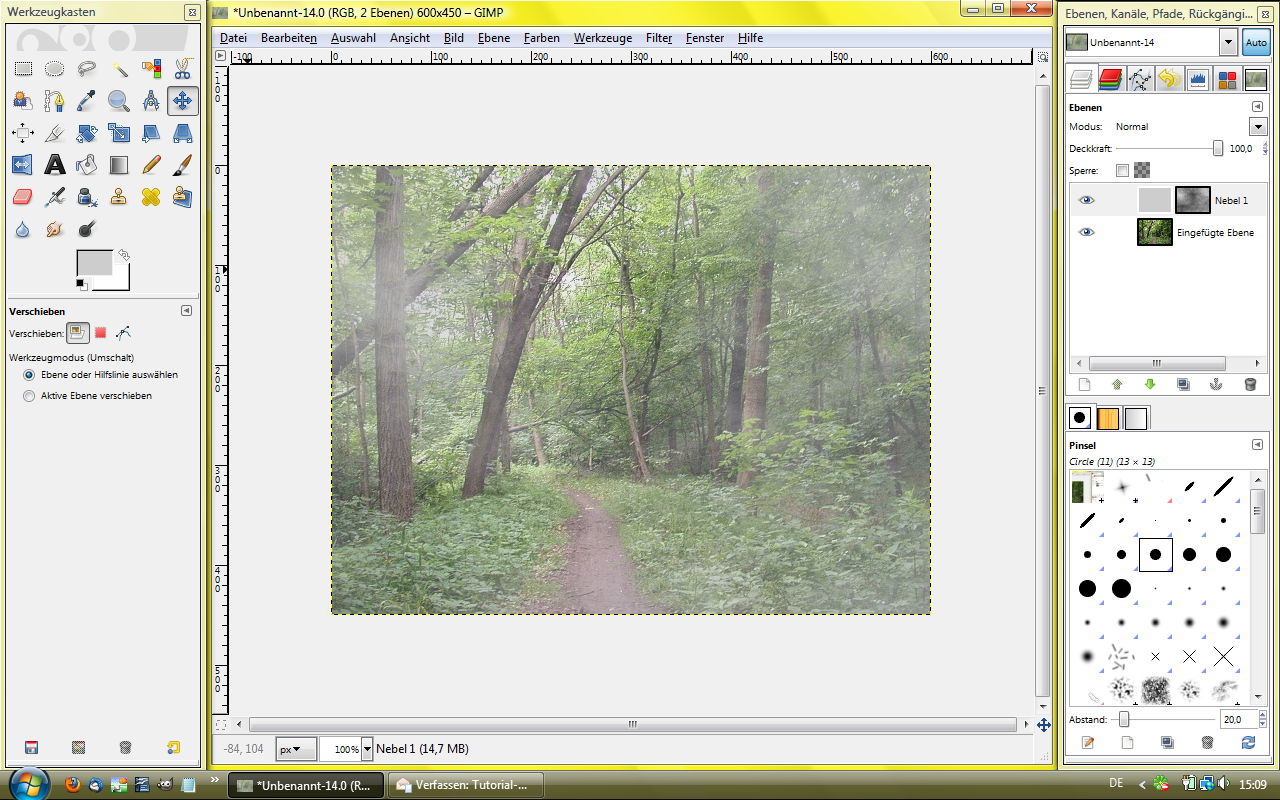
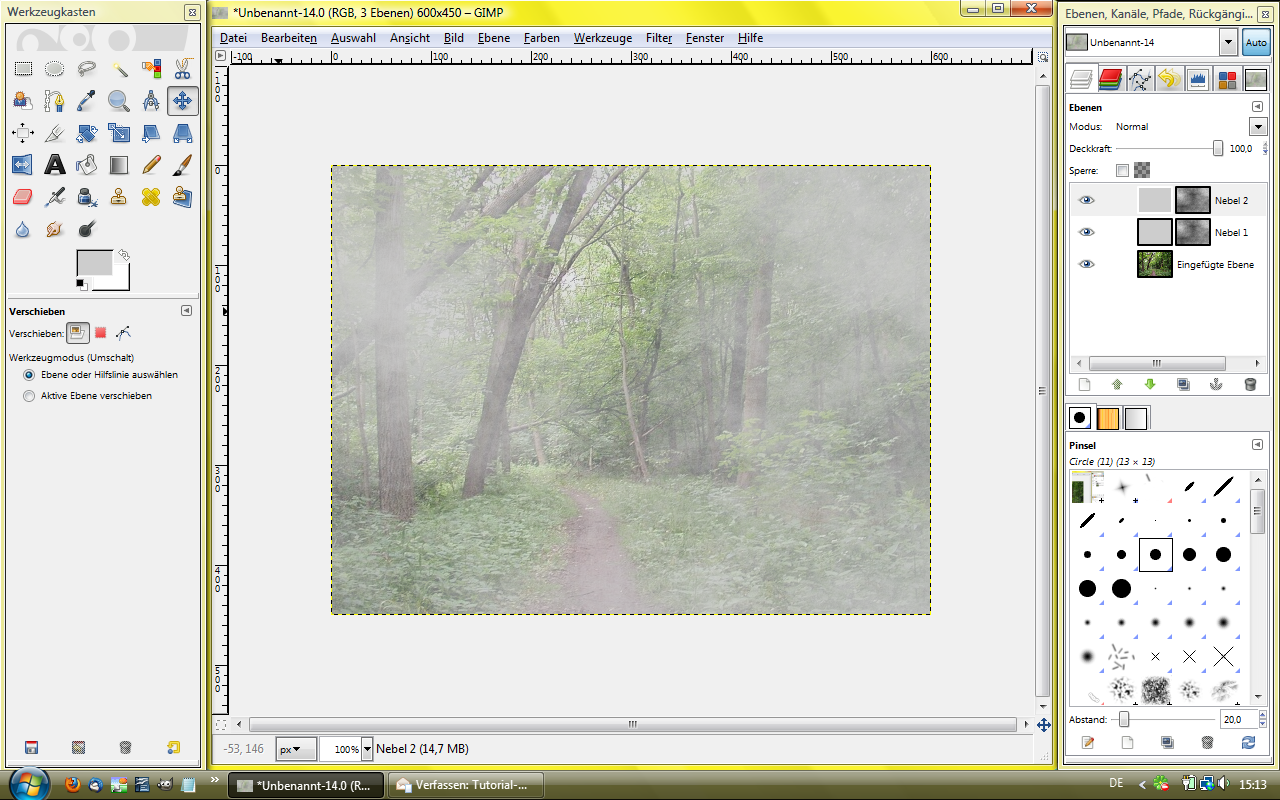
    Ich habe jetzt eine zweite Nebel-Ebene erstellt. Wie ihr seht, ist der Nebel nun etwas zu dicht geworden. Auch ist er etwas dunkel. Das kann man ganz einfach ändern, indem man die Farbe der
    jeweiligen Hauptebene verändert. Soll der Nebel dunkel werden: ein dunkles Grau wählen, soll er hell sein: logisch, dann nimmt man ein
    helles Grau. Man kann natürlich auch Schwarz und Weiß benutzen, aber das ist ein bisschen extrem!
    Screenshot of step 6
    Zum Vergrößern klicken
  7. 7
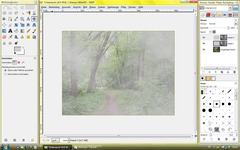
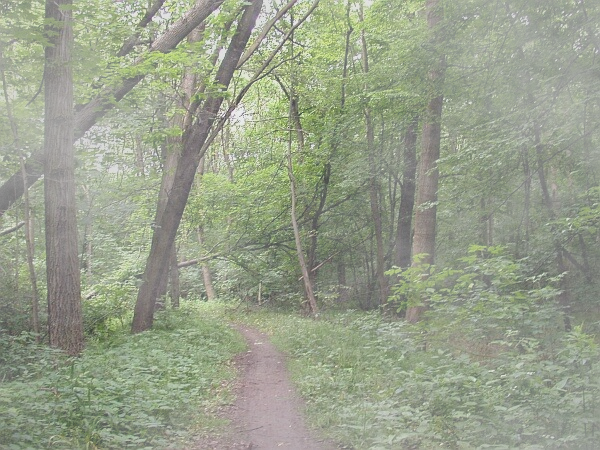
    Inzwischen hat der Nebel die richtige Farbe und überdeckt schön gleichmäßig das Bild. Nun kümmern wir uns darum, dass er ein wenig Transparenz gewinnt. Ihr ahnt es sicher schon: Man benutzt den Transparenzregler! Wenn der Nebel nun schön über dem Bild liegt, kann man ein paar Nebel-Ebenen noch beliebig drehen und verschieben, dadurch kann man den Nebel zB an einer Stelle konzentrieren oder ihn gleichmäßiger verteilen, ganz wie es gefällt. Wenn man diese Feinheiten hinter sich hat, hat man einen Wald in Nebel
    gehüllt!
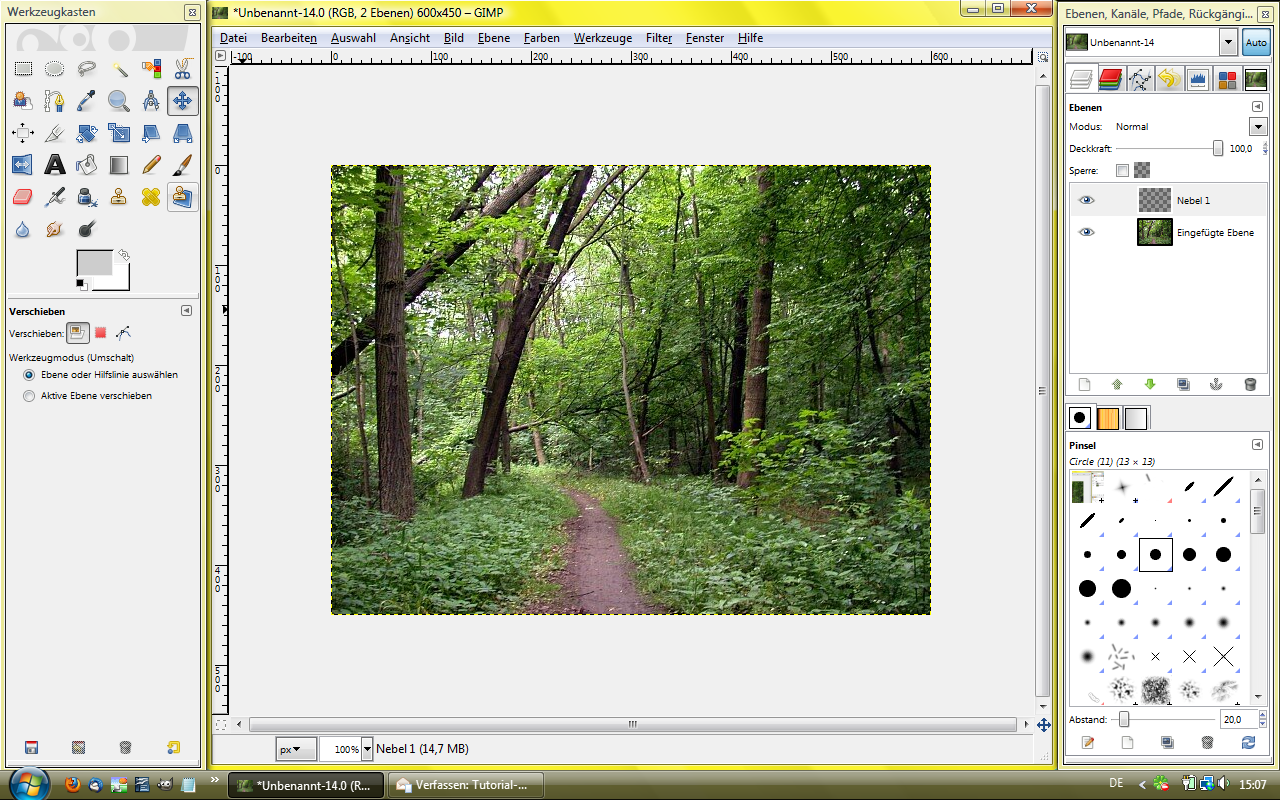
    Screenshot of step 7
    Zum Vergrößern klicken

Dieses Werk unterliegt folgender Lizenz: Namensnennung-Keine kommerzielle Nutzung 3.0 Österreich

Kommentare

Hier können Sie Ihre Kommentare, Frage und Anregungen loswerden. Der Autor und die anderen Benutzer können Ihren Beitrag sehen und darauf antworten. Natürlich können Sie auch im Chat fragen.

4 Bewertung(en) mit durchschnittlich 4.2 von 5 Sternen.

Die Kommentare sind chronologisch geordnet.

  1. http://www.gimpusers.de/tutorials/authentischer-nebel-mit-gimp.html Thu May 13 21:14:02 2010 Tschonni, 13. May 2010 21:14

    nice tutorial!

    man denkt schon gar nicht mehr daran, wie man sowas einfaches mit gimp machen kann und trotzdem anderen bzw. anfängern darstellen kann! weiter so, ich hoffe wir hören noch mehr von dir!

    lg Tschonni

  2. http://www.gimpusers.de/tutorials/authentischer-nebel-mit-gimp.html Fri May 14 07:49:32 2010 tobias, 14. May 2010 07:49

    Kommt mir sehr bekannt vor:
    http://wiki.gimpforum.de/wiki/Nebel

  3. http://www.gimpusers.de/tutorials/authentischer-nebel-mit-gimp.html Fri May 14 07:54:15 2010 Kiri, 14. May 2010 07:54

    Vielen Dank!
    Genau das hatte ich gesucht! Super!

  4. http://www.gimpusers.de/tutorials/authentischer-nebel-mit-gimp.html Fri May 14 18:10:58 2010 myke, 14. May 2010 18:10

    sehr gutes tutorial, weiter so!
    mir persönlich gefällt dieses ergebnis besser als das im wiki vom gimpforum

  5. http://www.gimpusers.de/tutorials/authentischer-nebel-mit-gimp.html Sun May 16 18:23:31 2010 Bellamy, 16. May 2010 18:23

    Hm irgendwie ist es genau das selbe wie im Wiki....Ich weiß nicht genau wieso, aber ich erkenne da den Trend, das hier immer mehr "auf neu gemachte/alt" Tutorials auftauchen.
    Ich anstelle von Tobias wäre da Sauer. Und das Ergebniss ist deshalb "Besser" weil es andere einstellungen hat.

    Ehrlich leute ich finde das nicht gut.

  6. http://www.gimpusers.de/tutorials/authentischer-nebel-mit-gimp.html Fri May 21 14:53:52 2010 The-Scout, 21. May 2010 14:53

    Sorry falls es das Tut schon gab, ich hab das I-Net durchforstet aber nichts in die Richtung gefunden!!!
    Sonst hätte ich das Tut ja nicht erstellt, ich klaue nicht!
    Würde ich das machen würde ich mir nur selbst schaden, deshalb Entschuldigung, falls es das schon gab!

  7. http://www.gimpusers.de/tutorials/authentischer-nebel-mit-gimp.html Sun Jun 6 14:22:27 2010 The-Scout, 06. Jun 2010 14:22

    Sorry, ich hab gerade etwas bemerkt:
    Im allerletzten Schritt heißt es "[...]beliebig drehen und verschieben[...]".

    Das geht NICHT!!!

    Man kann bei einem Quadratischen die Nebel-Ebenen um 90° und um 180° drehen. Ansonsten gehen NUR 180°!!!
    Nochmals, ich bitte vielmals um Verzeihung!

  8. http://www.gimpusers.de/tutorials/authentischer-nebel-mit-gimp.html Sun Jun 20 05:20:12 2010 Jenny, 20. Jun 2010 05:20

    Bei mir legt sich der bunte Nebel nicht über das Bild. Ich muss irgendwas zwischen Schritt 2 und 3 falsch machen, aber ich hab keine Ahnung was??

  9. http://www.gimpusers.de/tutorials/authentischer-nebel-mit-gimp.html Sun Jun 20 05:20:29 2010 Jenny, 20. Jun 2010 05:20

    Bei mir legt sich der bunte Nebel nicht über das Bild. Ich muss irgendwas zwischen Schritt 2 und 3 falsch machen, aber ich hab keine Ahnung was??

  10. http://www.gimpusers.de/tutorials/authentischer-nebel-mit-gimp.html Sun Jun 20 15:38:10 2010 Mohi, 20. Jun 2010 15:38

    @Jenny: So ohne weitere Informationen wird es auch schwierig dir zu helfen. Aber so auf die Schnelle fallen mir zwei Dinge ein, die möglicherweise dein Problem sein könnten:
    1) Du hast die Ebene mit dem bunten Nebel UNTER der Ebene mit dem Foto erstellt. Lösung: Nebel-Ebene nach oben schieben.

    2) Du hast die Ebene mit dem Nebel zwar über dem Foto erstellt, aber die Ebenen-Deckkraft auf 100% gestellt haben, so dass der Nebel das Foto komplett verdeckt. Lösung: Deckkraft runterschrauben.

    3)Du hast den Nebel in der Ebene des Fotos erstellt. Lösung: Nebel in einer neuen Ebene erstellen.

    Falls alle drei Vermutungen stimmen, schreibst du einfach nochmals.

  11. http://www.gimpusers.de/tutorials/authentischer-nebel-mit-gimp.html Sun Jun 20 16:26:30 2010 Mohi, 20. Jun 2010 16:26

    *Falls alle drei Vermutungen NICHT stimmen...
    Sorry, war nicht ganz bei der Sache, als ich das schrieb^^

  12. http://www.gimpusers.de/tutorials/authentischer-nebel-mit-gimp.html Sat Jul 31 22:36:24 2010 IGimpinatorI, 31. Jul 2010 22:36

    einfach aber genial

  13. http://www.gimpusers.de/tutorials/authentischer-nebel-mit-gimp.html Sat Sep 4 16:55:40 2010 seepferdchenXX, 04. Sep 2010 16:55

    Hallo, super Tut! Der Nebel sieht tatsächlich echt aus, aber es hakt bei Schritt 4... Liegt vermutlich an meiner Unerfahrenheit, aber ich schaff das mit der Vordergrundfarbe nicht. Es fängt schoneinmal damit an, dass ich keinen weißen Rand sehe, wenn ich draufklick. Kann mir das irgendwer erklären, sodass es auch jemand wie ich versteht? Meinetwegen auch Klick für Klick, dann sind die Chancen nämlich relativ hoch, dass ich es schaff^^ Wäre ganz lieb ;) Danke schonmal im Vorraus.

    lg

Registrierte Benutzer können sich (rechts oben) anmelden und ihren geschützten Profilnamen verwenden, um Kommentare zu schreiben, sich bei Antworten benachrichtigen zu lassen und Bilder (z.B. ihre Version eines Effekts) an die Antworten anzuhängen.

Sind Sie Mensch oder Maschine?

Adobe® Photoshop® ist ein eingetragenes Warenzeichen der Adobe Systems, Inc. Linux ist ein Warenzeichen von Linus Torvalds. Ubuntu und Canonical sind eingetragene Warenzeichen der Canonical Ltd. | Uhrzeiten werden als CET / CEST angegeben | Impressum / Datenschutz | betrieben von bitfire it services (Mitglied der Echoplus ARGE)