Tutorial: 3D-Logo erstellen

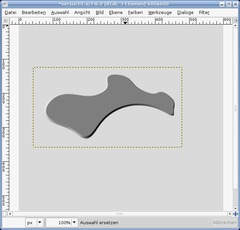
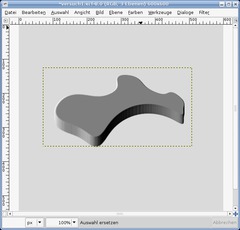
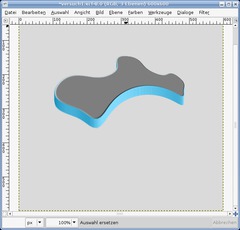
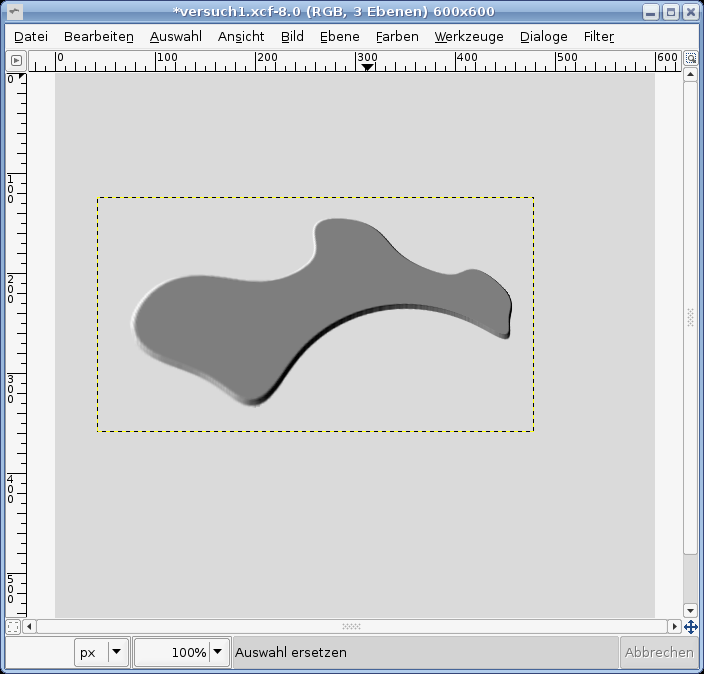
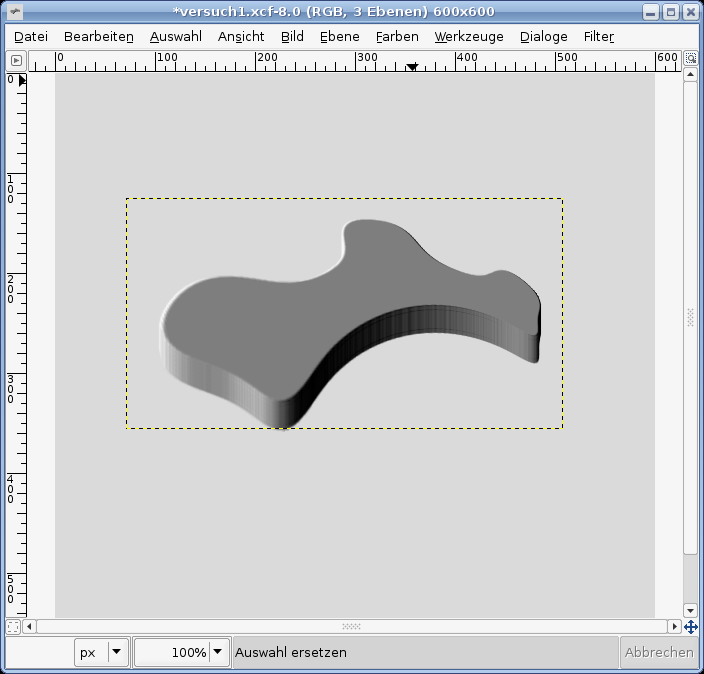
3D-Logo erstellen — Result

Motivation / Intro

GIMP ist zwar ein 2D-Grafikprogramm, dennoch kann man natürlich den Schein erwecken, ein Gebilde wäre einem 3D-Programm entsprungen. Wie man diesen Effekt ultraeinfach nachbilden kann, erkläre ich euch im folgenden 3D-Logo-Tutorial.

Tutorial details

  • Kategorie: Spezialeffekte
  • Verfasst von
  • Erstellt am 11 Sep. 2006, zuletzt bearbeitet vor etwa einem Jahr
  • Benötigte Zeit: ≈15 Minuten Skill_2
  • Getestet mit GIMP 2.3.11
Creative Commons License
Dieses Werk von Bernhard Stockmann ist urheberrechtlich geschützt und wird unter den Bedingungen der Attribution-NonCommercial 3.0 Unported-Lizenz zur Verfügung gestellt.
  1. 1

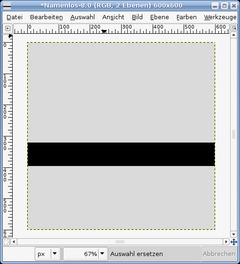
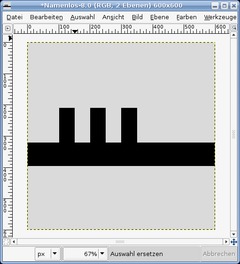
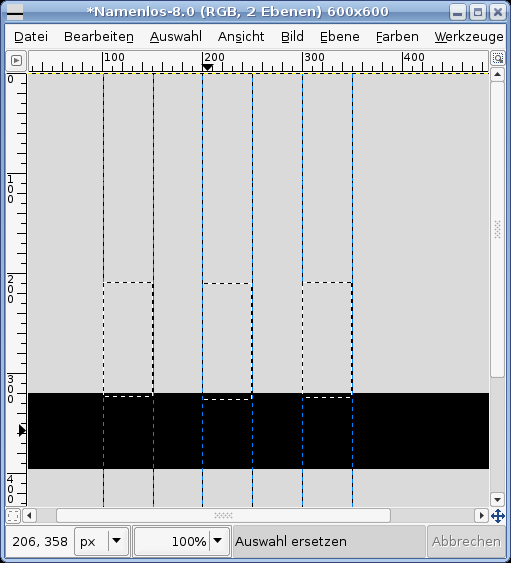
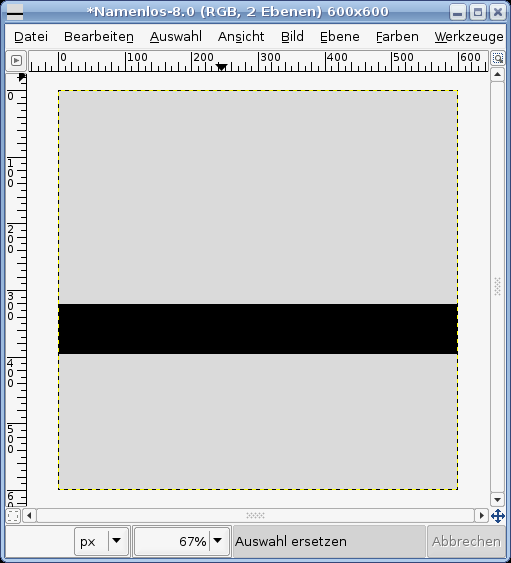
    Öffnet ein neues File: 600*600 Pixel. Wählt als HG-Farbe #dadada. Erstellt eine neue Ebene und wählt das Rechtecks-Auswahl-Werkzeug. Macht eine dicke Auswahl und füllt diese um einen schwarzen Balken wie am Bild zu erhalten.

  2. 2

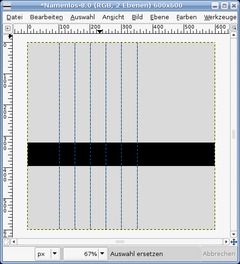
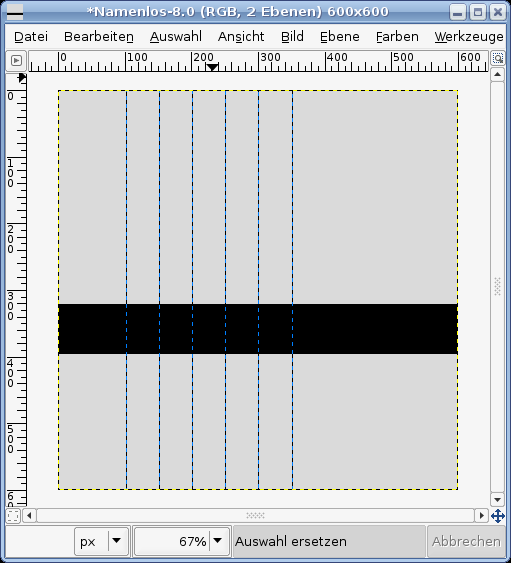
    Zieht nun aus den Linealen links Hilflinien an die Stelle 100, 150, 200, 250, 300 und 350. Die exakten Pixel seht ihr links unten. Ihr erhaltet genau dieses Bild:

  3. 3

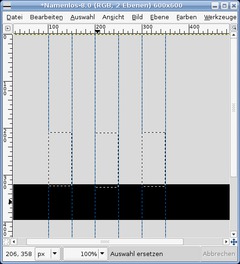
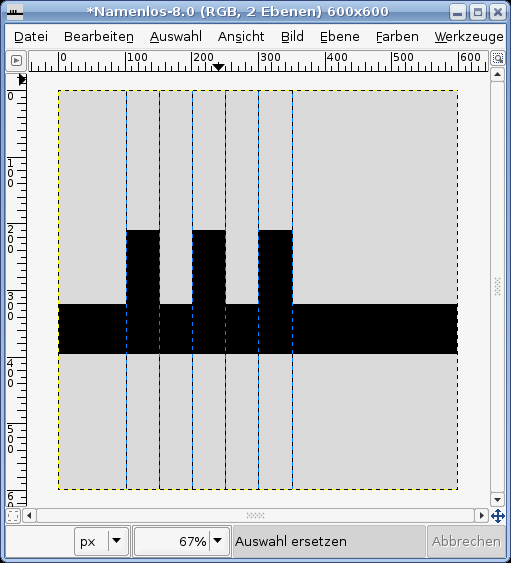
    Wählt wieder das Rechtecksauswahl-Tool und macht 3 rechteckigen Auswahlen wie am Bild zu sehen. Wenn ihr das erste Rechteck habt könnt ihr SHIFT drücken um weitere Auswahlen hinzuzufügen. Die Höhe muß nicht identisch sein.

  4. 4

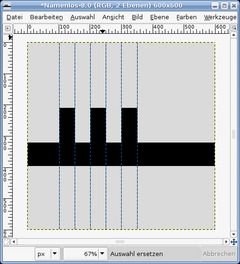
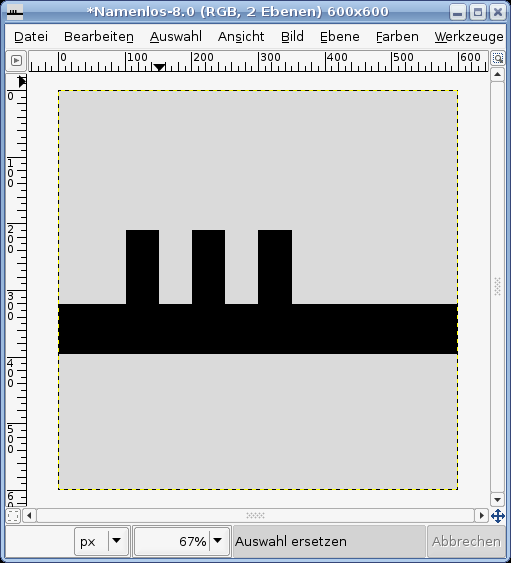
    Füllt diese Auswahl nun mit schwarzer Farbe.

  5. 5

    Deaktiviert die Asuwahl. (STRG+SHIFT+A). Wenn die Höhe unterschiedlich ist schneidet es oben ab damit alles gleichhoch ist. Danach geht auf Ansicht / Hilfslinien anzeigen deaktivieren.

  6. 6

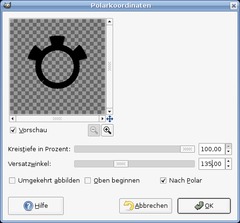
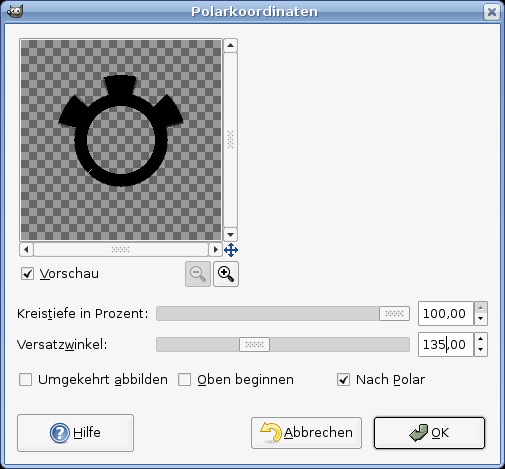
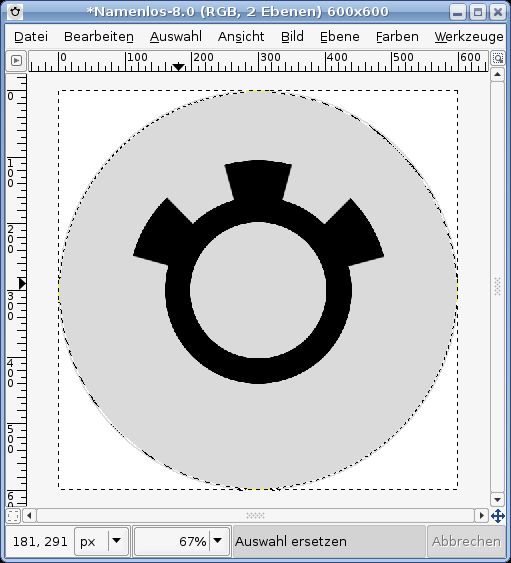
    Nun müssen wir das ganze Gebilde rund machen, dazu verwenden wir den Polarkoordinaten-Filter. Filter / Verzerren / Polarkoordinaten und nehmt diese Einstellungen vor (BILD).

  7. 7

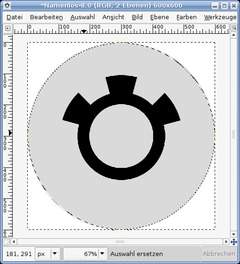
    Nun schneiden wir den wißen entstandenen Teil weg. Geht auf Auswahl / Nach Farbe und wählt Weiß. Vergrößert die Auswahl um 3 Pixel. Auswahl / Vergrößern Wert 3 und entfernt den Teil. Deaktiviert die Auswahl. Das schwarze Gebilde müsste übrigbleiben.

  8. 8

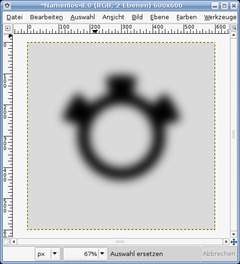
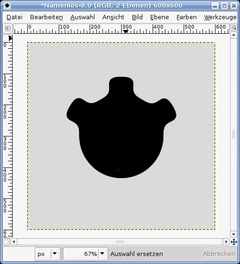
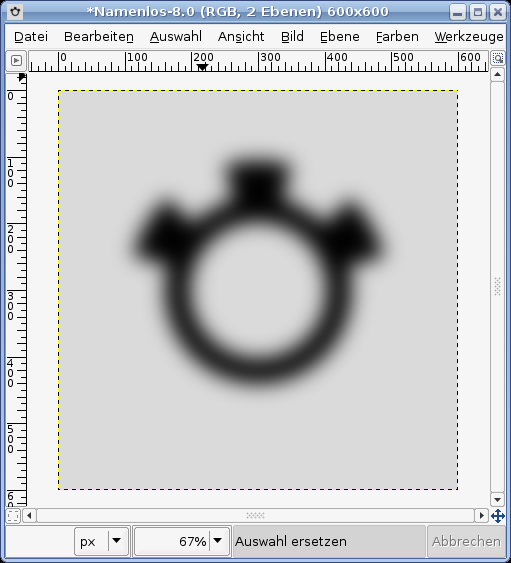
    Wählt nun Filter / Weichzeichnen / Gaußscher Weichzeichner mit Wert 50.

  9. 9

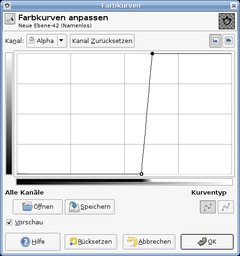
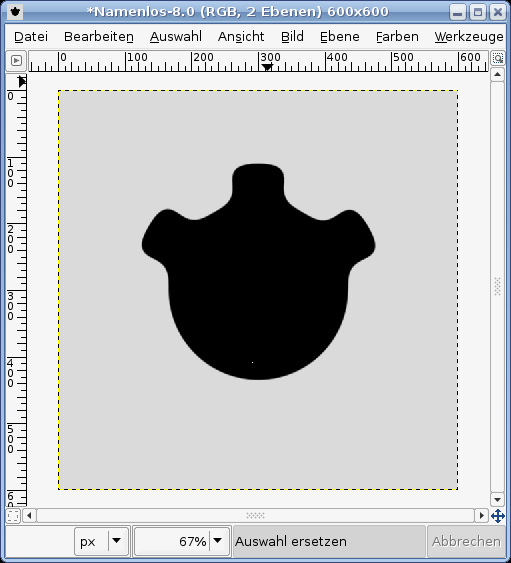
    Nun runden wir die Ecken ab. Geht auf (Ebene /) Farbe / Kurven. Stellt den Kanal links oben auf Alpha und schiebt die Punkte wie am Bild zu sehen in die Mitte.

  10. 10

    Wählt den Zauberstab (U). wählt den freien Bereich in der Mitte (Kreis). Danach geht ihr auf Auswahl / Vergrößern / Wert 3. Drückt D um die Farben rückzusetzen, danach STRG+, um es mit der VG-Farbe zu füllen. Deaktiviert die Auswahl.

  11. 11

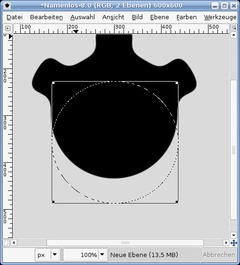
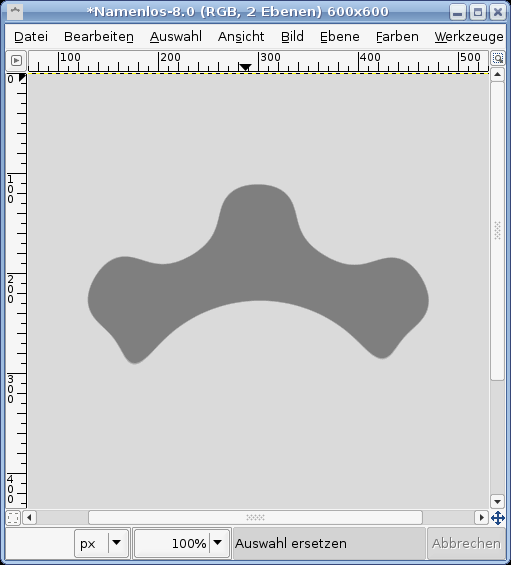
    Wählt die “Elliptische Auswahl” und zieht einen Kreis über das Gebilde wie am Bild zu sehen.

  12. 12

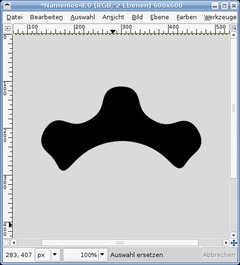
    Entfernt den Teil. Danach wendet ihr den Weichzeichner wie in Schritt 8 an. Wiederholt Schritt 9. Danach erhaltet ihr dieses Ergebnis.

  13. 13

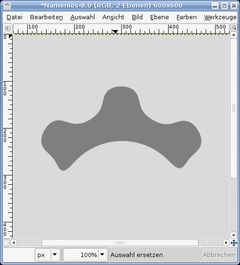
    Geht auf Farben / Helligkeit/Kontrast und setzt den Helligkeitswert auf Maximum. Das Logo wird grau.

  14. 14

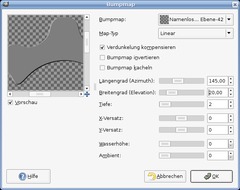
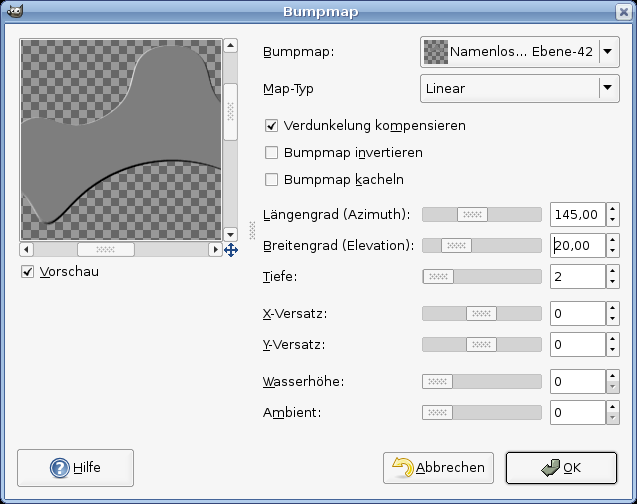
    Wählt Filter / Abbilden / Auf Bumpmap und wendet die Werte am Bild an.

  15. 15

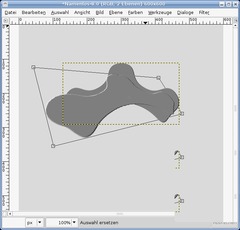
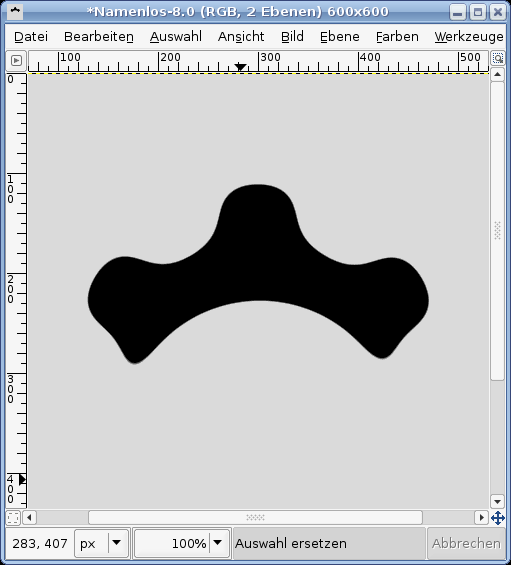
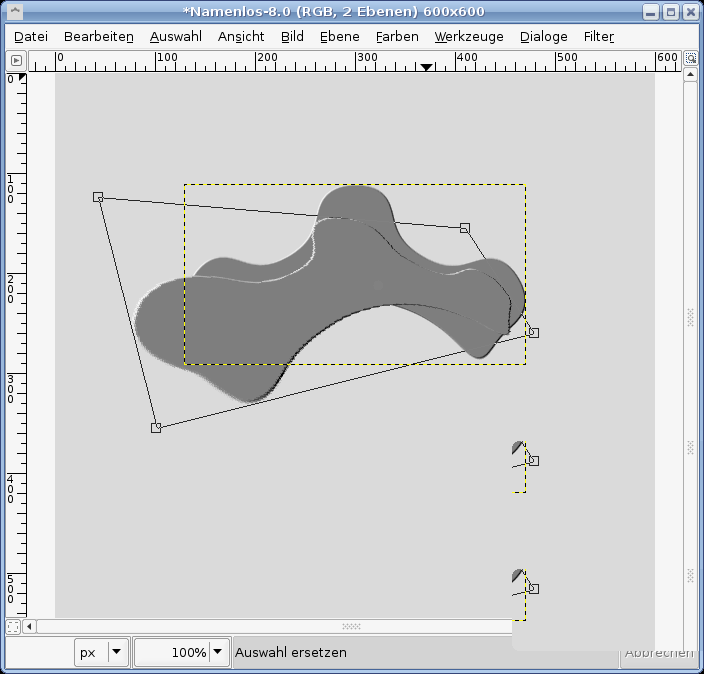
    Geht auf Ebene / Automatisch zuschneiden. Die Ebenenlinien müssten nun direkt um das Logo herumlaufen. Wählt das Perspektive verändern-Tool oder drückt SHIFT+P. Ändert nun die Perspektive wie am Bild zu sehen:

  16. 16

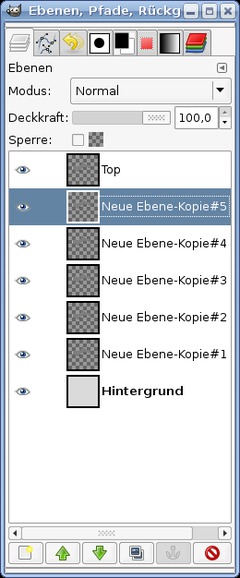
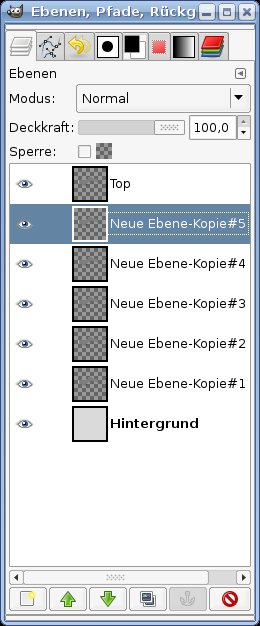
    Jetzt verleihen wir dem Ganzen einen 3D-Look. Dupliziert die eben geänderte Ebene fünf Mal. Benennt die oberste Ebene: “TOP”. Aktiviert die Ebene die direkt unterhalb von TOP ist und drückt einmal in das Bild. Drückt M um das Bewegen-Tool zu aktivieren und drückt die “Pfeil nach unten”-Taste einmal um die Ebene einen Pixel nach unten zu schieben.

  17. 17

    Die darunterliegende Ebene schiebt ihr 2 Pixel nach unten. Das macht ihr mit allen Ebenen unterhalb der top-Ebene. Jedesmal schiebt ihr die nächste Ebene um einen Pixel weiter nach unten. Die letzte Ebene vor der Hintergrundebene müsstet ihr somit 5 Pixel nach unten schieben. Ihr solltet schon einen schwachen 3D-Effekt haben.

  18. 18

    Jetzt aktiviert ihr wieder die erste Ebene unterhalb von TOP und wählt im Ebenen-Reiter mit Rechtsklick auf die Ebene “Nach unten vereinen”. Das macht ihr mit allen darunter liegenden Ebenen außer der HG-Ebene. Dupliziert nun die eben vereinten Ebenen zwei mal. Schiebt sie wieder einige Pixel runter sodaß der 3D-Effekt verstärkt wird. Das könnt ihr solange machen bis euch die “Tiefe” passt.

  19. 19

    Der 3D-Effekt ist fertig! Gratulation – und ganz ohne 3D-Programm ;). Kommen wir nun zur Einfärbung. Vereint alle Ebenen außer TOP und der HG-Ebene. Wählt einen Farbverlauf zB mit den Farben #0b87b5 und #85deff. Geht auf Farben / Abbilden / Auf Farbverlauf.

  20. 20

    Jetzt ändern wir noch die TOP-Ebene. Aktiviert diese und wählt Weiß als erste Farbe, danach einen ähnlichen Farbton wie vorher. zB #b3eaff. Wiederholt das Abbilden auf Farbverlauf. Nun schiebt ihr die Ebenen zurecht, schreibt noch einen Logo-Text darunter und ihr habt ein fixfertiges 3D-Logo! Ändert den HG auf Weiß oder einen schwachen Verlauf.

    Dasselbe funktioniert natürlich auch mit jedem anderen Gebilde und Text! Probiert einfach rum!
Kommentare

Hier kannst du Kommentare, Fragen und Anregungen loswerden. Der Autor und die anderen Benutzer können deinen Beitrag sehen und darauf antworten.

Natürlich kannst du auch im Chat fragen.

Abo-Verwaltung

Diese Funktion steht nur angemeldeten Benutzern zur Verfügung.

Benutzerbewertung

Dieses Thema (3D-Logo erstellen) wurde in 2 Stimmen von 41 Kommentaren mit 5.0/5.0 bewertet.

*

Als registrierter Benutzer kannst du Artikel und Kommentare bewerten, Bilder zu Kommentaren anhängen, dich bei Neuigkeiten benachrichten lassen usw... Außerdem werden keine CAPTCHAs mehr angezeigt.

*…optional

Coco Coco Mitglied seit mehr als 2 Jahren
vor etwa einem Jahr

Um es noch einfacher zu machen, kann man für Schritt 17 auch dieses Script verwenden: http://registry.gimp.org/node/24671
Funzt ganz gut.

Francis Bewertung für diesen Artikel: 5/5
vor mehr als einem Jahr

bin leider kein mirglied und kann mein werk nicht zeigen. Naja, aber es ist echt toll geworden.

ich hatte was mit der ebene "top" verwechselt, deswegen konnte ich nicht einfärben, aber in grau sieht es auch schon aus!

vielen dank, es hat echt spaß gemacht!

J4ck J4ck Mitglied seit etwa 2 Jahren Bewertung für diesen Artikel: 5/5
vor fast 2 Jahren

Sehr gut erklärt prima Tut.
Habs auch hinbekommen werds jetzt auch öfters benutzen.

jas
vor mehr als 2 Jahren

Ultraeinfach ist das einfach mal nicht...

gimpilein
vor fast 3 Jahren

Ich kann bei Schritt 9 den Kanal "Alpha" nicht auswählen.
Woran liegt das?
[Version 2.4.1]

devvv devvv Mitglied seit mehr als 5 Jahren
vor fast 3 Jahren

über ansicht / lineale einblenden und dann herausziehen, oder du kannst auch über bild / hilfslinien / neue hilfslinie diese an die bestimmten punkte platzieren!

X-Max X-Max Mitglied seit fast 3 Jahren
vor fast 3 Jahren

Ich suche und suche und suche...
Ich find einfach nirgens die "Lineale" von Punkt 2.
In Werkzeuge oder wo?
Ich habe Gimp 2.6
Kann mir da einer helfen?

Rilana
vor fast 3 Jahren

Ich verwende Gimp 2da finde ich die HG-Farbe dadada nicht. Was jetzt?
Tausend Dank für eine Antwort.
LG. Rilana

Mirco
vor etwa 3 Jahren

Hallo,ich habe es versucht,aber bekomm es irgendwie nicht hin.ich suche ein logo für meine community auf friendspower.de und schaff es nicht zu erstellen,hat vielleicht jemand kust mir eins zu erstellen? schreibt mir bitte auf kontakt@friendspower.de

Liebe Grüße

antichrist1990 antichrist1990 Mitglied seit etwa 3 Jahren
vor etwa 3 Jahren

Hallo^^
erst mal: Super Tut =)
Allerdings geht das auch mit ganz anderen Bildern. Ich hab mal mein Bild mit angehängt, um das mal zu zeigen =)

Ich
vor etwa 3 Jahren

Das sieht ja fast nach einem Holzbuchstaben aus.

Gerrit Gerrit Mitglied seit etwa 4 Jahren
vor mehr als 3 Jahren

Super cool. Macht immer wieder spaß die Sachen nachzubauen. Hab mal meinen Anfangsbuchstaben gewählt und finde es eig. ganz gut :)

Gruß Gerrit

The Compiler
vor mehr als 3 Jahren

So, hab mich auch mal daran versucht, das ist dabei rausgekommen:

http://img1.abload.de/img/oss521.png
http://img2.abload.de/img/ubucontf4.png
http://www.abload.de/img/ubuntu0w5.png

Muss sagen: Echt klasse Tut!

Flo

Raphalon
vor mehr als 3 Jahren

Hallo devvv,

super Sache. Komme bis einschließlich Punkt 18. Habe jedoch mit 19 eine Frage: wie kann ich den Bereich am besten auswählen, der mit dem Farbverlauf bemalt werden soll? Kann die angegebenen Punkte Farben / Abbilden / Auf Farbverlauf nicht finden.

Verwende Gimp 2.2.17 unter Linux (Suse 10.3).

Danke für Hilfe!

Raphalon

schlumpf93 schlumpf93 Mitglied seit mehr als 3 Jahren
vor mehr als 3 Jahren

-.-

Swoosh Swoosh Mitglied seit mehr als 3 Jahren
vor mehr als 3 Jahren

also ich fand die streifen irgend wie stylisch

Muesli Muesli Mitglied seit mehr als 3 Jahren
vor mehr als 3 Jahren

TOP!
Hat funktioniert
DAnKE

devvv devvv Mitglied seit mehr als 5 Jahren
vor mehr als 3 Jahren

danke ;) also probier mal den selektivengaußschen weichzeichner, sonst müsstest du ne auswahl drum herum legen und mit dem normalen gaußschen weichzeichner arbeiten.

Muesli Muesli Mitglied seit mehr als 3 Jahren
vor mehr als 3 Jahren

Hey Devvv!
Das Tut is einfach perfekt und auch für Einsteiger wie mich kein Problem!
Hab auchmal ein kleines Pic erstellt...
Eine Frage noch: Wie ihr auf meinem Bild erkennt, sind da so komische Streifen. Wie krieg ich die weg???
DAnKE

devvv devvv Mitglied seit mehr als 5 Jahren
vor fast 4 Jahren

hier das logo, damn vergessen anzuhängen *g*

devvv devvv Mitglied seit mehr als 5 Jahren
vor fast 4 Jahren

Ich habe grad nach dem Constantine Logo gesucht - finde nur das offizielle - das angehängte meinst du nicht oder?

TrendyAndy
vor fast 4 Jahren

Hey @ devvv, deine Tuts sind echt immer der ober mega hamma... sag mal: kann man das Logo irgendwie machen, welches im film "constantine" ganz zu beginn, in den ersten sekunden auftaucht, machen?

andy

TrendyAndy
vor fast 4 Jahren

mh.. habs auch geschnallt ..#

wie doof.. echt einfach..

TrendyAndy
vor fast 4 Jahren

@ Gonzo.. die sache mit dem D und Str + geht bei mir auch nicht.. was hast du gemacht?? poste dochmal...

asdfasdf asdf sadf
vor fast 4 Jahren

ich weiß auch nicht, wie man ausschneidet, du kannst die weißen bereiche aber mit #dadada füllen

devvv devvv Mitglied seit mehr als 5 Jahren
vor etwa 4 Jahren

mit tutorials erfolgreiche user ohne zusatzfrage ;) das hört man gerne ^^ freut mich dass euch die tutorials gefallen.

SaruKoshi SaruKoshi Mitglied seit etwa 4 Jahren
vor etwa 4 Jahren

einfach nur geil!!!... Ich hab direkt ein anderes gemacht und das is das ergebnis-->
Hintergrund is Transparent
THX für die ganzen Tuts

FL4PJ4CK
vor mehr als 4 Jahren

Hammer geiles Tut!
Und hat auch Anfängerwissen ohne Probleme geklappt :)

Gonzo
vor mehr als 4 Jahren

Und nochmal ich
Hat sich erledigt, hab es anders hinbekommen ;-)
Tolle Sache das Tutorial.

Gonzo
vor mehr als 4 Jahren

Hallo miteinander!
Also ersteinmal ein großes Lob an den Verfasser ;-)
Aber leider hänge ich bei Schritt 10.
Bei mir passiert nichts, wenn ich "D" und "Strg+" drücke. Ich denke mal das liegt an meiner GIMP-Version.
Nun gut, also habe ich es mit dem Werkzeug füllen wollen, aber da bleibt dann so ein grauer Rand in der Figur übrig. Der geht einfach nicht weg. Leider bin ich noch im Anfangsstadium in Sachen GIMP, weshalb ich auf die Tutorials angewiesen bin! Aber ich finde fast jedes Tutorial einfach Klasse!!! Danke, für diese Bereicherung ;-)

und auch schon mal für eine Antwort!
Liebe Grüße

Alessa Alessa Mitglied seit fast 5 Jahren
vor mehr als 4 Jahren

Danke für die schnelle Antwort! Darauf hätte ich auch selber kommen können...Aber manchmal sinds die einfachsten Dinge, die man nicht versteht.

lg Alessa

devvv devvv Mitglied seit mehr als 5 Jahren
vor mehr als 4 Jahren

da nimmst du einfach das rechteckige auswahlwerkzeug legst eine auswahl drüber, wählst die ebene im ebenen-dialog aus und drückst ENTF oder bei Gimp 2.2 STRG+K.

Alessa Alessa Mitglied seit fast 5 Jahren
vor mehr als 4 Jahren

Hi, ich hab mal ne ganz dumme Frage: Wenn nach Schritt 4 die Balken unterschiedlich sind, soll man diese abschneiden. Ich steh aufm Schlauch...wie schneidet man das dann ab? Sorry, für so ne dämliche Frage^^ Ansonsten kann ich nur sagen, deine Tuts sind immer total klasse!

lg Alessa

devvv devvv Mitglied seit mehr als 5 Jahren
vor mehr als 4 Jahren

super! dann mal viel spaß ab jetzt, der geht dann jetzt erst richtig los! :D

xxmurax xxmurax Mitglied seit mehr als 4 Jahren
vor mehr als 4 Jahren

ALLES KLAR!! :-)) hab die lösung für mein problem gefunden und entsprechend gepostet:
http://www.gimpforum.de/showthread.php?p=65389#post65389

xxmurax xxmurax Mitglied seit mehr als 4 Jahren
vor mehr als 4 Jahren

ne es klappt nicht, hab nur skript-fu, da erscheint aber keine option verzerren, und unter filter auch keine polarkoordination. nur die option drehen und drücken. hab auch schon zu anderen tutorials hier gemerkt, dass einige erwähnten filteroptionen / aktionen in der mac-version 2.2.11 einfach nicht vorhanden sind, damit das meiste fast nicht nachmachbar. echt schade!! hoffentlich bessert sich das bald...

devvv devvv Mitglied seit mehr als 5 Jahren
vor mehr als 4 Jahren

Das Drehen und Drücken scheint bei 2.2 unter Python-Fu / Verzerren auf.

Polarkoordinaten sind bei mir in 2.2 auch unter Filter / Verzerren zu finden, mit Mac kann ichs leider nicht testen aber ich denke da wird nicht viel anders sein denke ich. Es müsste also funktionieren...

xxmurax xxmurax Mitglied seit mehr als 4 Jahren
vor mehr als 4 Jahren

hallo zusammen,
sorry ich bekomm das tutorial nicht hin. habe die version 2.2.11 aber als mac-version. matthias hat es wohl auch mit 2.2 hinbekommen, aber in meinem filtermenu habe ich eine sehr beschränkte auswahl, so dass ich bei schritt 6) schon scheitere (habe keine polarkoordinaten, sondern nur "drehen und drücken"). jemand eine idee wie ich für die mac-version 2.2.11 die fehlenden filter bekomme?? danke!!

Matthias
vor etwa 5 Jahren

Also ich find des tut super und habs auch hingekriegt mit version 2.2

mfg matze

Dirk Dirk Mitglied seit etwa 5 Jahren
vor etwa 5 Jahren

Oben rechts steht "GIMP-Version: 2.3.11", also wird sich das Tutorial auf Version 2.3.11 beziehen.

David
vor mehr als 5 Jahren

du stinkst doch - die sachn die du beschrieben hast exestieren zum teil garnicht bei einigen gimp versionen!
man kann doch nich einfach davon ausgehen iawnrf awrfdawörfihawzruarfvawfhawezufkhg

GIMP Praxis Pur! Bettina K. Lechners neues Buch mit neuen inspirierenden Workshops und Tutorials!

Willkommen!


Passwort vergessen?

Noch kein Mitglied? Hier registrieren!

Aktuelle Wettbewerbe

Destruction 3.0 – zerstört ein beliebiges Objekt
Status: Einsendungen werden angenommen
Zu den Einsendungen

Zufällige Tutorials | Neueste tutorials

  1. Das PNG-Format: Ein Überblick Das PNG-Format: Ein Überblick 11
  2. Ölgemälde aus einem Foto erzeugen Ölgemälde aus einem Foto erzeugen 12
  3. Eine schnelle abstrakte Chaos-Explosion erzeugen Eine schnelle abstrakte Chaos-Explosion erzeugen 30
  4. Moderner geometrischer Retro-Linien-Stil Moderner geometrischer Retro-Linien-Stil 12

Gerade kommentiert

Tschuldigung, abraess. Meine Antwort ist an zapp gerichtet. (vor etwa 18 Stunden zu Letzter GIMP 2.6-Stable-Release)

Nein. (vor etwa 18 Stunden zu Letzter GIMP 2.6-Stable-Release)

Hallo, dann wünsche mir das diese Bugfixe auch so schnelle wie mö... (vor etwa 21 Stunden zu Letzter GIMP 2.6-Stable-Release)

Umfrage

Ist GIMP für euch ein Mittel um Print-Grafiken / Flyer / Werbungen zu gestalten?

Mailing-Listen / Foren (englisch)

Fakten & Zahlen

gimpusers.de RSS-Feed

16 identi.ca-Abonnenten
160 Twitter-Abonnenten

powered by bitfire it services