Jetzt registrieren · Passwort vergessen
gimpusers.de Atom-Feed
18 @ identi.ca
176 @ Twitter

Tutorial: Asche zu Asche, Staub zu Staub (Text auflösen lassen)

Verfasst von · Erstellt am 24 Okt. 2010, zuletzt bearbeitet vor mehr als einem Jahr

Motivation

Dieses Tutorial zeigt euch wie man Text oder Buchstaben in feine "Staubpartikel" auflösen lassen kann. Das ganze soll nicht gleichmäßig sein, sondern ein Teil des Textes soll bereits unkenntlich aufgelöst sein, während der andere noch teilweise lesbar ist, damit die Dynamik des Auflösens etwas verdeutlicht wird. Das funktioniert theoretisch auch recht gut mit allen anderen Objekten sofern sie schön freigestellt sind. Das Ergebnis erinnerte mich irgendwie an Aschepartikel, deshalb der "spezielle" Titel ;) Viel Spaß!

Tutorial-Details

Creative Commons License
Dieses Werk von Bernhard Stockmann ist urheberrechtlich geschützt und wird unter den Bedingungen der Attribution-NonCommercial 3.0 Unported-Lizenz zur Verfügung gestellt.
  1. 1

    Erstellt eine neue Datei mit den Maßen 800×600 Pixel. Wählt als Hintergrundfarbe Schwarz aus.

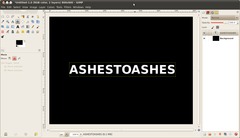
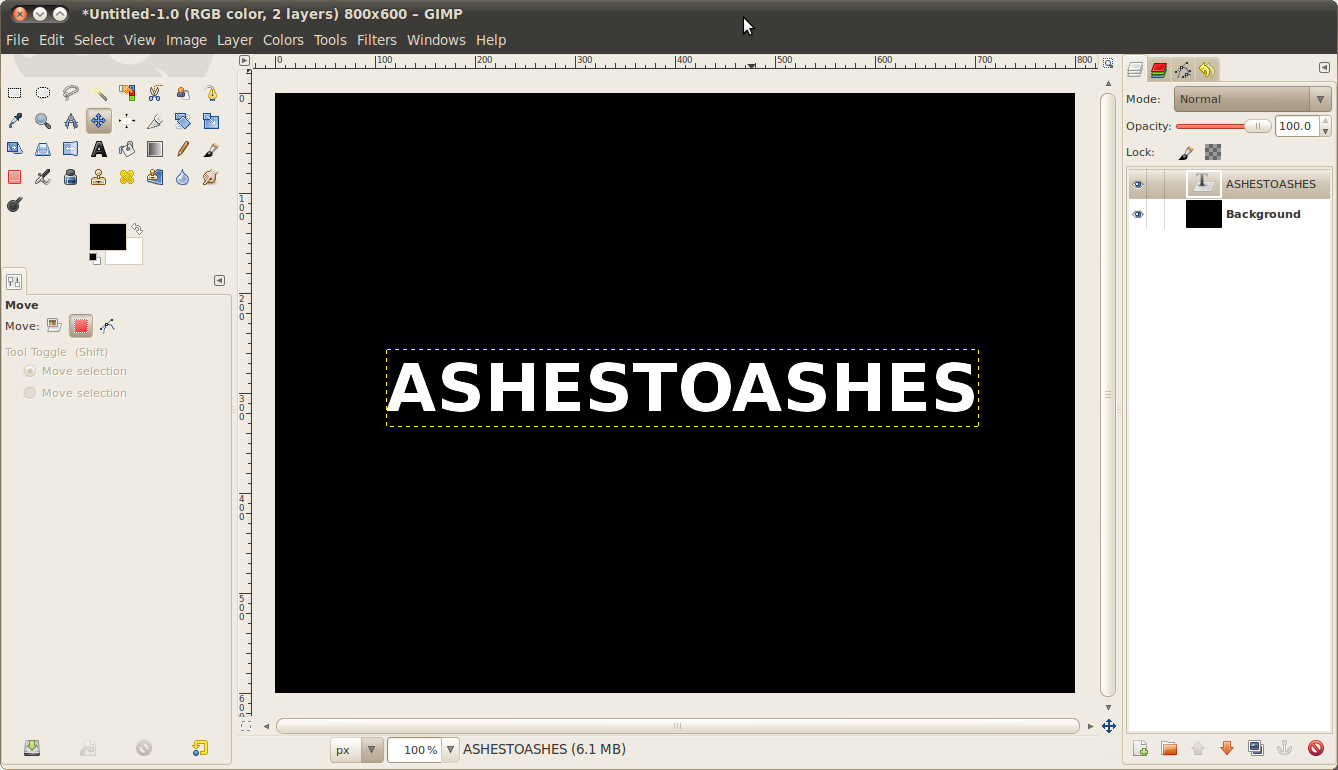
    Schreibt in weißer Farbe etwa in Schriftgröße 60-70 (im Prinzip egal).

  2. 2

    Als nächstes müsst ihr eine Auswahl aus dem Text erstellen.

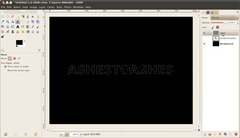
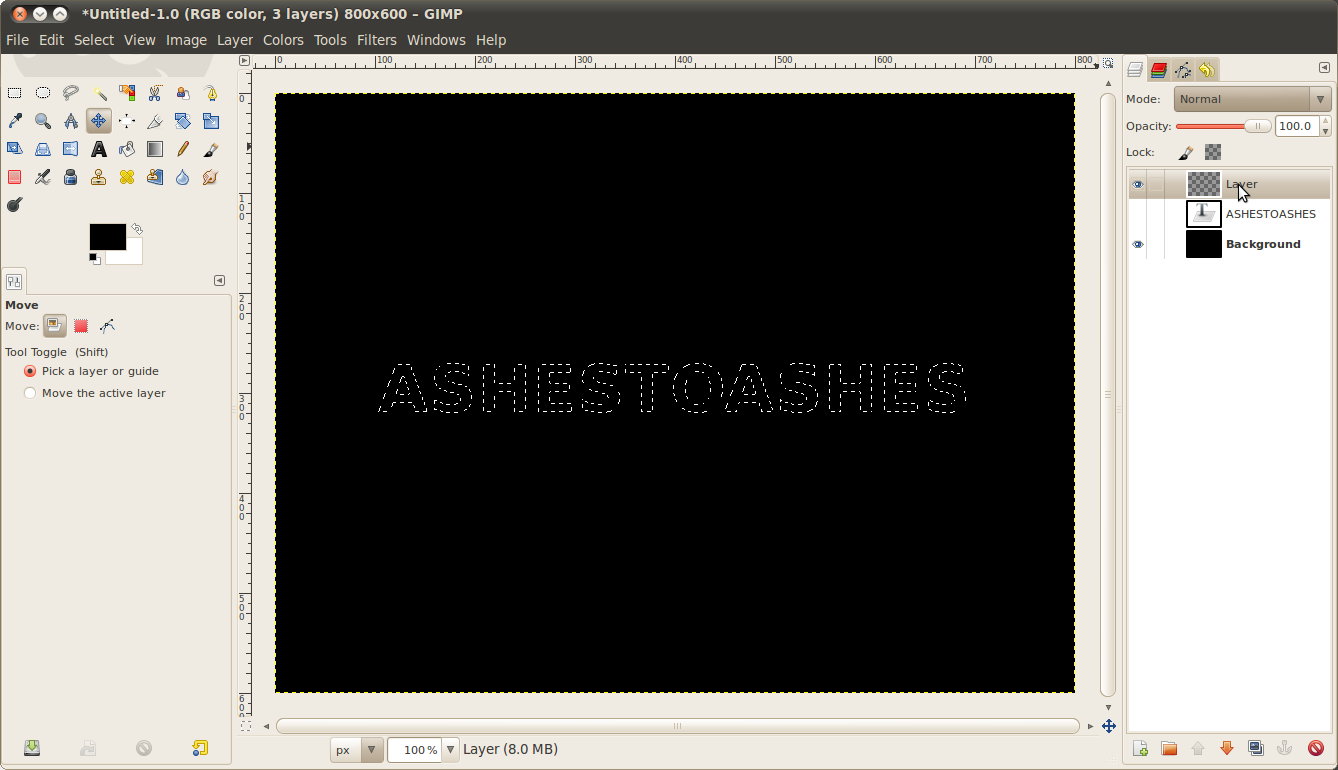
    • Klickt im Ebenendialog rechts auf die Textebene und wählt “Auswahl aus Alphakanal”.
    • Macht die Text-Ebene unsichtbar (Augensymbol im Ebenendialog wegklicken).
    • Legt eine neue transparente Ebene an und stellt sicher, dass diese aktiv ist.
  3. 3

    Wählt nun

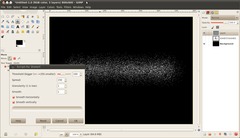
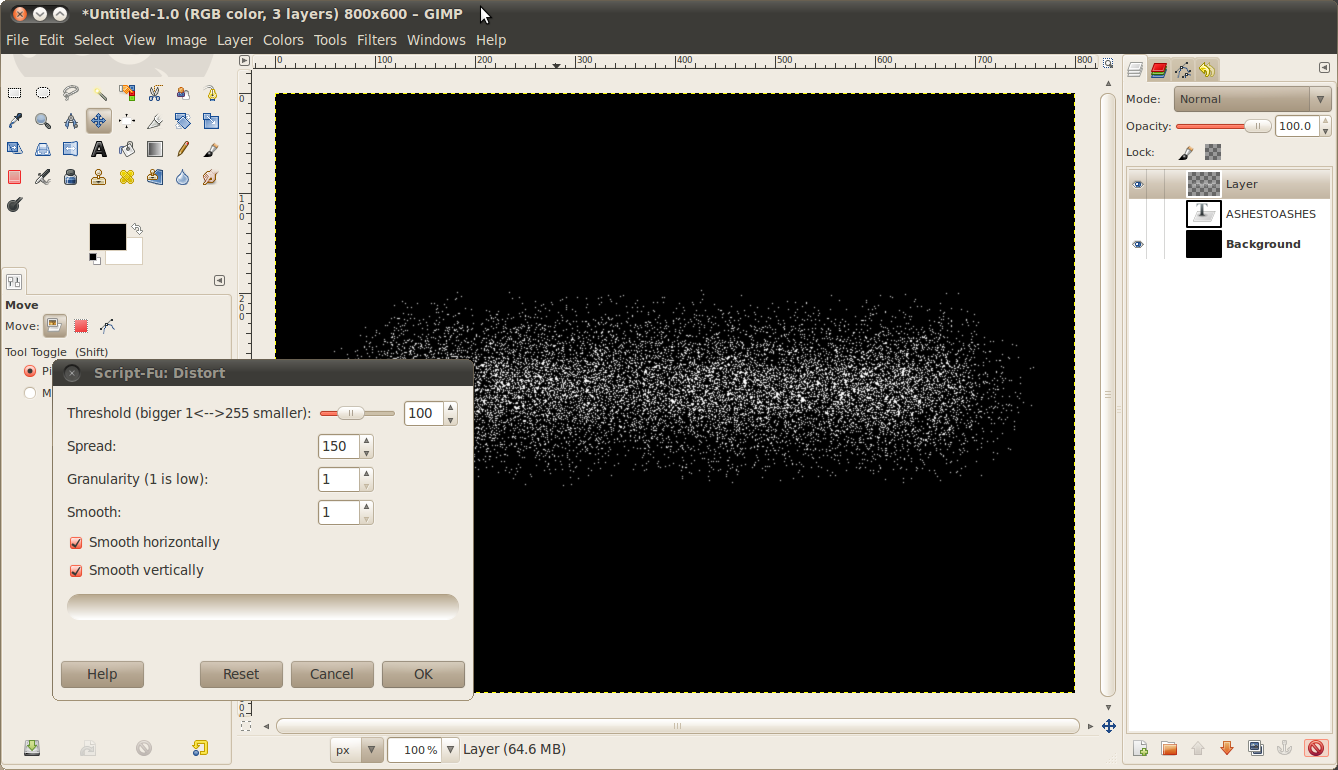
    • Auswahl / Verzerren:

    Schwellwert: 100
    Ausbreitung: 150 (je höher, desto weiter entfernt vom Text werden Partikel entstehen)
    Körnigkeit: 1 (wie fein die Partikel sind)
    Weichzeichnen: 1
    Horiz. und Vertik. Weichzeichnen: Anwählen.

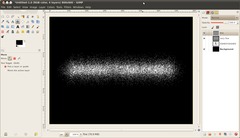
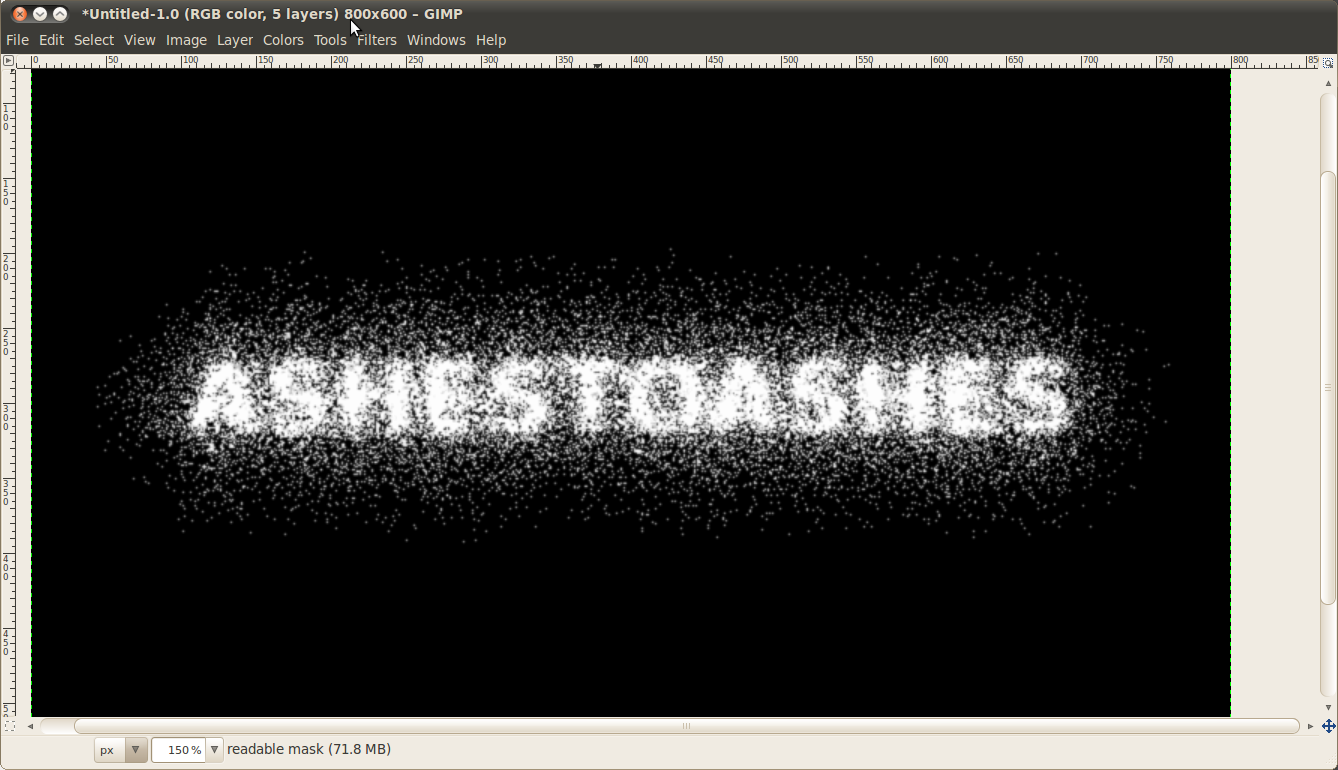
    • Füllt die Auswahl jetzt mit Weiß indem ihr zuerst auf D drückt um die Farben auf Schwarz/Weiß zurückzusetzen und dann auf Bearbeiten / Mit HG-Farbe füllen geht. Deaktviert die Auswahl. Dann sollte das ganze mal so aussehen. Nennt die Ebene “sehr fein” (oder so ähnlich).
  4. 4

    Als nächstes müssen wir die Schritte wiederholen, allerdings mit anderen Werten. Wir benötigen eine weniger weit ausbreitende Staubebene und eine bei der man den Text noch irgendwie lesen kann.

    • Wählt wieder Auswahl aus Alphakanal von der (immer noch unsichtbaren) Textebene.
    • Legt erneut eine transparente Ebene oberhalb der feinen Staubebene an.
    • Führt Auswahl / Verzerren erneut aus. Diesmal mit den Werten: 80 / 90 / 1 / 1
  5. 5

    Den letzten Schritt nochmals wiederholen, allerdings mit den Werten 120 / 20 / 1 / 1

    Wir haben jetzt also 3 Ebenen mit unterschiedlich feinem “Staub” übereinander.

  6. 6

    Als nächstes werden wir Ebenenmasken verwenden um die Dynamik des Auflösens etwas zu demonstrieren. Unten soll der Text schon aufgelöst sein, während er oben gerade erst anfängt in Asche aufzugehen ;)

    Legt für alle drei Ebenen Ebenenmasken an: Ebene / Maske / Ebenemaske hinzufügen (oder alternativ über Rechtsklick im Ebenendialog). Alle mit Weiß als Standard, damit alles sichtbar ist.

  7. 7

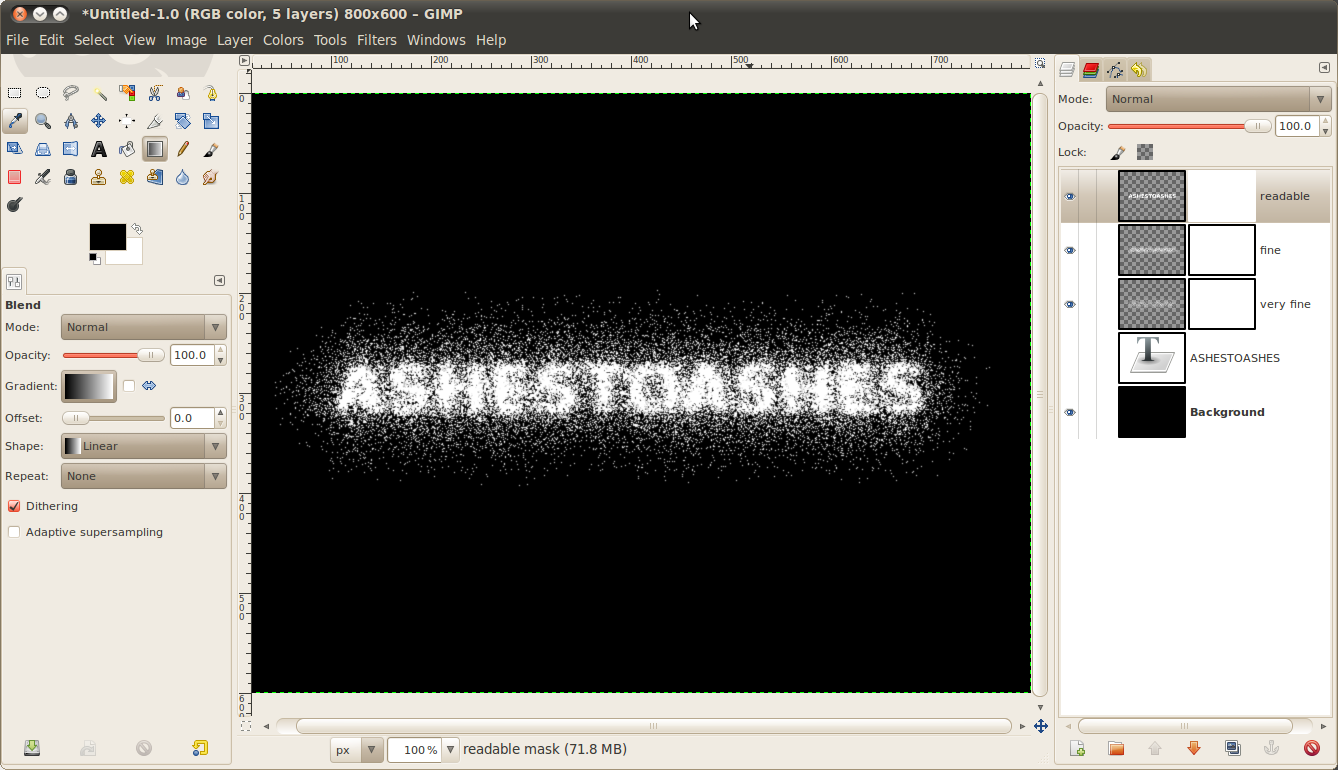
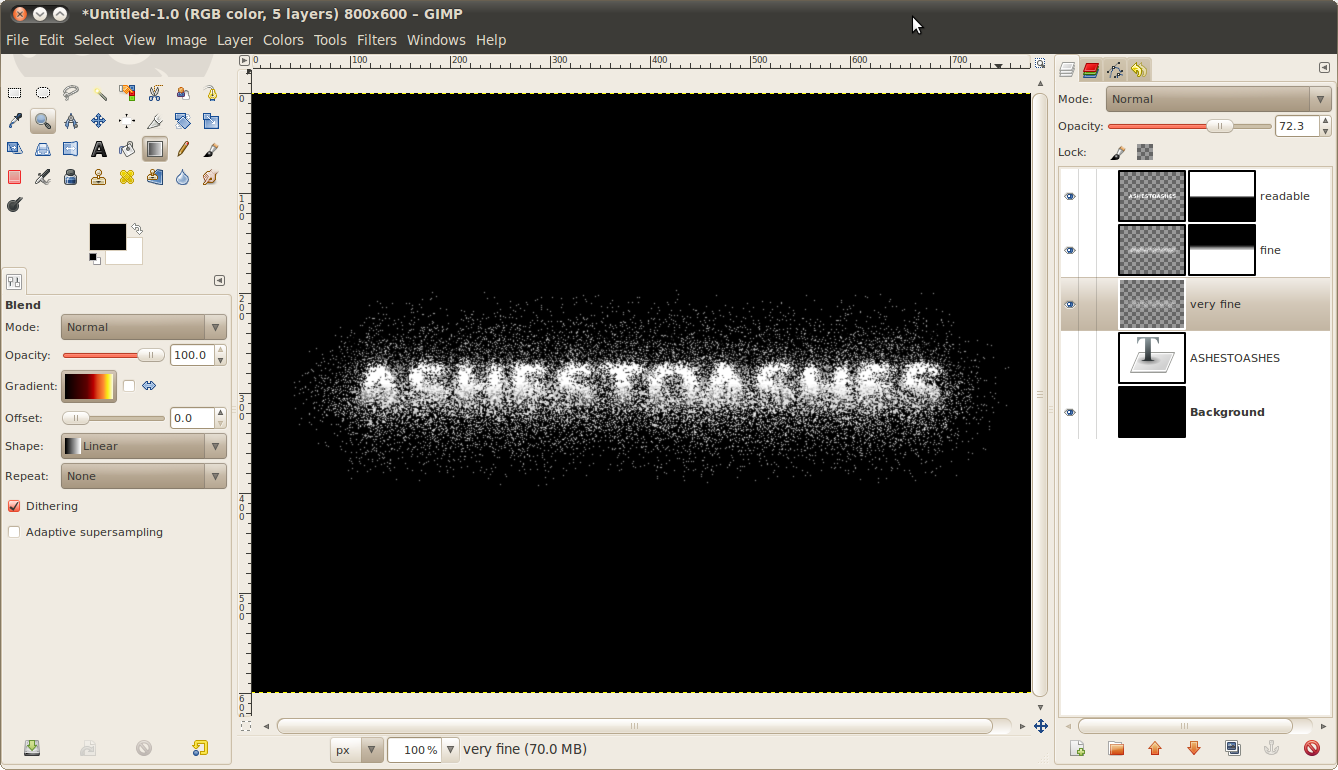
    Wählt das Verlaufswerkzeug und den Standardverlauf von VG-zu-HG-Farbe. Für die feine (“fine” im Bild) Ebene zieht ihr den Verlauf auf der aktiven Ebenenmaske von oben (Oberkante wo noch die letzten feinen Staubpartikel zu sehen sind) nach unten (da wo unten die letzten Partikel aufhören). Oben wird es dadurch Schwarz und unten Weiß, wodurch einige Teil transparent werden.

    Die very-fine-Ebene lasst ihr unverändert. Hier könnt ihr theoretisch noch rumexperimentieren und auch einen Verlauf machen um Teile auszublenden.

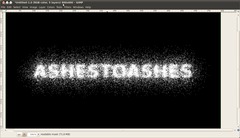
    Für die gut sichtbare zieht ihr den Verlauf allerdings von der Unterkante des Textes unterhalb der Oberkante hin. Das sollte dann jetzt so aussehen:

  8. 8

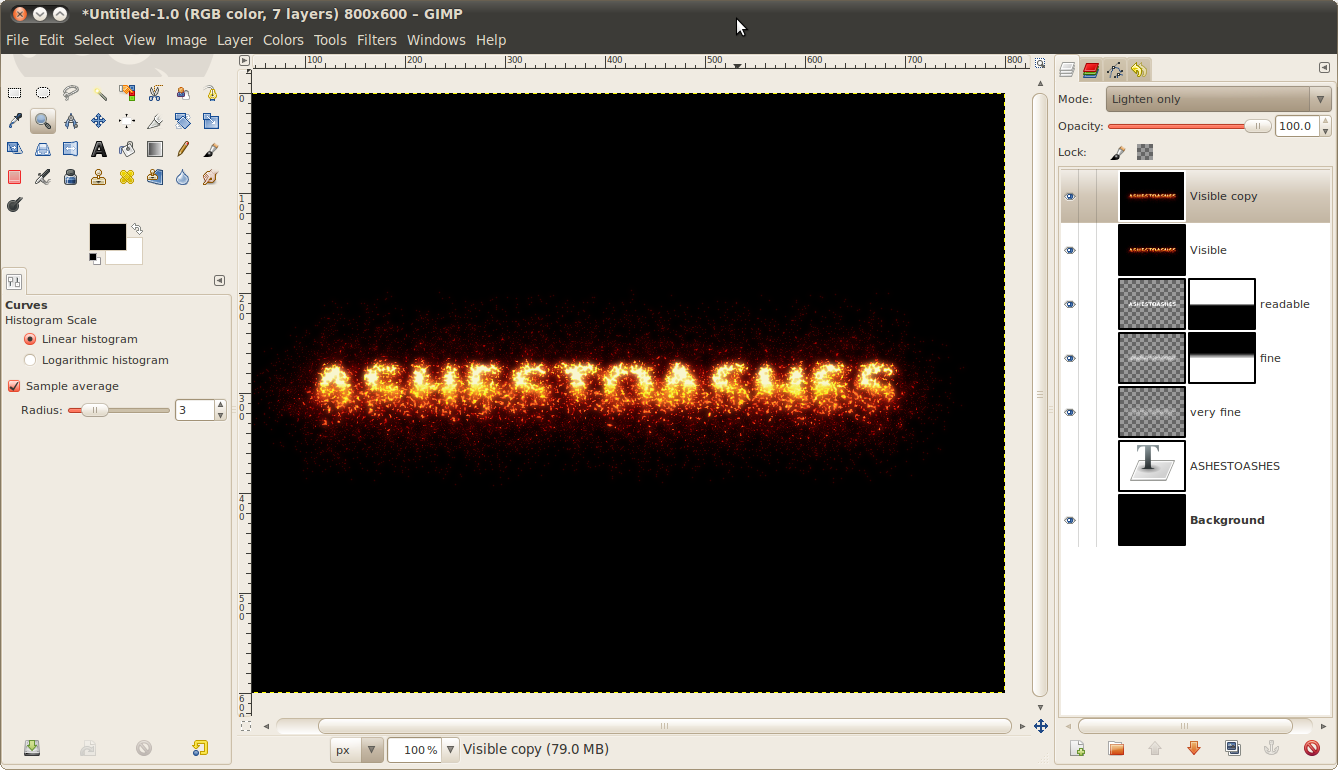
    Klickt jetzt im Ebenendialog auf die oberste Ebene rechts und wählt “Neu aus Sichtbarem”.

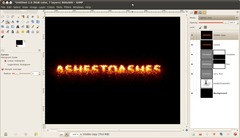
    Hier könnt ihr jetzt einfärben… etc. Ich gehe noch einen Schritt weiter und mache den aufgelösten Text noch etwas mehr zu gühender Asche:

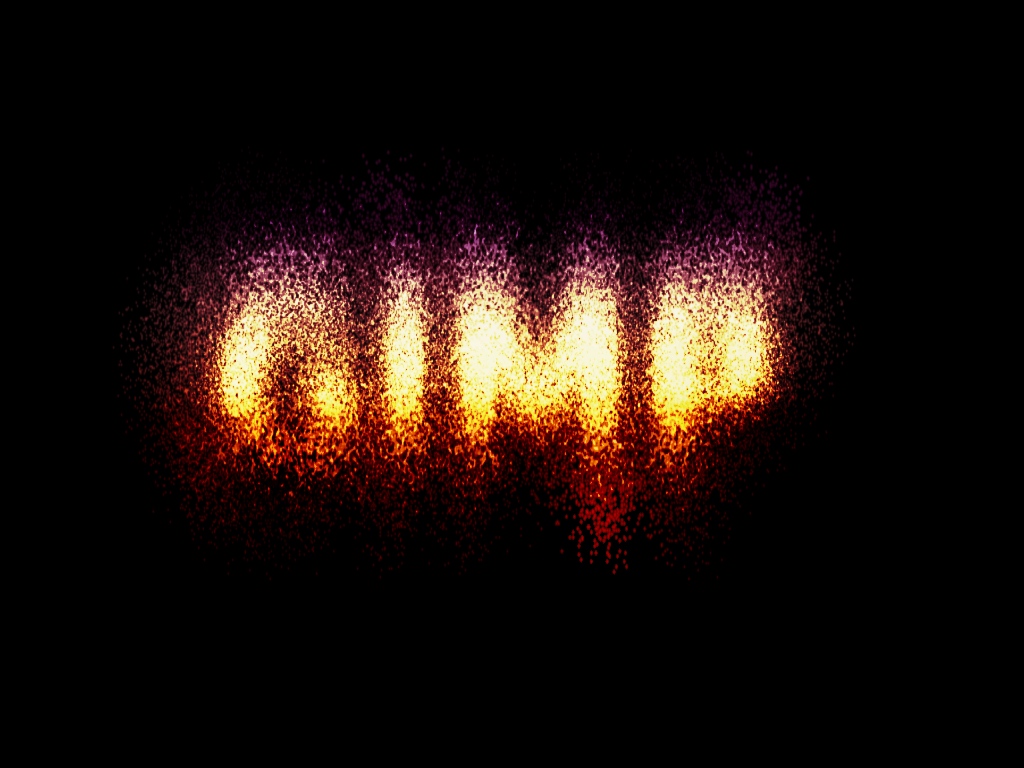
    Wählt das Verlaufswerkzeug aus und stellt im Dropdown den “Incandescent”-Verlauf ein. Auf dieser Ebene geht ihr auf Farben / Abbilden / Auf Farbverlauf. Damit das ganze jetzt noch etwas mebr glüht dupliziert ihr die Ebene und wählt Filter / Weichzeichnen / Gaußscher Weichzeichner mit Wert 8. Den Ebenenmodus auf “Nur aufhellen” stellen und ihr habt einen cool glühenden Aschetext :)

  9. 9

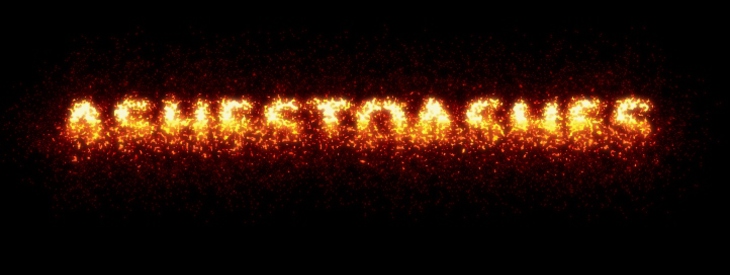
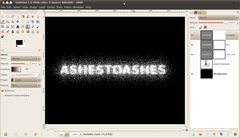
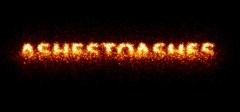
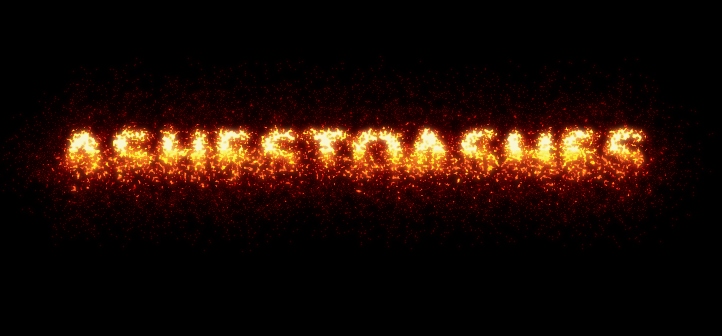
    Das ist die finale Version unseres auflösenden Textes.

  10. 10

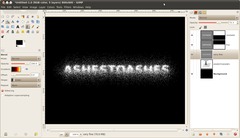
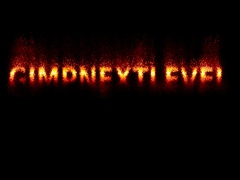
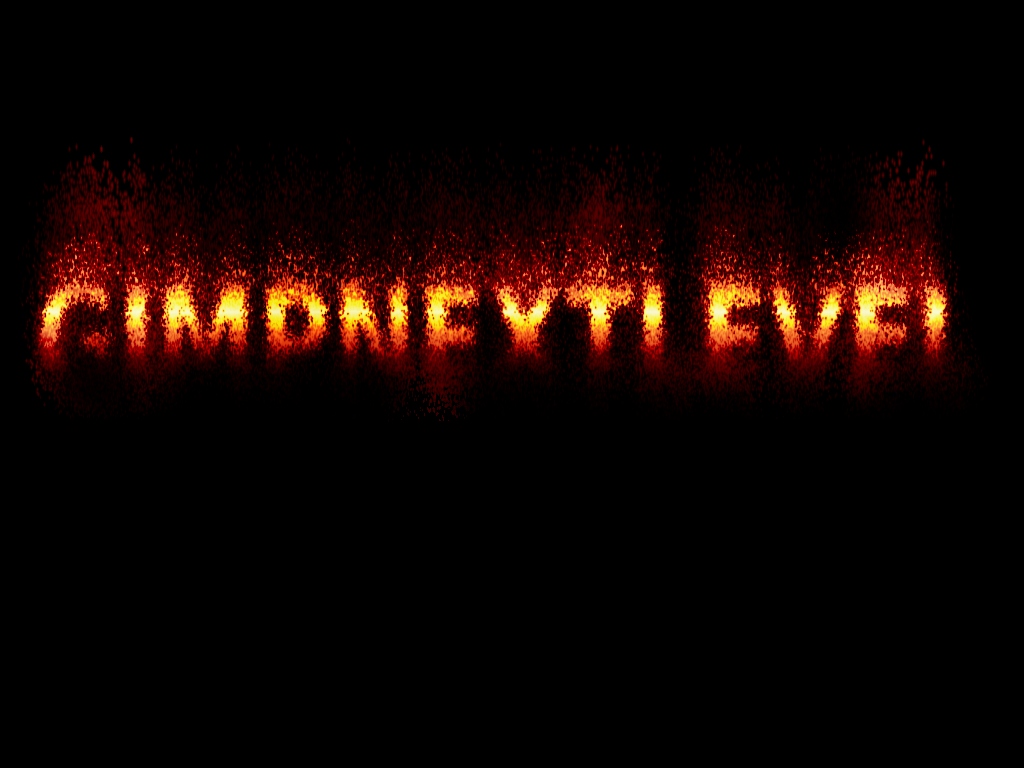
    Und hier noch meine erste Version:

  11. 11

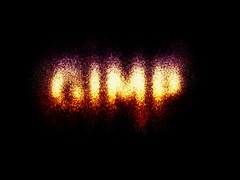
    Und noch eine ohne Verläufe ;)
Kommentare

Hier kannst du Kommentare, Fragen und Anregungen loswerden. Der Autor und die anderen Benutzer können deinen Beitrag sehen und darauf antworten.

Natürlich kannst du auch im Chat fragen.

Abo-Verwaltung

Diese Funktion steht nur angemeldeten Benutzern zur Verfügung.

Benutzerbewertung

Dieses Thema (Asche zu Asche, Staub zu Staub (Text auflösen lassen)) wurde insgesamt mit 4,5 von 5 Punkten bewertet.

*

Als registrierter Benutzer kannst du Artikel und Kommentare bewerten, Bilder zu Kommentaren anhängen, dich bei Neuigkeiten benachrichten lassen usw... Außerdem werden keine CAPTCHAs mehr angezeigt.

*…optional

Malao
vor 4 Monaten

Hi, cooles Tut aber ich komme beim Einfärben nicht weiter. Ich kann auf der neuen Sichtbaren Ebene nur alles einfärben, und nicht den text... was mache ich falsch?

Can
vor 6 Monaten

Danke pixelman :)
glaub dass ist besser geworden :)

http://www.imagebanana.com/view/taruu5hv/asche.jpg

Can
vor 6 Monaten

Danke pixelman :)
glaub dass ist besser geworden :)

http://www.imagebanana.com/view/taruu5hv/asche.jpg

pixelman Mitglied seit mehr als einem Jahr pixelman 5 Kommentare
vor 7 Monaten

Hallo Can,

vergleiche mal Deine Ebenenmaske der gut sichtbaren Ascheebene mit der von Devvv im Tutorial Punkt 7.

Der Übergang von Weiss nach Schwarz müsste bei Dir härter sein.

Ich vermute mal das Du den Verlauf der gut sichtbaren Ascheebene von der Unterkante der Staubpartikel zur Oberkante der Staubpartikel gezogen hast, dadurch wird der Übergang für die Ebenenmaske zu weich
und der Text löst sich nicht richtig auf.

Devvv hat geschrieben : "Für die gut sichtbare zieht ihr den Verlauf
allerdings von der Unterkante des Textes unterhalb der Oberkante hin."

Dadurch bekommst Du einen härteren Übergang von Weiss nach Schwarz.
Versuch das mal, dann müsste sich der Text auch bei Dir besser auflösen.

Viel Spaß noch beim Gimpen !

Gruß

pixelman

P.S. : Schönes Tutorial !

Can
vor 7 Monaten

Gutes Tut :) nur meins sieht nicht sosuper aus könntet ihr mir helfen man sieht nicht das es sich auflöst.
http://www.imagebanana.com/view/wwb0n69j/Unbenannt.JPG

Mortiferus001 Mitglied seit 7 Monaten Mortiferus001 4 Kommentare Bewertung für diesen Artikel: 5/5
vor 7 Monaten

Auch ein sehr schönes Tutorial!

devvv Mitglied seit mehr als 5 Jahren devvv 1199 Kommentare
vor 7 Monaten

mar: Colors / Map / Gradient ist die Option im englischen GIMP!

mar
vor 7 Monaten

WICHTIG: Ich ahb mein gimp auf englisch und hänge grad an dem Part wo man Farebe/ abbilden machen muss, ich find dieses "abbilden"(natürlichin englisch) nicht unter coulours...

devvv Mitglied seit mehr als 5 Jahren devvv 1199 Kommentare
vor 8 Monaten

drück STRG+L, dann sollte die Leiste mit den Ebenen wieder angezeigt werden :) oder du kannst auch auf Fenster / (Andockbare) Dialoge / Ebenendialog gehen.

Tempah
vor 8 Monaten

Ich habe deine Rechte Leiste nicht mit der Ebene die wird bei mir nicht angezeigt ...

yoyo
vor 8 Monaten

ich versteh nicht ganz, wie das einfärben funktioniert, außerdem gibts bei mir keinen ebene/neu aus sichtbarem - "knopf". hoffe, ihr könnt mir bald helfen
:)

Joham Mitglied seit mehr als einem Jahr Joham 3 Kommentare Bewertung für diesen Artikel: 4/5
vor mehr als einem Jahr

Tolles Tutorial und tolles Ergebnis! Danke.

Soedi Mitglied seit mehr als einem Jahr Soedi 1 Kommentar Bewertung für diesen Artikel: 5/5
vor mehr als einem Jahr

Das Tutorial hat mich glatt an das Logo einer Fernsehserie erinnert,
vielen Dank dafür

SylarXYZ Mitglied seit mehr als einem Jahr SylarXYZ 5 Kommentare Bewertung für diesen Artikel: 5/5
vor mehr als einem Jahr

Cooles Tutorial =)

SChester Mitglied seit mehr als einem Jahr SChester 5 Kommentare Bewertung für diesen Artikel: 5/5
vor mehr als einem Jahr

Nach 6 Anläufen, wobei beim 4ten wirklich eine Pause einlegen musste, hats geklappt. Danke für die Beschreibung.
Bischen kniffige Aufgabe für nen Anfänger, aber war genial zum lösen.

Fanatican Mitglied seit mehr als einem Jahr Fanatican 3 Kommentare Bewertung für diesen Artikel: 4/5
vor mehr als einem Jahr

Huhu,

Also ich werd dadurch einfach nicht schlau. Iwas mach ich falsch, obwohl mir als Neuling Schritt 7 und 8 relativ leicht fiel. Aber die Ebenen wo man die Verläufe machen muss sehen bei mir anders aus >.<

Locke Mitglied seit fast 4 Jahren Locke 6 Kommentare Bewertung für diesen Artikel: 5/5
vor mehr als einem Jahr

echt starkes tut. solltest echt noch mehr davon bringen. was aber der absolute bringer wäre, das ganze auch noch zu animieren. wie wärs? ;o)

Nos619 Mitglied seit fast 3 Jahren Nos619 30 Kommentare
vor mehr als einem Jahr

@ telanea:
dann geh doch einfach auf "neu aus sichtbarem", wähle die neue Ebene an und klicke dann bei "Farben" auf "Farbe zu tranzparenz"
wähle nun schwarz und der hintergrund sollte Transparent werden.
damit kannst du dann weiterarbeiten.

telanea
vor mehr als einem Jahr

Hmm was kann ich machen das ich keinen schwarzen hintergrund habe? der stört nur für das was ich vor habe!
Wäre nett eine Antwort zu erhalten

Freeccffk
vor mehr als einem Jahr

Wie färbe ich die Schrift?
thx

devvv Mitglied seit mehr als 5 Jahren devvv 1199 Kommentare
vor mehr als einem Jahr

Du hast anscheinend keine "Neu aus Sichtbarem"-Ebene erzeugt. Klick im Ebenendialog mit der Maus rechts auf eine Ebene und wähle "Neu aus Sichtbarem". Aus dieser Ebene nimmst du dann den Farbverlauf und wählst Farben / abbilden / Auf Farbverlauf.

mephy
vor mehr als einem Jahr

Warum funktioniert das bei mir nicht?
Ich bekomme dann nur ein Bild, das aussieht wie die deutsche flagge :(

Kiri Mitglied seit mehr als 5 Jahren Kiri 32 Kommentare
vor mehr als einem Jahr

Prima Tut! Danke für Deine Mühe.
Ich habe noch folgendes gemacht:
1. Oberste Ebene - Neu aus Sichtbarem.
2. Diese Ebene mit Filter, Weichzeichnen,
Bewegungsunschärfe (zoom, Länge 105)
3. Ebenenmodus auf "Bildschirm"

Damit geben die "feurigen Bildteile" ein
Strahlen ab.

Sorry, kann leider grad kein Bild uploaden...

pcdoc Mitglied seit mehr als einem Jahr pcdoc 20 Kommentare
vor mehr als einem Jahr

Super Tut, Danke :)

Nos619 Mitglied seit fast 3 Jahren Nos619 30 Kommentare Bewertung für diesen Artikel: 3/5
vor mehr als einem Jahr

gutes tut
hat mich gefreut, dass es mal wieder was neues gibt :D

hufe92 Mitglied seit mehr als 2 Jahren hufe92 234 Kommentare
vor mehr als einem Jahr

sehr cool muss ich sagen
bringt nen bisschen stoff für das gewinnspiel ;)

papiertuete
vor mehr als einem Jahr

Erster : )
Gutes Tutorial, hab mich gefreut das endlich mal was neues hier Kommt.
MfG Papiertuete