Tutorial: Ein seriöses und neutrales Web / Firmen-Logo erstellen

Motivation / Intro

Wir wollen heute ein neutrales Logo mit GIMP erstellen, das vielseitig einsetzbar ist. Wir werden zuerst einfach Text erstellen und diesen dann mit einem schönen kurvigen Gebilde verzieren. Im Endeffekt kann das Logo vielseitig eingesetzt werden, deswegen auch das "neutral" in diesem Tutorialtitel. Viel Spaß!

Tutorial details

Creative Commons License
Dieses Werk von Bernhard Stockmann ist urheberrechtlich geschützt und wird unter den Bedingungen der Attribution-NonCommercial 3.0 Unported-Lizenz zur Verfügung gestellt.

Video

  1. 1

    Wenn ihr meine Schrift verwenden wollt ladet euch diese rechts bei den Details herunter, installiert sie im System und startet GIMP dann neu!

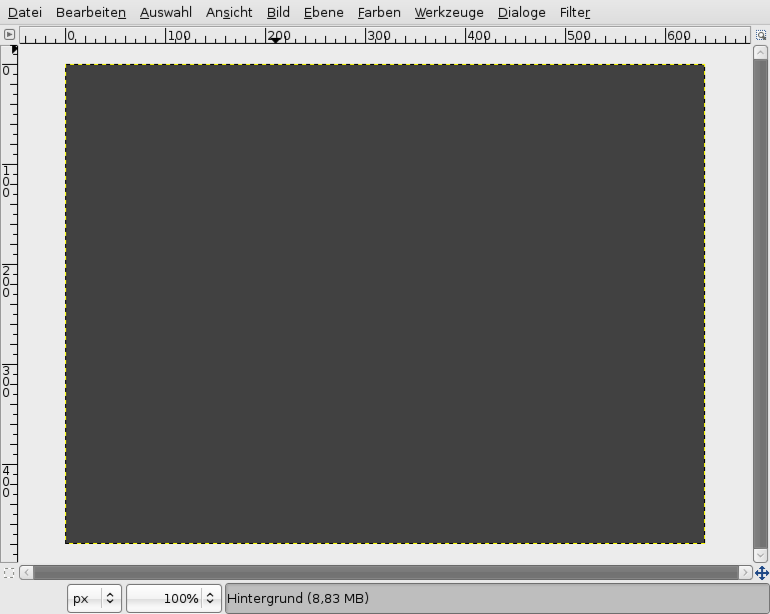
    Erstellt ein neues File. Ich habe hier zur Demonstration ein kleines Format gewählt: 640 × 480 px. Ihr könnt gerne auch ein größeres Format nehmen. Wenn ihr das Logo für den Druckbereich verwenden wollt, solltet ihr die DPI von 72 (für Web) auf 300 erhöhen.

    - Füllt die Ebene mit #414141.

  2. 2

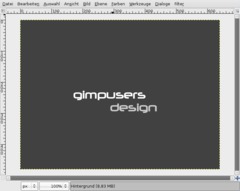
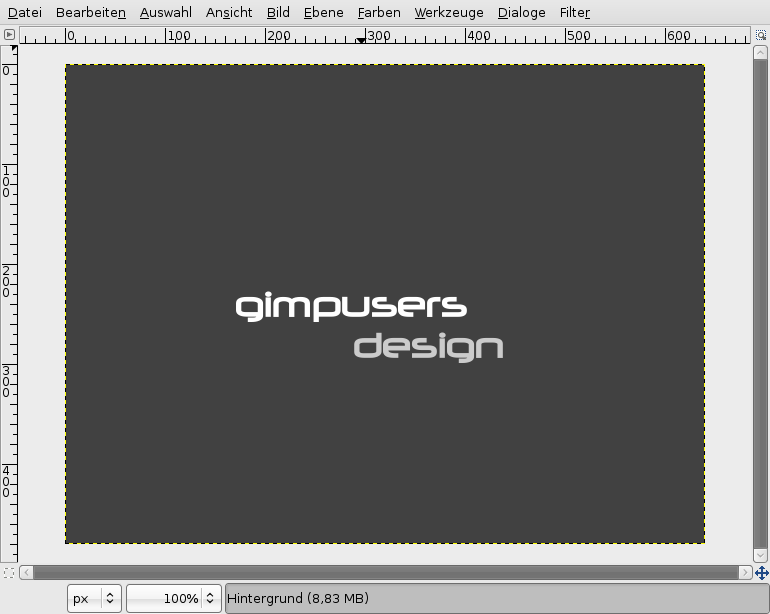
    Schreibt 2 Texte mit dieser Schrift auf die Ebene. Ich habe “gimpusers” (weiße Schriftfarbe) und “design” (#cbcbcb als Schriftfarbe) gewählt. Schriftgröße 40. Klickt die “Hinting”-Option weg, da dies bei großen dicken Schriften nicht notwendig ist. Nehmt das “Bewegen”-Werkzeug und schiebt die beiden Texte an dieselben Stellen wie im Bild zu sehen.

  3. 3

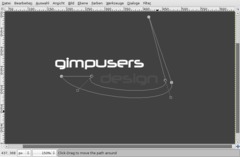
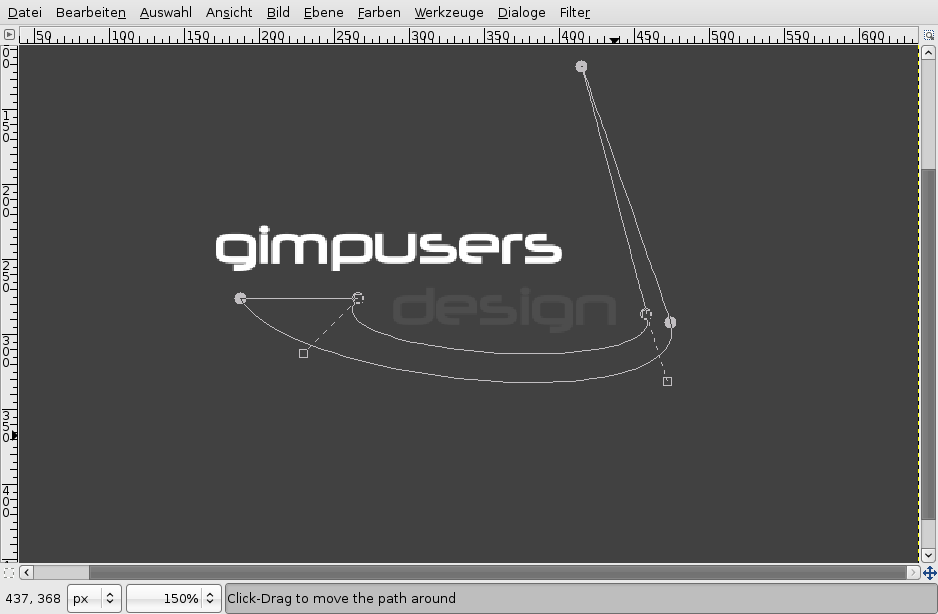
    Als nächstes kreieren wir einen Pfad der den Text ein wenig in ein echtes Logo verwandelt. Wir werden um den Text eine schöne Schwingung legen.

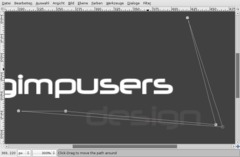
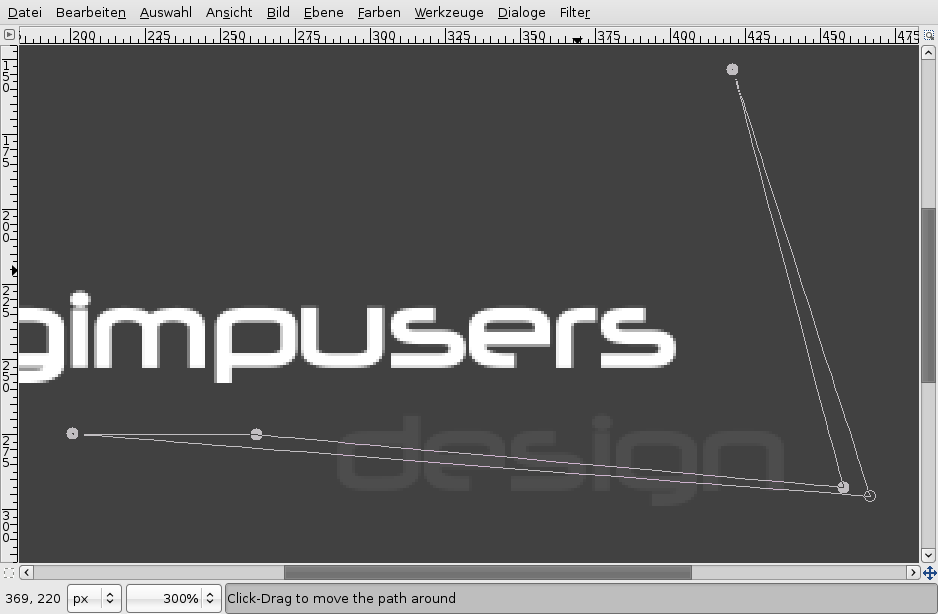
    Dazu nehmt ihr das Pfade-Werkzeug. Klickt nun vom linken unteren Punkt ausgehen an jene Stellen wie ich am Bild.

    Ich habe das Wort “design” ausgeblendet damit ihr den Pfad besser sehen könnt, lasst euch davon nicht abschrecken.

  4. 4

    Wenn ihr beim letzten Punkt seid haltet STRG gedruckt und klickt wieder auf den ersten Punkt, dadurch verbindet ihr den Pfad zu einer einzelenen Region. Ihr könnt Punkte natürlich auch noch verschieben, falls es nicht passen sollte.

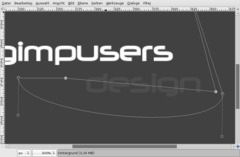
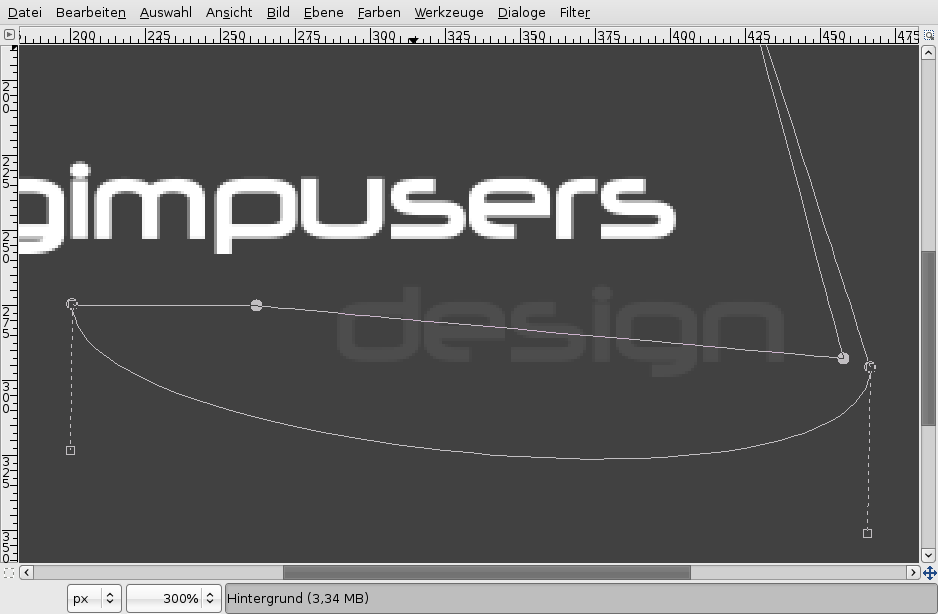
    Nach dem Abschließen des Pfaden zieht ihr die untere Linie (in der Mitte anklicken und ziehen) etwas nach unten. Eine Kurve sollte entstehen.

  5. 5

    Mit den zwei gestrichelten Linien könnt ihr die Kurve beeinflussen: Zieht die Linkte Linie etwas mehr in die Mitte – dadurch ist die Kurve links etwas flacher. Die rechte zieht ihr ein wenig nach rechts, sodass sie verlängert gesehen eine lange Gerade mit der Linie darüber bildet.

    Danach nehmt ihr die Gerade darüber, zieht sie ebenfalls nach unten und ändert die gestrichelten Linien wie im Bild zu sehen!

  6. 6

    - Klickt danach ENTER um eine Auswahl zu erhalten.
    - Legt eine neue, transparente Ebene an.
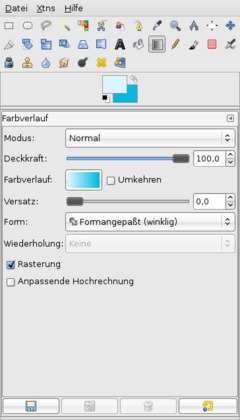
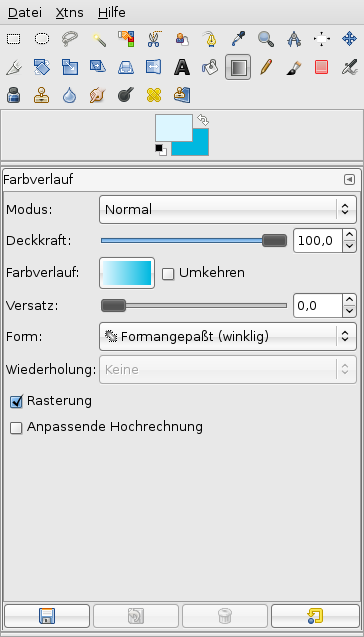
    - Stellt als VG: #dcf6ff und als HG #00b8e0 ein.
    - Nehmt das Verlaufswerkzeug oder drückt einfach L.

    Seht euch die Einstellungen am Bild an, im Prinzip wurde nur die Form auf “Formangepasst (winklig)” geändert.

  7. 7

    Zieht nun irgendwo am Bild den Farbverlauf, ganz egal wo, die Auswahl wird dann automatisch mit dem Verlauf gefüllt. Drückt STRG+SHIFT+A oder geht auf Auswahl / Nichts um die Auswahl zu entfernen.

  8. 8

    Geht auf Farben / Helligkeit & Kontrast: -25 / +35.

  9. 9

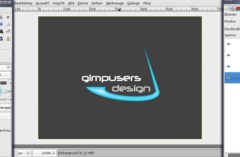
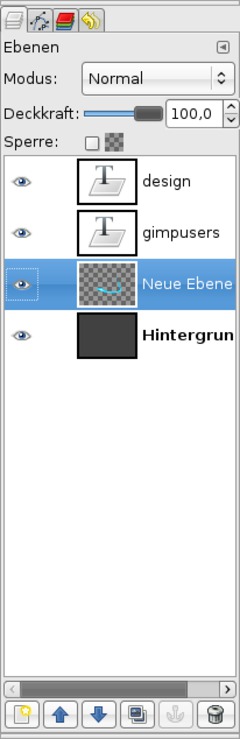
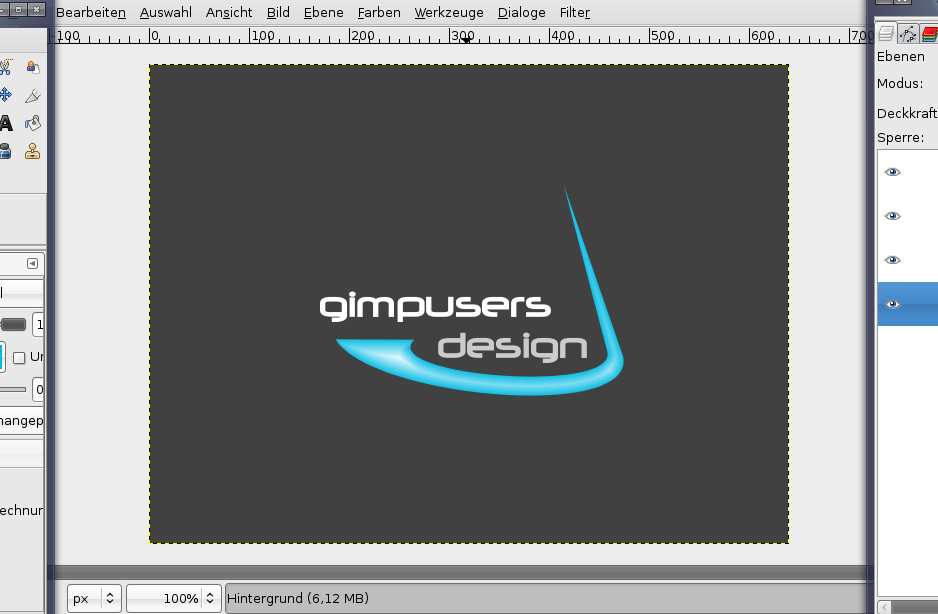
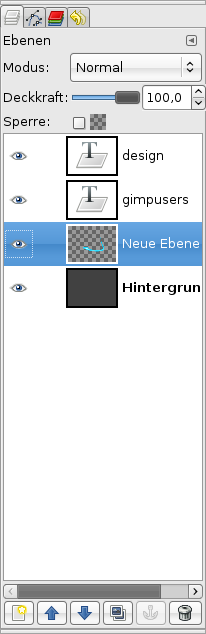
    Meine Ebene derzeit:

  10. 10

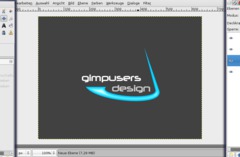
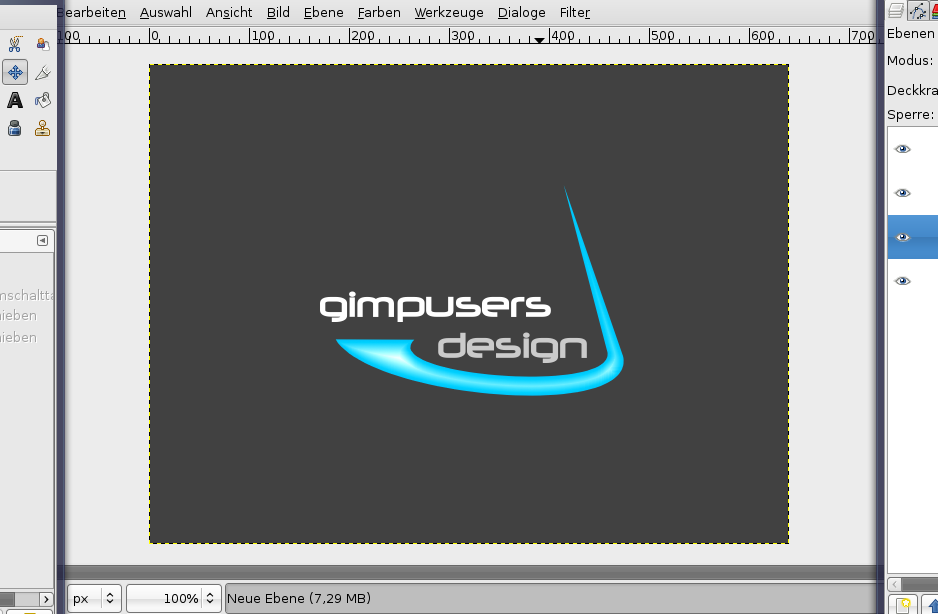
    Nun fügen wir nur noch einen kleinen Schatten hinzu.

    - Rechtsklick im Ebenen-Dialog auf die geschwungene Form-Ebene: “Auswahl aus Alphakanal”.
    - Legt unter dieser Ebene eine neue Ebene an.
    - Füllt die Auswahl mit Schwarz und setzt die Deckkraft dieser Ebene auf 25%.
    - Nehmt das Bewegen-Werkzeug, stellt in den Einstellungen auf “Die aktive Ebene bewegen” um und schiebt den Schatten ein wenig nach rechts unten!

    Das wars ;) Ich hoffe es gefällt euch.
Kommentare

Hier kannst du Kommentare, Fragen und Anregungen loswerden. Der Autor und die anderen Benutzer können deinen Beitrag sehen und darauf antworten.

Natürlich kannst du auch im Chat fragen.

Abo-Verwaltung

Diese Funktion steht nur angemeldeten Benutzern zur Verfügung.

Benutzerbewertung

Dieses Thema (Ein seriöses und neutrales Web / Firmen-Logo erstellen) wurde in 3 Stimmen von 50 Kommentaren mit 4.7/5.0 bewertet.

*

Als registrierter Benutzer kannst du Artikel und Kommentare bewerten, Bilder zu Kommentaren anhängen, dich bei Neuigkeiten benachrichten lassen usw... Außerdem werden keine CAPTCHAs mehr angezeigt.

*…optional

Joy5 Joy5 Mitglied seit mehr als einem Jahr Bewertung für diesen Artikel: 5/5
vor 11 Monaten

Super Tutorial!!! Und total einfach!

Mogon Mogon Mitglied seit mehr als einem Jahr Bewertung für diesen Artikel: 5/5
vor mehr als einem Jahr

Cooles tut, gut erklärt.

el_gimpo el_gimpo Mitglied seit fast 2 Jahren
vor fast 2 Jahren

fett cooles tutorial!!

Carsten Carsten Mitglied seit etwa 2 Jahren Bewertung für diesen Artikel: 4/5
vor fast 2 Jahren

Hi,
mein erster Versuch bei Gimp ein Tut nachzupinseln :D. Soweit recht gut erklärt, nur bekomme ich den Schatten irgendwie nicht hin :-/. Habe die neue Ebene angelegt, auch schwarz gefüllt, nur wenn ich versuche zu verschieben passiert da nix. Wo liegt der Anfängerfehler? xD

Gruß
Carsten

Josherror Josherror Mitglied seit mehr als 2 Jahren
vor mehr als 2 Jahren

Sehr geil !!

SolidFake SolidFake Mitglied seit mehr als 2 Jahren
vor mehr als 2 Jahren

erstklassiges Tutorial, vor allem das Pfadtool und das Verlaufswerkzeug werden optimal für Anfänger erklärt

Wolfskin
vor mehr als 2 Jahren

Freakmaster, lösch die Hintergrundebene komplett, dann haste Transparenz, wenn dus als Gif oder Png abspeicherst :)

DortmundSupp
vor mehr als 2 Jahren

Gut , einfach Danke.

schlumpf93 schlumpf93 Mitglied seit mehr als 3 Jahren
vor mehr als 3 Jahren

thumbs up!^^

klasse tut!

freakmaster
vor mehr als 3 Jahren

hey!! super tutorial.. ;)
aber kann man das auch ohne den hintergrund machen??
wenn ich den hintergrund am ende ausblende, wird der hintergrund automatisch weiß.. =(
kann mir jemand weiterhelfen..???
wäre echt nett ;)
liebe grüße

starline starline Mitglied seit fast 4 Jahren
vor mehr als 3 Jahren

echt cool!

A-Style A-Style Mitglied seit mehr als 3 Jahren
vor mehr als 3 Jahren

Super TUT

groggy-art.com
vor mehr als 3 Jahren

Schönes Tutorial!
Allerdings würde ich Firmenlogos immer zuerst als Vektordatei erstellen, das erspart das spätere Umwandeln in das selbige

cbg
vor fast 4 Jahren

Hey..Devvv tolles tut..

sag mal wie mach man sein eigenen font`?? geht das überhaupt

Eraser Eraser Mitglied seit etwa 5 Jahren
vor mehr als 4 Jahren

Hey,
erst Strg drücken (gedrückt halten)
und dan anklicken und ziehen (maus gedrückt halten).

Gruß,
E

Linka
vor mehr als 4 Jahren

Ich komme nicht klar.
(in der Mitte anklicken und ziehen)
Das geht einfach nicht! :(((

FL4PJ4CK
vor mehr als 4 Jahren

Cool, hat sehr gut geklappt und sieht super aus :)

gaterX
vor mehr als 4 Jahren

yo devvv! starkes tut was du da hast! wirklich toll!

BillieJoe BillieJoe Mitglied seit mehr als 4 Jahren
vor mehr als 4 Jahren

habe jetzt gefunden, wie man Schriften unter win. XP installieren kann...
für alle anderen XP-Nutzer:
Start
>>Systemsteuerung
>>Darstellung und Designs
>>Schriftarten [links oben]
>>Schriftart reinkopieren

BillieJoe BillieJoe Mitglied seit mehr als 4 Jahren
vor mehr als 4 Jahren

habe jetzt gefunden, wie man Schriften unter win. XP installieren kann...
für alle anderen XP-Nutzer:
Start
>>Systemsteuerung
>>Darstellung und Designs
>>Schriftarten [links oben]
>>Schriftart reinkopieren

Eraser Eraser Mitglied seit etwa 5 Jahren
vor mehr als 4 Jahren

Normalerweise würd ich googe empfehlen aber heut bin ich ned so.
Ich weis es wie gesagt nicht wirklich:
C:/Windows\fonts\ oder
C:/Windows\system32\

Da den Font rein hauen und Gimp neu starten. Font nicht da? Wind00f neu starten.
Wenn das nicht hilft:
Google-> Font Instalieren

BillieJoe BillieJoe Mitglied seit mehr als 4 Jahren
vor mehr als 4 Jahren

Danke, aber da ich Windows User bin hilft mir das auch nicht viel weiter...

Eraser Eraser Mitglied seit etwa 5 Jahren
vor mehr als 4 Jahren

Unter Linux:
/home/USERNAME/.gimp-VERSION.NUMMER/fonts
Unter Windows:
Kein Peil. Aber irgendwo hat man da auch ein Fontordner

BillieJoe BillieJoe Mitglied seit mehr als 4 Jahren
vor mehr als 4 Jahren

Hey, tolles Tutorial, allerdings habe ich keine Ahnung, wei man heruntergeladene Schrifttypen aktivieren kann...

LG BJ

Tonitrus
vor mehr als 4 Jahren

Dankeschönn genau das meine Ich und Übrigen ein Sehr Gutes TUT.!!!^^

devvv devvv Mitglied seit mehr als 5 Jahren
vor mehr als 4 Jahren

in 2.2: Wenn du den Schatten im letzten Schritt meinst: Script-Fu / Schatten / Schlagschatten, Weichzeichnen 0 und etwa 6 / 6 bei X und Y.

Umsteigen solltest du dir dennoch überlegen, es lohnt sich wirklich. Und irgendwann wird man nichts mehr für GIMP 2.2 finden, da sich die Menüführung ja doch geändert hat und auch weiter ändern wird.

Tonitrus
vor mehr als 4 Jahren

Also Ich habe das alte Gimp 2.2 (finde ich übersichtlicher und kenne ich besser mit dem neuen WILL ich mich nicht bekannt machn)
Kann mir einer sagen wie ich dqa die schatten seztzen muss Also Skript-Fu/Schatten Perspektivisch... und dann welche werte????^^

Eraser Eraser Mitglied seit etwa 5 Jahren
vor mehr als 4 Jahren

Zusätzliche Sachen sind in der Rechten Spalte zum Download!
Fals du den Link nicht findest:
http://www.gimpusers.de/dl/neuropolitical.zip

Bye,
E

Equilibriom Equilibriom Mitglied seit mehr als 4 Jahren
vor mehr als 4 Jahren

Dannke hat super geklapt

ps: kannst du mir die schritart von dir irgentwie geben oder ein link

fender
vor mehr als 4 Jahren

hat sich erledigt, fehler von mir, bin halt ein gimp noob :P

werd mich hier mal anmelden, echt nette community *THUMBSUP*

Eraser Eraser Mitglied seit etwa 5 Jahren
vor mehr als 4 Jahren

Hey,
wie schaut das Bild den aus? Häng doch ma nen Screenshoot dran. Die Ebenen sollten sichtbar sein...
Gruß, E

devvv devvv Mitglied seit mehr als 5 Jahren
vor mehr als 4 Jahren

hmm, komisch, müsste gehen... sorry da weiß ich irgendiwe nicht weiter wo da fehler sein kann.

fender
vor mehr als 4 Jahren

Um die Auswahl zu füllen soll ich den farbverlauf irgendwo ins bild ziehen. das geht aber nicht. die auswahl wird nicht gefüllt. ist aber nur beim farbverlauf so, mit HG, bzw VG farben gehts ja

devvv devvv Mitglied seit mehr als 5 Jahren
vor mehr als 4 Jahren

bei welchem schritt bist du genau? an der windows version kanns normalerweise nicht liegen.

fender
vor mehr als 4 Jahren

Läuft alles super, bis zu dem Punkt wo ich den Farbverlauf ins Bild ziehen muss. Egal was ich mache, er läuft immer wieder zurück und ich kann die Auswahl nicht füllen.

Kann es daran liegen, das ich eine GIMP version für Windows nutze?

bitte helft mir

AtroCty AtroCty Mitglied seit mehr als 5 Jahren
vor mehr als 4 Jahren

@Love-Hinaa

das war mein Tutorial ;)

PS: Endlich wieder Internet!!!!

Love-Hinaa Love-Hinaa Mitglied seit fast 5 Jahren
vor mehr als 4 Jahren

ich find des so aba bessa^^

Eraser Eraser Mitglied seit etwa 5 Jahren
vor mehr als 4 Jahren

Hey,
der Farbferlauf muss anders sein. Das Weis ausen macht es pixelig und unschön...

Love-Hinaa Love-Hinaa Mitglied seit fast 5 Jahren
vor mehr als 4 Jahren

Hmm^^
ich hab mal deine tuts verbunden^^

devvv devvv Mitglied seit mehr als 5 Jahren
vor mehr als 4 Jahren

damit ist nur gemeint, dass du die vordergrund- und hintergrund-farbe einstellst. das sind diese zwei farbquadrate im werkzeugfenster die übereinander liegen. auf der ebene selbst musst du noch nix tun.

defiNe
vor mehr als 4 Jahren

sry also das hab ich hingekriegt aber das einfärben macht mir probleme bin total neu hier wie färbt man hg-farbe und vg-farbe auf der neuen ebene ein?

defiNe
vor mehr als 4 Jahren

ich weiß nicht wie ich mit dem pfadzieher umgehen soll da kommt ständig irgend so ein anker und der zieht dann den streifen in beide richtungen ich kriegs net richtig hin help plz

fabian
vor mehr als 4 Jahren

ich bin begeistert

devvv devvv Mitglied seit mehr als 5 Jahren
vor fast 5 Jahren

Hi! Danke für den Hinweis, habe ich vergessen freizuschalten, sorry! ;) Jetzt isser aber verfügbar!

Eraser Eraser Mitglied seit etwa 5 Jahren
vor fast 5 Jahren

Hi,
die schriften must du dir selber besorgen! Ein kleiner Tipp: www.fontasy.de/

Gruß,
Dominic

Valy Valy Mitglied seit fast 5 Jahren
vor fast 5 Jahren

nettes Tutorial
nur kann ich den Download-Link zur Schrift nicht finden -> wurde der evtl. vergessen?

AtroCty AtroCty Mitglied seit mehr als 5 Jahren
vor fast 5 Jahren

Gloosy Orb Revultion oder was? ;D
Nettes Tut :) (wie immer)

PapaPlum
vor fast 5 Jahren

das tut ist wie immer gut gelungen und super erklärt...

mehr ...! :)

MaxPhilip MaxPhilip Mitglied seit fast 5 Jahren
vor fast 5 Jahren

Bravo, nicht schlecht, weiter so.

Eraser Eraser Mitglied seit etwa 5 Jahren
vor fast 5 Jahren

Sehr schick

Das Tut regt auch zur eigenkreativität bei

In 10 Stunden zeigt Ihnen Bernhard Stockmann wie eine Website von Grund auf entsteht. Idee, Konzept, Grafikvorlage, Umsetzung in HTML und CSS sowie Veröffentlichung im Web!

Willkommen!


Passwort vergessen?

Noch kein Mitglied? Hier registrieren!

Aktuelle Wettbewerbe

Destruction 3.0 – zerstört ein beliebiges Objekt
Status: Abstimmung läuft
Zu den Einsendungen

Zufällige Tutorials | Neueste tutorials

  1. Explodierender Planet Explodierender Planet 49
  2. Neon-Schrift erzeugen Neon-Schrift erzeugen 59
  3. Ein farbiger Lichtstrudel Ein farbiger Lichtstrudel 85
  4. Ölgemälde aus einem Foto erzeugen Ölgemälde aus einem Foto erzeugen 12

Gerade kommentiert

schade schade, das hätt ich gern gesehen ;) (vor etwa 3 Stunden zu [Contest] Wer hat die beste Zerstörungsszene geschaffen?)

Die Idee ist gut, nur passen Licht und Wasser"Farbe" (Kontrast) nic... (vor etwa 5 Stunden zu Going under)

Naja, ich habe meine Einsendung bewusst zurückgehalten. Ich hatte ... (vor etwa 5 Stunden zu [Contest] Wer hat die beste Zerstörungsszene geschaffen?)

Umfrage

Hast du - bevor du zum ersten Mal GIMP benutzt hast - schon einmal Photoshop (oder ähnliches) benutzt?

Mailing-Listen / Foren (englisch)

Fakten & Zahlen

gimpusers.de RSS-Feed

16 identi.ca-Abonnenten
161 Twitter-Abonnenten

powered by bitfire it services