







Tutorial: Eine Schockkugel mit Text


Motivation
Dies ist mein erstes Tutorial und es ist aus mehreren anderen Tutorials von gimpusers.de zusammengedacht. Deshalb werden ihnen viele Schritte bekannt vorkommen. Das Endbild wird 500x500px groß sein. Im Endeffekt werden wir eine Art Schockkugel machen.
Tutorial-Details
- Kategorie: Foto / Wallpapers
- Benötigte Zeit: ≈15.0 Minuten

- Getestet mit GIMP 2.2.x
-
1
Als Erstes machen wir die „Schockkugel“. Dazu öffnen wir ein neues Bild mit der Größe 500×500PX.
-
2
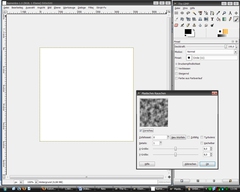
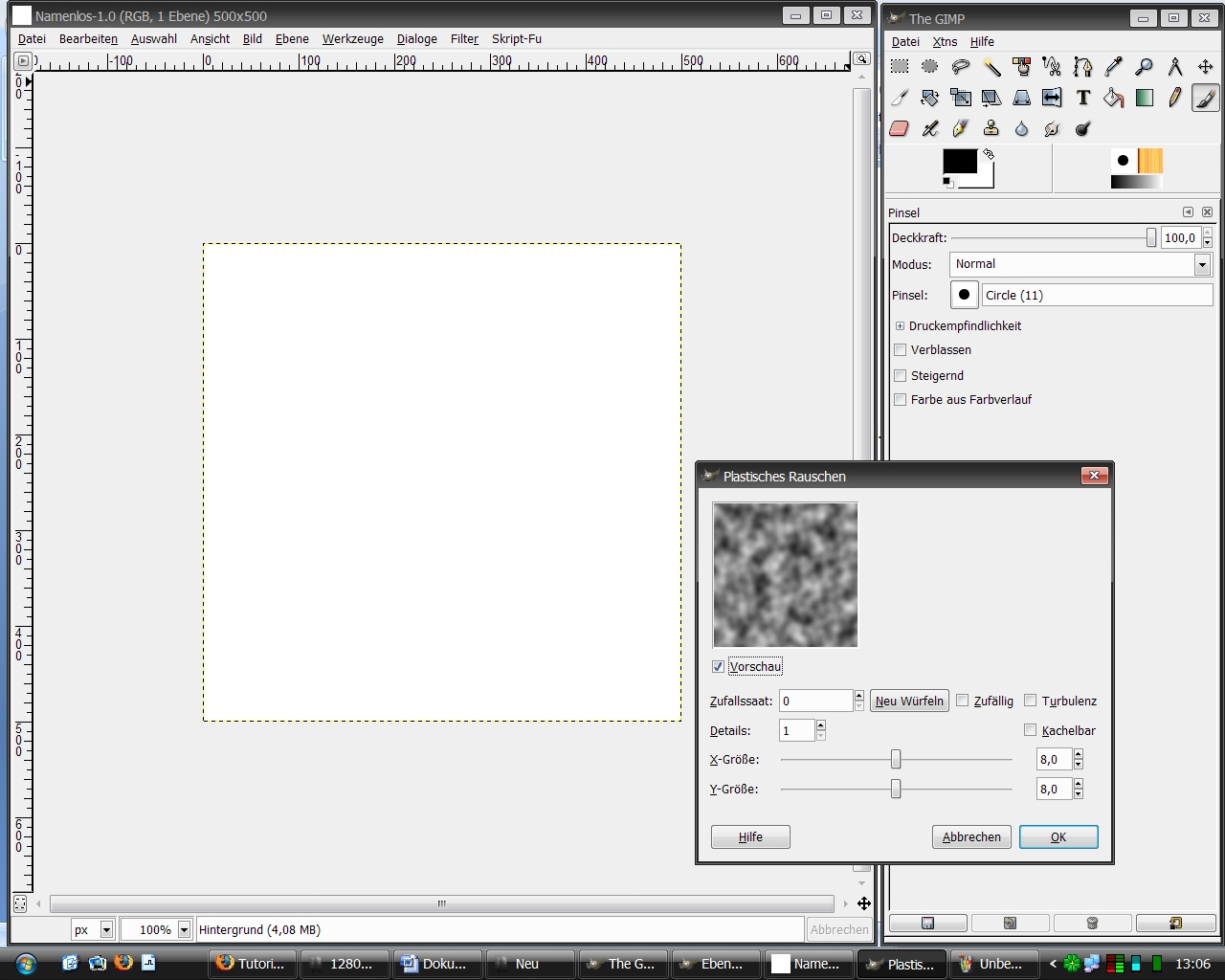
Filter>Render>Wolken>Plastisches Rauschen und Werte aus Bild
-
3
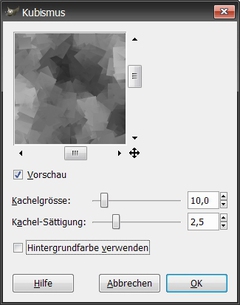
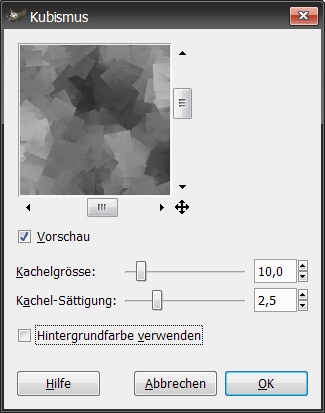
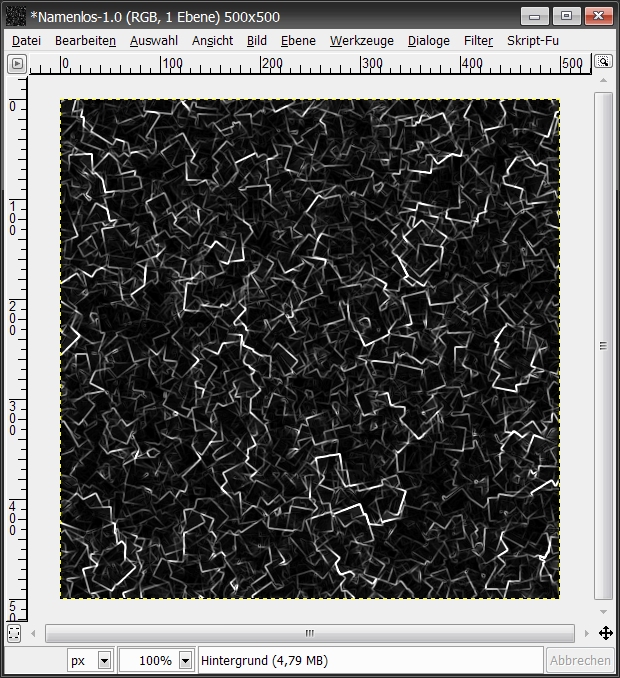
Filter>Künstlerisch>Kubismus und Werte aus Bild und danach Filter>Kanten>Kanten finden mit Standardwerten
-
4
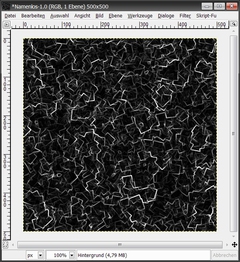
Jetzt müsste euer Bild so aussehen:
-
5
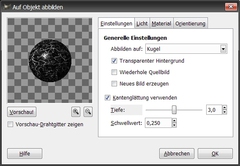
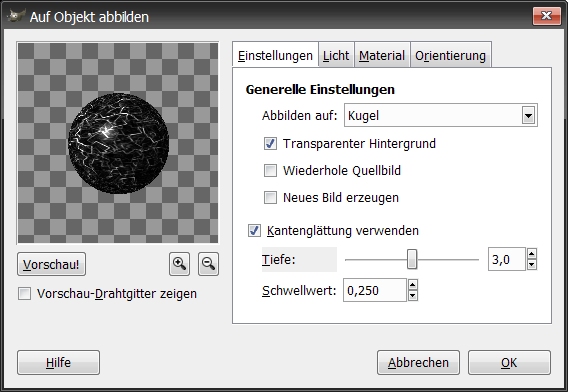
Filter>Abbilden>Auf Objekt abbilden und Werte aus Bild, wählt bei Licht keine Lichtquelle
-
6
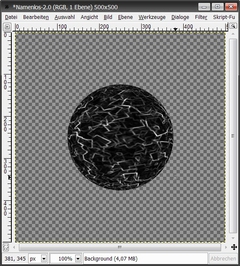
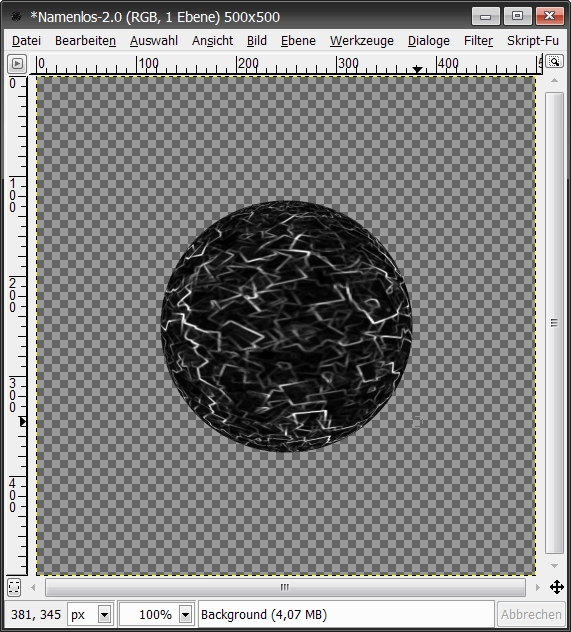
Jetzt sieht euer Bild so aus:
-
7
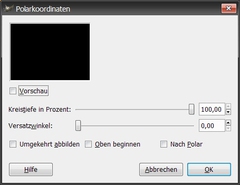
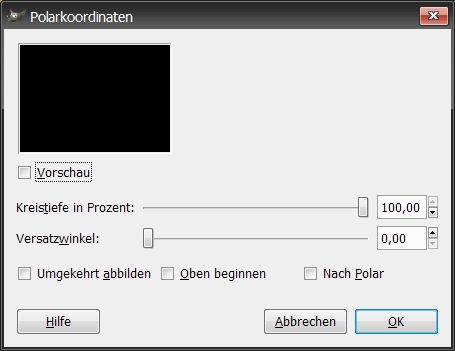
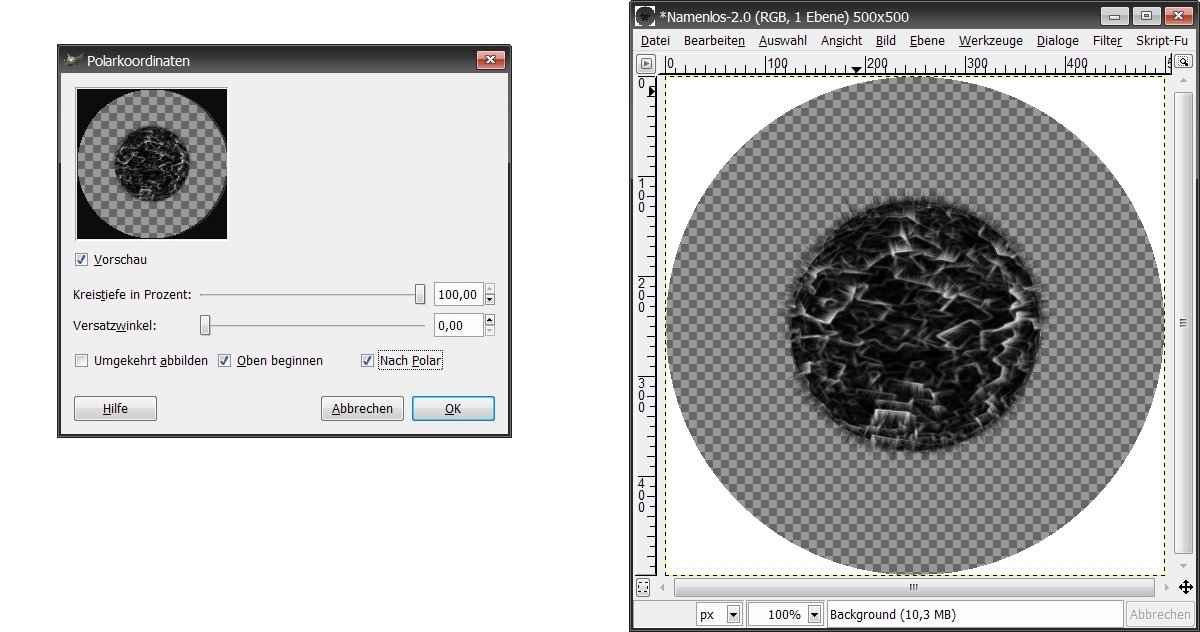
Filter>Verzerren> Polarkoordinaten und Werte aus Bild
-
8
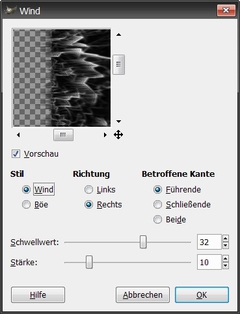
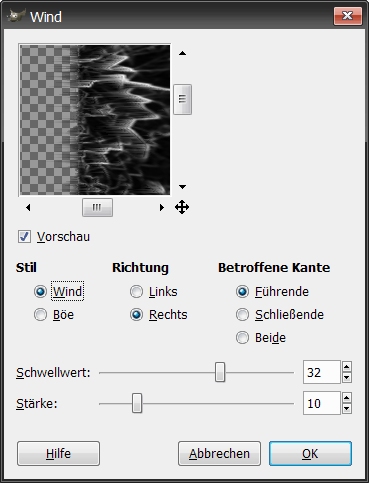
Bild>Transformation>90° drehen (links), dann Filter>Verzerren>Wind und Werte aus Bild
-
9
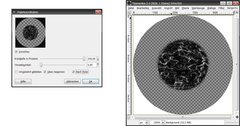
Dann mit Strg+F wiederholen.
Bild>Transformation>90° drehen (links), dann Filter>Verzerren>Polarkoordinaten und Werte aus Bild (Bild unterhalb links)
Jetzt müsste euer Bild so aussehen: (Bild unterhalb rechts)
-
10
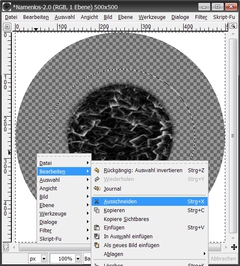
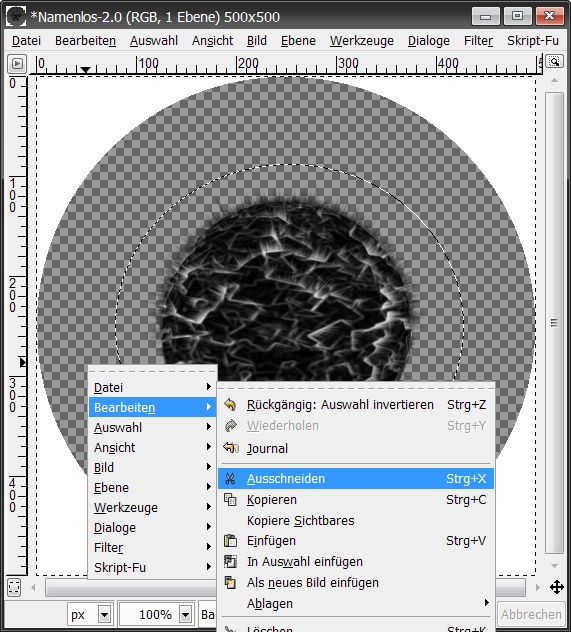
Nun hat sich ein weißer Rand um das Bild gelegt. Markiert einfach eure Kugel mit dem Auswahlwerkzeug und geht dann auf Auswahl>Invertieren. Dann geht ihr auf Bearbeiten>Ausschneiden.
-
11
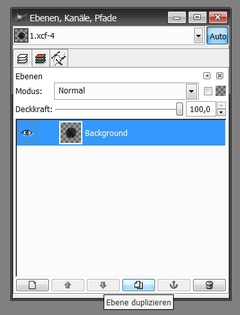
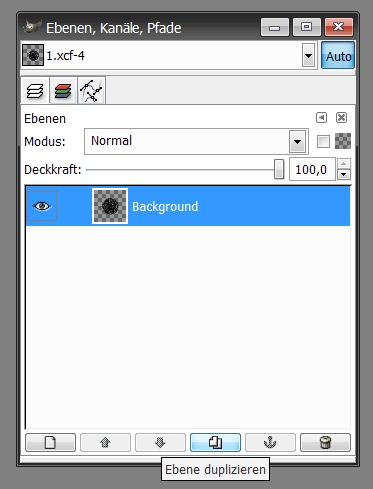
Wenn ihr das Weiße gelöscht habt, dupliziert die Ebene mit der Kugel und stellt die obere Ebene auf
den „Bildschirm“-Modus. Das macht die weißen Stellen im Bild heller -
12
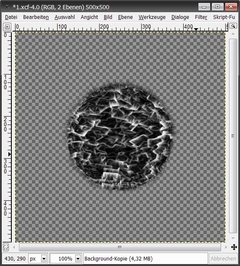
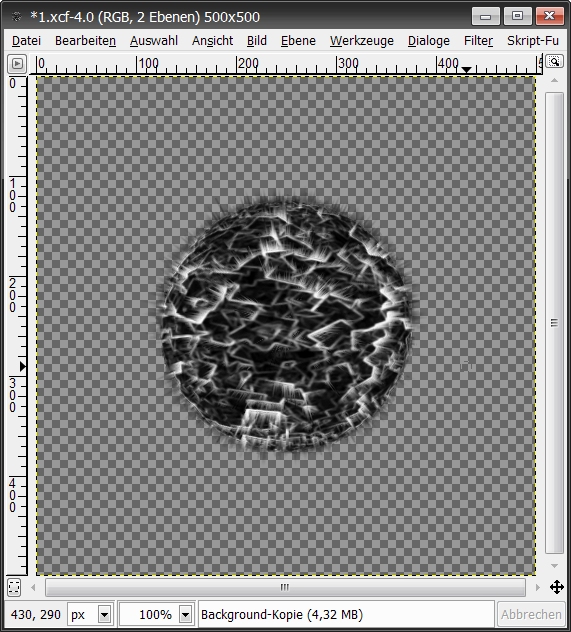
Jetzt müsste euer Bild so aussehen:
-
13
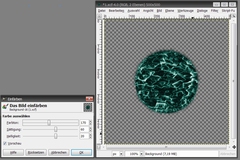
Markiere nun im Ebenendialog die obere Ebene und klicke mit der rechten Maustaste darauf. Wähle dann “nach unten vereinen”
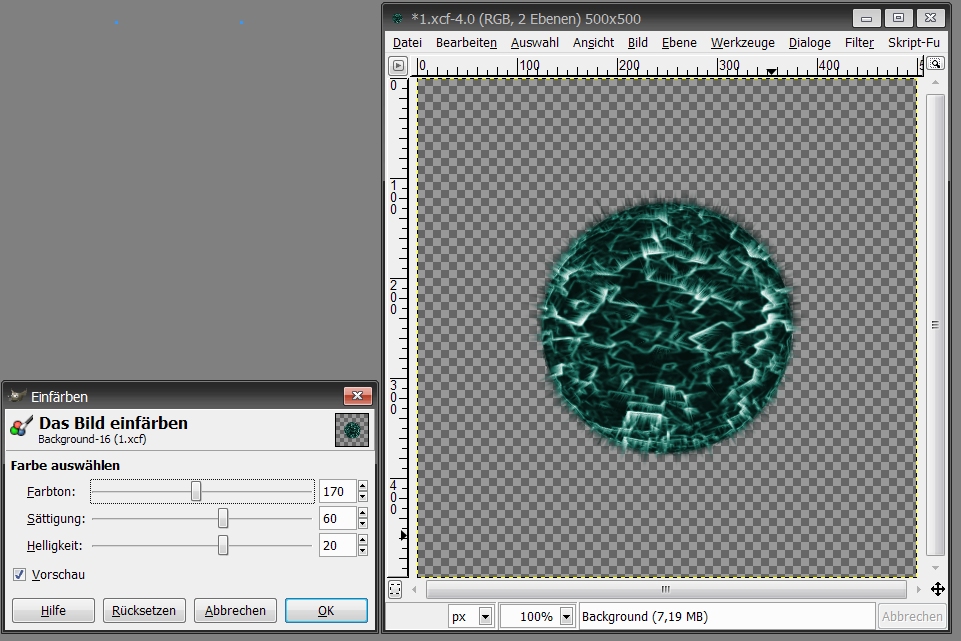
Jetzt kommt Farbe ins Bild. Drückt auf Ebene>Farbe>Einfärben und erstellt euch eure Wunschfarbe.
-
14
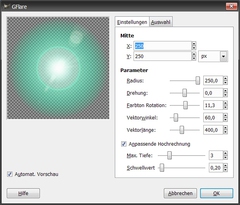
Nun erstellen wir die „Atmosphäre“. Erstellt dafür eine transparente Ebene und stellt sie in den Hintergrund. Danach geht ihr auf Filter>Lichteffekte>GFlare und nehmt die Werte aus dem nächsten Bild. (Bild unterhalb)
Die Farbe ist egal. Wiederholt den Effekt dann mit Strg+F. Erstellt noch eine transparente Ebene und geht nochmal auf Filter>Lichteffekte>GFlare, nehmt die gleichen Werte. Schiebt diese Ebene vor die Planetenebene.
-
15
Erstellt nun noch eine schwarze Ebene und schiebt sie in den Hintergrund.
-
16
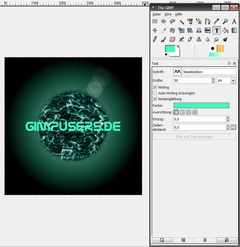
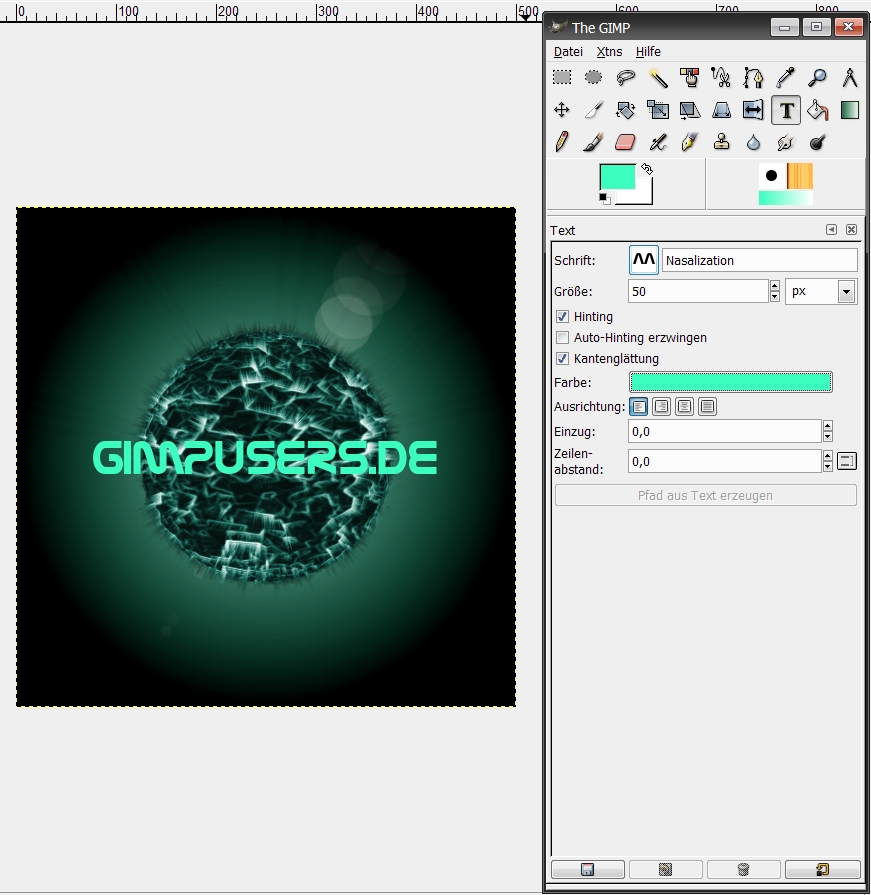
Die Kugel ist jetzt fertig. Nun kommen wir zum Namen. Geht dazu auf das Texttool und schreibt irgendeinen kurzen Namen in einer Schriftart, die nicht viele Details hat.
-
17
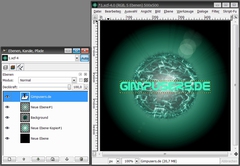
Der Farbton sollte wie beim Planeten sein.
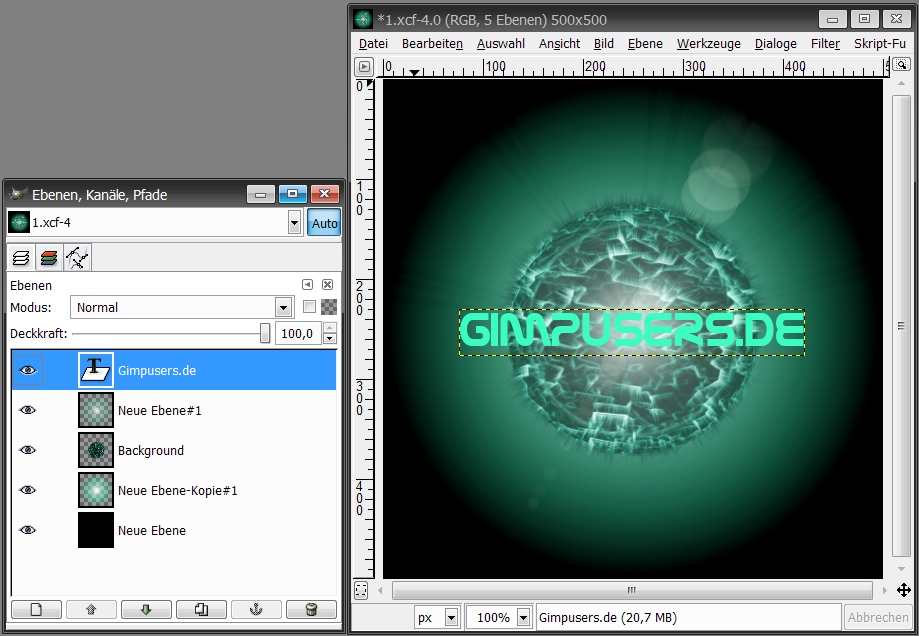
Jetzt sollten euer Bild und die Ebenen ungefähr so aussehen: -
18
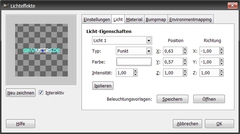
Jetzt erstellt eine transparente Ebene und schiebt sie unter die Textebene.
Markiert nun im
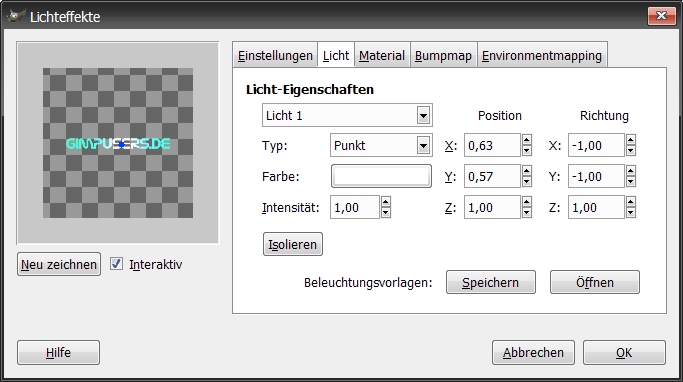
Ebenenreiter die Textebene und macht einen Rechtsklick drauf. Wählt dann „Nach unten vereinen“.Jetzt geht auf Filter>Licht-Effekte>Lichteffekte und schiebt den blauen Punkt in die Mitte eures
Textes, dass das Licht den Text in der Mitte aufleuchtet. Wählt OK. -
19
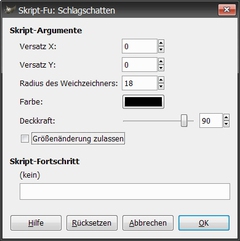
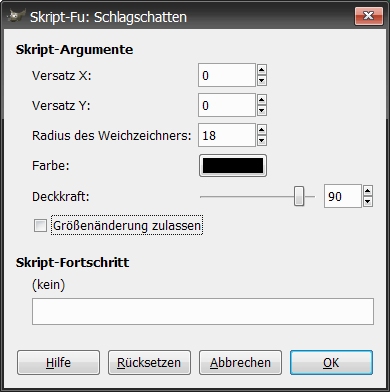
Nun drückt ihr auf
Filter>Skript-Fu>Schatten>Schlagschatten und verwendet die Werte aus dem Bild.
Geschafft! Wir sind fertig ;)
-
20

Das Endresultat sieht dann so aus:






Kommentare
Hier kannst du Kommentare, Fragen und Anregungen loswerden. Der Autor und die anderen Benutzer können deinen Beitrag sehen und darauf antworten.
Natürlich kannst du auch im Chat fragen.
Abo-Verwaltung
Diese Funktion steht nur angemeldeten Benutzern zur Verfügung.
Benutzerbewertung
Dieses Thema (Eine Schockkugel mit Text) wurde insgesamt mit 4,4 von 5 Punkten bewertet.
New comments are disabled because of spam.