gimpusers.de-Logo
Deutsche Version Englische Version

Nicht angemeldet

Registrieren! | Passwort vergessen?

CSS Pur! Ultimative Weblösungen mit Stil!

Aktuelle Diskussionen (gimpforum.de)

  1. gimpforum.de | gestern 21:33
    Einmal mehr: Probleme bei der Umwandlung von RGB in CMYK
  2. gimpforum.de | gestern 19:30
    Schlagschatten nur auf einer Seite
  3. gimpforum.de | gestern 18:56
    Auswahl "komplett" löschen
  4. gimpforum.de | gestern 16:26
    Kanten verschoben/verpixelt noch zu retten?
  5. gimpforum.de | gestern 14:03
    JPG auch bei min Qualität riesig

Aktuelle Forumsbeiträge (englisch)

Die Beiträge stammen aus den englischen Foren. Ihr könnt jederzeit zurück zur deutschen Version, indem ihr auf die deutsche Flagge ganz oben klickt.

  1. gimp-developer | heute 09:14
    Paint Dynamics in git version
  2. gimp-user | heute 08:57
    Use of tifftopnm and pnmtotiff to strip images -- ?? meaning of
  3. gimp-user | heute 08:51
    ?? Status of remembering Layers setting for Canvas Resizing -- in most recent version
  4. gimp-developer | gestern 23:30
    GIMP distributing sRGB profiles: license issues?
  5. gimp-user | gestern 22:47
    Bug in the Gradient tool ?

Neuigkeiten von Dritten

Umfrage

Würde es euch gefallen, wenn man sich bei gimpusers auch per Google/Yahoo/MSN-Account (OpenID) einloggen könnte?

Klar, ich finde einen (OpenID-)Login für mehrere Seiten schon praktisch

Ich habe (noch) keinen Bedarf danach, könnte es mir aber nützlich vorstellen

Mir ist es egal

Niemals, OpenID widerspricht meinem Gedanken von Datenschutz und Privatsphäre!

Nein (bitte posten)

Ergebnisse ansehen

Zahlen

gimpusers.de RSS-Feed

RSS-Feed Retweet this!

07. Okt 2006 23:07, von devvv (Bernhard Stockmann)

Lichtstrahlen hinter Text

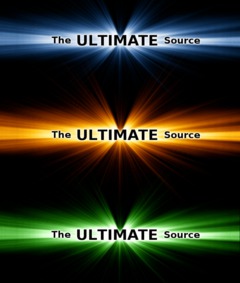
Ihr kennt diesen Effekt sicher alle: Rays of Light. Schwarzer Text auf schwarzem Hintergrund und dahinter farbige, knallige "Lichtstrahlen", die dann auf den Text treffen und ihn umhüllen... Im folgenden Tutorial zeige ich euch wie man diesen "Explosions"-Effekt in GIMP erzeugen kann. Vor allem bei Spielefirmen hat man diesen Effekt schon oft in ihren Logos (zB Blizzard Entertainment) oder in Spielen gesehen (zB Gothic3).

Verwendete GIMP-Version: 2.3. Das Tutorial ist in 11 Schritte unterteilt; ein durchschnittlicher Benutzer benötigt dafür ca. 15 min. Bisher 47078 Mal gelesen. Kategorie: Spezialeffekte, Schwierigkeit: 2 von 5

69 Kommentare wurden bisher geschrieben.

In anderen Sprachen:

  1. 1
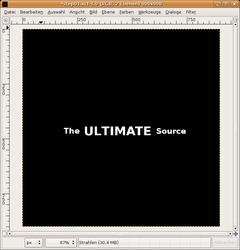
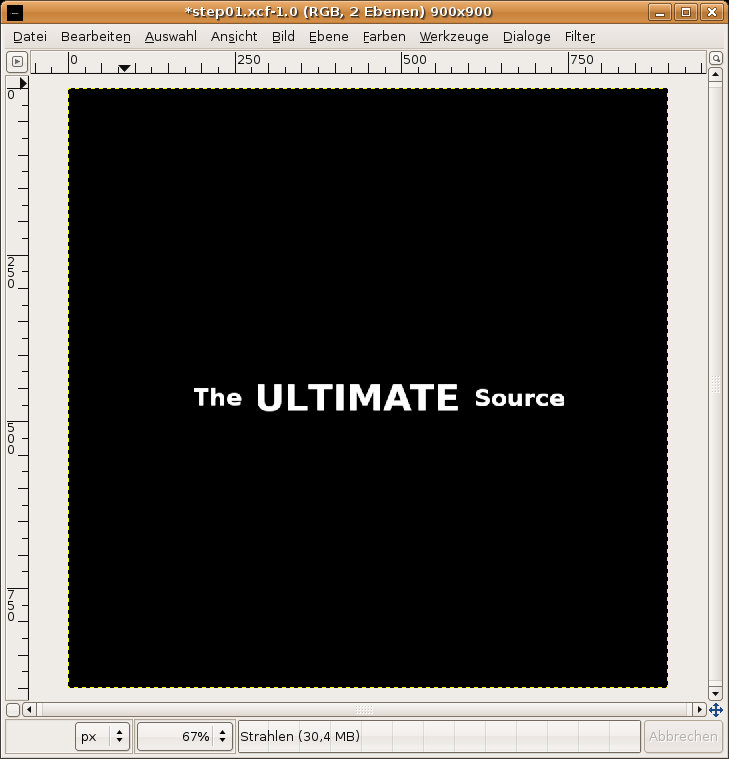
    - Neues Bild: 900 x 900 Pixel. Schwarzer Hintergrund
    - Legt 3 Texte an (in Farbe Weiß): "The", "ULTIMATE" und "Source". Nehmt eine fette Schrift.
    - "The" und "Source" sollen Größe 35 haben, "ULTIMATE" soll 55 Pixel groß sein.
    - Schiebt die 3 Texte zusammen, wie am Bild zu sehen.
    Screenshot of step 1
    Zum Vergrößern klicken
  2. 2
    Vereint die 3 Textebenen jetzt. Klickt dazu die oberste Textebene im Ebenen-Reiter und klickt rechts darauf: "Nach unten vereinen". Dasselbe macht ihr nochmal.

    Jetzt sollte der Text auf einer Ebene sein. Schiebt den Text genau in die Mitte des Bildes. Ihr könnt hierzu natürlich Hilfslinien verwenden: Bild / Hilfslinie / Neue Hilflinie. Wählt Horizontal Wert: 450px. Dasselbe nochmal mit Vertikal: 450px. An den Schnittpunkt schiebt ihr nun die Textebene (das große M soll genau im Schnittpunkt liegen). Geht auf Ansicht / Hilflinien anzeigen (Haken weg machen).

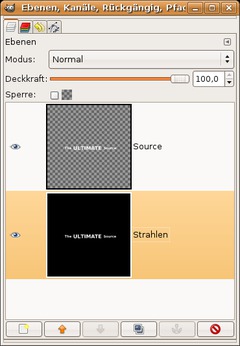
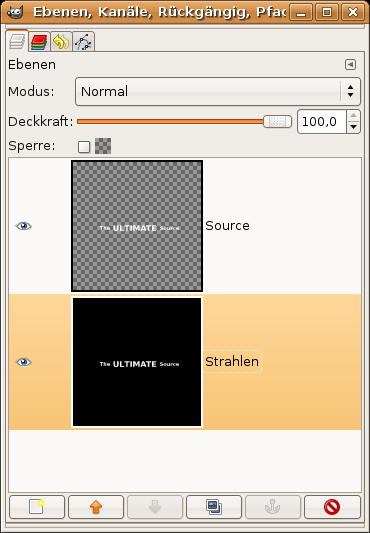
    Geht auf "Ebene / Ebene auf Bildgröße". Dupliziert diese Ebene. Vereint die Ebene über der HG-Ebene nun mit der schwarzen Hintergrundebene. Nennt die Textebene: "Source" und die vereinte Hintergrundebene: "Strahlen".

    Macht die Ebene "Source" unsichtbar, indem ihr auf das Augen-Symbol klickt. Eure Ebenen sollten nun so aussehen:
    Screenshot of step 2
    Zum Vergrößern klicken
  3. 3
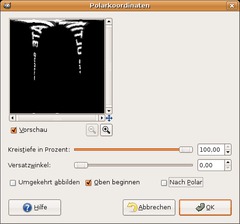
    - Stellt sicher, dass die Strahlen-Ebene aktiviert ist.
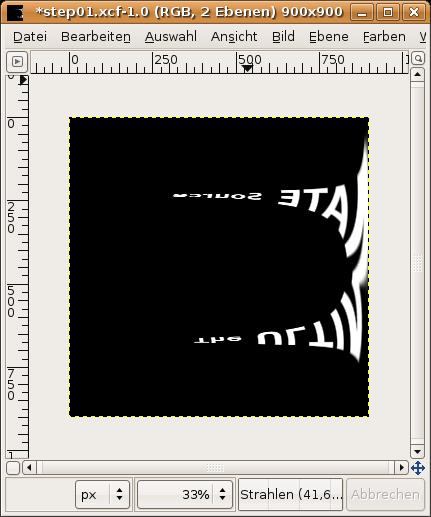
    - Geht auf Filter / Verzerren / Polarkoordinaten und wendet die Werte am Bild an.
    Screenshot of step 3
    Zum Vergrößern klicken
  4. 4
    Geht auf Bild / Transformation / Um 90° im Uhrzeigersinn drehen.
    Screenshot of step 4
    Zum Vergrößern klicken
  5. 5
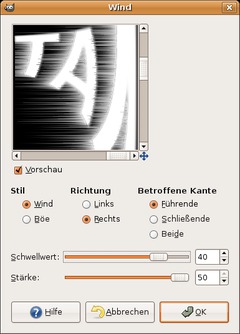
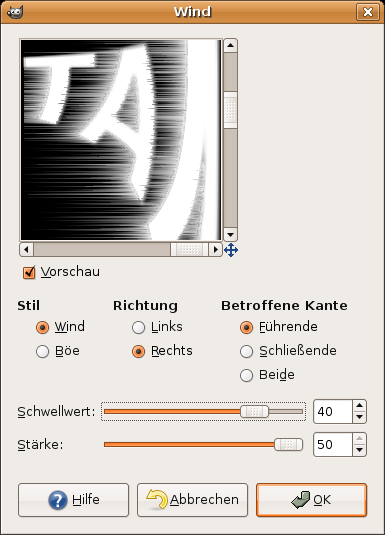
    Geht auf Filter / Verzerren / Wind und wendet diese Einstellungen an.
    Screenshot of step 5
    Zum Vergrößern klicken
  6. 6
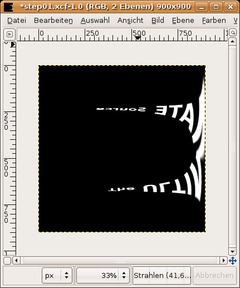
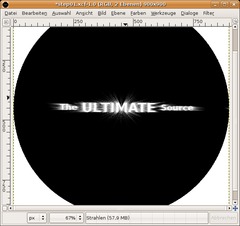
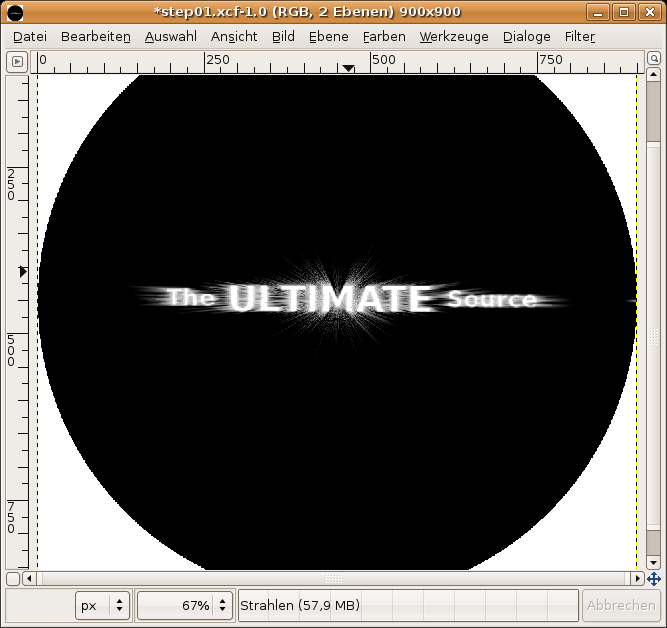
    Wiederholt den Filter und stellt die Richtung auf "Links", der Rest bleibt gleich. Geht auf Bild / Transformation / Um 90° gegen den Uhrzeigersinn drehen. Danach wendet ihr wieder den Polarkoordinaten-Filter an. Klickt diesmal einfach den Haken "Nach Polar" an. Der Text sollte dann wieder aussehen wie hier.
    Screenshot of step 6
    Zum Vergrößern klicken
  7. 7
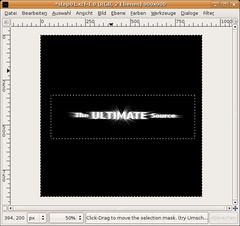
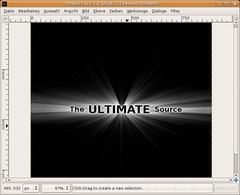
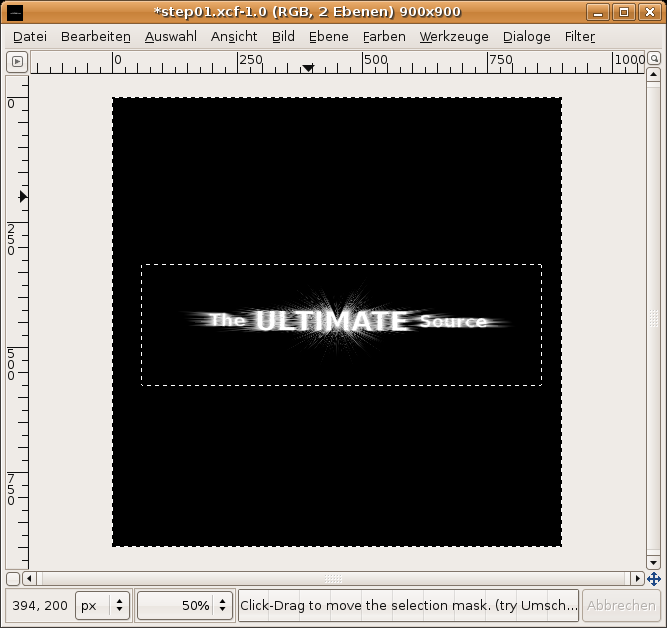
    Wählt die das Rechteckige Auswahlwerkzeug und zieht eine Auswahl um die Strahlen. Geht auf Auswahl / Invertieren. Wählt als Vordergrundfarbe Schwarz aus. Danach: Bearbeiten / Mit VG-Fabe füllen. Deaktiviert anschließend die Auswahl (STRG+SHIFT+A).
    Screenshot of step 7
    Zum Vergrößern klicken
  8. 8
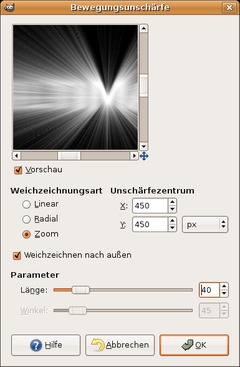
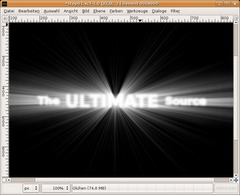
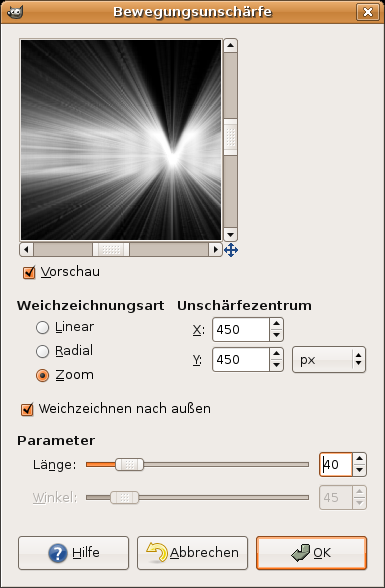
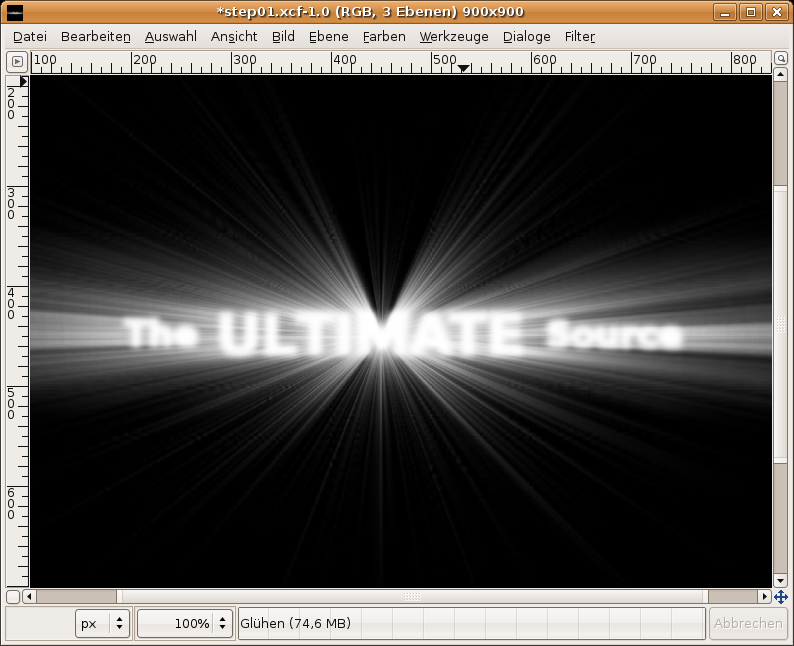
    Die Strahlen sehen jetzt noch sehr rissig und nicht besonders schön aus. Um das zu ändern geht ihr auf: Filter / Weichzeichnen / Bewegungsunschärfe und wählt die Werte am Bild:
    Screenshot of step 8
    Zum Vergrößern klicken
  9. 9
    Klickt die Source-Ebene an und wählt Auswahl aus Alphakanal. Legt eine neue Ebene an mit Namen: "Glühen". Aktiviert diese.

    - Auswahl / Auswahl vergrößern: 2px.
    - Füllt diese Auswahl mit der Farbe Weiß.
    - Drückt STRG+SHIFT+A um die Auswahl zu deaktivieren.
    - Filter / Weichzeichnen / Gaußscher Weichzeichner. Wert: 10.
    - Ebenenmodus (der Eintrag befindet sich im Ebenen-Reiter über der Deckkraft-Anzeige) auf "Bildschirm" setzen.
    Screenshot of step 9
    Zum Vergrößern klicken
  10. 10
    - Schiebt die Ebene zwischen Source und Strahlen, falls sie noch nicht dort ist.
    - Macht die Source-Ebene sichtbar (Augen-Symbol klicken). Geht auf (Ebene /) Farben / Invertieren.
    Screenshot of step 10
    Zum Vergrößern klicken
  11. 11
    Wählt die "Strahlen"-Ebene und geht auf (Ebene /) Farben / Farbabgleich:

    Für einen blauen Schein:
    -------------------------------
    Schatten: 0 | +30 | +40
    Mitten: -70 | -35 | +30
    Lichter:-85 | -25 | -50


    Für einen goldenen Schein:
    -------------------------------
    Schatten: 100 | +50 | -50
    Mitten: +70 | -30 | -100
    Lichter: +20 | 0 | -50

    Dann seid ihr fertig ;)

    Hinweis: Wenn ihr mehr Leuchtkraft wollt könnt ihr die Strahlen-Ebene duplizieren, diese Ebene weichzeichnen, und den Ebenenmodus auf Bildschirm stellen.
    Screenshot of step 11
    Zum Vergrößern klicken

Dieses Werk unterliegt folgender Lizenz: Namensnennung-Keine kommerzielle Nutzung 3.0 Österreich

Kommentare

Hier können Sie Ihre Kommentare, Frage und Anregungen loswerden. Der Autor und die anderen Benutzer können Ihren Beitrag sehen und darauf antworten. Natürlich können Sie auch im Chat fragen.

1 Bewertung(en) mit durchschnittlich 5.0 von 5 Sternen.

Die Kommentare sind chronologisch geordnet.

  1. http://www.gimpusers.de/tutorials/lightrays.html Son 08 Okt 2006 13:20:56 CEST AtroCty, 08. Okt 2006 13:20

    Ich hab ein Problem:
    Wenn ich Auswahl vergrößern mache, übernimmt er das für alle Ebenen.

  2. http://www.gimpusers.de/tutorials/lightrays.html Son 08 Okt 2006 14:16:56 CEST devvv, 08. Okt 2006 14:16

    Hi, also wenn du die Auswahl aus Alphakanal hast mußt du auf ner neuen Ebene die Auswahl mit weiß füllen. Dann deaktivierst du die Auswahl und zeichnest weich. Das müsste eigentlich hinhauen.

  3. http://www.gimpusers.de/tutorials/lightrays.html Son 08 Okt 2006 14:27:33 CEST AtroCty, 08. Okt 2006 14:27

    Ich hab die Auswahl vervierfacht, net verdoppelt (haut besser hin)
    Resulat:
    http://img367.imageshack.us/img367/7207/doabloodclawra1.jpg

  4. http://www.gimpusers.de/tutorials/lightrays.html Son 08 Okt 2006 14:37:23 CEST devvv, 08. Okt 2006 14:37

    Nicht schlecht dein Ergebnis, sieht cool aus ;) Aber hast du die weichgezeichnete Ebene auf Modus: "Bildschirm" gesetzt?

  5. http://www.gimpusers.de/tutorials/lightrays.html Son 08 Okt 2006 14:43:18 CEST AtroCty, 08. Okt 2006 14:43

    Kann mich nicht so recht dran errinnern :)

  6. http://www.gimpusers.de/tutorials/lightrays.html Mit 01 Nov 2006 13:58:01 CET TFFeasykilla, 01. Nov 2006 13:58

    Hi,

    geiles Tut :)) Hab ich gleich mal ausprobiert...Nur bei mir gehen die Strahlen nur bis zur hälfte und nicht ganz um den Text --> http://images.foren-city.de/images/uploads/the-fantastic-five/strahlen_136.jpg
    Habt Ihr da ne Lösung?
    Gruß [TFF]easykilla


    Zum Vergrößern klicken

  7. http://www.gimpusers.de/tutorials/lightrays.html Mit 01 Nov 2006 14:56:25 CET devvv, 01. Nov 2006 14:56

    Hi, das liegt wahrscheinlich daran, dass dein Text nicht exakt in der Mitte positioniert war ;) Schritt 2: 2. Absatz ;)

  8. http://www.gimpusers.de/tutorials/lightrays.html Don 02 Nov 2006 14:39:52 CET TFFeasykilla, 02. Nov 2006 14:39

    Jo jetzt hat es gefunzt :) Sieht echt geil aus...
    Kann man diese Lichtstrahlen auch bei einem 695x145 Bild machen? Hab es versucht, aber bin nur bis Punkt 6 gekommen. Dort schneidet er meinen Text durch und er ist weg :(

  9. http://www.gimpusers.de/tutorials/lightrays.html Fre 03 Nov 2006 09:33:44 CET devvv, 03. Nov 2006 09:33

    Nein, die Maße müssen nahezu quadratisch sein, du kannst dir aber den Text nachher ausschneiden und in ein schmales Bild einfügen.

  10. http://www.gimpusers.de/tutorials/lightrays.html Fre 03 Nov 2006 19:04:22 CET edvans, 03. Nov 2006 19:04

    Super Tutorial! War einfach nachzumachen. Kleiner Tipp, wer die Strahlen über den Rand rechts und links haben will bei einem größeren Text, der muss die Ebene gutes Stück breiter machen.
    Weiter so geiles TUT!

  11. http://www.gimpusers.de/tutorials/lightrays.html Fre 03 Nov 2006 21:00:53 CET edvans, 03. Nov 2006 21:00

    Es geht auch mit Rechtecken, man muss nur geduld mitbringen und dann die schrift etwas ausserhalb der mitte platzieren, bei mir bisschen nach rechts. und dann natürlich bei der auswahl eine kreis-auswahl nehmen.
    Aber mit quadraten klappt es natürlich am besten und auf anhieb :)


    Zum Vergrößern klicken

  12. http://www.gimpusers.de/tutorials/lightrays.html Mit 15 Nov 2006 10:13:24 CET crossmaker, 15. Nov 2006 10:13

    Hier mal was mit Pfaden, ich hoffe es gefällt


    Zum Vergrößern klicken

  13. http://www.gimpusers.de/tutorials/lightrays.html Mit 15 Nov 2006 10:59:34 CET devvv, 15. Nov 2006 10:59

    Nicht schlecht edvands und crossmaker ;) Macht sich echt gut mit nem Logo in der Mitte!

  14. http://www.gimpusers.de/tutorials/lightrays.html Mit 15 Nov 2006 11:15:17 CET crossmaker, 15. Nov 2006 11:15

    Hallo zusammen, unter www.heino-minet.de hab ich noch einen draufgesetzt. ich hoffe aber der Effekt ist überall zu beobachten.

  15. http://www.gimpusers.de/tutorials/lightrays.html Mon 05 Mär 2007 17:06:10 CET fetu, 05. Mär 2007 17:06

    hab auch mal ein esl team bild mit dieser technik erstellt. ich persönlich finde es sehr gut.


    Zum Vergrößern klicken

  16. http://www.gimpusers.de/tutorials/lightrays.html Son 29 Apr 2007 11:53:24 CEST Watto, 29. Apr 2007 11:53

    meine version des ergebnisses von dem tut^^
    einfach zu verstehen , daumen hoch


    Zum Vergrößern klicken

  17. http://www.gimpusers.de/tutorials/lightrays.html Fre 18 Mai 2007 07:52:04 CEST Black Wonder Games, 18. Mai 2007 07:52

    Hab auch was erreicht mit dem Tut!
    [IMG]http://static.filefront.com/images/personal/g/GamekinGTheK/69870/frlqhzvzim.thumb500.jpg[/IMG]

  18. http://www.gimpusers.de/tutorials/lightrays.html Sam 19 Mai 2007 12:42:38 CEST Riddler, 19. Mai 2007 12:42

    Punkt 3. Geht auf Filter / Verzerren / Polarkoordinaten und wendet die Werte am Bild an. <<< Finde diesen punkt net... :-(

    kann mir da einer helfen????

  19. http://www.gimpusers.de/tutorials/lightrays.html Sam 19 Mai 2007 13:40:30 CEST devvv, 19. Mai 2007 13:40

    Hallo Riddler. Der Polarkoordinaten-Filter ist sowohl in GIMP 2.2 also auch in der Entwickler-Version 2.3 unter Filter / Verzerren / Polarkoordinaten zu finden. Guck nochmal nach!

  20. http://www.gimpusers.de/tutorials/lightrays.html Don 24 Mai 2007 08:45:25 CEST DerSensenmann, 24. Mai 2007 08:45

    Zitat:
    Die Strahlen sehen jetzt noch sehr rissig und nicht besonders schön aus. Um das zu ändern geht ihr auf: Filter / Weichzeichnen / Bewegungsunschärfe und wählt die Werte am Bild:
    wenn ich dies genauso anwende sehe ich nur noch ein paar weiße/durchsichtige pixel und nicht mehr meine schrift. kann es daran liegen das ich gimp 2.2 (yay windows) habe und es den button "weichzeichnen nach außen" nicht ahbe?
    was mache ich denn nun?

    so sieht es bei mir aus wenn ich alles befolge was mir auf dem bild gesagt wird.

    http://img176.imageshack.us/img176/6581/bldbldkq6.jpg

    liegt aber sicher auch nicht daran da sich als größe 1200mmx1200mm habe oder?

  21. http://www.gimpusers.de/tutorials/lightrays.html Don 24 Mai 2007 09:53:48 CEST DerSensenmann, 24. Mai 2007 09:53

    habe es jetzt geschafft lag an der größe...mein problem ist wie bekomme ich die leeren stellen zb. in der mitte da weg?

  22. http://www.gimpusers.de/tutorials/lightrays.html Don 24 Mai 2007 09:57:40 CEST devvv, 24. Mai 2007 09:57

    welche leeren stellen meinst du denn?

  23. http://www.gimpusers.de/tutorials/lightrays.html Don 24 Mai 2007 10:31:41 CEST DerSensenmann, 24. Mai 2007 10:31

    diese zwischen dem H und O


    Zum Vergrößern klicken

  24. http://www.gimpusers.de/tutorials/lightrays.html Don 24 Mai 2007 11:01:25 CEST DerSensenmann, 24. Mai 2007 11:01

    kk ganz logisch ich hab einfach die anfangsposition verändert.^^

    nice tut will mehr ;P

  25. http://www.gimpusers.de/tutorials/lightrays.html Son 03 Jun 2007 15:10:08 CEST Fea, 03. Jun 2007 15:10

    Habe das Tutorial nachgemacht und das ganze nun als Dekstophintergrund =)
    Sieht super aus. Und mit Rechtecken geht es genau so, nur muss der Text im Verhältniss zum Bild etwas kleiner sein, da man sonst die Streifen vom Wind mit abschneiden muss.
    Habe noch eine Frage, wie mache ich einen grünen Farbton wie du im Beispiel? Ich habs versucht allerdings komm ich mit dem Farbabgleich nicht zurecht, ich schieb hin und her und meistens ist am Ende nur noch Brauch oder irgendne andere komische Farbe.

  26. http://www.gimpusers.de/tutorials/lightrays.html Son 03 Jun 2007 20:52:54 CEST devvv, 03. Jun 2007 20:52

    Fea: das ist einfach - entweder du machst über allen eine neue ebene und füllst diese mit einer farbe und stellst den ebenenmodus nachher auf farbton, oder du entfernst die farbe auf der originalebene mit den strahlen und machst dann einen farbabgleich ;)

  27. http://www.gimpusers.de/tutorials/lightrays.html Mit 06 Jun 2007 14:18:12 CEST oerisch, 06. Jun 2007 14:18

    hi, finde das tut sehr gut nur ich hab das problem wenn ich nachher fertig bin is meine schrift immernoch weiss unn noch schwarz geworden... vll kann mir ja wer sagen wie das geht oder mir son bild mit dem text "Apokalypse Blue Seculum" machen

    thx im vorraus

  28. http://www.gimpusers.de/tutorials/lightrays.html Mit 18 Jul 2007 15:42:14 CEST smarty, 18. Jul 2007 15:42

    hi,meine schrift ist immernoch weiss...die tipps helfen mir da auch nicht weiter.

  29. http://www.gimpusers.de/tutorials/lightrays.html Don 19 Jul 2007 16:36:53 CEST devvv, 19. Jul 2007 16:36

    smarty, klappt der schritt bei dir nicht in dem du die schrift von weiß auf schwarz umwandeln sollst?

  30. http://www.gimpusers.de/tutorials/lightrays.html Die 16 Okt 2007 18:49:59 CEST bebschtens, 16. Okt 2007 18:49

    ich bin bis zu schritt 8 gekommen und bis hierhin ging alles gut. jetzt bin ich im bewegungsunschaerfe-menue drin und wuerde gerne den winkel auf 45 stellen. er laesst sich jedoch nicht veraendern und bleibt auf 10. was soll ich tun?

  31. http://www.gimpusers.de/tutorials/lightrays.html Fre 26 Okt 2007 17:29:50 CEST WinsBlack, 26. Okt 2007 17:29

    @bebschtens
    ich glaube das hat mit der "art" der Bewegungsschärfe zu tun merkt man auch schon daran das Gestellt ist bzw. absolut nicht zu benutzen ist - ich hab das tut getestet und es funzt zu 100% Gut gemacht und Thx

    i.d.S. BestWishes

  32. http://www.gimpusers.de/tutorials/lightrays.html Mon 19 Nov 2007 18:16:03 CET kim, 19. Nov 2007 18:16

    also bei mir klappt das nicht

  33. http://www.gimpusers.de/tutorials/lightrays.html Mon 19 Nov 2007 18:23:31 CET Kim, 19. Nov 2007 18:23

    also bei mir klappt es bis zum 7. schritt!! wenn ich invertieren ist bei mir das ganze bild schwarz!! könnte mir vlt einer helfen und sagen was ich falsch mache???

  34. http://www.gimpusers.de/tutorials/lightrays.html Don 22 Nov 2007 14:23:24 CET Mac_Ten, 22. Nov 2007 14:23

    Wie schon oben erwähnt gibt es beim einstellen des Winkels bei mir Probleme, ich würde es echt nett finden wen mir einer da zurhand gehen würde.
    Der Winkel lässt sich einfach nich verändern ich versuch schon alles mir mögliche.
    Danke

  35. http://www.gimpusers.de/tutorials/lightrays.html Don 22 Nov 2007 14:26:14 CET Mac_Ten, 22. Nov 2007 14:26

    Wie schon oben erwähnt gibt es beim einstellen des Winkels bei mir Probleme, ich würde es echt nett finden wen mir einer da zurhand gehen würde.
    Der Winkel lässt sich einfach nich verändern ich versuch schon alles mir mögliche.
    Danke

  36. http://www.gimpusers.de/tutorials/lightrays.html Don 22 Nov 2007 14:30:23 CET Mac_Ten, 22. Nov 2007 14:30

    Danke habs hinbekommen.

  37. http://www.gimpusers.de/tutorials/lightrays.html Son 25 Nov 2007 02:17:57 CET Mac, 25. Nov 2007 02:17

    Kackdreck schritt 8 funktioniert nicht so wies beschieben ist hab mehrere versuche gemacht verschiedene Schriftarten aber meine strahlen gehen nicht so weit nach unten wie in euren Bildern "Kotz" noch ein versuch wens nich hinhaut (scheiß beschreibung).
    Hilfe kann man eh nich erwarten.

  38. http://www.gimpusers.de/tutorials/lightrays.html Fre 07 Dez 2007 19:39:47 CET ap0kalyps3, 07. Dez 2007 19:39

    hab die Polarkoordinaten ein wenig anders angewendet


    Zum Vergrößern klicken

  39. http://www.gimpusers.de/tutorials/lightrays.html Son 16 Dez 2007 09:50:32 CET KissOfDragon, 16. Dez 2007 09:50

    Echt GayL :)

  40. http://www.gimpusers.de/tutorials/lightrays.html Son 06 Jän 2008 04:34:51 CET SaruKoshi, 06. Jän 2008 04:34

    @edvan & crossmaker: sehen beide echt geil aus^^

    wie immer deine tuts sind einfach klasse^^
    ich hab mein text von anfangan anders gesetzt xD


    Zum Vergrößern klicken

  41. http://www.gimpusers.de/tutorials/lightrays.html Son 17 Feb 2008 12:44:34 CET RedRum, 17. Feb 2008 12:44

    Ich habs gemacht. Aber meine strahlen sind so kleine. Warum ?


    Zum Vergrößern klicken

  42. http://www.gimpusers.de/tutorials/lightrays.html Son 16 Mär 2008 13:08:31 CET Silver, 16. Mär 2008 13:08

    ab punkt 11 hat gar nichts funktioniert. ich bekomme da keinen farbeffekt hin.
    es bleibt alles nur weiß.
    von farbeffekten keine spur.
    woran könnte es liegen?

  43. http://www.gimpusers.de/tutorials/lightrays.html Son 16 Mär 2008 16:16:29 CET SaruKoshi, 16. Mär 2008 16:16

    @Silver:
    Vielleicht hast du nicht die Strahlen ebene Aktiviert???

  44. http://www.gimpusers.de/tutorials/lightrays.html Mon 17 Mär 2008 14:47:23 CET Citrix, 17. Mär 2008 14:47

    Ich habe das Tut versucht, komme aber bei Punkt 9 nicht weiter. ich bekomme da immer ne komplett weiße ebene und nichts mit nem glüh effekt oder :( vielleicht kann mir jemand helfen

  45. http://www.gimpusers.de/tutorials/lightrays.html Mon 17 Mär 2008 16:32:13 CET SaruKoshi, 17. Mär 2008 16:32

    Also Wähle die Ebene wo nur die Schrift ist, dann eben Im Ebenen-Reiter auswahl aus Alphakanal. Und dann mach einfach die auswahl um 2px grösser und mach rechtsklick -> Bearbeiten -> Mit Hintergrundfarbe füllen, dann deaktivier die auswahl und mach graushcer weichzeichner mit dem wert 10 und da eben bei ebenfenster auf bildschirm umstehlen. ic hhoff jetzt klappts ^^

  46. http://www.gimpusers.de/tutorials/lightrays.html Fre 21 Mär 2008 05:54:18 CET Matthias, 21. Mär 2008 05:54

    Hi Leute.

    Ich bin GIMP-Neuling (und das ist absolut wörtlich zu nehmen) und ich verstehe bei den Erklärungen nur Bahnhof.
    Ich komme beim lesen ja schon nicht mit. Wenn ich den Anweisungen Schritt für Schritt folgen will, kommt nie das heraus, was soll.
    Nix für Ungut, aber ich pack das nicht.
    Wenn jemand helfen kann, bitte.
    Ich nehm jede Hilfe gerne in Anspruch.

  47. http://www.gimpusers.de/tutorials/lightrays.html Fre 21 Mär 2008 12:37:57 CET edvans, 21. Mär 2008 12:37

    @Matthias
    Vielleicht solltest Du dann Dich erstmal mit den grundlegenden Funktionen von GIMP vertraut machen.
    Bspw. was und wofür sind Ebenen, Masken etc.
    Du wirst sehen, wenn Du Dich damit auseinander gesetzt hast, ist der Rest nicht mehr so schwer.
    Natürlich solltest Du auch die meisten Schaltflächen beherrschen oder kennen.
    Dann versuch es nochmal und schreibe einfach hier, wo Du konkret hängst.
    Gruß
    Ed

  48. http://www.gimpusers.de/tutorials/lightrays.html Fre 21 Mär 2008 13:19:49 CET Gimpuser08, 21. Mär 2008 13:19

    Hi Leute,

    ich verstehe nicht ganz Nr. 2, könntet ihr mir diese Nummer einmal explizit erklären? Würde mich freuen, wenn Ihr mir weiterhelfen könntet.
    Danke schon mal im Voraus.
    =)

  49. http://www.gimpusers.de/tutorials/lightrays.html Fre 21 Mär 2008 13:20:29 CET Gimpuser08, 21. Mär 2008 13:20

    Hi Leute,

    ich verstehe nicht ganz Nr. 2, könntet ihr mir diese Nummer einmal explizit erklären? Würde mich freuen, wenn Ihr mir weiterhelfen könntet.
    Danke schon mal im Voraus.
    =)

  50. http://www.gimpusers.de/tutorials/lightrays.html Die 10 Jun 2008 10:46:03 CEST thedarkside2, 10. Jun 2008 10:46

    HI, ist es möglich das man so einen geilen effekt anlegt. aber dann will man zb. .den text ändern? das er den effekt auch automatisch übernihmt?

    oder muss ich bei nem neuen text alles noch mal neu machen?

  51. http://www.gimpusers.de/tutorials/lightrays.html Die 10 Jun 2008 12:29:43 CEST lukas, 10. Jun 2008 12:29

    meines wissens nach musst du alles weider neu machen, da ja der text eine art bildebene ist und keine textebene mehr

    mfg

  52. http://www.gimpusers.de/tutorials/lightrays.html Die 10 Jun 2008 13:17:10 CEST thedarkside2, 10. Jun 2008 13:17

    so habs auch geschafft :) bisschen anders hab ein bisschen beim polariesieren ned nach original geamcht aber ich find es auch ned so schlecht ^^

    thx für das geile tut :)

    was bedeutet eig. der befehl auswahl vergrößern nachmachen ist einfach aber verstehen tu ich noch ned so wirklich was ..


    Zum Vergrößern klicken

  53. http://www.gimpusers.de/tutorials/lightrays.html Die 10 Jun 2008 17:53:59 CEST devvv, 10. Jun 2008 17:53

    wenn du diese ameisen hast heißt das dass ein teil im bild ausgewählt ist in dem du aktionen machen kannst. wenn du diese auswahl vergrößerst dann weitet sich diese auswahl nach außen hin aus - es wird an allen seiten breiter.

  54. http://www.gimpusers.de/tutorials/lightrays.html Mon 23 Jun 2008 22:16:22 CEST WuestLing, 23. Jun 2008 22:16

    netter effekt
    gut zu verstehn!
    danke


    Zum Vergrößern klicken

  55. http://www.gimpusers.de/tutorials/lightrays.html Mit 20 Aug 2008 02:50:30 CEST TroC, 20. Aug 2008 02:50

    gut zuverstehen danke ,gut nachzumachen
    hab auch mal eins gemacht


    Zum Vergrößern klicken

  56. http://www.gimpusers.de/tutorials/lightrays.html Son 31 Aug 2008 20:00:20 CEST Mamboo, 31. Aug 2008 20:00

    Also wenn ich bei Bewegungsunschärfe es so übernehme wie auf dem Bild ändert sich kaum was. Ich habe es bei dem Beispiel auf 125 gemacht.


    Zum Vergrößern klicken

  57. http://www.gimpusers.de/tutorials/lightrays.html Sam 15 Nov 2008 20:22:28 CET MrBigOne, 15. Nov 2008 20:22

    Hier mein Versuch, Gut nachzumachen.


    Zum Vergrößern klicken

  58. http://www.gimpusers.de/tutorials/lightrays.html Sam 15 Nov 2008 20:32:18 CET MrBigOne, 15. Nov 2008 20:32

    Mein zweiter Versuch


    Zum Vergrößern klicken

  59. http://www.gimpusers.de/tutorials/lightrays.html Son 22 Feb 2009 18:04:21 CET Hopi, 22. Feb 2009 18:04

    Hi, noch jemand anwesend hier? ^^ Wir haben es ja mittlerweile schon 2009 *gg*

    Hab das TUT mal nachgemacht. Wie beschrieben natürlich aber bei mir sind die stralen (nach den vorgaben) so kurz, schaut :o


    Zum Vergrößern klicken

  60. http://www.gimpusers.de/tutorials/lightrays.html Son 22 Feb 2009 18:04:54 CET Hopi, 22. Feb 2009 18:04

    achja, und meine schrift bleibt weiß :s

  61. http://www.gimpusers.de/tutorials/lightrays.html Mit 15 Apr 2009 13:16:34 CEST Gerrit, 15. Apr 2009 13:16

    Hier is meins ;)


    Zum Vergrößern klicken

  62. http://www.gimpusers.de/tutorials/lightrays.html Fre 12 Jun 2009 21:37:15 CEST Joachim, 12. Jun 2009 21:37

    Hier mein Ergebnis. Schönes TUT. Mal sehen was ich noch so da machen kann :)


    Zum Vergrößern klicken

  63. http://www.gimpusers.de/tutorials/lightrays.html Fre 12 Jun 2009 22:59:15 CEST Joachim, 12. Jun 2009 22:59

    Und hier eins mit dem THW-Logo


    Zum Vergrößern klicken

  64. http://www.gimpusers.de/tutorials/lightrays.html Die 14 Jul 2009 16:46:47 CEST Sabrina, 14. Jul 2009 16:46

    Ich komme bei Punkt 2 nicht weiter :(

    Vereint die Ebene über der HG-Ebene nun mit der schwarzen Hintergrundebene. Nennt die Textebene: "Source" und die vereinte Hintergrundebene: "Strahlen".

    Macht die Ebene "Source" unsichtbar, indem ihr auf das Augen-Symbol klickt. Eure Ebenen sollten nun so aussehen:

    Weis nicht, wie ich das machen kann!! :(
    Kann mir mal bitte wer helfen?

  65. http://www.gimpusers.de/tutorials/lightrays.html Die 11 Aug 2009 03:05:21 CEST trickymicky, 11. Aug 2009 03:05

    Super Tut, mein Anfang mit Gimp!
    Habe aber beim Experimentieren relativ lange gebraucht bis ich begriffen hatte, dass die Zoom-Werte für x und y in 8 nur für diese Bildgröße gelten.
    Hier mein erstes gelungenes Bild:


    Zum Vergrößern klicken

  66. http://www.gimpusers.de/tutorials/lightrays.html Die 11 Aug 2009 03:14:18 CEST trickymicky, 11. Aug 2009 03:14

    @Sabrina - Rechtsklick auf die mittlere Textebene, dann "nach unten vereinen".
    Beim Unsichtbarmachen in Schritt 2 verschwindet bei mir das Augensymbol neben der "Source"-Ebene, anders als es auf dem Tut-Bild zu sehen ist. Kann es sein, dass das Bild falsch ist; dass es die Ebenen vor dem Unsichtbarmachen zeigt?

  67. http://www.gimpusers.de/tutorials/lightrays.html Son 13 Sep 2009 00:23:34 CEST steff, 13. Sep 2009 00:23

    wirklich sehr gut, diese tut's helfen mir ungemein, habs mal gleich in einen anderen hintergrund gepackt :)

    http://www.bilder-hochladen.net/files/big/cgta-1.jpg

  68. http://www.gimpusers.de/tutorials/lightrays.html Mit 23 Dez 2009 21:05:46 CET Juli007, 23. Dez 2009 21:05

    Geiler TUT, nur warum sind meine Strahlen so klein?

    http://picload.org/image/rggipa/source.png

    MfG Juli007

  69. http://www.gimpusers.de/tutorials/lightrays.html Mit 10 Feb 2010 01:28:10 CET Dragoon, 10. Feb 2010 01:28

    Hallo weiß einer warum meine strahlen klein sind finde das kacke :(

    hier meine icq nummer 448144762

Registrierte Benutzer können sich (rechts oben) anmelden und ihren geschützten Profilnamen verwenden, um Kommentare zu schreiben, sich bei Antworten benachrichtigen zu lassen und Bilder (z.B. ihre Version eines Effekts) an die Antworten anzuhängen.

Sind Sie Mensch oder Maschine?

Adobe® Photoshop® ist ein eingetragenes Warenzeichen der Adobe Systems, Inc. Linux ist ein Warenzeichen von Linus Torvalds. Ubuntu und Canonical sind eingetragene Warenzeichen der Canonical Ltd. | Uhrzeiten werden als CET / CEST angegeben | Impressum / Datenschutz | betrieben von bitfire it services (Mitglied der Echoplus ARGE)